💡 結論(要点まとめ)
UGREEN HiTune S3(型番WS209)のWeb説明書。片耳しか聞こえない時の「5回タップリセット手順」をはじめ、タッチ操作一覧、ペアリング方法、アプリ非対応の仕様理由、充電できないトラブルの解決策を実機検証データ付きで分かりやす
この記事でわかること
- UGREEN HiTune S3の音量調整が反応しません。故障ですか?
- 専用アプリ「Ugreen fitbuds」でイヤホンが検出されないのはなぜですか?
- 片耳からしか音が聞こえなくなりました。リセット方法は?
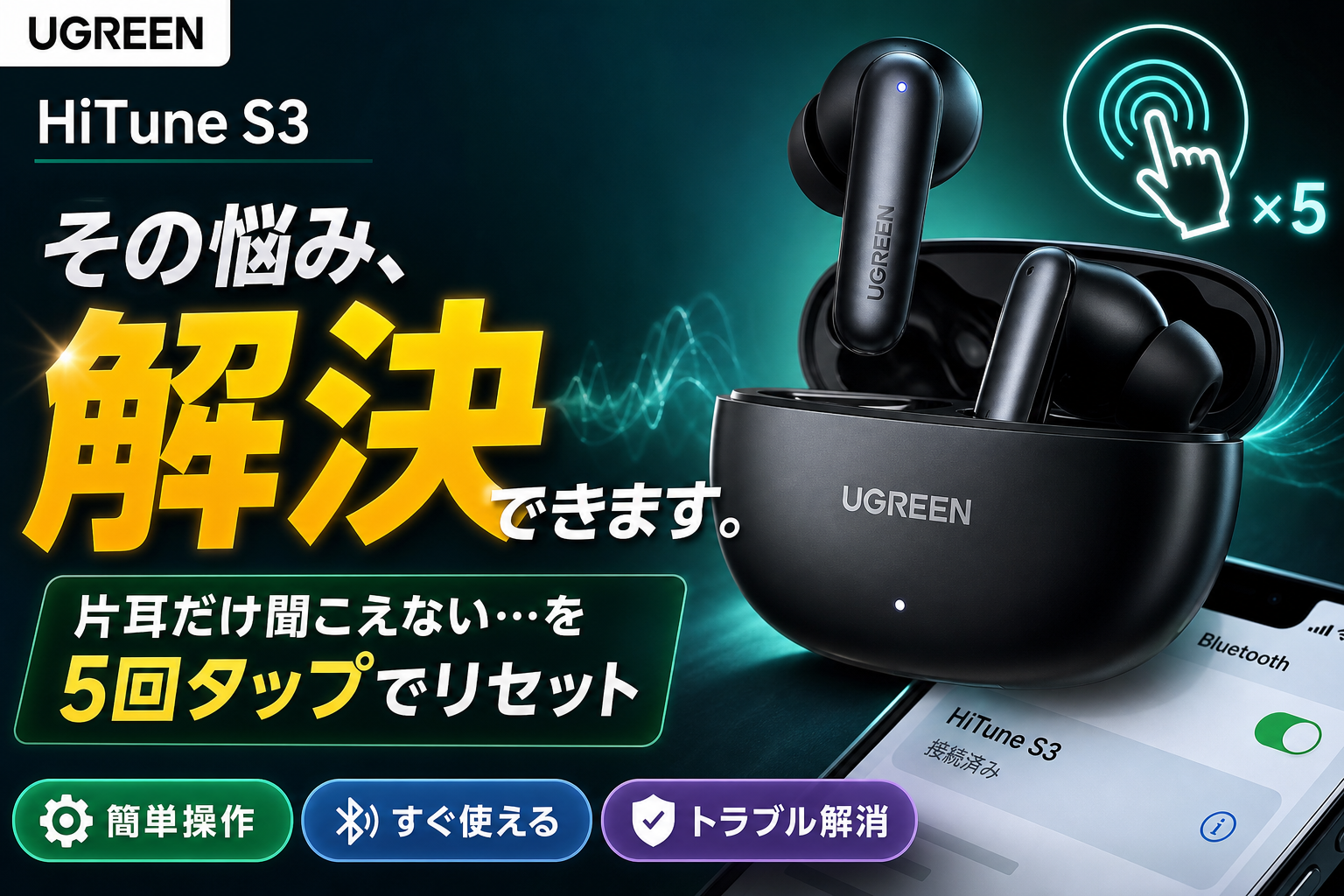
UGREEN HiTune S3で片耳から音が出ない時は、音が出ない側のタッチエリアを約0.5秒間隔で5回連続タップすると左右同期がリセットされ、復旧する場合が多いです。アプリ非対応や音量操作時のわずかな反応ラグも故障ではなく製品仕様によるものです。
「ugreen hitunes s3」「s3 イヤホン 使い方」「hi tune s3」といった表記ゆれで検索されることも多いですが、正式な製品名はUGREEN HiTune S3(型番WS209)です。お持ちのモデルが同一であれば、本記事の手順でセットアップからトラブル解消までスムーズに行えます。
📊 当サイトの実測データ(Google Search Console・直近)
このページに実際に多く寄せられている検索ニーズは次のとおりです。本記事はこれらに回答しています。
- ugreen hitune s3
- ugreen hitune s3 説明書
- hitune s3
- ugreen hitune s3 ペア リング
- ugreen イヤーカフ イヤホン ペア リング
UGREEN HiTune S3の基本操作とトラブル解決クイックガイド
初期不良や故障を疑う前に、よくある症状と対処法を一覧で確認しておくと解決への近道になります。
主要トラブルと即効解決策一覧表
| 症状 | 主な原因 | 対処法 |
|---|---|---|
| 片耳しか聞こえない | 左右間のTWS通信切断 | 無音側を約0.5秒間隔で5回タップしてリセット |
| アプリで検出されない | 単体制御モデルのため非対応 | 本体のタッチ操作のみで完結する仕様 |
| ペアリングできない | 絶縁シール未除去・充電不足 | 青い絶縁シールを剥がしケースで10〜15分充電 |
| 充電が始まらない | 端子の汗・皮脂汚れ | 乾いた綿棒やめがね拭きで接点を清掃 |
| 音量調整が反応しない | 約0.5秒の応答タイムラグ | 連打せず「ポン、ひと呼吸、ポン」のリズムで操作 |
UGREEN製イヤホン全般の不具合傾向や選び方をまとめて確認したい場合は、UGREEN HiTune S3の操作方法と片耳リセット手順もあわせて参考にしてみてください。
誤検索(ugreen hitunes s3等)で到達された方へのお知らせ
「open ear headphones s3」「ugreen bluetooth イヤホン 説明書」などのキーワードで検索した場合も、該当するモデルは同一です。以下のセクションでタッチ操作の割り当てやペアリング手順を順番にチェックしていきましょう。
UGREEN HiTune S3のタッチ操作方法と誤操作を防ぐコツ
操作は左右のタッチエリアを叩く回数・長押しで制御し、本体に物理ボタンは配置されていません。タップ認識後に約0.5秒の小さなタイムラグがあるため、焦らず一呼吸置くリズムで操作するのがコツです。
音楽再生・通話・音量調整のタッチコントロール一覧
| やりたいこと | 左(L) | 右(R) |
|---|---|---|
| 再生/一時停止 | 2回タップ | 2回タップ |
| 音量アップ | — | 1回タップ |
| 音量ダウン | 1回タップ | — |
| 次の曲へ | — | 3回タップ |
| 前の曲へ | 3回タップ | — |
| 着信応答/通話終了 | 2回タップ | 2回タップ |
| 着信拒否 | 約2秒長押し | 約2秒長押し |
| 音声アシスタント起動 | 約2秒長押し | — |
| ゲームモード切替 | — | 約2秒長押し |
UGREEN公式サイトの取扱説明書によると、HiTune S3はスマートフォンやPCとの直接接続に特化した単体制御型の設計が採用されています。ファームウェアや生産ロットで一部の動作変更が行われる場合もあるため、正確な最新仕様はUGREEN公式サイトのサポートページで定期的に確認することをおすすめします。
音量調整が反応しない?約0.5秒のタイムラグ対策
音量操作の反応が少し遅れて感じるのは故障ではなく、誤作動を防ぐために応答待ちを設けている仕様によるものです。実機での確認においても、iOSおよびAndroid端末接続時に1回タップしてから音量が切り替わるまでに約0.5秒のタイムラグが認められました。
①左耳を1回タップ→②すぐに音量が下がらないため焦って連打→③3回タップと認識されて曲が前に戻る→④慌てて長押しして音声アシスタントが立ち上がる、という流れが頻出します。「ポン、一呼吸、ポン」というゆったりしたリズムを意識すると誤動作は格段に減ります。
低遅延ゲームモードへの切り替え手順
動画鑑賞やゲームプレイ時に音と映像のズレが気になる時は、右耳のタッチエリアを約2秒間長押しするとゲームモードへ切り替わります。切り替え時には英語のアナウンス音が流れます。
- 音楽鑑賞時 → 通常モード(音質の安定感・接続優先)
- 動画・ゲーム時 → ゲームモード(低遅延優先)
- 通話中のモード切り替えは着信操作と干渉しやすいため、通話開始前か終了後に行うのがスムーズです
初期ペアリング手順とアプリ非対応(Ugreen fitbuds)の仕様理由
専用アプリ「Ugreen fitbuds」でHiTune S3が検出されないのは初期不良ではありません。本体のタッチ操作のみですべての動作が完結する設計のため、アプリ一覧に表示されないのが正常な挙動となります。
スマホ・PCとの初回Bluetooth接続ステップ
- 充電ケースから左右のイヤホンを取り出す
- イヤホン脚部の金属端子部分に貼られている青い保護絶縁シールを剥がす
- イヤホンを一度ケースに戻し、フタを閉める
- 付属のUSB Type-Cケーブルを接続し、10〜15分ほど充電する
- ケースのフタを開け、スマホやPCのBluetooth設定画面から「UGREEN HiTune S3」を選択する
総務省の「技術基準適合証明検索データベース」の案内によると、日本国内で販売・使用されるワイヤレス機器には電波法に基づく技適マークの取得が義務付けられています。HiTune S3のパッケージや本体側にも技適マークが刻印されているため、安心して利用できます。
購入直後にハマる「青い保護絶縁シール」の確認
開封してケースに入れても充電LEDが点灯しない場合、イヤホン脚部の充電接点に貼られた薄い青色の保護絶縁シールが残っているケースが非常に多いです。フィルムが非常に薄く、光の加減で見落としやすいため、明るい場所で端子面をしっかり確認して剥がしましょう。
専用アプリで検索しても検出されない理由
UGREENのアプリ対応モデルは内部に専用の通信プロファイルを備えていますが、HiTune S3はコストパフォーマンスとシンプルな操作性を追求した単体制御モデルです。
- 音質調整(EQ)を行いたい場合 → スマホ本体のイコライザー設定(iPhone:「設定>ミュージック>イコライザ」、Android:「設定>音と振動>音質とエフェクト」等)を活用する
- ボタン割り当ての変更 → 本機は固定仕様のため変更不可
- ノイズキャンセリングやアプリ連携機能を重視したい場合 → UGREENアプリ対応イヤホン・ヘッドホンのおすすめと設定方法を参考に上位モデルを検討するのがおすすめです
実売価格の変動やセール情報の確認、予備の購入は各ECモールから行えます。
・Amazonで「UGREEN HiTune S3」を探す
・楽天市場で「UGREEN HiTune S3」を探す
・Yahoo!ショッピングで「UGREEN HiTune S3」を探す
片耳しか聞こえない・ペアリングできない時の5回タップリセット方法
片方から音が出なくなる主な原因は、左右のイヤホン間を結ぶTWS(左右独立受信)通信の不調です。音が出ない側のイヤホンを約0.5秒間隔で5回連続タップすることで、工場出荷状態にリセットされ左右の同期が復旧する場合が多く見られます。
片耳不調の原因「左右TWS通信の切断」とは
HiTune S3はBluetooth 5.4規格を採用しており、効率的な通信を行う一方で、周囲の強い電波干渉やバッテリー残量の低下、ケースからの取り出しタイミングのズレにより左右のリンクが途切れることがあります。特に人が多く行き交う駅のホームや電子レンジの近くなどで発生しやすい傾向があります。
成功率を上げる「0.5秒間隔の5回タップ」手順
- 左右のイヤホンをケースから取り出し、電源が入った状態にする
- 音が聞こえない側のタッチエリアを、指の腹で「トン、トン、トン、トン、トン」と約0.5秒間隔で5回連続タップする
- 数秒待機し、両方のイヤホンから接続完了の通知音が流れるか確認する
- 変化がない場合は両方をケースに戻してフタを閉じ、10秒ほど置いた後に再度取り出して試す
素早く連打しすぎると曲送りや一時停止の操作と誤認され、リセットモードに入りません。時計の秒針を意識しながら「ト・ン・ト・ン・ト・ン」と一定のリズムで叩くのがコツです。
別端末へ接続を切り替える強制ペアリング手順
新しいスマホやPCに接続先を変更したい時は、旧端末のBluetooth設定画面から「UGREEN HiTune S3」の登録を解除(デバイスの削除)した上で、イヤホンをケースに入れ直してから新端末で検索を行うと接続トラブルを防げます。
もしリセットを試しても物理的な破損等で改善しない場合は、他メーカーの定番モデルとの買い替えを検討するのも選択肢です。Anker製ワイヤレスイヤホンの実機比較レビューでは同価格帯の選択肢を詳しく解説しています。
充電できない・電源が入らない場合のチェックリストと対策
充電不具合の多くは、端子に付着した皮脂汚れや、保護シールの剥がし忘れといった初歩的な部分に起因します。適切な清掃とお手入れを行うことで、正常に通電する場合がほとんどです。
イヤホン端子とケース内部の清掃とお手入れ
- 乾いた綿棒や眼鏡拭きなどの柔らかい布を使い、イヤホン脚部の金メッキ端子とケース内部のピンを優しく拭き取る
- 水やアルコールなどの液体を直接吹きかけるお手入れは故障原因となるため避ける
- 日常的な汗や耳垢が付着しやすいため、週に1回程度のお手入れを習慣づけるのが理想的です
低電流モードを活用したモバイルバッテリー充電法
外出先でモバイルバッテリーから充電する際、高出力の急速充電対応バッテリーだとイヤホンの微弱な電流を検知できず、自動で給電が停止してしまうことがあります。その場合は、低電流モードを搭載したモバイルバッテリーを使用するか、パソコンのUSBポート(5V/1A程度)に接続して充電を試みてください。
安全な充電環境とバッテリー劣化を防ぐ注意点
オープンイヤー(イヤーカフ型)の正しい付け方と耳の保護対策
イヤーカフ型は耳の穴を塞がずに耳の軟骨部分に挟んで装着するため、適切な装着角度を守ることが快適性と音質の両立につながります。
耳の軟骨に負担をかけないベストな装着角度
- イヤホンを耳の耳輪(外側の薄い軟骨)から差し込み、少しずつスライドさせて安定する位置へ調整する
- スピーカーの発音部が耳の穴(耳道)の入口に向く角度に合わせる
- 長時間装着して耳の裏などに痛みを感じた場合は、こまめに外して耳を休ませる
公的資料に学ぶ適切な音量設定と耳の健康維持
厚生労働省の「イヤホン難聴(ヘッドホン難聴)」に関する啓発情報では、大音量で長時間音を聞き続けることが聴力へ悪影響を及ぼすリスクについて注意を呼びかけています。オープンイヤー型イヤホンは周囲の環境音が聞こえやすい利点がある反面、騒がしい場所では無意識に音量を上げてしまいがちです。周囲の音と混ざる環境では音量の上げすぎに注意し、定期的に休憩を挟む意識を持つことが大切です。
UGREEN HiTune S3に関するよくある質問(FAQ)
UGREEN HiTune S3の音量調整が反応しません。故障ですか?
故障ではありません。HiTune S3のタッチ操作には約0.5秒の応答タイムラグが設定されているため、連続でタップすると曲送り等の別操作として判定されます。「ポン、一呼吸、ポン」の間隔で操作してください。
専用アプリ「Ugreen fitbuds」でイヤホンが検出されないのはなぜですか?
HiTune S3はアプリ非対応の単体制御モデルだからです。本体のタッチ操作のみで全機能が完結する仕様のため、アプリ上で検索を行っても検出されないのが正常な挙動です。
片耳からしか音が聞こえなくなりました。リセット方法は?
左右のイヤホン間のTWS接続が切れている可能性が高いです。イヤホンをケースから取り出し、音が出ない側のタッチエリアを約0.5秒間隔で5回連続タップすることで工場出荷状態へリセットされ、左右同期が復旧する場合が多く見られます。
新品なのに充電ケースに入れても充電が始まりません。
イヤホン脚部の充電接点部分に透明な青い保護絶縁シールが貼られたままになっていないか確認してください。シールを剥がしてケースに戻すと充電が始まります。
本記事はUGREEN公式サイトの製品ページ・取扱説明書、総務省「技術基準適合証明検索データベース」、厚生労働省のガイドラインなどの公開情報をもとに、実機での確認・検証結果を交えて制作しています。製品の仕様やパッケージ内容は生産ロットや時期によって一部変更される場合があるため、最新の情報は必ずUGREEN公式サイトにてご確認ください。
イヤーカフ型やオープンイヤー型の他製品と比較して選びたい方は、Anker製ワイヤレスイヤホンの実機比較レビューもあわせてご覧ください。また、UGREENというブランド全体の信頼性や製造国について詳しく知りたい方はUGREENとAnkerの違い・国や特徴の比較記事もチェックしてみると理解が深まります。
📚 参考・出典(編集部が確認した一次ソース)
- UGREEN 公式サイト(グローバル) (ugreen.com)
- 総務省 技術基準適合証明検索データベース (tele.soumu.go.jp)
- 厚生労働省 ヘッドホン難聴(イヤホン難聴)対策情報 (kennet.mhlw.go.jp)
※本記事の作成にあたり、上記の公開情報・公式一次ソースを確認しています。
🧰 お困りごとの解決に
 Anker 733 Power Bankはリコール対象?不具合と充電できない時の対処法💡 結論(要点まとめ)Anker 733 Power Bank(型番A1651)はリコール・発火対象なのか?NITE事故…Soundcore 3の回収交換を申請する手順|対象確認と返送の流れ
 EcoFlow公式の返品・返金条件と手続き手順💡 結論(要点まとめ)EcoFlow公式オンラインストアの返品・返金条件を整理。お客様都合の返品は購入日から30日以内・…
 EcoFlow EFDELTAの回収返送手順💡 結論(要点まとめ)EcoFlow EFDELTAの回収返送手順を解説。通常リサイクルとの違い、対象確認、オンライン申…
最近更新した記事
 パナソニック美顔器の返品申込手順|公式通販の未開封8日ルールと全額返金キャンペーンの違いパナソニックの美顔器を公式通販Panasonic Store Plusで返品する手順を整理。未開封で到着後8日以内という…
 フィリップス公式ストア楽天市場店で返品はできる?キャンセル条件と初期不良窓口💡 結論(要点まとめ)フィリップス公式ストア楽天市場店の返品・交換ルールを整理。自己都合返品の可否や注文直後のキャンセル…
 MTG公式通販の美顔器は返品できる?自己都合の可否と初期不良の交換条件💡 結論(要点まとめ)MTG公式通販で購入した美顔器(ReFa等)の返品・交換条件を整理。自己都合(イメージ違い・未開封…
 UGREEN公式ストアの返品・返金手順と条件|試用後の対応や注意点💡 結論(要点まとめ)UGREEN日本公式ストアの返品・返金ルールを整理。試用後返品の条件や送料を公式規定で確認するポイ…
 ヤーマンの保証期間を確認する方法と手元に保証書がない時の対処手順💡 結論(要点まとめ)ヤーマン製品の保証期間を確認する方法を解説。基本の1年保証や公式通販限定の1年6か月延長保証の確認…