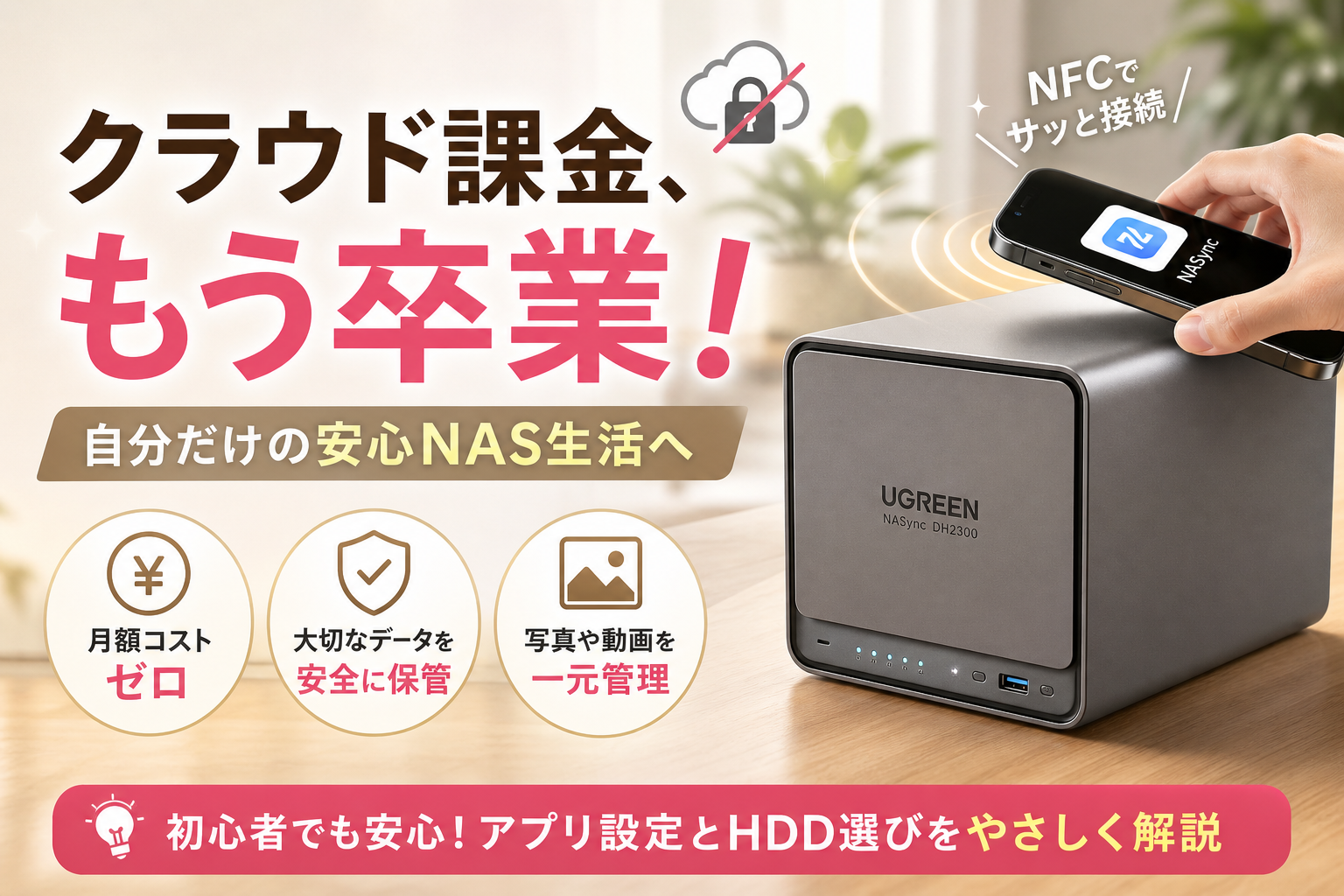
毎月増え続けるクラウドのサブスク料金を払い続け、スマホの容量不足に悩まされる生活から今すぐ解放されたいと思いませんか。UGREENの2ベイデスクトップNASであるNASync DH2300は、NFCワンタッチ接続や専用アプリのUGOS Proによって、初心者でも手軽に自宅専用のパーソナルクラウドを構築できる最適な解決策です。
しかし、安易に購入すると「初期設定でのデータ転送エラー」や「深夜に響くハードディスクのガリガリ音」といった思わぬ罠に直面します。さらに、メモリ4GB固定の本体仕様や1GbE有線LANの制限を理解せず、上位モデルのDXP2800と比較しないまま対応HDDを適当に選んでしまうと、数か月後に大切な家族の写真や動画データを失うリスクすらあります。
本記事では、実際にリビングへ導入した体験から、大量バックアップをフリーズさせない使い方のコツや、100均グッズを使った防振対策、停電からデータを守るUPS連携まで、実務的な解決策を網羅しました。この記事を最後まで読めば、無駄な課金を卒業し、家族全員のデータを安全に一元管理する具体的な手順がすべて手に入ります。
- スマホ容量の限界とサヨナラできるUGREENのNASync DH2300が愛される理由
- 知らずに買うと後悔するUGREENのNASync DH2300と上位モデルDXP2800との決定的な違い
- 失敗から学ぶUGREENのNASync DH2300の使い方と最初の落とし穴を回避する方法
- プロが厳選するUGREENのNASync DH2300に最適な対応HDDとおすすめの容量
- 大切な家族のデータを突然の停電から完璧に守り抜くためのスマートな防衛策
- UGREENのNASync DH2300のリアルな評判と実際に使ってわかったメリット・デメリット
- 後悔しない選択のために他社製エントリーNASと徹底比較
- 二児の母でありガジェットライターの私がUGREENのNASync DH2300をリビングに置き続ける理由
- この記事を書いた理由
スマホ容量の限界とサヨナラできるUGREENのNASync DH2300が愛される理由
毎月のクラウドサブスク課金から解放されたいあなたへ贈る解決策
スマートフォンの画面に突然表示されるストレージ容量が足りませんという警告に、ため息をついた経験はありませんか。子どもの愛らしい一瞬を収めた4K動画や、日々の思い出が詰まった写真データは増え続ける一方です。多くの方が有料のクラウドサービスに毎月お金を支払い、実質的なサブスク課金のループに陥っています。
この出費は年間で見ると大きな負担となり、長期的に払い続けることを考えると、家計にとっても無視できない隠れたコストになります。
そこですべてのデータを自宅に安全に保管し、毎月の支払いをゼロにできるプライベートな保存庫が注目を集めています。UGREENのNASync DH2300は、まさにこうしたスマホの容量不足と毎月の出費に頭を悩ませるファミリー層のために開発された、2ベイ仕様のデスクトップNAS製品です。一度設置してしまえば、自分だけのパーソナルクラウドとして機能し、月額の課金から完全に解放されます。
有料クラウドサービスと自宅用NASのコストシミュレーションを比較した表をご用意しました。
| 項目 | 有料クラウド(2TBプランの一例) | UGREEN NASync DH2300(実用例) |
|---|---|---|
| 月額コスト | 約1,300円 | 0円(電気代のみ) |
| 3年間の総費用 | 約46,800円 | 初期投資(本体+HDD代)のみ |
| データ管理 | 外部サーバーへ預ける | 自宅の物理ドライブで完全管理 |
| 家族での共有 | プラン制限による追加料金あり | 追加費用なしで個別アカウント作成可能 |
このように、長期的には自宅に専用ストレージを導入するほうが家計に優しく、何より手元に実データがあるという圧倒的な安心感が手に入ります。
スマホを天面にかざすだけで繋がるNFCワンタッチ接続の衝撃的なラクさ
従来のネットワーク保存機器といえば、暗号のようなIPアドレスを入力したり、複雑なネットワーク共有設定を行ったりと、機械が苦手な人にとってはハードルが高いものでした。途中で設定を諦めてしまい、せっかく購入した機器が物置の肥やしになってしまうケースも珍しくありません。
しかし、この2ベイデスクトップNASは驚くほど親切な設計になっています。本体の天面部分にスマートフォンをかざすだけで、専用の管理アプリであるUGOS Proが自動的に起動し、一瞬で接続が完了するNFCワンタッチ接続に対応しているからです。
この手軽さは、忙しい家事の合間や育児に追われる日々の中で絶大な効果を発揮します。
- スマートフォンのNFC機能を有効にする
- 本体の天面マークにスマホを近づける
- 画面に表示される通知をタップしてアプリを起動する
これだけのステップで、まるで自宅の Wi-Fi に接続するかのような感覚でファイル管理システムにログインできます。初期設定の段階でつまずく原因を徹底的に排除したこの機能は、これまでネットワーク機器に恐怖心を持っていた方にこそ体験してほしい魔法のような技術です。
リビングに馴染む洗練された北欧風デザインと静音ファンによる快適さ
実用性はもちろん大切ですが、毎日目にする家電だからこそ、見た目や静音性にもこだわりたいものです。従来の黒くて無骨な精密機器とは一線を画し、このモデルはリビングのテレビ横や棚に置いても違和感のない、洗練されたスタイリッシュなデザインに仕上がっています。上品な色合いと丸みを帯びたフォルムは、お気に入りのインテリアや観葉植物とも美しく調和します。
さらに、リビング設置で最も懸念される稼働音についても、驚くほどの静音設計が施されています。背面に搭載された冷却ファンは、内部の温度に合わせて回転数をスマートにコントロールするため、日中のリビングはもちろん、静まり返った深夜であっても動作音が気になることはほとんどありません。
実際に家庭内で運用する際の騒音レベルと設置イメージの目安をまとめました。
| 設置場所 | 期待できる静音性と稼働時の工夫 | 家族の反応 |
|---|---|---|
| リビング(テレビ横) | ファンの回転音はほぼ無音でテレビの邪魔をしない | デザインが家具に溶け込み好評 |
| 寝室のサイドテーブル | 静寂な環境ではハードディスクの細かな動作音が響く場合あり | 避けたほうが無難な設置場所 |
| 書斎・棚の中 | 空気の流れを遮断しないように隙間を開けて設置 | 音を全く気にせず作業に集中できる |
リビングの美観を損ねず、耳を澄まさないと動いていることすら忘れてしまうほどの快適さは、家族みんなで共有するリビング家電として非常に重要なポイントです。
知らずに買うと後悔するUGREENのNASync DH2300と上位モデルDXP2800との決定的な違い
スマートフォンの中に溜まり続ける子どもたちの動画や写真の整理に追われ、クラウドサービスの月額課金を見直したいと考える時に候補に挙がるのが家庭用NASです。
その中でも注目を集めているUGREENのNASync DH2300ですが、購入ボタンを押す前にワンランク上の上位モデルであるDXP2800との違いを正しく理解しておかないと、設置した後に「こんなはずではなかった」と頭を抱えることになりかねません。
二台のモデルには、搭載されている頭脳にあたるプロセッサーの処理能力だけでなく、日々の使い勝手や将来的な拡張性に繋がる決定的な境界線が存在します。
まずは一目で違いが把握できる比較表をご用意しました。
| 機能とスペック | UGREEN NASync DH2300 | UGREEN NASync DXP2800 |
|---|---|---|
| 搭載プロセッサー | ARM Cortex-A55 4コア | Intel Processor N100 |
| メモリ容量 | 4GB(オンボード固定) | 8GB(最大16GBまで拡張可能) |
| 有線LANポート速度 | 1GbE(最大1秒間に約125MB転送) | 2.5GbE(最大1秒間に約312MB転送) |
| 主な想定用途 | スマホの写真や動画保存・家族共有 | PCバックアップ・仮想環境の構築 |
このスペックの差が、家庭での実際の暮らしにおいてどのような影響をもたらすのかを具体的に解き明かしていきます。
メモリ4GB固定と1GbE有線LANポートが家庭用バックアップに最適な理由
上位モデルのスペックを見ると「性能が良い方を選んだ方が安心なのでは」と迷うかもしれません。
しかし、スマートフォンの写真や動画を自動でバックアップする用途がメインであれば、この製品に搭載されている4GBの固定メモリと1GbEの有線LANポートの組み合わせこそが、無駄のない賢い選択肢になります。
多くの家庭用ルーターやWi-Fi環境は、現在でも1GbEという通信速度の基準で設計されています。
そのため、どれほど高性能な2.5GbEポートを搭載した上位モデルを用意したとしても、家の中のネットワークの通り道が1GbEであれば、結局はその速度が上限となってしまいます。
さらに、スマートフォンのデータをバックアップする際は、Wi-Fiを経由して少しずつデータが送られるため、メモリを大量に消費するような超高速処理は必要ありません。
4GBというメモリ容量は、スマートフォンの専用アプリから送られてくる家族の写真や動画を受け止め、保存庫へと仕分けしていく作業を行うには十分すぎるほどの広さを持っています。
背伸びをして過剰なスペックを導入するよりも、家全体のネットワーク環境と身の丈に合わせた仕様を選ぶことが、家計の負担を抑えつつ最大の満足感を得るための近道です。
Dockerや仮想マシンを使わないならDH2300で必要十分と言い切れる背景
インターネット上のレビューを読んでいると、Dockerと呼ばれるアプリを動かす仕組みや、NASの中で別のOSを動かす仮想マシンといった専門的な機能に関する話題を目にすることがあります。
こうした高度なシステムをスムーズに動作させるためには、Intel製のプロセッサーや拡張可能な大容量メモリが絶対に欠かせません。
しかし、一度立ち止まって考えてみてください。
私たちが本当に求めているのは、専門的なプログラムの構築ではなく、毎月引き落とされるクラウドサービスのサブスクリプション代金を浮かせ、スマートフォンの容量不足の警告から解放されることではないでしょうか。
日々の思い出である写真や動画を安全に保管し、家族みんなでテレビやスマートフォンからいつでも鑑賞できるホームシアターのような空間を作りたいだけであれば、高度な仮想化機能は一切不要です。
余計な機能が削ぎ落とされているからこそ、初心者でも迷わずに操作できるシンプルな管理画面が実現しており、システム自体の消費電力も低く抑えられます。
難しいシステム設定に悩まされる時間を家族との団欒の時間に変えられることこそが、このモデルを選択する本当の価値と言えます。
購入前にチェックしておきたい2ベイデスクトップNASとしての必要にして十分な仕様
家庭用として愛されるこの2ベイデスクトップNASは、ただコンパクトなだけでなく、初心者が安心してパーソナルクラウドを運用するための機能が精密に詰め込まれています。
本体のカバーを開けると現れる2つのドライブベイは、大切なデータを2本のハードディスクに同時に書き込むミラーリング技術に対応しており、万が一の故障時にも思い出を守る盾となります。
さらに、本体の天面にはスマートフォンをかざすだけで接続設定が完了するNFC技術が組み込まれており、ネットワーク設定に苦手意識がある方でも驚くほどスムーズに初期設定を終えることができます。
-
スマートフォンの写真や4K動画を自動で分類して保管する賢い人工知能機能
-
静かなリビングでも回転音が気になりにくい自動制御の静音ファン
-
テレビと直接つなぐことができるHDMI出力端子の装備
これらの機能が、追加の費用を払うことなく最初から手に入ります。
高い壁を感じていたネットワークストレージの導入が、まるで新しいおもちゃをリビングに迎えるかのような手軽さで実現できる仕様が整っています。
失敗から学ぶUGREENのNASync DH2300の使い方と最初の落とし穴を回避する方法
念願のマイホームクラウドを手に入れて、スマートフォンに溜まった数千枚、数万枚の写真や動画を一気に保存しようと意気込む瞬間は本当にワクワクするものです。しかし、高性能な2ベイのデスクトップNASであるUGREENのNASync DH2300であっても、最初の設定や初期データの流し込み方には少しだけコツが必要です。このハードルを賢く乗り越えないと、デバイスが一時的に動かなくなったり、大切な家族との共有設定でつまずいたりしてしまいます。実際にリビングで使いこなすために、初心者がハマりやすい落とし穴とそれを賢く回避する具体的なアプローチを詳しく解説します。
初回セットアップ時に直面する超大量写真アップロード時のフリーズを防ぐコツ
スマートフォンの容量不足を解消するために、最初のセットアップを終えた直後、数万枚の画像ファイルを一括でバックアップしようとする方は非常に多いです。ここで多くのユーザーが直面するのが、アプリや本体が一時的にフリーズしたように動かなくなったり、同期が途中で止まってしまったりする現象です。
これは本体の故障ではなく、UGOS Proと呼ばれるシステムが裏側で「AI顔認識」や「サムネイル生成(縮小画像の作成)」をフル稼働で行うため、オンボードの4GBメモリやプロセッサに一時的な負荷が集中することが原因です。特に最初の数日間は、本体が熱を持つほどフル回転でデータを整理しています。
この初期フリーズを防ぎ、スムーズに同期を完了させるための賢いアップロード手順をまとめました。
-
最初の同期はフォルダごとに小分けにする
5万枚の写真がある場合は、1万枚ずつ、または「2023年」「2024年」のように年代別のフォルダに分け、数日に分散してアップロードします。
-
夜間の就寝中に処理を任せる
日中のスマートフォン操作中に同期を行うと、端末側も発熱してバッテリーを消耗するため、夜間の充電中に少しずつ進めるのが理想です。
-
バックアップ中は余計なアプリ操作を控える
大量のファイルを転送している最中は、テレビでの動画再生や音楽ストリーミングといった別のアクティビティを一時的に控えることで、データ転送に処理能力を集中させることができます。
数日かけて最初のインデックス処理さえ終わってしまえば、それ以降の日々の自動バックアップは驚くほど一瞬で、熱も持たずに静かに完了するようになります。
UGOS Proアプリを使いこなして外出先から写真や動画へ一瞬でアクセスする手順
一度初期設定が完了してしまえば、専用のUGOS Proアプリを使った日々のデータアクセスは非常に快適です。難しいネットワークの設定やルーターのポート開放といった専門知識は一切必要ありません。
外出先のカフェや実家から、自宅のデスクトップNASに保存されている子供の成長記録や旅行の思い出にアクセスする手順は驚くほどシンプルに設計されています。
- 専用アプリのインストールとログイン
スマートフォンにUGOS Proアプリをダウンロードし、初期設定時に作成したアカウントでログインします。 - モバイルデータ通信時の自動同期設定
「Wi-Fi接続時のみバックアップする」という設定をオンにしておくことで、ギガ死(スマートフォンの通信制限)を防ぎながら、帰宅時に自動で写真が保存される仕組みを作れます。 - スマート分類(ギャラリー機能)の活用
アプリ内の「ギャラリー」を開くと、AIが自動で人物別や撮影場所別に写真をソートしてくれているため、見たい写真を一瞬で検索できます。
実家の両親に子供の動画を見せたいときも、アプリからリンクを生成して送るだけで、高画質な動画をそのまま共有することが可能です。
取扱説明書には載っていない家族みんなで安全にフォルダーを共有して使う初期設定
取扱説明書には「アカウントを作成する」という基本的な流れは書かれていますが、プライバシーを守りながら家族全員で1台のデスクトップNASをシェアする具体的なフォルダ設計については詳しく触れられていません。家族間でデータを共有する際は、最初のアカウント作成時にプライベート空間と共有空間を明確に切り分ける設定が必須です。
家族3人で利用する場合の理想的なアクセス権限の設計例を以下の表にまとめました。
| アカウント名 | プライベートフォルダ(個人の写真や書類) | 共有フォルダ(家族アルバムや映画) | 管理者権限(設定変更や初期化) |
|---|---|---|---|
| パパ(管理者) | 本人のみアクセス可能(閲覧・書き込み) | 家族全員で共有(閲覧・書き込み) | あり(システム全体の管理が可能) |
| ママ | 本人のみアクセス可能(閲覧・書き込み) | 家族全員で共有(閲覧・書き込み) | なし(誤操作によるデータ消去を防止) |
| 子供 | 本人のみアクセス可能(閲覧・書き込み) | 家族全員で共有(閲覧のみ推奨) | なし(設定変更や一括削除は不可) |
このように、ママや子供のアカウントには「管理者権限」を与えず、一般ユーザーとして登録するのが最大の安全策です。万が一、子供がスマートフォンの操作ミスでシステム全体の初期化ボタンを押してしまったり、重要なシステム設定を変更してしまったりするリスクを根底から防ぐことができます。
また、パパやママのプライベートフォルダは、お互いのアカウントであっても中身を覗くことはできない仕組みになっているため、お互いのプライバシーを保ちながら、リビングの写真アルバムだけを1箇所に集約するというスマートな共同生活が実現します。
プロが厳選するUGREENのNASync DH2300に最適な対応HDDとおすすめの容量
24時間365日の連続運転を支えるNAS専用HDDを絶対に選ぶべき理由
スマホの容量不足を解決するために自宅へプライベートクラウドを導入する際、最も慎重に選ぶべきパーツが中に組み込むハードディスクです。家電量販店やネット通販で安価に売られているデスクトップPC用や監視カメラ用の製品をそのまま流用してしまうと、数ヶ月でシステムエラーを引き起こし、大切な家族の思い出データが消えてしまうリスクが跳ね上がります。
家庭用の一般的なデスクトップPCは1日あたり数時間の稼働を想定して作られていますが、家庭用サーバーは24時間365日休まずに動き続けます。そのため、熱や絶え間ない微振動に耐えられる「NAS専用設計」の製品を選ぶことが絶対条件です。
特に2台のディスクを並べて動かす2ベイデスクトップnasという構造上、内部では常に細かい振動が発生しています。この振動を逃がし、ディスクが傷つくのを防ぐ技術が組み込まれているのが専用モデルの強みです。
導入時に選ぶべき代表的な信頼ブランドを比較表にまとめました。
| ブランドとシリーズ | 特徴と家庭内での適性 | 推奨する主な容量 |
|---|---|---|
| Western Digital WD Red Plus | 静音性と省電力性に最も優れ、リビング設置に最適 | 4TBから8TB |
| Seagate IronWolf | 耐久性と書き込み速度のバランスが良く、動画保存に強み | 4TBから8TB |
| 東芝 MN シリーズ | 高い信頼性とコストパフォーマンスを両立した国産品質 | 4TBから6TB |
ママが撮影する子どもたちの写真や4K動画の保存用途であれば、容量は4TBから8TBを2本用意するのが最も費用対効果が高く、将来的なゆとりも生まれます。
壊れるリスクを極限まで下げるミラーリング機能RAID 1を構築する手順
2台のディスクを装着できる2ベイ仕様のメリットを最大限に活かす方法が、2台のハードディスクに全く同じデータを同時に書き込むミラーリング技術、いわゆるRAID 1と呼ばれる仕組みです。万が一、どちらか1台のディスクが寿命や突然の不具合で物理的に壊れてしまっても、もう1台に同じデータが完全に残っているため、写真や動画を失うことはありません。
初期設定の段階でこの仕組みを選択しておくだけで、日々の運用におけるデータ消失の恐怖から完全に解放されます。
実際のアプリ画面に沿った設定の流れは以下の通りです。
- 本体に2本のハードディスクをカチッと音がするまで差し込み、電源を入れて起動します
- スマートフォンやPCから専用の管理アプリであるUGOS Proを立ち上げます
- 初期セットアップウィザードのストレージプール作成画面へと進みます
- モード選択画面で必ずRAID 1(ミラーリング)を指定します
- フォーマットと構築ボタンを押し、システムが同期を完了するのを待ちます
このRAID 1の構築処理には、ディスクの容量によって数時間から半日程度の時間がかかります。この同期処理の間は本体のプロセッサがフル稼働するため、スマホからの最初の写真5万枚といった超大量の一括アップロード作業は同時に行わず、同期が完全に終わってから数回に分けて送信していくのが、システムをフリーズさせずに安定して初期設定を完了させるプロの鉄則です。
静かな深夜のリビングで気になるハードディスクのガリガリ音を消し去る100均防振ジェルマットの魔法
製品本体に搭載されている冷却ファンは極めて静音性が高く、日中はファンの音が気になることはほぼありません。しかし、家族全員が寝静まった深夜のリビングや寝室に近い場所に設置していると、静寂の中で「カリカリ」「ガリガリ」というハードディスク特有の書き込み音や、デスクに伝わる微振動が響き渡ることがあります。
これは製品の欠陥ではなく、ディスクの金属パーツが物理的に高速回転してデータを読み書きする構造上、どうしても発生してしまうシーク音と呼ばれるものです。
この動作音やテレビ台との共振を防ぎ、無音に近い静音リビング環境を手に入れるための非常に効果的な対策があります。
100円ショップの地震対策コーナーで販売されている「耐震防振ジェルマット」を本体の底面にある4箇所のゴム足の下に敷くだけです。
このジェルマットが、ハードディスクから発生する微細な振動をきれいに吸収し、設置している木製の棚やテレビボードに音が共鳴する現象をほぼ完全にシャットアウトしてくれます。たった数百円の投資で、深夜の映画鑑賞や家族の睡眠を妨げない、驚くほど静かなスマートホーム環境が完成します。
大切な家族のデータを突然の停電から完璧に守り抜くためのスマートな防衛策
せっかくリビングに素敵なパーソナルクラウド環境を整えても、一瞬のトラブルですべての思い出が消えてしまっては元も子もありません。
特に小さなお子様がいるご家庭では、日常のちょっとしたアクシデントがデジタル機器にとっての致命傷になることがあります。
雷やブレーカー落ちによるデータ損失リスクを防ぐ無停電電源装置UPSの必要性
夏場の突然のゲリラ豪雨に伴う落雷や、冬場にエアコンと電子レンジを同時に使ったことによるブレーカー落ちなど、家庭内の「予期せぬ停電」は意外と身近に潜んでいます。
一般的なデスクトップNASは、24時間365日休まずにハードディスクへの読み書きを行っています。
このデータのやり取りをしている最中に突然コンセントからの電力が途絶えると、保存中だった子どもの写真データが壊れるだけでなく、最悪の場合はシステムそのものが起動しなくなる破壊的なダメージを受けます。
特に、データを2台のドライブに同時に書き込んで安全性を高めるミラーリング(RAID 1)を構築している場合、書き込みズレが発生してシステム全体の同期が崩壊する原因にもなりかねません。
このような「電源の突然死」という脅威から大切な資産を守るために必須となるのが、無停電電源装置(UPS)と呼ばれる予備バッテリーです。
停電時に一定時間電力を供給し続けることで、安全に機器の電源を落とすための猶予時間を確保してくれます。
UGREEN純正UPSのUS3000と連携して自動シャットダウンを完了させる仕組み
どれほど大容量のバッテリーを繋いでも、外出中や就寝中に停電が発生してしまっては、手動で電源を切ることはできません。
そこで圧倒的な安心感をもたらしてくれるのが、UGREEN純正のUPSであるUS3000とのスマートな連携機能です。
この純正UPSを専用の通信ケーブルで本体の背面ポートに接続しておくだけで、システムが停電を検知した瞬間に、自動で安全なシャットダウン処理(安全停止モード)を実行してくれます。
家庭用バックアップにおける自動保護の流れは、以下の表のように非常にシンプルかつ確実です。
| 停電発生時の挙動ステップ | 機器の動作状況と連携処理 |
|---|---|
| 1. 電源トラブル検知 | コンセントからの給電がストップした瞬間にUPSがバッテリー運転に切り替わり、本体への給電を維持します。 |
| 2. シャットダウン信号の送信 | UPSから専用通信ケーブルを伝って、本体に「停電発生」の通知が即座に送られます。 |
| 3. 安全停止モードの実行 | ハードディスクへの書き込み処理を安全に一時停止し、データの整合性を保ったまま自動で電源を落とします。 |
このように、人がその場にいなくてもシステム自身がデータを守る行動をとってくれるため、仕事中のママも安心して自宅のシステムにバックアップを任せることができます。
万が一の故障時でも慌てないための長期保証と正規代理店の安心感
家庭向けのデジタル家電を選ぶうえで、初期設定のしやすさと同じくらい重要なのが、故障やトラブルが起きたときの手厚いサポート体制です。
いくら静音性に優れた静かなファンを搭載し、防振対策を施してリビングに馴染ませていても、精密機械である以上は初期不良や経年劣化による不具合の可能性はゼロではありません。
海外製のガジェットにありがちな「問い合わせ先が英語のみで返事がない」といった不安を解消するためには、国内の正規代理店を経由して購入することが何よりも確実な防衛策となります。
購入時に正規の窓口や保証書を確認しておくことで、万が一のハードウェア故障の際にも日本語によるスムーズな交換対応や技術サポートを受けることができます。
二児の母として日々子どもたちの表情をカメラに収めている私自身、データという形のない宝物を守るためには、機器のスペックだけでなく、UPSによる物理的な防衛と、正規代理店の保証という二重の安心感が不可欠だと痛感しています。
UGREENのNASync DH2300のリアルな評判と実際に使ってわかったメリット・デメリット
スマートフォンの中に溜まり続ける子どもたちの写真や動画を整理するために、UGREENのNASync DH2300を自宅のリビングに導入して3ヶ月が経ちました。
実際に使ってみて感じたのは、これまでのNASに対する「設定が難しそう」「玄人向けでとっつきにくい」というイメージを180度覆す製品だということです。デザインもリビングのインテリアに美しく馴染み、機械が苦手な家族も今では自分から進んで活用しています。
もちろん、完璧な製品ばかりではありません。使っていく中で気づいたリアルなメリットとデメリット、そして家庭用デスクトップNASとしての本当の実力を詳しくお伝えします。
まずは、3ヶ月間徹底的に使い込んで分かった主要機能の評価を一覧表にまとめました。
| 評価項目 | 5段階評価 | 実際に使ってわかったリアルな感想 |
|---|---|---|
| スマホ写真の自動同期 | 5 | バックアップの漏れがなく、バックグラウンドで確実に動作します |
| AI写真整理の精度 | 4 | 人物や場所の分類は優秀ですが、初回処理時の本体発熱に注意が必要です |
| 静音性とリビング適性 | 4 | ファンはほぼ無音ですが、HDD自体のシーク音対策は必須です |
| ホームシアター連携 | 4 | HDMI出力でテレビに直接繋げるのは便利ですが、リモコン操作にコツがいります |
| Mac連携(Time Machine) | 5 | 設定が極めてシンプルで、一度繋げば意識せず自動でバックアップされます |
Googleフォトのような快適さでAIが人物や風景を賢くソートしてくれる便利さ
スマホの写真整理で最も感動したのが、専用アプリであるUGOS Proの「ギャラリー」機能です。
まるでGoogleフォトやiCloudの有料ストレージを使っているかのように、アプリ内のAIが保存された画像データを自動で解析してくれます。子どもたちの顔を認識して人物ごとにグループ分けしてくれたり、撮影した場所や被写体の種類で賢くソートしてくれたりします。
この賢いAI機能のおかげで、数年前の「あの日、あの場所で撮った笑顔」へ一瞬でアクセスできるようになりました。
ただし、実際に使ってみて判明した初期設定時の注意点があります。
最初にスマートフォンのカメラロールから5万枚を超えるような超大量の画像や動画を一括でアップロードすると、本体のAIが裏側でサムネイル生成や顔認識処理を一気に開始するため、一時的にプロセッサーへ大きな負荷がかかります。これによって処理が追いつかなくなり、アプリがフリーズしたように見えることがあります。
これを防ぐための賢い運用対策をまとめました。
-
初回の同期時はフォルダを数回に分けて少しずつアップロードする
-
就寝前など、スマホやネットワークを使わない時間帯に同期を流しておく
-
AIの処理が落ち着くまでは本体が熱を持つことがあるため、風通しの良い場所に設置する
このステップさえ意識すれば、2回目以降の自動バックアップは驚くほどスムーズで快適そのものです。毎月のクラウド課金にモヤモヤすることなく、手元に数テラバイト単位のパーソナルな写真館が完成します。
HDMIポートを使ったテレビの大画面ホームシアター機能の使い勝手
このクラスの2ベイデスクトップNASとしては珍しく、本体の背面にHDMIポートが標準搭載されています。
これが子育て世代にとって最高のエンタメツールになります。スマホやビデオカメラで撮影した子どもの運動会の4K動画や、家族旅行の思い出のメディアデータを、パソコンを介さずにテレビの大画面へ直接出力して鑑賞できるのです。
休日の夜に家族みんなでリビングに集まり、テレビの大画面でホームビデオ上映会を開く時間は何物にも代えがたい喜びです。
有線LANの通信速度が1GbEポートであるため、ネットワーク経由での重い動画再生に不安を感じる方もいるかもしれません。しかし、HDMIでテレビと直接接続してしまえば、ネットワークの帯域を一切消費せずに高画質な動画をコマ落ちなしで安定して再生できます。
注意点として、テレビ画面に映し出されるUGOS Proのメディアプレーヤーを操作する際、スマホのアプリ側をリモコン代わりに使う仕様になっています。
最初のうちは「どこをタップすれば早送りできるのか」と少し戸惑うかもしれませんが、慣れてしまえば手元のスマホを見ずにフリック操作だけで直感的に動画を切り替えられるようになります。
Macユーザーなら絶対に外せないTime Machineバックアップ先としての安定性
我が家では夫婦でMacを使用しているため、パソコン全体のバックアップ作成も重要な課題でした。
この製品はMacの標準機能であるTime Machineバックアップ先として、極めて高い安定性を発揮してくれます。初期設定の段階で共有フォルダーを作成する際、Mac用バックアップのチェックボックスをオンにするだけで、システム側が自動的に最適なストレージ領域を確保してくれます。
一度設定を済ませてしまえば、同じWi-FiネットワークにMacが繋がっているだけで、作業の邪魔をすることなく裏側で静かにバックアップが実行されます。
メモリ容量は4GBでオンボード固定となっており、後からメモリを増設することはできません。しかし、家庭内でのスマホ写真の保存や、パソコン1台から2台程度のTime Machineバックアップ用途であれば、4GBの容量でメモリ不足を感じる場面は一度もありませんでした。
高度な仮想化技術であるDockerをゴリゴリ動かすようなプロレベルのエンジニア用途でなければ、このスペック構成こそが「最も電気代を抑え、安定して長く使える」家庭用マシンの最適解だと確信しています。
後悔しない選択のために他社製エントリーNASと徹底比較
家庭用NASの導入を検討するとき、スペック表の数字だけでは見えてこない使い勝手や維持コストのリアルな差が存在します。特に初めてプライベートクラウドを構築する方にとって、どの機種が自分のライフスタイルに寄り添ってくれるかは死活問題です。ここでは、多くの人が迷う定番機種との実用性の違いや、長期運用を見据えたお財布への優しさを徹底的に比較していきます。
初心者向け定番機であるSynologyのDS223jとの使いやすさの比較
エントリー向け2ベイデスクトップNASとして長年王座に君臨するSynologyのDS223jは、非常に安定したシステムと豊富な実績が強みです。しかし、実際にスマートフォン中心の生活を送るママ世代が初期設定や日常のバックアップを行うとなると、その操作感には大きな違いが現れます。
DS223jはネットワークの知識がある程度求められる「カチッとした精密機器」であるのに対し、UGREENのNASync DH2300は「家電感覚で直感的に動くスマートデバイス」という印象です。
特にスマートフォンの専用アプリであるUGOS Proの洗練されたデザインは、普段からSNSや写真アプリを使い慣れている人なら説明書なしでも迷わず操作できる親切設計になっています。
使いやすさの決定的な違いを以下の表にまとめました。
| 比較項目 | UGREEN NASync DH2300 | Synology DS223j |
|---|---|---|
| スマホ接続の手軽さ | 天面のNFCにスマホをかざすだけで即時リンク | IPアドレス入力やQuickConnect設定が必要 |
| 初回セットアップ | アプリのガイダンスに従うだけで5分で完了 | PCブラウザからのDSMインストールが基本 |
| メモリー容量 | 4GB(処理が非常にスムーズ) | 1GB(複数処理が重なると少しもたつく) |
| 有線LAN速度 | 1GbE(家庭用として十分な速度) | 1GbE |
| スマホアプリの操作性 | 写真アプリ感覚でAI自動ソートが極めて優秀 | 機能ごとに別アプリのインストールが必要 |
初期設定の段階でルーターのポート開放や固定IPといったネットワーク用語に頭を悩ませたくない方にとっては、NFCによるワンタッチ接続に対応したUGREENのモデルが圧倒的にハードルを下げてくれます。
導入コストと月々の電気代から考える数年後の圧倒的なコスパの差
クラウドサービスに毎月1,000円以上のサブスク料金を払い続ける生活から抜け出すためにNASを導入するわけですから、初期費用だけでなく「電気代を含めた数年後のトータルコスト」は非常に重要なポイントです。
一般的に高性能なPCパーツを積んだ上位のDXP2800などは処理能力が高い反面、消費電力も高くなりがちです。しかし、家庭用バックアップに特化した省電力プロセッサを積んでいるDH2300は、24時間365日常時通電していても家計への響きが最小限に抑えられます。
3年間運用した場合のクラウドサブスク(iCloudやGoogle Oneの2TBプラン)と、本体およびNAS専用HDD(4TBを2台、RAID 1ミラーリング構成)を購入して自宅で運用した場合の維持費の推移をシミュレーションしてみましょう。
- 導入1年目
クラウドサブスク:約15,600円(月額1,300円換算)
自宅NAS運用:約65,000円(本体 + NAS用HDD 4TB×2台 + 年間電気代 約3,000円)
- 導入3年目(トータルコスト)
クラウドサブスク:約46,800円
自宅NAS運用:約71,000円(電気代のみ加算)
- 導入5年目(トータルコスト)
クラウドサブスク:約78,000円
自宅NAS運用:約77,000円
このように、5年目を迎える頃には月額課金を払い続けるよりも自宅に自分専用のストレージを置いてしまった方がお財布に優しくなります。さらに、家族全員分のアカウントを何人作っても追加料金は一切発生しないため、ファミリー共有で使えば使うほど回収期間は劇的に短縮されます。
最安値やクーポンを賢く活用してDH2300をお得に手に入れる方法
家計を預かる身としては、少しでも初期投資を抑えて賢くお買い物をしたいところです。UGREEN製品は公式ECサイトや大手ショッピングモール(Amazonや楽天市場など)で定期的に割引キャンペーンを実施していることで知られています。
特にお得に手に入れるための狙い目は以下の3つのタイミングです。
-
Amazonの季節ビッグセール(プライムデーやブラックフライデー)
-
公式サイトが発行するメルマガ会員限定の早割クーポン
-
新生活応援キャンペーンなどのシーズン特売
注意したいポイントとして、本体を安く手に入れても中に組み込むHDDを適当な安物にしてしまうと、数ヶ月でデータが消えてしまうといったトラブルに繋がりかねません。本体の割引キャンペーンで浮いた予算は、24時間稼働に耐えられるWD Red PlusやSeagate IronWolfといった信頼性の高いNAS専用HDDの購入資金に回すのが、長期的に見て最も後悔しない賢い買い方です。
二児の母でありガジェットライターの私がUGREENのNASync DH2300をリビングに置き続ける理由
スマートフォンに「容量が足りません」という警告が出るたびに、子どもの大切な成長記録をどれから消そうかと頭を抱える日々。毎月支払うクラウドサービスのサブスクリプション料金はジワジワと家計を圧迫し、気づけば年間で結構な出費になっていました。そんな私が出会ったのが、自宅に自分専用のプライベート保存庫を作れるUGREENのNASync DH2300です。
最初は「設定が難しそう」「配線がごちゃごちゃしてリビングの雰囲気が壊れるのでは」と不安でしたが、実際に導入してみるとその便利さに驚かされました。ライターとして、そして何より二人の子どもを育てる母親として、この純白でスマートな2ベイのデスクトップNASを愛用し続ける理由を本音でお届けします。
毎日増え続ける子どもたちの笑顔を消さずに安全に手元に残せるパーソナルクラウド
毎日の公園遊びや習い事の発表会で撮りためた高画質な4K動画や写真は、あっという間にスマートフォンのストレージを埋め尽くします。UGREENのNASync DH2300があれば、自宅のネットワークを介して自動でバックアップが行われるため、スマホの容量不足を完全に解決できます。
クラウドサービスにデータを預けるのとは違い、すべての写真や動画データは自宅に設置したハードディスクの中に保存されます。他社のサーバーに依存しないため、毎月の課金プランをアップグレードする必要もありません。初期コストだけでテラバイトクラスの巨大な保存領域を手に入れられるのは、家族の思い出が増え続ける子育て世代にとって最高の安心材料になります。
大容量のデータを安全に運用するために、私は2台のHDDに同じデータを同時に書き込むミラーリング機能(RAID 1)を活用しています。万が一どちらか1台のディスクが故障しても、もう1台に同じデータが残っているため、一生ものの思い出を失うリスクを最小限に抑えられます。
機械が苦手な夫も絶賛したかんたんアプリ操作と日々の暮らしのゆとり
「こういうネットワーク機器って、どうせ設定が難しいんでしょう?」と最初は怪訝な顔をしていた夫。しかし、UGREENのNASync DH2300の使いやすさにはすぐに太鼓判を押しました。
特に感動的なのが、本体の天面にスマートフォンを近づけるだけで接続が完了するNFCワンタッチ機能です。面倒なIPアドレスの入力や複雑な初期設定の手間がなく、スマホ専用アプリ「UGOS Pro」をインストールしてかざすだけで、すぐに使い始めることができます。
| 家族が喜ぶポイント | 実際の使い勝手とメリット |
|---|---|
| スマホをかざして接続 | NFC対応で面倒な初期設定をすべてスキップできる |
| 家族個別のアカウント | プライベートを守りつつ、共有フォルダで思い出を共有 |
| 外出先からのアクセス | 面倒なVPN設定なしで、電車の移動中も写真を見返せる |
専用アプリの操作画面は非常にシンプルで、普段SNSや写真アプリを触っている人なら直感的に操作できます。家族それぞれに個別のログインアカウントを作れるため、見られたくない仕事の資料やプライベートなファイルは隠しつつ、「家族共有フォルダ」に子どもたちの動画を放り込んで夫婦で一緒に楽しむ、といったスマートな使い分けが日常のゆとりを生み出しています。
買ってから後悔してほしくないからこそ伝えたい本音のレビュー
どれだけ魅力的な製品でも、実際に使ってみるといくつか注意すべきポイントが見えてきます。私が3ヶ月間じっくりと使い倒したからこそ分かる、リアルな注意点と対策をまとめました。
まず、最初のセットアップ時にスマートフォンの写真約5万枚を一括でアップロードしようとした際、アプリの動作が一時的に重くなる現象が起きました。これは、本体内のAIが写真の顔認識や撮影場所のスマート整理(ソート処理)をバックグラウンドで一気に行うためです。
一度にすべてのデータを同期するのではなく、最初は「お気に入り」や「直近1年分のフォルダ」から数回に分けて少しずつアップロードするのが、処理をスムーズに終わらせる賢いコツです。
また、静音設計のファンが搭載されているため本体そのものは非常に静かですが、深夜の静まり返ったリビングでは、中に組み込んだHDDがカリカリと音を立ててデータを書き込む振動(共振音)が気になることがありました。
これを解決するために実践して大正解だったのが、100円ショップで購入できる「防振ジェルマット」を本体の底面に敷く方法です。これだけでテーブルや棚に伝わる微振動が吸収され、驚くほど静かになります。こうした小さなお手入れを加えるだけで、UGREENのNASync DH2300は毎日の暮らしに完璧に溶け込み、家族の笑顔をずっと見守り続けてくれる頼もしい相棒になります。
この記事を書いた理由
著者 – 宇井 友美(うい ともみ)
※この記事はAIによる自動生成ではなく、私自身が実際に製品を自宅で稼働させ、試行錯誤した実体験と知見に基づいて執筆しています。
子どもたちの写真や動画でスマホの容量が限界を迎え、毎月のクラウド課金に頭を悩ませていた私は、解決策として自宅にパーソナルクラウド(NAS)を導入しました。しかし、知識がないまま初期設定を行い、一気に数万枚の画像データを転送したところ、途中で処理がフリーズするという手痛いトラブルを経験。さらに、深夜の静まり返ったリビングに響くHDDの激しい駆動音にも悩まされ、対策に追われる日々を送りました。
この「最初に直面するセットアップの罠」や「日常使いでのリアルな騒音」は、製品のスペック表を眺めているだけでは決して見えてきません。機械が苦手な家族とも安全にフォルダーを共有し、大切な思い出を守るためには、失敗から得た正しい初期設定や、防振ジェルマットによる物理的な騒音対策、万が一の停電に備えるUPS連携などの実体験に基づく対策が不可欠です。
私と同じように「毎月のサブスク代を抑えつつ、家族の大切なデータを安全に残したい」と願うママやガジェット初心者が、買ってから後悔しないために、メリットもデメリットも包み隠さず本音でお伝えしたく、この記事を書き上げました。
🧰 お困りごとの解決に
 Anker 733 Power Bankはリコール対象?不具合と充電できない時の対処法💡 結論(要点まとめ)Anker 733 Power Bank(型番A1651)はリコール・発火対象なのか?NITE事故…Soundcore 3の回収交換を申請する手順|対象確認と返送の流れ
 EcoFlow公式の返品・返金条件と手続き手順💡 結論(要点まとめ)EcoFlow公式オンラインストアの返品・返金条件を整理。お客様都合の返品は購入日から30日以内・…
 EcoFlow EFDELTAの回収返送手順💡 結論(要点まとめ)EcoFlow EFDELTAの回収返送手順を解説。通常リサイクルとの違い、対象確認、オンライン申…
最近更新した記事
 パナソニック美顔器の返品申込手順|公式通販の未開封8日ルールと全額返金キャンペーンの違いパナソニックの美顔器を公式通販Panasonic Store Plusで返品する手順を整理。未開封で到着後8日以内という…
 フィリップス公式ストア楽天市場店で返品はできる?キャンセル条件と初期不良窓口💡 結論(要点まとめ)フィリップス公式ストア楽天市場店の返品・交換ルールを整理。自己都合返品の可否や注文直後のキャンセル…
 MTG公式通販の美顔器は返品できる?自己都合の可否と初期不良の交換条件💡 結論(要点まとめ)MTG公式通販で購入した美顔器(ReFa等)の返品・交換条件を整理。自己都合(イメージ違い・未開封…
 UGREEN公式ストアの返品・返金手順と条件|試用後の対応や注意点💡 結論(要点まとめ)UGREEN日本公式ストアの返品・返金ルールを整理。試用後返品の条件や送料を公式規定で確認するポイ…
 ヤーマンの保証期間を確認する方法と手元に保証書がない時の対処手順💡 結論(要点まとめ)ヤーマン製品の保証期間を確認する方法を解説。基本の1年保証や公式通販限定の1年6か月延長保証の確認…