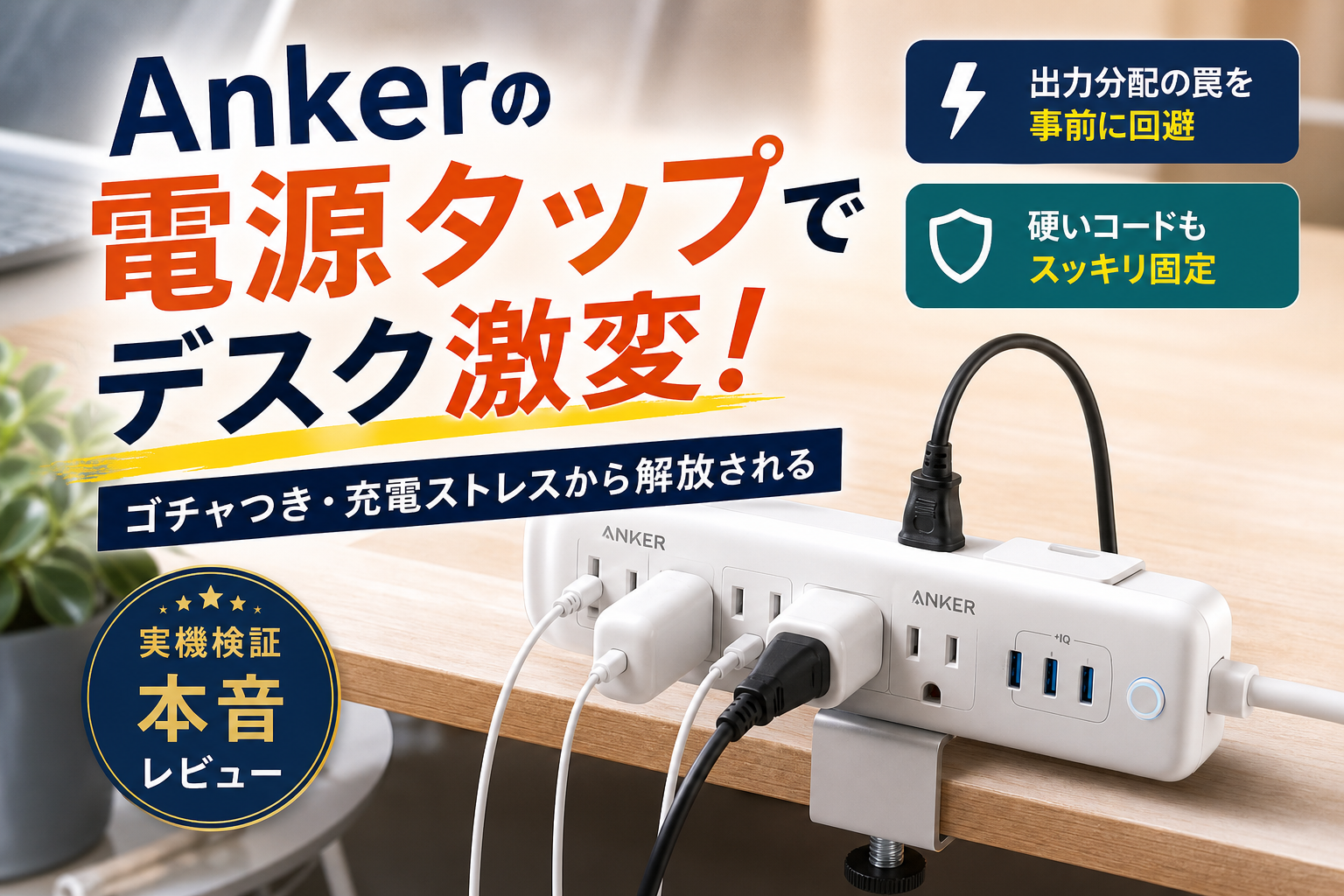
デスクの上に広がる複雑な配線に頭を悩ませ、Ankerの電源タップでスマートな充電環境を作ろうと考えていませんか。最新の電源タップは、高出力なUSBのPD急速充電に対応し、温度監視システムをはじめとする高い安全基準や多彩な形状バリエーションによって配線整理を劇的に進歩させます。しかし、いざ手持ちのスマホやMacBookなどのデバイスを接続しようと製品を選ぶ際、カタログスペックのワット数やポート数だけを見て購入すると失敗します。なぜなら、多くの人が実際に設置したあとに「給電用ACコードが太く硬すぎてタップ本体が卓上で浮き上がる」「複数ポートを同時使用した際の出力自動分配による給電の瞬断が発生する」といった物理的な扱いにくさに直面するからです。本記事では、ガジェットライターとして数々の電源タップを自宅で使用してきた実体験をもとに、コードの反発力を抑える固定の工夫からマグネットの耐荷重の現実、複数接続時の給電ルール、さらには旅行時の電圧の落とし穴まで徹底的に解説します。この記事を読むことで、あなたの設置環境に最も適したモデルが明確になり、購入後の後悔をゼロにしながら理想的なスマートデスク環境を構築できます。
- なぜ普通のマルチタップではダメなの?Ankerの電源タップがデスクの救世主になる秘密を大解剖!
- 買ってから「コードが硬すぎて浮く!」と泣く前に知っておきたい物理的な罠と解決策
- スチール脚にマグネットでペタッ!本当にずり落ちずに耐えられるかガチ検証
- 「急速充電のワット数」に騙されないで!複数ポートを使うときの出力分配のリアル
- 旅先で使ったら壊れた?海外旅行や出張に持ち出すときの電圧の落とし穴
- あなたのデスクにはどれが正解?タイプ別で選ぶ失敗しない選定ナビゲート
- ガジェットだらけの部屋でも安心!子供やペットを守る安全対策とホコリ対策
- 私たちmira編集部が忖度なしの実機検証でAnkerの電源タップを全力で推す理由
- この記事を書いた理由
なぜ普通のマルチタップではダメなの?Ankerの電源タップがデスクの救世主になる秘密を大解剖!
配線がぐちゃぐちゃに絡まったデスクを見るたびに、ため息をついていませんか。ノートPCの大きな充電器やスマートフォンのアダプタがひしめき合い、コンセントの奪い合いが起きているデスク環境は、作業効率を著しく低下させます。
市販されている安価なテーブルタップを適当に使っていると、見た目が美しくないばかりか、充電スピードの遅さにストレスが溜まる一方です。
ガジェット愛好家やリモートワーカーの間で、コンセントまわりの救世主として指名買いされているのが、優れた給電技術を詰め込んだAnkerの電源タップシリーズです。
単にコンセントを増やすだけのプラスチックの箱とは一線を画し、デスクの美観と圧倒的な充電スピードを両立させるための「インフラ」として機能します。
スマホ充電の王者が本気で作った!技術力の違いを見せつける圧倒的な存在感
モバイルバッテリーや急速充電器の領域で世界的な支持を集めるメーカーが、その最先端の給電ノウハウを惜しみなく投入して開発したのがこれらの製品群です。
最大の強みは、シリコン半導体に代わる次世代のパワー半導体素材であるGaN(窒化ガリウム)技術をいち早くタップに融合させた点にあります。
これにより、従来の製品では考えられないほどの極小サイズでありながら、高出力な電力を安定して各ポートへ供給できるようになりました。
一般的なタップとAnker製充電タップの決定的な違いは、以下の比較表を見れば一目瞭然です。
| 機能・特徴 | 一般的な格安電源タップ | Anker製充電用タップ |
|---|---|---|
| USBポートの有無 | なし(または低出力のAポートのみ) | 高出力Type-Cポート(最大100W級も)を標準装備 |
| 給電効率と発熱 | 発熱しやすくエネルギーロスが大きい | GaN技術により極小発熱で高効率給電 |
| 接続機器の保護 | 簡易的なヒューズのみ | リアルタイム温度監視(ActiveShield)搭載 |
| 机の上のスペース | 巨大なACアダプタ群で占領される | ケーブル1本ですっきりまとまる |
これまでは壁のコンセントに巨大なACアダプタをいくつも挿さなければならなかった環境が、このタップを導入するだけで一気にスマート化します。
デスク上の邪魔なデカいアダプタを撲滅!コンセントまわりを1本化する魔法
MacBookなどのノートPCに付属する純正アダプタは、それ単体でコンセントの隣のスペースまで塞いでしまうほど巨大です。
Ankerの製品は、タップ本体に直接USB Type-CポートやType-Aポートが複数埋め込まれているため、太い純正アダプタをわざわざコンセントに挿す必要がなくなります。
デスクの上には本体から伸びる細い充電用ケーブルだけを出しておけばよいため、配線のボリュームが劇的に減り、まるで魔法がかかったように作業スペースが広がります。
常時電源を入れておくモニターやデスクトップPCの電源プラグはAC差込口へ繋ぎ、スマートフォンやタブレットは直接USBポートから給電する役割分担が、これ1台でシームレスに完結します。
業界トップクラスの安全システム!大切なデバイスを守る温度監視の凄さ
電源まわりの製品を導入するうえで、最も妥協してはならないのが安全性です。特に複数の高出力デバイスを同時に繋ぐ場合、本体に熱がこもりやすくなり、最悪の場合は発火や故障の原因に繋がります。
このリスクを徹底的に排除するために開発されたのが、独自の安全技術であるActiveShield(アクティブシールド)です。
これは、タップの内部に搭載されたセンサーが1秒間に数十回以上もの頻度で温度を測定し、異常な発熱を検知した瞬間に給電出力をスマートにコントロールして熱暴走を防ぐ画期的なシステムです。
さらに、多くのモデルに雷サージ保護機能やショート防止、過電圧保護といった多重の安全設計が標準で施されています。
お気に入りの高価なノートPCやスマートフォンを不意の電気トラブルから物理的に守り抜く安心感こそが、目の前の作業に100パーセント集中できる環境を作り出します。
買ってから「コードが硬すぎて浮く!」と泣く前に知っておきたい物理的な罠と解決策
憧れのミニマルなデスク環境を構築しようと、デザイン性に優れたアンカーの電源タップを手に入れたものの、いざ設置する段階になって「あれ?思ったように収まらないぞ」と頭を抱える方が後を絶ちません。その最大の原因は、製品のスペック表や美しい公式写真を見ているだけでは決して気づけない、給電用ACケーブルの物理的な硬さにあります。
アンカーの電源タップに採用されている給電用のACコードは、他社製品と比べても格段に太く、非常に頑丈な難燃性シースで覆われています。これは万が一の断線や異常発熱、高い負荷がかかった際の事故を防ぐための圧倒的な安全基準の証であり、信頼性の裏返しでもあります。
しかし、この安全性へのこだわりが、デスクの上では予期せぬ扱いづらさとなって襲いかかります。
超軽量モデルほど手元で暴れる?頑丈な極太ケーブルが引き起こす盲点
特に注意が必要なのが、持ち運びも考慮された超軽量なフラット型モデル(Nano Power Stripなど)をデスクの上に直接置いて使おうとするケースです。本体がコンパクトで軽ければ軽いほど、極太ケーブルが持つ「元のまっすぐな形状に戻ろうとする強い反発力(うねり)」に本体重量が負けてしまいます。
結果として、卓上にピタッと水平に置きたいはずの本体が斜めに浮き上がったり、ケーブルに引っ張られて位置が勝手にズレたり、最悪の場合はデスクから滑り落ちそうになって斜めに傾いた状態で佇むことになります。
デスクの上で本体が勝手に動いてしまうストレスの度合いを、製品タイプ別の特徴でまとめました。
| 製品タイプ | 本体重量 | ケーブルの硬さ影響度 | 発生しやすい問題 |
|---|---|---|---|
| 超薄型フラット型 | 非常に軽い | 極めて大きい(本体が浮く) | ケーブルの反発力で本体が斜めに浮き上がり、卓上で安定しない |
| タワー型(大容量) | やや重い | 中程度(ズレやすい) | 差込口が多くて重みはあるが、太いケーブルに引っ張られて向きが変わりやすい |
| クランプ固定型 | 固定される | なし(完全に安定) | デスク天板に直接ネジ留めするため、ケーブルの硬さ影響を一切受けない |
このように、軽さと薄さを追求したモデルほど、配線整理の現場では「手元で暴れて思い通りに配置できない」というジレンマを抱えがちです。
100均グッズで即解決!デスクの上にピタッと固定して動かさない裏ワザ
この頑固で曲がりにくい極太コードの反発力に打ち勝ち、軽量なタップをデスクの狙った位置に美しく固定するための最も手軽で効果的なハックがあります。それが、100円ショップで手に入る「極厚の防災用粘着ゲル両面テープ」を活用する方法です。
一般的な両面テープでは、ケーブルが引き起こす持続的な引っ張り張力に耐えかねて、数日ではがれてしまいます。しかし、厚みが2ミリから3ミリほどあるポリウレタン製のソフトゲル粘着シートであれば、タップ底面のわずかな凹凸を吸収しながら、驚くほどの吸着力でデスク天板に密着してくれます。
設置する手順は非常にシンプルです。
-
タップ底面のホコリや油分をアルコール等できれいに拭き取る
-
粘着ゲルシートをタップの底面サイズに合わせてカットして貼り付ける
-
デスクの設置場所に強く押し当て、約30秒間圧着する
この方法であれば、デスク天板を傷つけることなく、極太コードの反発力に負けない強固な固定環境が作れます。模様替えや位置調整で剥がしたいときも、端からゆっくりと回転させるように引っ張れば、糊残りなく綺麗に剥がせるため、賃貸住宅の木製デスクでも安心して導入できます。
クランプ固定や壁掛けフックの有無が作業スペースの快適さを左右する!
卓上に物を一切置きたくないミニマリストの方や、毎日のように充電ケーブルの抜き差しを行うアクティブなワーカーにとって、電源タップが「物理的に動かないこと」は作業効率に直結します。
アンカーの電源タップを選ぶ際は、単にポート数や出力のワット数だけで決めるのではなく、本体の裏面に壁掛け用のフック穴がついているか、あるいは天板に挟み込んで固定できるクランプ構造に対応しているかを事前に確認することが極めて重要です。
あらかじめクランプ固定ができるモデルを選択しておけば、ACアダプタを抜き差しする際にわざわざもう片方の手でタップ本体を押さえる必要がなくなります。片手だけでスマートにケーブルを抜き差しできる滑らかな体験は、一度味わうと二度と元の環境には戻れません。
また、デスク裏やスチール脚といった死角スペースに壁掛けフックやマグネットを利用して空中浮遊させることで、配線スパゲッティ状態を視界から完全に消し去り、掃除がしやすく見た目にも美しい究極のワークスペースが完成します。
スチール脚にマグネットでペタッ!本当にずり落ちずに耐えられるかガチ検証
デスクの上の配線をすっきり見せるテクニックとして定番なのが、スチール製デスクの金属脚にマグネットでマルチタップを固定する方法です。Ankerから登場しているマグネット対応モデルやマグネットマウント付きの製品は、一見すると卓上を劇的に広く使える完璧なソリューションに思えます。
しかし、実際にガジェット満載のデスクで運用してみると、カタログのスペック表には書かれていないリアルな磁力の限界に直面することになります。
アダプタを抜く瞬間の角度に負ける?磁力が力尽きて落下する原因
スチール脚に貼り付けた製品がずり落ちたり、床に落下したりする最大の理由は「重さ」そのものよりも、プラグを抜くときに発生する物理的なテコの原理にあります。
特にノートPC用の大きなACアダプタや、海外製の少し傾斜がついたプラグを差し込んでいる場合、真っ直ぐではなく斜めに引っ張る力が加わります。この一瞬の「ひねり」の角度にマグネットの吸着力が耐えられず、支点を失って一気に剥がれ落ちてしまうのです。
強固に固定して落下を防ぐための主なアプローチを比較表にまとめました。
| 固定方法 | メリット | デメリット | おすすめの用途 |
|---|---|---|---|
| 純正マグネット | 設置が手軽で移動も簡単 | 斜めの引っ張りに弱い | 軽めのUSBケーブル専用 |
| 粘着ゲルシート併用 | ズレや滑りを完全に防ぐ | 剥がすときに跡が残る可能性 | 抜き差し頻度が高い場所 |
| 専用クランプ固定 | 物理固定のため絶対に落ちない | デスクの天板に厚みが必要 | 重いACアダプタの常用 |
シリコン半導体からGaN(窒化ガリウム)への移行が進み、タップ本体自体は非常に軽量コンパクトになりました。しかし、本体が軽くなったぶん、壁面やスチール脚に取り付けた際の「ケーブルの引っ張り強度」の影響をダイレクトに受けるようになっています。
毎日抜き差しするUSBポートと挿しっぱなしの電源プラグの黄金配置
マグネット固定をストレスなく運用するための最大のコツは、接続するケーブルの役割に応じた黄金配置をマスターすることです。
抜き差しの頻度が高いスマートフォンやタブレット用のUSB Type-Cケーブルは、タップの正面や手前側に配置します。逆に、モニターやデスクトップPC、プリンターなどの挿しっぱなしにする極太のAC電源プラグは、重力の影響を最小限に抑えるために、タップの最も低い位置(床に近い側)のコンセント口に集約させるのが鉄則です。
この配置を徹底するだけで、日常のデバイス充電時にタップ本体へ伝わる振動や負荷が劇的に減少し、不意の落下トラブルを未然に防ぐことができます。
足元をスッキリ空中浮遊!ホコリを溜めない配線ルートの作り方
デスクワークの環境において、足元に這うケーブル類は掃除の邪魔になるだけでなく、静電気によってホコリを吸い寄せ、最悪の場合はトラッキング現象による火災の原因にも繋がります。
スチール脚の裏側を通り、空中を浮かせるような配線ルートを構築するには、以下のステップが非常に有効です。
-
配線ダクトやケーブルソックを使い、複数本の硬いコードを1本にまとめる
-
マグネット付きタップは床から10センチ以上高い位置のスチール脚内側に貼り付ける
-
余分な長さのケーブルはデスク天板の裏側に配線クリップで固定して弛ませない
Anker製品の給電用ACコードは、他社製の一般的なものと比較して難燃性のシース(被覆)が非常に太く頑丈に作られています。そのため、コード自体の反発力が強く、綺麗に曲げるには少しコツが必要です。
無理に直角に折り曲げようとせず、スチール脚の幅に合わせて緩やかな孤を描くように這わせることで、断線リスクを回避しながら美観と安全性を両立した完璧な空中浮遊配線が完成します。
「急速充電のワット数」に騙されないで!複数ポートを使うときの出力分配のリアル
パッケージに大きく書かれた「最大100W出力」という魅力的な数字を見て、手持ちのデバイスがすべて爆速で充電できると期待してデスクに導入すると、思わぬ落とし穴に直面することがあります。複数ポートを同時に使った瞬間、それぞれのポートへ供給される電力が独自のルールに基づいて細かく分配されるためです。単ポート接続時の最大スペックだけに目を奪われず、複数接続時の「実際の挙動」を正しく理解しておくことが、デスクの充電環境を快適に保つための絶対条件になります。
パソコンとスマホを同時に繋いだときに一瞬だけ充電が止まる現象の正体
お気に入りの作業用BGMを聴きながらMacBookで作業している最中、空いたポートにスマートフォンの充電ケーブルを差し込んだ瞬間、MacBookの画面に一瞬だけ充電マークの点滅や「ポン」という接続音が鳴り響く現象に遭遇したことはありませんか。
これは故障ではなく、最新のマルチポート充電器や電源タップに搭載されている「スマート電流分配機能」が正常に作動している証拠です。
複数のデバイスが接続されると、内部の制御チップがそれぞれの端末が必要とする最適な電力を再計算します。このときに給電を一瞬だけ物理的に遮断し、シリコン半導体やGaN(窒化ガリウム)の出力ルートを瞬時に組み替える「バトンタッチ」が行われています。
この一瞬の瞬断はデバイスに悪影響を及ぼすものではありませんが、接続するたびに通知音が鳴ったり、一部のモバイルディスプレイが暗転したりする原因になります。複数同時充電を行う際は、この物理的な仕様があらかじめ組み込まれていることを知っておくと、日々の作業中の小さなストレスや製品への不信感を解消できます。
あなたのガジェットの組み合わせにピッタリな最適パワーの選び方
デスク上の配線をスッキリと一本化するためには、自分が毎日使うデバイスの「要求ワット数」の合計値と、電源タップ側が供給できる「合計最大出力」のバランスを正しく見極める必要があります。
一般的なデバイスが必要とする充電スペックの目安を整理しました。
-
一般的なスマートフォン15Wから20W
-
iPadなどのタブレット端末20Wから30W
-
MacBook Airや薄型モバイルノートPC30Wから45W
-
MacBook Proや高性能クリエイティブPC60Wから100W以上
これらを踏まえ、同時接続時における出力分配の現実的なパターンを比較表で確認してみましょう。
| 選択すべきタップの総出力 | 同時接続のシチュエーション | 各ポートへの実際の分配例 |
|---|---|---|
| 65Wクラス | ノートPC(1台) + スマホ(1台) | PC側へ45W + スマホ側へ20Wで実用十分な速度を維持 |
| 67Wから70Wクラス | タブレット(1台) + スマホ(2台) | タブレットへ30W + スマホ2台へ各15Wから20Wで均等給電 |
| 100Wクラス | 高性能PC(1台) + スマホ(2台) | PC側へ65Wを確保しつつ残りの30Wをスマホへ分配 |
このように、ノートPCをメインに据えながらスマートフォンも同時に急速充電したい場合は、最低でも合計出力が65W以上をサポートしているモデルを選択するのが失敗しない基準となります。
挿す場所でスピードが激変?ポートごとの優先順位をフル活用する方法
マルチポート仕様の電源タップには、内部的に「最優先で電力を供給する主ポート」が定められています。一般的には、上部または最も端に配置されているUSB Type-Cポートが最優先ポートに設定されているケースがほとんどです。
この優先順位を無視して、何となく空いているポートに適当にケーブルを挿してしまうと、以下のような給電ロスが発生します。
- 最優先ポートに消費電力の小さいスマートフォンを接続する
- セカンダリ(2番手)ポートに高い電力を要求するノートPCを接続する
- タップ全体の制御によりノートPC側への出力が自動的に制限され、充電スピードが著しく低下する
このような充電効率の低下を防ぐためにも、消費電力の最も大きいメインデバイスは必ず「単体で最大出力が出せる一番上の主ポート」へ接続し、周辺機器やスマートフォンは下部のサブポートへ接続するという役割分担を徹底してください。
ポートの配置と優先ルールを正しく把握し、接続位置を固定化するだけで、デバイス全体の充電パフォーマンスを常に最大限まで引き出すことが可能になります。
旅先で使ったら壊れた?海外旅行や出張に持ち出すときの電圧の落とし穴
週末の弾丸トラベルや突然の海外出張、パッキングの準備段階で「これ1台あればスマートフォンの急速充電もパソコンの給電も完璧」と、自慢のアンカー製タップをスーツケースに放り込もうとしていませんか。
しかし、その油断が旅先のホテルで悲劇を招く原因になります。アンカーが誇る高性能な充電システムが、海外のコンセントに差し込んだ瞬間に「パチッ」という嫌な音とともに沈黙し、最悪の場合は煙を吹いて壊れてしまうトラブルが多発しています。なぜこのような致命的な失敗が起こるのか、旅先で泣きを見ないための真実をガジェットライターの視点から詳しく解説します。
USBは海外対応でもAC差し込み口は100V専用という見落としがちな事実
多くの方が陥る最大の誤解は、製品のスペック表に書かれている「100Vから240V対応」という表記の読み違えにあります。
実は、マルチタップに搭載されているUSBポートの制御回路自体は海外の電圧に対応していても、家電製品をそのまま差し込むACコンセント口は日本国内の100V専用設計になっているモデルがほとんどです。
この仕様の違いを正しく理解しておかないと、現地で大きなトラブルに発展します。
| 機能パーツ | 対応電圧 | 海外での使用可否 | 主な用途 |
|---|---|---|---|
| USBポート(Type-C/A) | 100V – 240V(ユニバーサル) | 変圧器なしでそのまま使用可能 | スマホ、タブレット、ノートPCの直接充電 |
| AC差し込み口(コンセント) | 100V専用(日本国内規格) | 海外の高電圧エリアでは使用不可 | ドライヤー、電気シェーバー、ノートPCのACアダプタ接続 |
上記のように、一つの筐体の中に「海外で使える部分」と「日本国内でしか使えない部分」が同居しているのがアンカー製タップの隠れた構造です。
普段から自宅のデスクで便利に使っているからといって、そのまま海外の壁コンセントに繋いで日本の電気製品を挿してしまうと、一瞬で過電流が流れて大切な機材まで道連れに破壊することになりかねません。
220V地域で変換プラグを使って無理やり繋ぐとショートする理由
ヨーロッパやアジア圏、オーストラリアなど、世界の大半の地域ではコンセントの電圧が220Vから240Vに設定されています。日本の平らな2ピン極性プラグを現地の丸ピン形状に変換するプラグさえ挟めば、そのまま使えると思い込んでしまうのが一番危険な落とし穴です。
日本の100V専用に設計されたACコンセント回路の内部には、落雷などの急激な電圧上昇からデバイスを守るための「雷サージ(バリスタ)」という保護素子が組み込まれています。
このバリスタは、日本の電圧規格を遥かに超える220Vの電流が流れ込んでくると、異常な過大電流とみなして自らをショート(短絡)させることで、接続機器へ電気が流れるのを物理的に遮断しようと働きます。
結果として、現地のコンセントに差し込んだ瞬間にタップ内部のバリスタが激しくショートし、焦げ臭い煙とともに火花が散って製品が完全に使い物にならなくなります。
これは製品の欠陥ではなく、日本の安全基準に徹底的に準拠して設計されているからこそ起こる、仕様上のセーフティ機能が引き起こす物理現象なのです。
カバンに1個入れておくならこれ!旅行用にはNano Power Stripが最強な訳
それでは、出張や旅行での荷物を極限まで減らしつつ、ホテルの限られたコンセントをスマートに拡張するにはどうすればよいのでしょうか。
その最適解となるのが、持ち運びを前提に開発された超コンパクト設計のモデルである、Anker Nano Power Strip(アンカー ナノ パワーストリップ)シリーズです。
このシリーズが旅行用として圧倒的に支持される理由は、手のひらに収まるサイズ感だけではありません。
-
ケーブルがしなやかで丸めやすく、カバンの隙間にすっきりと収まる
-
USBポートの出力が高く、MacBookなどの重いデバイスもこれ単体で急速充電できる
-
独自の安全基準であるActiveShield(アクティブシールド)を搭載し、旅先の不安定な電圧環境でも接続機器の温度上昇を24時間監視してくれる
旅先での充電トラブルは、ビジネスの機会損失やせっかくの旅行の思い出を台無しにします。
ACコンセント部分は日本国内専用と割り切り、USBポートからの給電機能だけをスマートに活用できるナノサイズの選択肢こそが、目の肥えたガジェットユーザーが最終的に行き着く賢い防災・防衛ハックと言えます。
あなたのデスクにはどれが正解?タイプ別で選ぶ失敗しない選定ナビゲート
仕事や趣味のガジェットが増えるにつれて、机の上の配線整理は切実な課題になります。急速充電ができる高出力なUSBポートを搭載したAnkerの電源タップは、デスクの美観と充電のタイパ(時間対効果)を同時に高めてくれる心強い相棒です。
しかし、製品の見た目のデザインだけで選んでしまうと、実際に設置したときに「コードが硬すぎて本体が浮き上がってしまう」「デスクからずり落ちて使いにくい」といった物理的なストレスに直面することもあります。そこで、あなたのデスク環境やライフスタイルに合わせ、絶対に後悔しない失敗なしの選び方を3つのタイプ別に徹底ナビゲートします。
机の上を1ミリでも広く使いたい!ミニマリストのための薄型フラット
デスクの上に余計なものを一切置きたくないミニマリストや、作業スペースが限られているノートPC主体のワーカーには、薄型のフラットタイプが最適です。薄さ約30ミリ以下に設計されたモデルは、ノートPCスタンドの下やモニター台の隙間にもスッと収まり、作業スペースを圧迫しません。
ただし、この薄型モデルを選ぶ際に絶対に注意すべきなのが「給電用ACコードの硬さ」です。Anker製品の太く頑丈なACコードは安全性が極めて高い反面、驚くほど硬く曲がりにくい性質を持っています。本体が軽量でスリムなため、コードの反発力によって本体が斜めに浮き上がったり滑ったりしやすいという意外な盲点があります。
この実用上の問題を解決し、卓上でピタッと安定させるための対策を以下の表にまとめました。
| フラット型の課題 | 発生する実用ストレス | 推奨する解決策と導入アイテム |
|---|---|---|
| 本体の浮き上がり | コードの硬さに本体が引っ張られて斜めに浮く | 100円ショップの粘着ジェルマットを底面に貼って固定 |
| 卓上での滑りやすさ | ケーブルを抜き差しするたびに本体が奥へ逃げる | 滑り止めシリコンシートを貼るか、重いガジェットの影に配置 |
| 常時接続の圧迫感 | 太いACコードが視界に入り、デスクの美観を損ねる | ケーブルスリーブで他の配線とまとめて視覚的に隠す |
薄型フラットタイプは、これらの固定対策を行うだけで驚くほど扱いやすくなり、ホコリも溜まりにくいため、美しいミニマルデスクを維持するための最高峰の選択肢になります。
モニターもPCも全部繋ぎたい!周辺機器が多い人のためのタワー型
外部モニター、デスクトップPC、スピーカー、複数の充電器など、コンセントを必要とする周辺機器を大量に抱えているクリエイターや本格派ゲーマーには、大容量のタワー型が最適です。
縦方向に差し込み口が並ぶタワー型は、一般的な横並びの製品と比べてデスク上の設置面積を大幅に削減できます。さらに、ACアダプタ同士が干渉しにくい設計になっているため、大きなアダプタを隣同士で干渉せずに差し込めるのが最大のメリットです。
しかし、このタワー型を導入する際にも、事前に知っておくべき設置の性質があります。
-
タワー型のメリット
- 設置面積が小さく、デスク上の有効スペースを最大化できる
- ACアダプタをどの方向からでも挿しやすく、配線が絡まりにくい
- 安定した自重があるため、太いACコードの反発力に負けず自立する
-
購入前のチェックポイント
- 差し込み口が全方向に向いているため、すべてのポートを埋めると「ウニ」のように全方位へ配線が広がり、視覚的なノイズになりやすい
- 抜き差しの際、上から押さえる力が逃げやすいため、片手での抜き差しが難しく両手で行う必要がある
- デスクの上で圧倒的な存在感を放つため、モニターの裏など「隠しつつアクセスしやすい場所」に設置場所を確保する必要がある
タワー型を美しく使いこなすコツは、頻繁に抜き差しするスマートフォンの充電ケーブルを手前に配置し、モニターやPCなどの挿しっぱなしにする電源コードをすべて背面側に集約することです。この配置のルールを守るだけで、配線による生活感を一瞬で消し去ることができます。
手元での抜き差しを極限までスムーズにする快適なクランプ固定モデル
デスクワーク中に、タブレット、ワイヤレスイヤホン、撮影機材など、さまざまなデバイスを頻繁に充電したり片付けたりする方には、デスクの天板にしっかりとネジで締め付けて固定するクランプ式モデルが最善の答えになります。
クランプ式の最大の強みは、その絶対的な物理的安定性です。デスク天板と完全に一体化するため、コードの引き抜きや差し込みを完全に「片手ノンストレス」で行うことができます。
| 固定方法の比較 | 抜き差しの安定性 | デスク上の美観 | 設置レイアウトの柔軟性 |
|---|---|---|---|
| クランプ固定式 | 極めて高い(片手で完全に抜き差し可能) | 手元にポートが集約され、足元がスッキリする | 天板のフチのみ(天板の厚みと干渉物の確認が必要) |
| マグネット固定 | 中(抜くときの角度により剥がれるリスクあり) | 金属脚に隠せるため、視界から配線を消せる | スチール素材のある場所限定(木製天板は不可) |
| 平置き(固定なし) | 低(両手で押さえないと本体ごと動く) | ケーブルが乱雑になりやすく、生活感が出やすい | どこにでも置けるが、コードの硬さに振り回される |
クランプ式を選ぶ際は、ご自身のデスク天板の厚みや、天板裏にあるフレーム(補強桟)にクランプが干渉しないかを事前にミリ単位で測定しておく必要があります。この設置条件さえクリアできれば、手元での電源確保が劇的にスムーズになり、一度使うと二度と元の平置きタップには戻れないほどの極上の快適さが手に入ります。
ガジェットだらけの部屋でも安心!子供やペットを守る安全対策とホコリ対策
お気に入りのMacBookやガジェットに囲まれた自宅のワークスペースは、クリエイティブな作業に没頭できる最高の空間です。しかし、ふと足元やデスクの隅に目を向けたとき、複雑に絡み合った配線がむき出しになってはいませんか。
特に小さな子どもやペットがいるご家庭では、その美しくも複雑な配線ゾーンが思わぬ危険地帯に変わってしまうことがあります。床やデスクの低い位置に設置された給電システムは、知的好奇心が旺盛な子どもや、動く紐が大好きな猫たちにとって格好のおもちゃに見えてしまうからです。
安全対策と美観の維持を両立するためには、ただケーブルをまとめるだけでなく、物理的な侵入を防ぐ工夫が欠かせません。
小さな指の侵入を防ぐ!差し込み口を守るシャッター機能の頼もしさ
デスクの上で毎日触るポートがある一方で、壁際や足元で「挿しっぱなし」になっているACコンセントも多いはずです。使っていない空きポートをそのまま放置しておくのは、実は非常にリスクが高い行為です。
子どもがクリップやヘアピンなどの金属片をコンセントの隙間に差し込んでしまう事故は、家庭内で後惑する代表的なトラブルと言えます。
Anker製の電源タップには、ホコリの侵入だけでなく物理的な異物の差し込みを防ぐ「ほこり防止シャッター」が標準搭載されているモデルが多数存在します。
| 対策したいリスク | Anker製品の備え(シャッター・保護機能) | もたらされる安心感 |
|---|---|---|
| 子どものいたずら(金属の差し込み) | 強い押し込み時のみ開閉するシャッター | 感電事故の未然防止 |
| ペットの毛やホコリの蓄積 | 自動閉鎖式ポートシャッター | トラッキング火災の防止 |
| 電圧異常や落雷 | 急激な高電圧を吸収する雷ガード | 接続デバイスの保護 |
このシャッター機能は、プラグを平行にしっかりと押し込まないと開かない構造になっています。そのため、細いピンを片方だけに差し込もうとしても内部のシャッターがブロックしてくれる頼もしい設計です。
また、精密機器にとって大敵であるトラッキング火災の原因となるホコリの堆積も、このシャッターが物理的にシャットアウトします。
市販ボックスで目隠し!生活感を一瞬で消し去るスッキリ配線メイク
Ankerの製品はデザイン性に優れていますが、太くて頑丈な給電用ACコードは、その曲がりにくさゆえに存在感を放ちがちです。特に白や黒で統一したデスク環境において、太い黒色のうねったコードが露出していると一気に生活感が出てしまいます。
この問題を劇的に解決するのが、市販の配線収納ボックスを組み合わせた空中浮遊メイクです。ニトリやダイソーなどで手に入るシンプルなケーブルボックスをデスクの天板裏に固定し、その中にタップ本体を完全に隠してしまいます。
- デスク天板の裏側にクランプやネジ止め式のケーブルトレーを設置する
- ボックスまたはトレーの中にAnkerの電源タップを配置する
- 常に接続するノートPCのACアダプタなどはボックス内で接続し、フタを閉じる
- デスク上には最小限のUSB Type-Cケーブルだけをスマートに引き出す
この方法をとることで、ホコリがタップ本体に直接積もるのを防ぐと同時に、子どもやペットが直接コンセントやケーブルの束に触れるルートを物理的に遮断できます。
掃除機をかける際にも、床に障害物が一切なくなるため、家事の時短にも直結するスマートなハックです。
突然の火災を防ぐために!電源タップの寿命と見逃せない買い替えサイン
どれほど優れた安全システムであるActiveShieldなどを搭載していても、電源タップは永久に使える消耗品ではありません。
日本配線システム工業会によると、電源タップの寿命の目安は約3年から5年と推奨されています。
特に、以下のようなサインが現れた場合は、内部のシリコンや銅合金が劣化している証拠であり、重大な事故に繋がる前に即座の買い替えが必要です。
-
プラグを差し込んだときに、以前よりもゆるくてグラグラする
-
特定のポートを使用していると、接続部分が触れないほど熱くなる
-
複数ポートに同時接続した際、デバイスの充電開始音が何度も鳴る(瞬断の多発)
-
給電用の極太コードを曲げようとすると、カサカサと内部できしむ音がする
-
本体に目立つ変色や変形、焦げたような匂いが僅かにする
これらは内部結線の断線や、接触抵抗の増大による異常発熱のサインです。
大切な高性能ガジェットや、家族の安全を守るための保険として、使用年数を把握し、定期的に最新の安全規格を備えたタップへとリプレイスしていくことが、結果として最も安くて確実な防犯対策になります。
私たちmira編集部が忖度なしの実機検証でAnkerの電源タップを全力で推す理由
おしゃれなデスク環境をSNSで眺めては溜息をつき、どうにかして手元の配線スパゲッティを解消したいと願う日々。そんなデスクづくりの悩みに寄り添うべく、美容とライフスタイルをお届けするmira編集部では、話題のガジェットを実際に自費で購入してその実力を検証してきました。
その中でも、美しいデスクスペースの構築と急速充電の効率化を同時に叶えてくれる存在として、私たちが自信を持って太鼓判を押すのがAnkerの電源タップシリーズです。
単なるコンセントの延長線上に留まらず、最先端の給電技術であるGaN(窒化ガリウム)を搭載し、スマートなデザインと圧倒的な実用性を兼ね備えたこれらの製品は、まさに現代のリモートワーカーにとって救世主と言えます。しかし、世の中に溢れる絶賛レビューだけを信じて購入すると、実は思わぬ物理的な落とし穴に直面することもあるのです。
私たちは、きらびやかなスペックの裏側にある「本当の使用感」を徹底的にあぶり出し、ユーザーの皆様が本当に納得して長く愛用できる製品選びをサポートします。
著者の宇井友美が子育てをしながら自宅ワークスペースを構築して気づいたこと
二児の母として慌ただしい日々を送りながら、自宅の限られたスペースにクリエイティブな仕事環境を整えることは、想像以上に困難の連続でした。特に頭を悩ませたのが、足元や卓上にのたうち回る危険なコード類と、子供たちの予期せぬいたずらです。
子供は何にでも興味を示します。少し目を離した隙に、デスクの下にある電源の隙間に小さな指を入れようとしたり、差しっぱなしのコードを引っ張って大切なノートPCを机から落としそうになったりと、冷や汗をかく場面が何度もありました。
そんな戦場のような自宅ワークスペースを安全かつ快適な場所に変えてくれたのが、優れた安全機能を誇る製品群です。
多くのモデルに標準装備されている「ホコリ防止シャッター」は、子供のいたずらによる感電リスクを物理的に防いでくれます。さらに、足元の配線をごちゃつかせないために、マグネットやクランプを活用して「空中浮遊」させる配置を取り入れたことで、掃除機がけも劇的に楽になりました。
母親としての厳しい安全基準と、ガジェット愛好家としての妥協なき機能美。この両立を模索した結果、ただコンセントを増やすだけではない、家族みんなが安心して暮らせるスマートなデスク構築の重要性に辿り着いたのです。
カタログのスペック表を読むだけでは絶対に分からない「本当の使い心地」
ネット通販の画面に並ぶ美しい製品写真や「最大出力〇〇W」「ポート数〇個」という輝かしいスペック表。それだけで購入を決めると、箱を開けた瞬間に大きな裏切りに遭うことがあります。
私たちが実際に2年以上使い倒して痛感した、カタログには書かれていないリアルな真実をまとめました。
まず、Ankerの電源タップの最大の特徴とも言える「給電用ACコード」の太さと硬さです。安全性を極限まで高めるために極めて頑丈な難燃性シースで覆われているため、驚くほど曲がりにくく、反発力が強い仕様になっています。
これにより、せっかくの軽量コンパクトなフラット型モデルを卓上に置いても、コード自体のうねりに負けて、本体が斜めに浮き上がったり滑ったりして固定できないという物理的な問題が発生します。
また、マグネット搭載モデルをスチール脚に貼り付けて使う際にも工夫が必要です。角度のある重いACアダプタを抜くとき、テコの原理が働いて磁力が耐えきれず、タップごと床に落下してしまう現象が頻発します。
さらに、複数ポートを同時に使用する際の「給電瞬断」も無視できません。これは内部で給電ルートの最適な再配分が行われる一瞬のラグであり、接続したノートPCの充電マークがチラついたり、一部の機器が再起動したりする原因になります。
これらを踏まえた実用的な対策を比較表に整理しました。
| 直面する物理的な課題 | カタログにないリアルな実態 | mira編集部直伝の解決ハック |
|---|---|---|
| 極太コードの反発による本体の浮き | 軽くてコンパクトな製品ほど卓上で斜めに浮き上がる | 100円ショップの粘着ゲルで底面を卓上にピタッと固定 |
| マグネット固定時の脱落 | アダプタを斜めに引き抜く力に負けて剥がれ落ちる | 手元で抜き差しするUSBと、常時接続のACを分けて配置 |
| 複数接続時の瞬間的な給電ストップ | デバイス追加時にスマートICが働き一瞬充電が途切れる | 瞬断でリセットがかかるデリケートな機器はAC側へ接続 |
このような、実際に使ってみて初めてわかる「ちょっとしたストレス」と上手に向き合い、対策を知っておくことこそが、失敗しない買い物への唯一の近道です。
あなたの日々の暮らしをもっと楽にするスマートなガジェットハック
配線整理や急速充電の最適化は、単なる自己満足のデスクメイクではありません。それは、日々の作業における小さなストレスを徹底的に排除し、限られた24時間という時間の中で「自分の自由な手残り時間」を最大化するための賢い投資です。
たとえば、海外旅行や出張時に「USBポートがマルチ電圧対応だから大丈夫」と誤認し、日本の100V専用仕様のタップを220V地域のホテルに直接繋いでしまい、雷サージ機能をショートさせて煙を出してしまうトラブルが後を絶ちません。こうした知識不足による事故を防ぎ、カバンにNano Power Stripを正しく忍ばせておくだけで、移動先での充電ストレスは皆無になります。
面倒な配線の工夫ひとつで、部屋の生活感は一瞬で消え去り、掃除の負担も驚くほど軽くなります。
私たちが発信するリアルな検証データとハック術を役立てていただき、大切なデバイスと家族を守りながら、驚くほど快適でスマートな毎日を手に入れてください。
この記事を書いた理由
著者 – 宇井 友美(うい ともみ)
この記事は、生成AIによる自動生成ではなく、私が実際に自宅のワークスペースで複数のAnker製電源タップを購入・設置し、子供たちの安全に配慮しながら使い倒したリアルな実機検証と知見をもとに執筆しています。
私自身、二児の母親として慌ただしい日々を送りながら自宅で執筆環境を整える中で、デスク上の配線整理には人一倍こだわってきました。「大好きなガジェットでスマートなデスクを作りたい」と思い立ち、スペック表だけを頼りにAnkerの電源タップを導入したものの、いざ設置するとコードが想像以上に太く硬いために本体が卓上から浮き上がってしまったり、子供の安全を考えてスチール脚にマグネットで固定しても、デバイスの抜き差しの角度によっては自重でずり落ちたりするトラブルを何度も経験しました。さらに、PCとスマホを同時に接続した瞬間に、出力分配の仕様によって一瞬だけ充電が止まる現象にも直面し、最初は製品の不具合ではないかと焦った苦い失敗もあります。こうしたカタログ上の数値やうわさ話だけでは見えてこない「毎日のリアルな使い心地」や物理的な盲点を、包み隠さず正直に共有し、読者の皆様が買って後悔しない選択ができるように本記事を執筆しました。
🧰 お困りごとの解決に
 Anker 733 Power Bankはリコール対象?不具合と充電できない時の対処法💡 結論(要点まとめ)Anker 733 Power Bank(型番A1651)はリコール・発火対象なのか?NITE事故…Soundcore 3の回収交換を申請する手順|対象確認と返送の流れ
 EcoFlow公式の返品・返金条件と手続き手順💡 結論(要点まとめ)EcoFlow公式オンラインストアの返品・返金条件を整理。お客様都合の返品は購入日から30日以内・…
 EcoFlow EFDELTAの回収返送手順💡 結論(要点まとめ)EcoFlow EFDELTAの回収返送手順を解説。通常リサイクルとの違い、対象確認、オンライン申…
最近更新した記事
 パナソニック美顔器の返品申込手順|公式通販の未開封8日ルールと全額返金キャンペーンの違いパナソニックの美顔器を公式通販Panasonic Store Plusで返品する手順を整理。未開封で到着後8日以内という…
 フィリップス公式ストア楽天市場店で返品はできる?キャンセル条件と初期不良窓口💡 結論(要点まとめ)フィリップス公式ストア楽天市場店の返品・交換ルールを整理。自己都合返品の可否や注文直後のキャンセル…
 MTG公式通販の美顔器は返品できる?自己都合の可否と初期不良の交換条件💡 結論(要点まとめ)MTG公式通販で購入した美顔器(ReFa等)の返品・交換条件を整理。自己都合(イメージ違い・未開封…
 UGREEN公式ストアの返品・返金手順と条件|試用後の対応や注意点💡 結論(要点まとめ)UGREEN日本公式ストアの返品・返金ルールを整理。試用後返品の条件や送料を公式規定で確認するポイ…
 ヤーマンの保証期間を確認する方法と手元に保証書がない時の対処手順💡 結論(要点まとめ)ヤーマン製品の保証期間を確認する方法を解説。基本の1年保証や公式通販限定の1年6か月延長保証の確認…