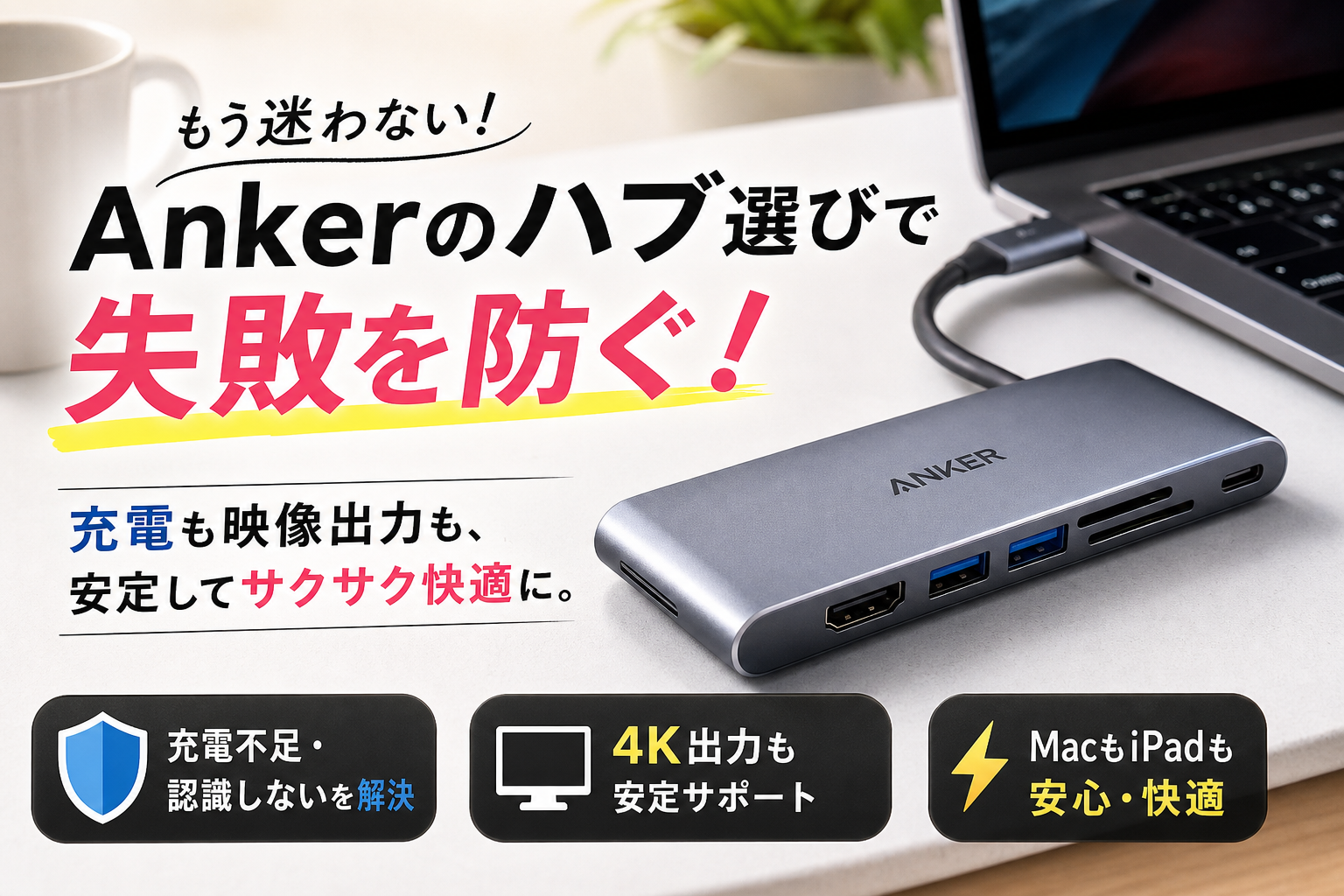
MacBookやiPadなどのデバイスを持ち歩き、自宅やコワーキングスペースで作業をする中で、ポート不足を補うためにAnker製のUSB-Cハブを検討する方は非常に増えています。しかし、単に人気の商品や価格、デザインだけで選ぶと、購入後に「HDMI接続した外部モニターに画面が映らない」「ハブ経由だと充電できない」といった深刻なトラブルに直面します。これらはデバイスの故障ではなく、ハブ内部のチップが電力を天引きする自己消費の仕組みや、PC側のチップによる画面出力制限、USB3.0とBluetoothの電波干渉といった明確な技術的要因が原因です。本記事では、スペック表のデータだけでは見落としがちなパススルー給電の罠や、macOSアップデート後の接続バグをその場で解消する実務的な解決手順を徹底検証しました。お使いのPC環境に完璧に適合する万能ハブの選び方と、突然の認識エラーを5秒で復旧させる現場対応ガイドをわかりやすくお届けします。この記事を読めば、高額な買い替えの失敗を未然に防ぎ、作業効率を最大化する最適な1台が必ず見つかります。
なぜ多くの人がAnkerのハブを選ぶのか?ポート不足をスマートに解決するブランドの魅力
薄型で美しいMacBookやiPadですが、いざ作業を始めようとすると接続端子が足りずに頭を抱えることがよくあります。そんなポート不足の悩みを一瞬で解決し、スマートなワークスペースを実現してくれる救世主がAnkerのUSB周辺機器です。
ガジェット選びで絶対に失敗したくないリモートワーカーやクリエイターの間で、このブランドは圧倒的な支持を集めています。洗練されたデザインはもちろんのこと、実用性を極限まで高めた設計が日々のタスクを強力にバックアップしてくれます。
信頼性と安全性が選ばれる最大の理由
多くのユーザーが同社の製品を指名買いする背景には、過酷なビジネスの現場でも音を上げない抜群の安定性があります。ハブは複数のデバイスへ同時にデータを転送し、ときには高出力の電力をパススルーで流すため、内部には常に大きな負荷がかかります。
格安のノーブランド品で頻発する突然の接続切れやデータ破損、さらには本体の異常発熱といったトラブルとは無縁の設計が施されています。独自の多重保護システムが過電圧やショートを未然に防ぎ、大切なパソコンやタブレットの寿命を縮めるリスクを徹底的に排除している点が最大の強みです。
豊富なラインナップから自分仕様にカスタマイズできる拡張性
ユーザーのライフスタイルや所有しているデバイスに合わせて、驚くほど細かくスペックを選べる点も魅力です。出張やカフェでの作業が多い方に適した超軽量スリムモデルから、自宅のデスクを要塞化できる多機能なドッキングステーションまで網羅されています。
以下の表は、用途に合わせた最適なポート構成と製品選びの目安をまとめたものです。
| 想定されるワークスタイル | 推奨されるポート構成 | 主な転送規格とメリット |
|---|---|---|
| カフェや移動先での軽作業 | USB-C、USB-A、HDMI | 持ち運びを最優先したウルトラスリム設計 |
| 写真・動画の編集クリエイター | 高速SDカードスロット、10Gbps対応USB | 大容量の撮影データを数秒でPCへ転送 |
| 自宅での本格的なマルチタスク | Dual HDMI、LANポート、100W PD | 安定した有線ネット接続と2画面拡張を両立 |
このように、自分が必要とする端子の種類やデータ転送速度をピンポイントで引き当てられるため、無駄な出費を避けてスマートな仕事環境を構築できます。
万が一のトラブル時にも安心できる充実した製品保証制度
どんなに優れたガジェットであっても、精密機器である以上は初期不良や相性問題が発生する可能性はゼロではありません。だからこそ、購入後のサポート体制が選定の極めて重要な基準になります。
同社では、原則として最大24ヶ月という長期の製品保証期間を設けています。不具合が生じた際のカスタマーサポートの対応スピードと丁寧さは業界内でも群を抜いており、泣き寝入りすることなく迅速に代替品の交換などの対応が受けられます。この徹底したユーザーファーストの姿勢が、毎日の現場で道具を使い倒すプロからの揺るぎない信頼へと繋がっています。
Ankerのハブを選ぶ際に絶対に外せない重要なポイント
デスクの上に散らかるケーブルをすっきりとまとめ、PCの拡張性を一気に引き上げてくれる頼もしい相棒がAnkerのUSBハブです。しかし、見た目やポートの数だけでなんとなく選んでしまうと、いざ使い始めたときに「思ったよりデータ転送が遅い」「接続したデバイスが頻繁に途切れる」といった思わぬストレスを抱えることになります。
後悔しない製品選びのために、まずはスペック表の裏側に隠された実用的な性能を見極める視点をご紹介します。
必要なポートの種類とデータ転送速度の正しい見極め方
USBハブを選ぶうえで最も重要と言えるのが、搭載されているポートの種類と、それぞれのデータ転送速度の規格を正しく把握することです。同じ形状のType-CやType-Aポートであっても、内部の転送規格によって作業効率には天と地ほどの差が生まれます。
特に大容量の画像や動画ファイルを扱うクリエイターにとって、転送速度のボトルネックは致命的です。以下の表で、主要な規格と実際の推奨用途を比較してみましょう。
| ポート規格 | 理論上の最大転送速度 | 主な推奨用途 |
|---|---|---|
| USB 3.2 Gen 2 (Type-C / Type-A) | 10 Gbps | 外付けSSD、高速データ移動 |
| USB 3.0 / USB 3.2 Gen 1 | 5 Gbps | キーボード、マウス、USBメモリ |
| USB 2.0 | 480 Mbps | プリンター、レシーバーなどの周辺機器 |
日常的にデータ移動を行う方は、ハブ本体が「Gbps」表記に対応しているか、そして手持ちの外付けストレージの性能をフルに引き出せるポートが備わっているかを必ず確認してください。
HDMI接続時の快適さを分ける4K出力のHz数における違い
外部ディスプレイに映像を出力する際、多くの方が「4K対応」という文字だけで安心しがちですが、実はその横に書かれている「Hz(ヘルツ)」という単位こそが、画面の滑らかさを決める決定的な要素です。
一般的な製品には「4K 30Hz」対応と「4K 60Hz」対応の2種類が存在します。30Hzの場合、画面上のマウスカーソルの動きがどこかカクついたり、ブラウザをスクロールした際に残像感が気になったりして、長時間の作業では目への負担が大きくなります。一方で60Hzに対応していれば、PC単体で作業しているときと変わらない、滑らかでストレスフリーな操作環境が手に入ります。
プレゼンテーションの投影程度であれば30Hzでも事足りますが、日々のデザインワークや長時間のオフィスワークでデュアルディスプレイ化を狙うのであれば、4K 60Hz出力に対応したモデルを選ぶことが失敗を防ぐ鉄則です。
持ち運びやすさとデスクでの安定性を両立するデザイン設計
ハブの形状には、大きく分けてPC本体に直接差し込む「直挿しタイプ」と、短いケーブルを介して接続する「ケーブル型」の2種類があります。
直挿しタイプは、見た目がスマートで一体感があり、カフェなどの限られたスペースでも邪魔にならない点が魅力です。しかし、PCを保護するための厚手のカバーやケースを装着していると、端子の根本までしっかり挿し込めずに接触不良を起こすという物理的な弱点があります。
一方で、ケーブル型は接続の柔軟性が高く、PC側の端子に負荷がかかりにくいのが特徴です。持ち運びの頻度や、自宅のデスクでドッキングステーションのように据え置いて使いたいのかなど、ご自身のワークスタイルやデバイスの保護環境に合わせて、最もストレスのない形状を選択してください。
スペック表の数字に騙されないためのUSB-Cパススルー給電に潜む罠
iPadやMacBookを自宅でも外でも快適に使いたいと考える人にとって、ポート不足を一気に解消できるUSB-Cハブは心強い味方です。しかし、製品仕様のページやパッケージに大きく書かれている数字だけを頼りに選んでしまうと、デスクの上で頭を抱えるトラブルに直面することがあります。特に多くの人が見落としがちなのが、ハブを経由してデバイス本体へ電力を送るパススルー給電の仕組みです。
100W対応でも実際にデバイスに届く電力が減る自己消費の仕組み
ハブのスペックに最大100W対応と書かれていても、接続したパソコンにそのまま100Wの電力が届くわけではありません。ハブそのものも精密な機械であり、内部にある映像出力チップやSDカードの読み取り回路、イーサネットポートなどを動かすためにそれ相応のエネルギーを必要とします。
このハブ自身が動くために天引きされる電力を自己消費電力と呼びます。Anker製品の多くでは、このシステムによっておよそ15Wの電力がハブ内部で消費されます。
実際に手元へ届く電力のイメージを以下の表にまとめました。
| 充電器の出力規格 | ハブの自己消費(天引き) | デバイスへの実際の給電量 |
|---|---|---|
| 100W | 約15W | 最大85W |
| 65W | 約15W | 最大50W |
| 45W | 約15W | 最大30W |
| 30W | 約15W | 最大15W |
このように、手持ちの充電器のパワーから15W分が目減りした状態でパソコンに給電されるため、デバイスが必要とする電力を下回らないように充電器側の出力を一段階引き上げて用意する必要があります。
付属の充電器ではパワーが足りないときに起きる充電停止トラブル
MacBook Airなどの購入時に付属してくる純正の充電器は、本体を直接充電することだけを想定した必要最低限の出力に設計されています。そのため、付属の充電器をハブに差し込んで給電しようとすると、先ほどの15W天引きルールによって致命的なパワー不足に陥ります。
電力が不足すると、以下のような現場レベルでの不具合が次々と発生します。
-
画面の右上のバッテリーアイコンが充電中から放電中に何度も切り替わる
-
充電マークはついているのにスマートフォンのようにじわじわと電池残量が減っていく
-
電力が足りずにハブ全体の動作が不安定になり、突然HDMIモニターへの接続が遮断される
こうした問題を回避するためには、パソコン推奨のワット数にハブの自己消費分である15Wを上乗せした高出力の充電器を別途用意するのが賢い選択です。たとえば、ふだん45Wで充電しているデバイスであれば、ハブを挟むことを想定して65W以上の急速充電器を組み合わせて使うことで、動作が劇的に安定します。
デバイスを保護するためにハブが熱を持つ放熱設計の真実
ハブをしばらく使っていると、手で触れたときに驚くほど熱くなっていることがあります。故障や初期不良を疑って心配になるかもしれませんが、実はこれこそがハブが正常に機能している証拠です。
ガジェット業界の設計視点で見ると、アルミボディを採用しているモデルは本体ケース全体を巨大な放熱板として機能させています。熱をあえて外側に逃がすことで、内部の大切なコントロールチップに熱がこもるのを防いでいるのです。
むしろ、外側がまったく熱くならない製品のほうが内部に熱を閉じ込めてしまっている可能性があり、チップの寿命を縮めたり、突然の認識エラーや切断を引き起こしたりするリスクを抱えています。作業中にハブが熱を帯びてきたときは、デバイスやデータを守るために金属ボディが必死に冷やしてくれていると捉えて、風通しの良い場所に置いてそのまま使用を続けて問題ありません。
MacBookやMacユーザーが知っておくべき画面拡張における相性の問題
憧れのスタイリッシュなワークスペースを構築しようと、高機能なAnker製のハブを手に入れてMacBookに接続したものの、思わぬ画面の仕様に頭を抱えるユーザーが後を絶ちません。実はMac環境における多画面出力には、OSのアップデート状況や搭載されているAppleシリコンの世代による「見えない壁」が存在します。このハードウェアの特性を正しく理解していないと、どれだけ高価なマルチポートハブを購入しても理想のデスクトップ環境は実現できません。現場の検証データをもとに、Macユーザーが必ず直面する相性問題の核心に迫ります。
M1やM2などのベースチップが抱える外部ディスプレイ1画面制限
多くのMacBookユーザーを悩ませる最大の罠が、Appleシリコンのベースグレードチップ(M1、M2、M3など)に課された物理的なディスプレイ出力制限です。上位モデルであるProやMaxといったチップを搭載したマシンとは異なり、無印と呼ばれるベースチップを搭載したMacBook Airや一部のMacBook Proは、仕様上ハブを介しても「外部出力できるディスプレイは1台まで」と内部回路レベルで決まっています。
これは接続するハブの性能やポートの数に関わらず、Mac側のグラフィック処理エンジンが同時に処理できる外部映像信号の数に上限があるためです。
以下の表に、搭載チップごとの外部ディスプレイ出力可能台数の違いをまとめました。
| 搭載チップのグレード | 外部ディスプレイ最大出力台数 | 複数画面を出力するための条件 |
|---|---|---|
| M1 / M2 / M3(ベースチップ) | 1台 | ハブ経由での通常接続では1台のみ(M3搭載Airの閉画面時を除く) |
| M1 / M2 / M3 Pro | 2台 | HDMIまたはUSB-Cポートから直接またはハブ経由で拡張可能 |
| M1 / M2 / M3 Max | 4台 | 複数のThunderboltハブや直挿しにより広大な作業空間を構築 |
このように、お使いのMacがベースチップを搭載している場合、ハブ側にどれだけ多くのHDMI端子やDisplayPort端子が備わっていても、同時に2台以上の外部モニターをそれぞれ異なる画面として認識させることはできません。このハードウェア側の制限を知らずに「ポートが多いハブを買えば画面を増やせる」と誤解して購入し、失敗してしまうケースが非常に多くなっています。
デュアルディスプレイ対応モデルを選んでもミラーリングになる理由
「HDMIポートが2つ搭載されているAnker製のハブを購入したのに、外部モニター2台に同じ画面しか映らない」という現象も、現場で頻発するトラブルの代表例です。これは、WindowsとMacで採用されているマルチストリームトランスポート(MST)という映像伝送規格のサポート状況が異なることに起因しています。
Windows OSは、1つのUSB-Cポートから複数の異なる映像信号を切り分けて出力する「MSTモード」に対応しているため、ハブのHDMIポートを2つ使って2画面にそれぞれ異なるウィンドウを配置する画面拡張が可能です。
しかし、macOSはこのMSTモードに対応しておらず、シングルストリームトランスポート(SST)という仕様にのみ対応しています。そのため、Mac環境で2つのHDMIポートを持つハブを接続した場合、Macからは「1台の外部出力先」としてしか認識されず、結果として2台のモニターには全く同じ映像がコピーされて表示される「ミラーリング状態」になってしまいます。MacBookでスマートに2画面以上のデスクトップ拡張を行いたい場合は、ハブの仕様だけでなく、Mac自体が持つ映像出力の仕様を十分に考慮してシステムを組む必要があります。
macOSのアップデート後に突然接続が不安定になった時の対処法
昨日まで問題なく使えていたハブが、macOSのメジャーアップデートを行った翌朝から突然HDMI出力を認識しなくなったり、SDカードの読み込みや給電が途切れたりすることがあります。これは、OSのシステムアップデートによってセキュリティ設定が厳格化されたり、USBポートの省電力制御のアルゴリズムが書き換えられたりすることが原因です。
このような動作不安定に陥った際には、現場のエンジニアも実践する以下のリセット手順を順番に試すことで、ハードウェアの接続情報をクリアにして正常な状態へ復旧させることができます。
- Macに接続されているハブ、充電ケーブル、HDMIケーブル、周辺機器をすべて物理的に取り外します。
- ハブの中に残留している電気を逃がすため、そのまま何も接続せずに5秒以上待機します。
- Mac本体の電源を完全に切り、10秒ほど置いてから再起動を行います。
- 再起動後、まずは充電ケーブルを接続していない状態のハブのみをMacのUSB-Cポートに差し込みます。
- その後、HDMIケーブル、充電用の電源ケーブルの順に1本ずつゆっくりと差し込んで認識状況を確認します。
この手順を踏むことで、MacのOS側でハブの内部チップが新しい周辺機器として再認識され、バグによる接続拒否や電力供給のストップを防ぐことができます。特にOSアップデート直後は接続ポートの認証がシビアになるため、焦って買い替える前に一度接続の完全クリアをお試しください。
iPadでの使用時に失敗しやすい一体型ハブとケースの物理的干渉
タブレット端末を仕事やクリエイティブ活動のメイン機として使う方が増えています。特に持ち運びやすさを重視して、ケーブルのない直挿しタイプと呼ばれる一体型のモデルを選ぶケースが目立ちます。しかし、このスマートに見える選択には、実際に現場で使ってみないと気づけない落とし穴が潜んでいます。
直挿しタイプは厚手の耐衝撃カバーを装着していると奥まで届かない
一体型モデルは、本体のUSB-C端子に直接差し込んで固定する美しいデザインが魅力です。しかし、大切な端末を守るために頑丈なケースや厚みのあるカバーを装着している場合、ハブのコネクタ部分がケースの厚みに阻まれて奥まで刺さりません。
わずか数ミリメートルの浮きがあるだけで通電せず、認識しないトラブルが多発します。この物理的な干渉を避けるためには、ケースの形状と端子周辺のスペースを事前によく確認する必要があります。
以下に、iPadのケースタイプと一体型モデルの相性を整理しました。
| ケースの種類 | 干渉の危険度 | 接続を確保するための対策 |
|---|---|---|
| 超薄型シェルカバー | 低 | 基本的にはそのまま装着可能ですが、端子周りのカットを確認します |
| Apple純正スマートカバー | 低 | 側面が開放されているため、干渉せずに密着します |
| 耐衝撃・手帳型ケース | 高 | 端子周辺に厚みがあるため、ハブが奥まで届かない可能性が極めて高いです |
| 側面保護シリコンケース | 中 | 素材の厚みによって接触不良を起こしやすいため、ケーブル型への変更を推奨します |
仕事や育児の合間に作業スペースを移動する際、接続が途切れるストレスを避けるためにも、厚手のカバーを愛用しているならケーブルが伸びている通常タイプのハブを選択するのが賢明な判断です。
動作を安定させるために必要なiPadへの適切な電力供給
iPadはパソコンと比較して、本体から外部へ出力できる電力が小さく制限されています。そのため、外部ストレージやモニターを同時に接続すると、給電不足に陥りハブ自体の認識が突然切れる現象が発生します。
特にデータの転送規格が高速なUSB 3.0ポートなどをフル活用する場合、デバイス単体からの電力供給だけでは安定動作を維持できません。これを解決するには、ハブにあるPD対応の入力ポートへ充電器を接続し、外部からパワーを補うセルフパワー運用が不可欠です。
本体のバッテリー消費を抑えながら、接続した周辺機器へ十分な電力を回すことで、突然の接続切れやデータ破損のリスクを劇的に減らすことができます。
音声出力とSDカード読み込みを同時に行うための最適なポート配置
カフェやコワーキングスペースで作業に集中する際、有線イヤホンで音楽を聴きながらカメラのSDカードから撮影データを取り込むといった並行作業を行う場面は多いはずです。しかし、一体型モデルの中にはポート同士の間隔が狭く設計されているものがあります。
隣り合う接続端子同士の距離が近いと、イヤホンジャックの根元とSDカードの持ち手部分が物理的にぶつかり、同時に差し込めないというストレスに直面します。
-
隣接ポートの間隔が5ミリメートル以上空いている設計を選ぶ
-
音声出力とカードリーダーの位置が対面や別側面に分かれているモデルを選択する
-
抜き差しの頻度が高いポートが手前側に配置されているか確認する
このように、端子の数や転送速度といったスペック表の数字だけではなく、実際にケーブルやカードを差し込んだときの配置にまで気を配ることが、毎日を快適にする仕事道具選びの重要なポイントです。
Ankerのハブ経由でHDMIが認識しないときに今すぐ試すべき解決手順
お気に入りのディスプレイで作業を始めようとした瞬間、画面が真っ暗なままで心が折れそうになった経験はありませんか。実は、信頼性の高いAnker製のUSBハブを使っていても、HDMI接続時に映像が突然映らなくなるトラブルは珍しくありません。
この問題の多くは本体の故障ではなく、接続部分の静電気や内部チップのシステムエラーが原因です。現場で焦らずに解決するための実践的なステップをわかりやすく解説します。
ケーブルをすべて抜いて5秒待つだけで直る内部チップのリセット
HDMIが突然認識しなくなったとき、多くの人がケーブルの挿し直しを繰り返しますが、それでは解決しないことがよくあります。なぜなら、ハブの内部に搭載されている映像分配用の小さな制御チップがフリーズしているからです。
この状態を解消するには、完全にハブの電気を逃がす放電作業が必要になります。
以下の手順を正確に行ってください。
-
パソコンからハブ本体を抜きます。
-
ハブに挿さっているHDMIケーブル、USBメモリ、そして給電用のUSB PDケーブルなど、すべての配線を一度完全に抜き取ります。
-
何も接続されていない状態のまま、最低でも5秒から10秒ほど待ちます。
-
給電ケーブル、HDMIケーブルの順にハブへ挿し直してから、最後にパソコンのUSB Type-Cポートへ再接続します。
ハブは接続されているパソコンや充電器から常に微弱な電流を受け取っているため、すべての配線を一度リセットしないと内部のフリーズが解消されません。この簡易放電を行うだけで、溜まっていた静電気が抜けてあっさりと画面が映るようになります。
接続機器の相性や映像出力に対応したAltモード対応ポートの確認
リセットを試しても画面が動かない場合、接続しているパソコンやiPad側のUSBポートの規格が原因である可能性があります。
USB Type-Cポートは形状がすべて同じですが、すべてのポートが映像出力に対応しているわけではありません。映像信号を流すためには、ポート自体がDisplayPort Alternate Mode(オルタネートモード)に対応している必要があります。
特にWindowsのノートパソコンや複数のType-Cポートがあるデバイスでは、片方のポートはデータ転送専用で、もう片方だけが映像出力対応という設計が一般的です。
ポートの規格と映像出力の可否を以下の表にまとめました。
| パソコン側のポート規格 | 映像出力(Altモード)の対応可否 | 主な用途と注意点 |
|---|---|---|
| Thunderbolt 3 / 4 | 完全対応(〇) | MacBookや高性能Windowsに搭載。映像も充電も一括で可能。 |
| USB 3.2 Gen 2 (Type-C) | 製品により対応(△) | ポート横にDマークや稲妻マークがあるか確認が必要です。 |
| USB 3.2 Gen 1 (データ専用) | 非対応(×) | データのやり取り専用で、ハブを通しても画面は映りません。 |
ハブ側ではなく、デバイス側の差し込み口を変更することで一瞬で解決するケースが非常に多いため、ポートの横に描かれた小さなアイコンや仕様書を一度チェックしてみてください。
モニターの入力ソース設定とデバイスの解像度再調整による復旧方法
ハードウェアの接続に問題がなくても、モニターやOSのシステム側の認識がズレているために画面がブラックアウトしたままになることがあります。
まず確認すべきなのは、モニター側の入力ソース設定です。
HDMIポートが複数あるモニターの場合、ハブからの信号がHDMI 1に入っているのに、画面の設定がHDMI 2やDisplayPortを指していることがあります。モニターの物理ボタンを押し、入力切り替えを自動から手動で接続中のポートに固定してください。
それでも解決しない場合は、パソコン側でディスプレイの認識情報を上書きする必要があります。
macOSやWindowsの設定画面を開き、ディスプレイの解像度をあえて一度「1080p」などの低い数値に落としてみてください。解像度やリフレッシュレート(Hz)の設定値が高すぎて、ハブの転送帯域の上限を超えてしまっている場合に有効です。
設定を落として画面が映ることを確認した後に、再度適切な解像度(4KやQHD)に戻すことで、ハブの内部チップとモニターの間で正しい同期が行われるようになります。
突然繋がらなくなった!認識しない・充電できない時の現場対応ガイド
愛用のデバイスで作業を進めようとした矢先、接続した機器が急に無反応になったり、給電マークが消えてしまったりするトラブルは本当に焦るものです。アンカー製のマルチポートアクセサリは非常に頑丈で安定していますが、精密な基板を内蔵しているからこそ、特定の環境下で一時的なストライキを起こすことがあります。
ここでは、現場で直面しやすい不具合の具体的な原因と、専門的なアプローチをベースにした復旧ステップを解説します。
USB 3.0とBluetoothが干渉してワイヤレスマウスがカクつく原因
ハブに外付けハードディスクやUSBメモリを接続した途端、ワイヤレスマウスの動きがガクガクしたり、キーボードの入力が遅延したりすることがあります。これは故障ではなく、USB 3.0端子が動作する際に発生する「2.4GHz帯のノイズ放射」が原因です。
Bluetoothや一般的なワイヤレス機器のドングルは、同じ2.4GHz帯の電波を利用しているため、ハブの内部や端子の根元から漏れ出たノイズと衝突して電波障害を起こしてしまいます。
この干渉を防ぐための具体的な対策をまとめました。
-
干渉を防ぐノイズ対策とレイアウト方法
- ワイヤレスレシーバーをハブのUSB 3.0ポートから離し、可能であればUSB 2.0ポートへ接続する
- ハブ本体とPCの接続距離を少し離し、アルミ箔などのシールド効果がある素材の近くにレシーバーを置かない
- マウスなどの無線機器とレシーバーの間に障害物を挟まない位置関係を作る
- Wi-Fiの接続先を2.4GHz帯からノイズを受けにくい5GHz帯のアクセスポイントへ切り替える
ハブのアルミ筐体自体はノイズを防ぐ構造になっていますが、ケーブルの接続部からどうしてもわずかな電波が漏れるため、物理的な距離をとることが最も効果的な解決策になります。
有線LANポートが突然ネットワークから消えた時の再認識ステップ
出張先やコワーキングスペースで安定した回線を使うために有線LANを挿したのに、急にネット接続が切断されてIPアドレスすら取得できなくなる現象があります。これは、OS側の省電力機能がハブ内のイーサネットコントローラーを「休止状態」に追い込んでしまった際によく起こるバグです。
ネットワークの不具合を解消するためのシステム再認識手順は以下の通りです。
| 手順 | 実行するアクション | 目的と効果 |
|---|---|---|
| 1 | LANケーブルとハブをPCからすべて抜く | 内部チップの電気的な残留をリセットする |
| 2 | PCのネットワーク設定から該当の有線アダプタを一度無効にする | OS側の競合している古いキャッシュ接続情報を消去する |
| 3 | PCを再起動した後にハブだけを先に接続する | 拡張スロットのチップセットをOSに正しく再認識させる |
| 4 | 最後にLANケーブルをカチッと音がするまで挿し直す | リンクアップの信号を再送信してIPアドレスを新規取得する |
特にmacOSやWindowsのアップデート直後は、システムがハブの通信ドライバーを見失いやすくなります。上記のように順序を守って物理接続とOSの認識を合わせることで、驚くほどあっさりと復活します。
PC側がハブを認識を拒否した際に行うシステム管理コントローラーのリセット
ハブに給電用ケーブルを挿しても反応せず、同時に映像出力もデータ転送もすべてが沈黙してしまった場合、PC本体の電源管理システムが「安全装置」を働かせてポートへの出力を完全にシャットダウンしている可能性が高いです。
これは過電流や一時的な電圧のドロップを感知したPC側が、マザーボードを守るためにポートを一時的にフリーズさせている状態です。このフリーズを強制解除するには、ハードウェアの根本的な管理領域のリセットが必要です。
MacBookをはじめとするノートPCの場合、電源アダプタとハブをすべて物理的に取り外し、システム管理コントローラー(SMC)や電源まわりのリセットを行います。Intel製チップ搭載のMacでは、シャットダウン状態から「Shift + Control + Option」と電源ボタンを同時に10秒間長押しすることで、内部の電源管理チップが初期化されます。
Appleシリコン(M1やM2など)を搭載したモデルの場合は、システムをシステム終了させて蓋を閉じ、30秒以上待ってから起動するだけで、ポートの出力制御が自動的に最適化されます。Windowsマシンの場合は、放電処理(電源を切り、すべての周辺機器を外して数分放置する)を行うことで、再びハブを受け入れる状態に戻すことができます。
ライフスタイルに寄り添うAnker製ハブの徹底比較と失敗しない選択肢
ポートの数が限られた薄型ノートPCやタブレットをフル活用する上で、周辺機器の連携を支える拡張アイテム選びは作業効率を左右する死活問題です。特に信頼性の高さからアンカー製のUSBポート拡張機器を検討する方は非常に多くいらっしゃいます。
しかし、店頭やネットショップに並ぶ製品はどれも同じように見えて、実は内部の設計や電力の分配ルールが大きく異なります。ご自身の作業環境にぴったり合うモデルを選び抜くために、用途に応じた最適な選択肢を整理していきましょう。
デスクの上をすっきり整理して作業効率を最大化する万能ハブ
自宅やオフィスの固定デスクで腰を据えて作業をする場合、最優先すべきはポートの豊富さと、複数の高負荷処理を同時にこなせる安定した電源供給能力です。
特に画面出力と高速データ転送、さらに有線でのネットワーク接続を日常的に行うクリエイターやビジネスパーソンには、多機能が集約された8-in-1や7-in-1といった多ポートモデルが適しています。
多機能万能ハブを選ぶ際の基準を以下の表にまとめました。
| 注目すべきスペック | デスクワークで求められる基準値 | 理由とメリット |
|---|---|---|
| パススルー給電対応W数 | 100W入力対応(実質PCへは最大85W給電) | PC自体のバッテリー消費を防ぎ、常にフルパワーで駆動 |
| HDMI出力スペック | 4K画質かつ60Hz出力対応 | 画面スクロールやマウスの動きが滑らかになり、目の疲れを軽減 |
| データ転送速度 | USB 3.2 Gen 2(最大10Gbps) | 外付けSSDからの大容量写真や動画データの読み込みを数秒で完了 |
| 有線LANポート | イーサネット(最大1Gbps) | オンライン会議での音声途切れや突然の回線切断リスクを回避 |
デスクの主役にふさわしい万能型ハブは、すべての接続を1本のケーブルに集約できるため、仕事終わりにPCをサッと持ち出したいときにも、ケーブルを何本も抜き差しする手間から解放されます。
コワーキングスペースやカフェへの持ち運びに特化した軽量モデル
お気に入りのカフェや共有オフィスを転々とするモバイルワークスタイルでは、荷物の軽さと薄さが正義になります。しかし、単に軽いというだけでポート数の少ない製品を選んでしまうと、現地での突発的なデータ受け渡しやプロジェクターへの接続に対応できません。
持ち運びに特化したモデルを選ぶ際は、重さが60g以下に抑えられていること、そしてケーブルが断線しにくいタフなナイロン編みや、本体にすっきり収納できる設計になっているかどうかが分かれ道となります。
移動先で特に役立つのが、SDカードやMicroSDカードのスロットが独立して搭載されている5-in-1タイプです。カメラで撮影した素材をその場でiPadやノートPCに取り込んで編集する作業が、追加のカードリーダーなしで完結します。
また、ノマド環境ではコンセントの数が限られていることも多いため、充電器からハブを経由してデバイスへ給電できるパススルー機能が備わった軽量モデルを持っておくと、電源コンセント1つでPCもスマートフォンも同時に生かすことが可能になります。
私が毎日の仕事と育児の中で実際に愛用して手放せなくなった1台
二児の母親として慌ただしい日々を送りながら、在宅でのリモートワークを並行している私にとって、機材トラブルで作業が止まることだけは絶対に避けなければなりません。子供が寝静まったわずかな時間や、習い事の待ち時間に素早く作業環境を構築するために、私が最終的に行き着いたのは、Anker 332 USB-C ハブでした。
この製品は非常にコンパクトでありながら、実用的なポートが厳選されています。私のリアルな愛用方法をご紹介します。
-
ノートPCの充電用USB PDポートに純正の充電器を繋ぎ、ハブ自体を中継点にすることで常にPCをフル充電に保つ
-
自宅ではHDMIポートから外部モニターへ出力し、広い画面で効率よく資料作成を行う
-
外出先やカフェでは、USB-Aポートにワイヤレスマウスのレシーバーを挿し、素早く作業スペースを立ち上げる
-
子供のオンライン習い事の際には、有線LANアダプターをハブ経由で繋いで、通信が途切れない安定した環境を作る
以前は安価なノーブランドの製品を使っており、突然モニターの画面が暗くなったり、ハブ本体が手で触れないほど異常に熱くなったりしてヒヤヒヤした経験がありました。
しかし、アルミ製ボディで効率よく熱を逃がす設計のアンカー製に変えてからは、長時間のビデオ会議やデータ転送を行っても動作が極めて安定しています。限られた時間を1秒も無駄にできない子育て世代のワーカーにこそ、トラブル知らずでスマートに完結するこの1台を心からおすすめします。
この記事を書いた理由
著者 – 宇井 友美(うい ともみ)
この記事は、AIによる自動生成ではなく、私が日々の生活と仕事の中で実際にAnkerのハブを使用し、直面したトラブルと解決策をもとに執筆しています。
私自身、二児の母親として家事や育児の合間にブログ執筆や編集業務を行っていますが、限られた時間の中で作業環境を整えることは死活問題です。ある日、愛用しているMacBookにハブを繋いで自宅作業を始めようとしたところ、外部モニターが全く認識せず、さらにハブ経由での充電が何度も途切れるというトラブルに見舞われました。子供が寝静まった貴重な1時間が、接続エラーの原因究明と配線の抜き差しだけで潰れてしまった時の焦燥感は今でも忘れられません。調べてみると、ハブ自体の自己消費電力やチップのリセット手順など、スペック表を眺めるだけでは決して気づけない「実機ならではの仕様」が原因でした。忙しい毎日の中で、私と同じように「繋がらない」と頭を抱え、貴重な時間を無駄にしてほしくない。読者の皆様がスペック選びで後悔せず、届いたその日からストレスなく仕事や趣味に没頭できる「リアルな最適解」をお届けしたく、実体験をベースにこの記事をまとめました。
🧰 お困りごとの解決に
 Anker 733 Power Bankはリコール対象?不具合と充電できない時の対処法💡 結論(要点まとめ)Anker 733 Power Bank(型番A1651)はリコール・発火対象なのか?NITE事故…Soundcore 3の回収交換を申請する手順|対象確認と返送の流れ
 EcoFlow公式の返品・返金条件と手続き手順💡 結論(要点まとめ)EcoFlow公式オンラインストアの返品・返金条件を整理。お客様都合の返品は購入日から30日以内・…
 EcoFlow EFDELTAの回収返送手順💡 結論(要点まとめ)EcoFlow EFDELTAの回収返送手順を解説。通常リサイクルとの違い、対象確認、オンライン申…
🛒 【PR】部品交換・買い替えを検討する方へ
部品や消耗品の交換で直るケースがあります。型番に合うものを確認してください。修理見積もりが本体価格の半分を超える場合は後継機の検討が目安です。
- USB-Cu30cfu30d6uff084K 60Hzu30fb100W PDu5bfeu5fdcuff09 (「Anker USB-C u30cfu30d6 4K60Hz 100W」で楽天市場を検索)
- USB-Cu6025u901fu5145u96fbu5668uff08100Wuff09 (「Anker USB-C u5145u96fbu5668 100W」で楽天市場を検索)
- 4K 60Hzu5bfeu5fdcHDMIu30b1u30fcu30d6u30eb (「Anker HDMI u30b1u30fcu30d6u30eb 4K60Hz」で楽天市場を検索)
※リンク先は楽天市場の検索結果です(アフィリエイト広告)。適合は必ず型番でご確認ください。
最近更新した記事
 パナソニック美顔器の返品申込手順|公式通販の未開封8日ルールと全額返金キャンペーンの違いパナソニックの美顔器を公式通販Panasonic Store Plusで返品する手順を整理。未開封で到着後8日以内という…
 フィリップス公式ストア楽天市場店で返品はできる?キャンセル条件と初期不良窓口💡 結論(要点まとめ)フィリップス公式ストア楽天市場店の返品・交換ルールを整理。自己都合返品の可否や注文直後のキャンセル…
 MTG公式通販の美顔器は返品できる?自己都合の可否と初期不良の交換条件💡 結論(要点まとめ)MTG公式通販で購入した美顔器(ReFa等)の返品・交換条件を整理。自己都合(イメージ違い・未開封…
 UGREEN公式ストアの返品・返金手順と条件|試用後の対応や注意点💡 結論(要点まとめ)UGREEN日本公式ストアの返品・返金ルールを整理。試用後返品の条件や送料を公式規定で確認するポイ…
 ヤーマンの保証期間を確認する方法と手元に保証書がない時の対処手順💡 結論(要点まとめ)ヤーマン製品の保証期間を確認する方法を解説。基本の1年保証や公式通販限定の1年6か月延長保証の確認…