💡 結論(要点まとめ)
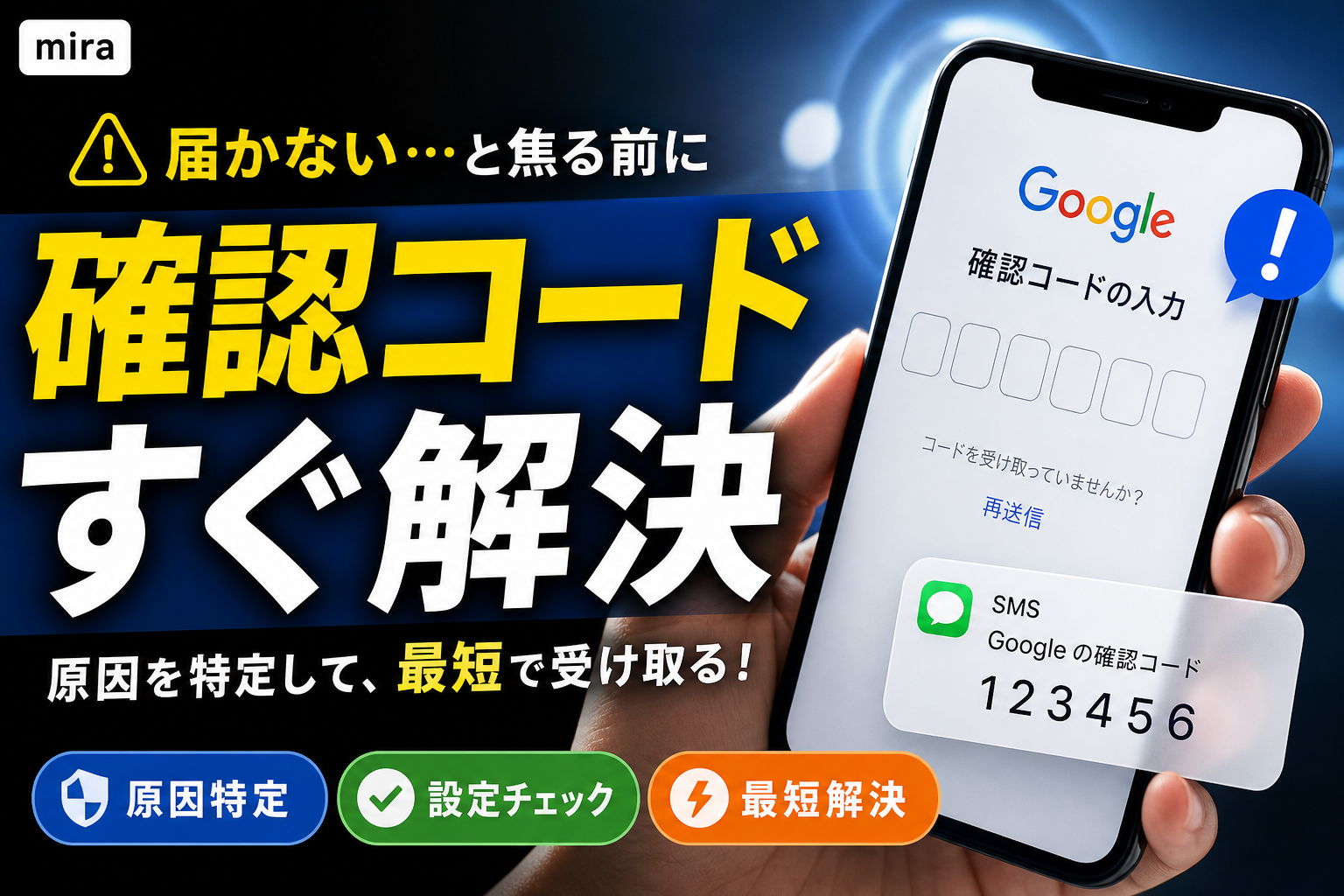
Googleログイン時に確認コード(SMS)が届かない原因と解決手順を解説。ドコモ・au・ソフトバンク等の危険SMS拒否フィルター解除方法、国際SMS設定、音声通話・バックアップコード・パスキーなどの代替認証手段をGoogle公式情報に基づ
この記事でわかること
- Googleの確認コードはどのくらい待てば届きますか?
- 確認コードを何度も再送しても届かない場合はどうすればよいですか?
- Googleの確認コードは必ず「G-」から始まりますか?
登録番号のSIMが有効で圏内か確認し、届かなければ「別の方法を試す」から登録済みの認証手段へ切り替えます。
Googleの確認コードが届かない原因は、端末、携帯回線・キャリア設定、登録情報、Google側の本人確認に分かれます。モバイルデータ通信のオン・オフではなく、登録番号に対応するSIM回線が有効で、アンテナ表示があるかを先に確認してください。
この記事で分かること
- 「GoogleのSMSだけ届かない」「ほかのSMSも届かない」「旧番号しか使えない」「Google Workspace」の状況別対処
- iPhone/Android、デュアルSIM/eSIMで確認する場所
- ドコモ・au・ソフトバンク・楽天モバイルの公式サポートへ進む方法
- Googleプロンプト、Authenticator、バックアップコード、パスキーなどへの切り替え方
- 電話番号を変更・紛失した場合のアカウント復元手順
この記事で分からないこと(対象外)
- Googleが送信や試行を制限する内部条件、解除までの正確な時間。詳細は公表されていません
- 本人確認を回避する方法や、第三者による復元代行
- 契約ごとに異なるSMS設定の適用状況。最終確認は契約先の公式サポートまたは窓口で行ってください
| 症状 | 最初の確認 | 次の手段 | 相談先 |
|---|---|---|---|
| GoogleのSMSだけ届かない | 登録番号、迷惑SMS設定、受信フォルダ | 「別の方法を試す」 | Google アカウント ヘルプ/契約中の携帯事業者 |
| すべてのSMSが届かない | 登録番号のSIMが有効か、圏内か、障害情報 | 再起動後も同じなら回線確認 | 契約中の携帯事業者 |
| 旧番号しか登録されていない | ログイン済み端末、再設定用メール | アカウント復元 | Google アカウント ヘルプ |
| 会社・学校のアカウント | 組織の認証ポリシー | 管理者が利用できる復旧手段を確認 | Google Workspace管理者 |
編集部は、Google、総務省、携帯事業者などの一次情報を突き合わせ、読者が自分で確認できる順番に整理しています。設定名や画面構成は変更されることがあるため、操作時にはリンク先の公式案内も確認してください(2026年9月19日確認)。
Google確認コードが届かないときの結論と最短チェック手順
受信できる回線状態を確認し、届かなければSMS以外へ切り替えるのが基本です。Google アカウント ヘルプによると、2段階認証で問題が起きた場合は、ログイン画面に表示される別の本人確認方法を利用できます。(出典: Google「2 段階認証プロセスに関する一般的な問題を解決する」、2026年9月確認)
最初に確認する項目
- 画面に表示された電話番号の末尾が、現在使っている番号と一致しているか
- 登録番号に対応するSIM回線がオンになっているか
- そのSIMが圏内で、アンテナ表示があるか
- 機内モードがオフか
- 迷惑メッセージ、不明な差出人、スパムとブロックの各フォルダに入っていないか
- 契約中の携帯事業者でSMSの受信範囲を制限していないか
- 画面に「別の方法を試す」、待機、試行回数に関する案内が出ていないか
認証場面別の進み方
| 認証場面 | 優先する確認 | 使える可能性がある代替手段 |
|---|---|---|
| 通常のログイン | 登録番号とSIMの状態 | Googleプロンプト、Authenticator、パスキー |
| 2段階認証 | 「別の方法を試す」の表示 | バックアップコード、セキュリティキー |
| アカウント復元 | 普段使う端末・ブラウザ・場所 | 再設定用メールなど画面に出る方法 |
| Workspaceへのログイン | 組織の認証ポリシー | 管理者が案内できる復旧手段 |
試す順番
- 登録番号と、対応するSIM回線が有効かを確認する
- アンテナ表示とSMSアプリ内の振り分け先を確認する
- 複数のコードが届いた場合は、画面の案内に従い、最新の受信時刻のコードから確認する
- 届かなければ「別の方法を試す」を開く
- 表示されたGoogleプロンプト、Authenticator、バックアップコード、パスキーなどを使う
- 登録済みの方法が使えなければアカウント復元へ進む
失敗例:届かないまま送信操作を繰り返し、遅れて届いた複数のコードを古い順に入力するケースです。Googleがコードの扱いや制限条件をすべて公表しているわけではありません。複数届いたときは画面の案内に従い、最新の受信時刻のコードから確認してください。待機や試行回数に関する表示が出た場合は、その案内を優先します。
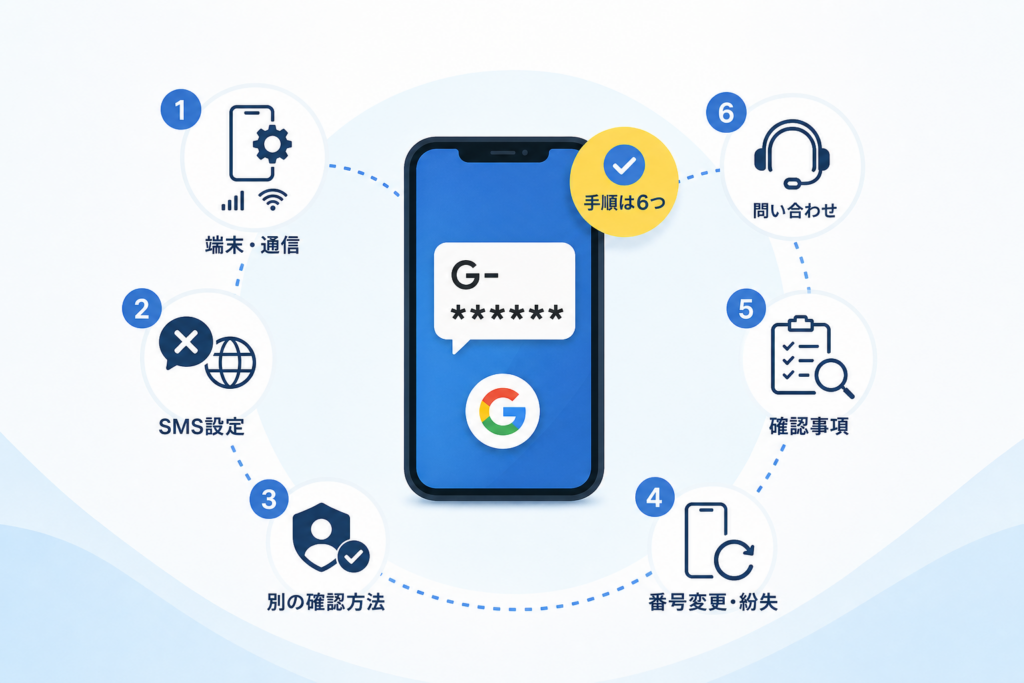
原因切り分け表
| 分類 | 確認する場所 | 次の一手 |
|---|---|---|
| 端末 | 機内モード、SIM設定、メッセージアプリ | 登録番号の回線を有効化し、再起動する |
| 携帯回線 | アンテナ表示、障害情報、SMS設定 | 携帯事業者の公式サポートで確認する |
| 登録情報 | 表示された番号の末尾、Googleアカウントのセキュリティ | ログイン済み端末から更新するか復元へ進む |
| Google側の本人確認 | ログイン画面の表示文言 | 表示された別の方法を使う |
ここで分かる範囲
掲載手順で端末側の主な原因は確認できます。ただし、同じ症状でもOS、端末、SIM、回線、Google側の判定が重なることがあり、この手順だけですべての要因を分離できるわけではありません。
Googleの確認コードが届かない主な原因
原因は、端末、携帯回線、登録情報、本人確認の状態に大別できます。SMSだけを見るのではなく、「ほかのSMSは届くか」を確認すると相談先を選びやすくなります。
| 症状 | 考えられる範囲 | 確認方法 |
|---|---|---|
| Googleだけ届かない | 登録番号、振り分け、受信設定、Google側の案内 | 番号末尾と「別の方法を試す」を確認 |
| ほかのSMSも届かない | SIM、圏外、回線障害、契約設定 | 別の送信元からのSMSと公式障害情報を確認 |
| 一部の送信元だけ届かない | 受信範囲を制限する設定 | 携帯事業者の設定画面と公式案内を確認 |
| コードは届くが通らない | 受信時刻、入力先、認証画面の更新 | 画面の案内と最新受信時刻を照合 |
電話番号や国番号が一致していない
古い番号が残っている、別のGoogleアカウントを開いている、国番号付きの入力方法を取り違えている、といった状態では受信できません。日本の国番号を使う入力欄では、画面の入力例に従って番号を記入してください。一律の書式ではなく、その画面の案内を優先します。
登録番号のSIMが無効または圏外になっている
SMSの受信に必要なのは、登録番号に対応するSIMが有効で、携帯回線の圏内にあることです。Wi-Fiに接続できていても、登録番号の回線がオフまたは圏外ならSMSを受信できません。一方、モバイルデータ通信のオンはSMS受信の一律の必須条件ではありません。
SMSの受信範囲が設定で制限されている
NTTドコモは公式サイトで、危険SMS拒否や国際SMS拒否などのSMS拒否設定を案内しています。設定によってSMSの受信範囲が制限される可能性があるため、契約先の公式案内で適用内容を確認してください。Googleの認証SMSが実際に遮断対象になるかは、携帯事業者へ個別に確認する必要があります。(出典: NTTドコモ「SMS拒否設定」、2026年9月確認)
普段と異なる環境から復元している
Googleの「アカウント復元手順を完了するためのヒント」では、普段ログインしている端末、ブラウザ、場所を使い、質問にはできるだけ回答するよう案内されています。本人確認の途中なら、VPNやシークレットモードへ切り替えるより、普段の環境を使うほうが公式案内に沿います。(出典: Google「アカウント復元手順を完了するためのヒント」、2026年9月確認)
判断しにくい例:「Googleの確認コードは常に国際SMS」「送信元は常に同じ表示」と決めつけて設定を変えることです。送信元表示や配信経路は一律とは限りません。SMS本文のリンクを開くのではなく、自分で開いたGoogleのログイン画面と携帯事業者の公式サポートを使って確認してください。
端末・電話番号・通信環境を確認する
ここでは端末側の主な原因を確認します。iPhoneとAndroidでは設定名が異なり、Androidはメーカーによって表示も変わります。
| 端末 | SIMを確認する場所の例 | SMSの振り分け先 |
|---|---|---|
| iPhone | 「設定」内のモバイル通信関連項目 | メッセージアプリのフィルタ |
| Android | 「設定」内のネットワーク/SIM関連項目 | メッセージアプリのスパムとブロック |
登録した電話番号を確認する
- ログイン済みの端末があればGoogleアカウントの「セキュリティ」を開く
- 2段階認証に登録した電話番号の末尾を確認する
- 認証画面に表示される番号の末尾と照合する
Googleは2段階認証で利用できる方法や問題発生時の対処を公式ヘルプに掲載しています。実際に表示される項目はアカウントの登録状況によって異なります。(出典: Google「2 段階認証プロセスに関する一般的な問題を解決する」、2026年9月確認)
デュアルSIM・eSIMを確認する
- iPhoneはApple公式の「デュアルSIM」関連サポートを参照し、設定内の各回線を確認する
- AndroidはGoogle Androidヘルプの「SIM」関連案内と端末メーカーの取扱説明書を参照する
- Googleに登録した番号に対応するSIMがオンになっているか確認する
- その回線にアンテナ表示があるか確認する
SMSの既定回線は主に送信時の設定であり、受信可否を直接決めるとは限りません。既定回線だけを見るのではなく、登録番号に対応するSIMが有効で圏内かを確認してください。iPhoneはApple「iPhoneでデュアルSIMを使用する」、AndroidはGoogle Androidヘルプ「デュアルSIMの使用」で、OSごとの基本操作を確認できます。(出典: Apple「iPhoneでデュアルSIMを使用する」、Google Androidヘルプ「デュアルSIMの使用」、2026年9月確認)
機内モードとアンテナ表示を確認する
- 機内モードをオフにする
- 登録番号のSIM回線がオンになっているか確認する
- その回線にアンテナ表示があるか確認する
- 状態が更新されない場合は端末を再起動する
Wi-Fiに接続しているかどうかと、SMSを受け取るSIMが圏内かどうかは別の確認項目です。モバイルデータ通信をオンにすることを一律の条件にはしません。
メッセージアプリ内を確認する
- iPhone:不明な差出人などのフィルタ表示を確認する
- Android:利用中のメッセージアプリで「スパムとブロック」などを確認する
- GoogleのSMSに見えても、本文中のリンクは開かず、自分で開始した認証画面にコードだけを入力する
失敗例:デュアルSIMで「モバイルデータ通信に使う回線」だけを見て、Googleに登録した番号のSIMがオフになっていることを見落とすケースです。データ通信用の回線ではなく、登録番号そのものに対応する回線を確認してください。
携帯キャリアの迷惑SMS設定を確認する
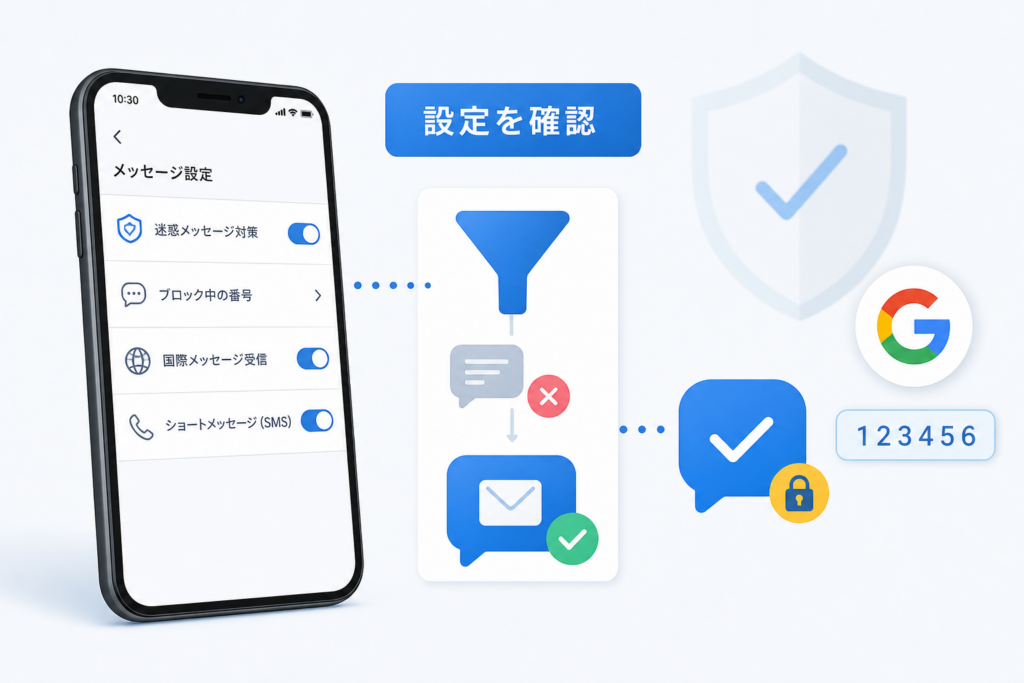
設定を一律に解除するのではなく、契約中の事業者の公式サポートで、適用中の設定と対象範囲を確認します。Googleの認証SMSが遮断対象になるかは契約や設定によって異なるため、判断できない場合は携帯事業者へ問い合わせてください。
| 事業者 | 公式サポート | サイト内で確認する語句 |
|---|---|---|
| NTTドコモ | NTTドコモ「SMS拒否設定」 | 危険SMS拒否、国際SMS拒否、SMS拒否設定 |
| au | au公式サポート | 迷惑SMS、SMS受信設定、国際SMS |
| ソフトバンク | ソフトバンク公式モバイルサポート | 迷惑メール設定、SMS、海外からのSMS |
| 楽天モバイル | 楽天モバイル公式サポート | SMS、迷惑SMS、受信できない |
主要4社で設定名、対象、変更場所は共通ではありません。上表は公式サポートへの入口です。ログインが必要な契約設定は、各社の会員ページで現在の適用状況を確認してください。この記事では未確認の初期状態や、GoogleのSMSが各フィルターの対象になるかを断定しません。
ドコモのSMS拒否設定
NTTドコモの公式案内には、SMS拒否設定として危険SMS拒否や国際SMS拒否などが掲載されています。Googleの認証SMSが届かない場合でも、先に設定内容を確認し、GoogleからのSMSが対象になり得るかをドコモへ確認してください。(出典: NTTドコモ「SMS拒否設定」、2026年9月確認)
au・ソフトバンク・楽天モバイル
- au:au公式サポート内で「迷惑SMS」「SMS受信設定」を検索し、契約中サービスの案内を開く
- ソフトバンク:公式モバイルサポート内で「SMS」「迷惑メール設定」を検索し、適用対象を確認する
- 楽天モバイル:公式サポート内で「SMS 受信できない」を検索し、利用端末と回線の案内を確認する
公式ページを読んでもGoogleの認証SMSが対象か判断できない場合は、「ほかのSMSは受信できる」「Googleの確認コードだけ届かない」「適用中のSMS設定名」を整理して問い合わせると状況を伝えやすくなります。
法人回線・MVNO・海外利用
- 法人回線:組織の契約管理者が制限を設定している場合は、管理者にも確認する
- MVNO:回線提供元ではなく、契約した事業者の公式サポートを確認する
- 海外利用:渡航先でのSMS受信条件を契約先のローミング案内で確認する
安全上の注意:総務省の特殊詐欺対策ページでは、メールやSMSを使った詐欺への注意が案内されています。設定を変更してSMSが届いた場合も、本文中のリンクからログインせず、自分で開いた公式サイトやアプリから操作してください。(出典: 総務省「メール・SMS」、2026年9月確認)
SMSが届かない場合はGoogleの別の本人確認方法を使う
SMSを受け取れない場合でも、事前の登録状況に応じて別の本人確認方法が表示されます。利用できる方法はアカウントごとに異なるため、認証画面に実際に表示された選択肢から選びます。(出典: Google「2 段階認証プロセスに関する一般的な問題を解決する」、2026年9月確認)
| 方法 | 事前準備 | SMSが使えない場面での確認点 |
|---|---|---|
| Googleプロンプト | 対象アカウントでログイン済みの対応端末 | 端末がインターネットに接続されているか |
| Authenticator | 事前設定 | アプリに対象アカウントが残っているか |
| バックアップコード | 事前発行・保存 | 未使用のコードか |
| パスキー | 事前登録 | 登録した端末や認証手段を使えるか |
| セキュリティキー | 事前登録 | 登録済みのキーが手元にあるか |
| 音声通話 | 画面に選択肢が表示されること | 登録番号で着信できるか |
「別の方法を試す」を選ぶ
- コード入力画面にある「別の方法を試す」を選ぶ
- 一覧に表示された方法だけを確認する
- 利用できる方法を選び、画面の案内に従う
Googleプロンプトを使う
対象アカウントでログイン済みの端末に確認通知が表示された場合は、その画面で操作します。通知が来ないときは、端末のインターネット接続と、表示されているGoogleアカウントが一致しているかを確認してください。
Authenticatorやバックアップコードを使う
Authenticatorは事前に設定したアカウントのコードを使います。バックアップコードは保存済みの未使用コードを入力します。未登録の方法を、その場で認証手段として選ぶことはできません。
パスキーを使う
Googleは公式ヘルプで、パスキーを使って指紋、顔認証、画面ロックなどにより本人確認する方法を案内しています。パスキーは登録した端末や対応環境で利用します。(出典: Google アカウント ヘルプ内のアカウント復元・本人確認関連案内、2026年9月確認)
よくあるつまずき:「Authenticatorが表示されない」「パスキーを選べない」という状態は、未登録、別アカウントへの登録、利用環境の不一致などが考えられます。画面に出ない方法を探し続けず、表示されている別の手段かアカウント復元へ進んでください。
電話番号を変更・紛失した場合はアカウント復元へ進む
旧番号が使えない場合は、ログイン済み端末、再設定用メール、登録済みの認証手段を確認し、使えるものがなければGoogleのアカウント復元を利用します。
| 残っているもの | 進め方 |
|---|---|
| ログイン済みのスマートフォン | Googleプロンプトやセキュリティ設定を確認 |
| ログイン済みのPC | Googleアカウントのセキュリティを確認 |
| 再設定用メール | 認証画面に選択肢が表示された場合に利用 |
| バックアップコード/パスキー | 「別の方法を試す」から選択 |
| どれも使えない | アカウント復元手順へ進む |
普段の端末と場所を使う
Googleの公式ヘルプでは、普段ログインに使っている端末、ブラウザ、場所から復元するよう案内しています。利用できるなら、いつもの自宅や職場のネットワーク、普段のブラウザを使います。(出典: Google「アカウント復元手順を完了するためのヒント」、2026年9月確認)
質問には分かる範囲で回答する
Googleの同ヘルプは、質問をスキップせず、分からない場合は最も近い回答を入力するよう案内しています。分かる範囲で回答し、不明なら最も近い回答を入力するという公式文言に沿って進めてください。事実と異なる情報を意図的に作るのではなく、過去に使った可能性がある情報を確認して回答します。(出典: Google「アカウント復元手順を完了するためのヒント」、2026年9月確認)
復元後に登録情報を更新する
- Googleアカウントの「セキュリティ」を開く
- 現在の電話番号と再設定用メールを確認する
- 利用可能な代替の本人確認方法を追加する
- 不要になった旧端末や旧番号の登録状態を見直す
避けること:復元代行を名乗る第三者へ、パスワード、確認コード、バックアップコードを渡さないでください。Googleの画面は検索広告やSMS内リンクからではなく、ブックマークまたは自分で入力した公式URLから開きます。
それでも届かないときの問い合わせ先
問い合わせ先は「ほかのSMSも届かないか」「個人アカウントかWorkspaceか」で選びます。利用者の報告は補助情報にとどめ、障害や仕様の判断は公式発表で確認してください。
| 状況 | 相談先 | 伝える内容 |
|---|---|---|
| すべてのSMSが届かない | 契約中の携帯事業者 | 端末名、SIMの状態、圏内表示、ほかのSMSの受信状況 |
| Googleだけ届かない | Google アカウント ヘルプ/携帯事業者 | 登録番号の末尾、表示文言、適用中のSMS設定 |
| 旧番号しか使えない | Googleアカウント復元 | 普段の端末・ブラウザ・場所から回答 |
| 会社・学校のアカウント | 組織のGoogle Workspace管理者 | アカウント、表示文言、利用できない認証方法 |
Google Workspaceの場合
Google Workspaceの公式管理者向け案内では、ログインチャレンジ、2段階認証、ログイン問題を管理者が確認する手順がまとめられています。組織のポリシーや管理設定が関係するため、個人向けアカウントと同じ手順だけでは解決しない場合があります。(出典: Google Workspace「ログインチャレンジ、2 段階認証プロセス、ログインに関する問題のトラブルシューティング」、2026年9月確認)
携帯事業者へ問い合わせる前のメモ
- Google以外のSMSは届くか
- 登録番号のSIMは有効で圏内か
- 利用端末はiPhoneかAndroidか
- デュアルSIM/eSIMを利用しているか
- 迷惑SMSや国際SMS関連で適用中の設定名
- GoogleのSMSが設定の遮断対象になるか確認したい旨
詐欺への注意:総務省は、メールやSMSに記載されたリンクから偽サイトへ誘導する手口に注意を促しています。また、迷惑メール相談センターは違反メールの情報提供窓口を案内しています。確認コードはサポート担当者を名乗る相手にも渡さず、自分で開いた公式画面にのみ入力してください。(出典: 総務省「メール・SMS」、迷惑メール相談センター「違反メールの情報提供」、2026年9月確認)
復旧後にSMSへ依存しない設定を追加する
編集部では、利用可能な代替手段を複数登録することを推奨します。所要時間は環境により異なります。SMSが使えない場合にも別の本人確認方法へ切り替えやすくなります。
| 設定 | 役割 | 保存・管理時の注意 |
|---|---|---|
| Googleプロンプト | ログイン済み端末で確認 | 端末紛失時に備えて別手段も用意 |
| Authenticator | 認証アプリのコードを利用 | 機種変更前に移行方法を公式案内で確認 |
| バックアップコード | ほかの認証手段が使えない場合に利用 | 第三者が見られない場所に保管 |
| パスキー | 端末の画面ロックなどで本人確認 | 登録端末と同期範囲を把握する |
| 再設定用メール | 復元時の連絡先 | 継続して受信できるアドレスを使う |
Googleは、2段階認証の代替手段や問題発生時の対処を公式ヘルプで案内しています。利用できる機能はアカウントや端末によって異なるため、Googleアカウントの「セキュリティ」に実際に表示される項目を確認してください。(出典: Google「2 段階認証プロセスに関する一般的な問題を解決する」、2026年9月確認)
復旧後チェックリスト
- □ 電話番号が現在使っている番号になっている
- □ 再設定用メールを受信できる
- □ SMS以外の利用可能な認証手段を複数確認した
- □ バックアップコードを第三者に見られない場所へ保存した
- □ 旧端末や旧番号の登録状態を見直した
- □ 一時的に変更したSMS設定を再確認した
機種変更時の失敗例:新端末へ移る前に旧端末を初期化し、Authenticatorやパスキーの移行状況を確認できなくなるケースです。移行方法はサービスや端末で異なるため、旧端末を消去する前にGoogleと端末メーカーの公式手順を確認してください。
Google確認コードが届かない場合のよくある質問
回答はGoogle、総務省、携帯事業者の公式案内に沿って簡潔にまとめています。検索結果上のFAQ表示など、構造化データの表示資格を保証するものではありません。(出典: Google「2 段階認証プロセスに関する一般的な問題を解決する」、2026年9月確認)
確認コードはどのくらい待てば届きますか?
一律の到着時間は案内されていません。登録番号のSIMが有効で圏内かを確認し、待機や試行回数の案内が画面に出た場合は従ってください。
何度も再送しても届かない場合は?
再送を続けず、「別の方法を試す」から登録済みの認証手段へ切り替えます。複数届いた場合は、画面の案内に従い、最新の受信時刻のコードから確認してください。
モバイルデータ通信をオンにする必要はありますか?
SMS受信の一律の必須条件としては扱いません。登録番号に対応するSIM回線がオンで、アンテナ表示があるかを確認してください。
デュアルSIMではSMSの既定回線を変えるべきですか?
既定回線は主に送信時の設定で、受信可否を直接決めるとは限りません。登録番号に対応するSIMが有効で圏内かを確認します。
「G-」から始まるSMSは本物ですか?
表示形式だけでは判断できません。SMS内のリンクは開かず、自分で開始したGoogleの認証操作と一致する場合に、公式画面へコードを入力してください。
キャリアの迷惑SMS設定は解除すべきですか?
一律の全解除は避け、公式サポートで現在の設定と対象を確認してください。Googleの認証SMSが遮断対象になるかは契約先へ確認します。
電話番号を変更して旧番号を使えない場合は?
ログイン済み端末、再設定用メール、Authenticator、バックアップコード、パスキーを確認し、使えなければGoogleのアカウント復元へ進みます。
会社や学校のアカウントは誰に相談しますか?
組織のGoogle Workspace管理者へ相談します。管理ポリシーによって利用できる復旧方法が異なります。
コードの共有は禁止:電話、メール、チャットで確認コードやバックアップコードを聞かれても伝えないでください。自分で開いたGoogle公式画面にのみ入力します。
まとめ:SIMの状態を確認し、別の認証手段へ切り替える
確認コードが届かないときは、登録番号に対応するSIMが有効で圏内か確認し、ほかのSMSも届かないかを調べます。GoogleのSMSだけ届かない場合は、携帯事業者の公式サポートで受信設定を確認し、「別の方法を試す」から登録済みの認証手段へ進んでください。
- すべてのSMSが届かない:契約中の携帯事業者へ相談
- GoogleのSMSだけ届かない:受信設定を確認し、別の本人確認方法へ切り替える
- 旧番号しか使えない:普段の端末からアカウント復元
- Workspace:組織の管理者へ相談
復旧後は、利用可能な代替手段を複数登録しておくと、SMSが使えない場合にも別の本人確認方法へ切り替えやすくなります。Googleの内部的な送信条件や解除時間は公表されていないため、画面の案内と公式ヘルプを優先してください。(出典: Google「2 段階認証プロセスに関する一般的な問題を解決する」、2026年9月確認)
参考・出典(本文の対応箇所)
- Google「2 段階認証プロセスに関する一般的な問題を解決する」:別の本人確認方法、2段階認証のトラブル、復旧後の設定
- Google「アカウント復元手順を完了するためのヒント」:普段の端末・場所の利用、質問への回答方法
- Google Workspace「ログインチャレンジ、2 段階認証プロセス、ログインに関する問題のトラブルシューティング」:会社・学校アカウントの管理者対応
- NTTドコモ「SMS拒否設定」:危険SMS拒否、国際SMS拒否などの設定確認
- 総務省「メール・SMS」:SMSを悪用した詐欺への注意
- 総務省 公開資料:フィッシングを含む不審なメッセージへの対策確認
- 迷惑メール相談センター「違反メールの情報提供」:迷惑メール・SMSに関する情報提供窓口
- Apple「iPhoneでデュアルSIMを使用する」:iPhoneのデュアルSIM確認
- Google Androidヘルプ「デュアルSIMの使用」:AndroidのSIM確認
確認日: 2026年9月19日。公式情報の更新により、設定名や画面構成が変わることがあります。
🧰 お困りごとの解決に



最近更新した記事
 パナソニック美顔器の返品申込手順|公式通販の未開封8日ルールと全額返金キャンペーンの違いパナソニックの美顔器を公式通販Panasonic Store Plusで返品する手順を整理。未開封で到着後8日以内という…
 フィリップス公式ストア楽天市場店で返品はできる?キャンセル条件と初期不良窓口💡 結論(要点まとめ)フィリップス公式ストア楽天市場店の返品・交換ルールを整理。自己都合返品の可否や注文直後のキャンセル…
 MTG公式通販の美顔器は返品できる?自己都合の可否と初期不良の交換条件💡 結論(要点まとめ)MTG公式通販で購入した美顔器(ReFa等)の返品・交換条件を整理。自己都合(イメージ違い・未開封…
 UGREEN公式ストアの返品・返金手順と条件|試用後の対応や注意点💡 結論(要点まとめ)UGREEN日本公式ストアの返品・返金ルールを整理。試用後返品の条件や送料を公式規定で確認するポイ…
 ヤーマンの保証期間を確認する方法と手元に保証書がない時の対処手順💡 結論(要点まとめ)ヤーマン製品の保証期間を確認する方法を解説。基本の1年保証や公式通販限定の1年6か月延長保証の確認…