💡 結論(要点まとめ)
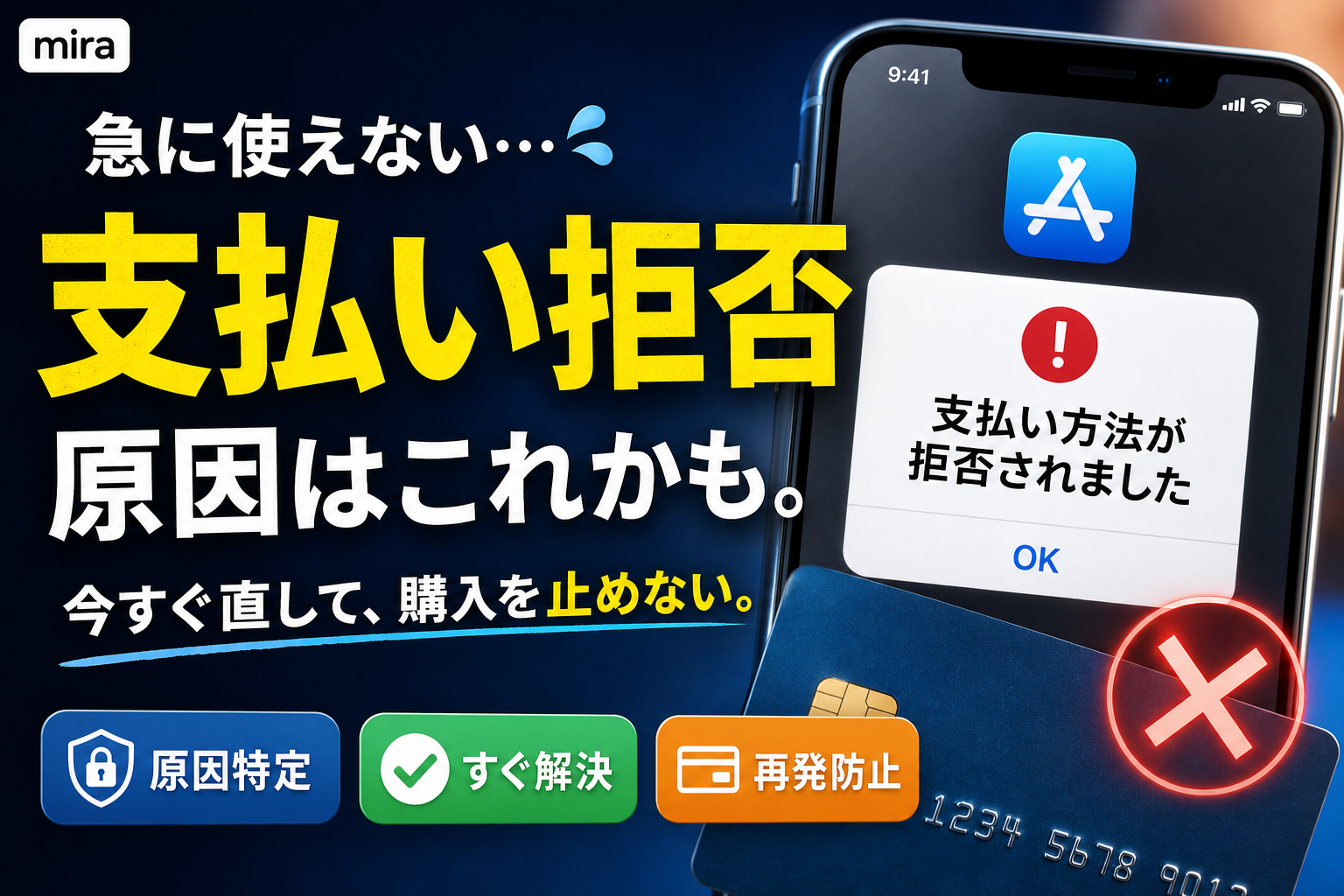
Appleで「支払い方法が拒否されました」と表示される原因と対処法を分かりやすく解説。クレジットカード側の自動ブロックや3Dセキュア、未払い残高の有無を確認し、支払い方法の更新やエラー解除を行う具体的な手順を紹介します。(2026年9月確認
この記事でわかること
- カードに問題がないのにAppleで支払いが拒否されるのはなぜですか?
- 支払いが拒否されると無料アプリもダウンロードできませんか?
- Appleの未払い残高はどのように支払いますか?
Appleの支払い拒否は、未払い注文、登録情報、発行会社の承認状況を順に確認すると切り分けられます。
App Storeで「支払い方法が拒否されました」「確認が必要」「前回の購入に関する請求上の問題」と表示された場合は、表示文言ごとに対応が異なります。特に「保留中」は未払いと同じ状態ではありません。重複して支払わず、購入履歴で請求の状態を確認してください。
この記事で分かること
- エラー表示別に、待つべきか支払うべきかを判断する方法
- 「保留中」と「前回の購入に関する請求上の問題」の違い
- 無料アプリをダウンロードできないときの確認手順
- 支払い方法の更新、購入履歴、カード会社への確認方法
- WalletとApple Accountで確認場所が異なる理由
この記事で分からないこと(対象外):カード発行会社が個別の取引を拒否した理由や、Apple Accountの内部審査状況は本記事では特定できません。画面表示や利用可能な決済手段も、国・地域、OS、契約内容によって変わります。個別の承認状況はカード会社、請求内容やApple Accountの状態はAppleサポートで確認してください。
| 表示・症状 | 状態の見分け方 | 最初の対応 | 主な確認先 |
|---|---|---|---|
| 支払い方法が拒否されました | 登録した決済手段を利用できない状態 | 未払い注文と登録情報を確認する | Apple、カード会社、携帯電話会社 |
| 前回の購入に関する請求上の問題 | 過去の注文を請求できていない可能性がある | 購入履歴を開き、未払い注文を支払う | Appleサポート |
| 確認が必要/Verification Required | 請求情報や未払い注文の確認が必要な状態 | 支払い方法と購入履歴を確認する | Appleサポート |
| 保留中 | 購入処理がまだ完了していない状態 | 同じ注文を重ねて支払わず待つ | 長期間変わらなければAppleサポート |
| 無料アプリを入手できない | 未払い注文や請求情報の問題が影響している場合がある | 表示されたメッセージと購入履歴を確認する | Appleサポート |
| 身に覚えのない請求 | 家族の購入、サブスクリプション、不審な請求などを切り分ける必要がある | 追加で支払わず、購入履歴と明細を照合する | Apple、カード発行会社 |
Appleで支払いが拒否されたら最初に行う3つの対処
確認する順番は、未払い注文の有無、支払い方法の登録内容、発行会社の承認状況です。ただし、購入履歴が「保留中」なら未払いとして再決済せず、処理が完了するまで待ちます。
1. 未払い注文と「保留中」を区別する
購入履歴を開き、Appleから表示されている文言をそのまま確認します。「前回の購入に関する請求上の問題」または「確認が必要」と表示されている場合は、過去の注文を請求できていない可能性があります。
Apple公式サイトによると、未払い注文がある場合は、購入履歴から注文を選び、Apple Account残高または有効な支払い方法で支払う手順が案内されています。新しい支払い方法を追加すると、その方法へ自動的に請求される場合もあります(出典: Appleサポート「If a message says ‘billing problem with previous purchase’ or ‘verification required’」、2026年9月確認)。
- 「前回の購入に関する請求上の問題」なら次へ:購入履歴から未払い注文を確認し、公式手順に沿って支払う
- 「確認が必要」なら次へ:支払い情報と未払い注文の両方を確認する
- 「保留中」なら待つ:同じ請求を重複して支払おうとしない
- 身に覚えがなければ支払わない:購入履歴、サブスクリプション、家族の購入を確認してAppleへ相談する
2. Apple Accountの支払い方法を更新または追加する
iPhoneでは「設定」>「自分の名前」>「支払いと配送先」を開きます。登録済みカードの有効期限、請求先情報などを確認し、必要なら利用可能な別の支払い方法を追加します。
Apple公式サイトの日本向け地域別ページでは、日本でApple Accountに利用できる方法として、Apple Account残高、Apple Pay、主要なクレジットカードやデビットカード、キャリア決済などが掲載されています。実際に表示される選択肢は、アカウントや契約条件によって異なります(出典: Appleサポート「Apple Accountで使えるお支払い方法」、2026年9月確認)。
3. カード会社または金融機関に利用可否を確認する
登録情報を直しても拒否が続く場合は、カード裏面または公式会員サイトに記載された窓口へ連絡します。Apple側では、カード発行会社が取引を承認しなかった個別の理由まで確認できない場合があります。
発行会社は取引ごとに不正利用検知や利用可否の判断を行っており、本人の利用でも追加確認や拒否が生じる場合があります。本人認証については、カード発行会社の判断や決済経路によって関係する場合がある確認候補として尋ねてください。
よくある失敗:拒否表示の直後に購入ボタンを何度も押すことです。連続操作による重複注文を避けるため、購入履歴と登録情報を確認してから再試行してください。すでに「保留中」がある場合は、同額の注文を追加しないよう注意します。
Appleの表示文言から原因と次の操作を判断する
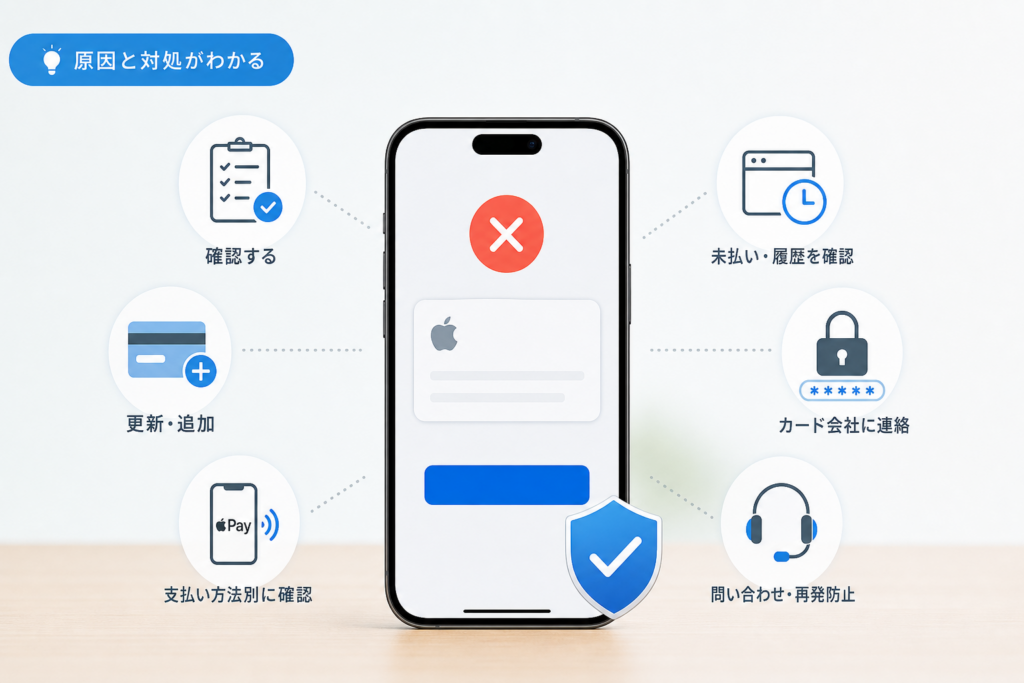
似た表示でも、待つ状態と支払う状態では対応が逆になります。画面に出た文言を記録し、次の表に当てはめてください。
| 画面の表示・状態 | 意味の捉え方 | 次の操作 | 問い合わせ先 |
|---|---|---|---|
| 支払い方法が拒否されました | 登録済みの方法で請求を処理できない | 未払い確認後、支払い情報を更新する | カード会社、携帯電話会社、Apple |
| 前回の購入に関する請求上の問題 | 以前の注文に未払いがある可能性 | 購入履歴から対象注文を選ぶ | Appleサポート |
| 確認が必要 | 請求情報または過去の注文について確認が必要 | 購入履歴と「支払いと配送先」を確認する | Appleサポート |
| 保留中 | 請求処理が完了していない | 再決済せず、状態の更新を待つ | 長期間変わらない場合はAppleサポート |
| 支払い方法を更新してください | 登録情報や利用可否の確認が必要 | 有効期限、請求先、利用可能な方法を見直す | 決済手段の発行元 |
Apple公式サイトでは、購入履歴を「reportaproblem.apple.com」または端末のアカウント画面から確認する方法が案内されています。購入履歴にはアプリ、サブスクリプション、音楽などの購入が含まれます(出典: Appleサポート「App Storeやその他のAppleメディアサービスの購入履歴を確認する」、2026年9月確認)。
判断を誤りやすい例:「保留中」を請求失敗だと思い、別のカードでもう一度同じ購入を行うケースです。「保留中」は処理中の注文として扱い、状態が変わるまで重複操作を避けます。長期間表示が変わらない場合は、注文内容を控えてAppleサポートへ相談してください。
Appleで「支払い方法が拒否されました」と表示される主な原因
原因は、Apple Account側、決済手段側、契約側に分けると探しやすくなります。3Dセキュアだけを主因と決めつけず、表示と確認結果を順に照合してください。
| 原因の候補 | 確認場所 | 対応 | 確認先 |
|---|---|---|---|
| 以前の注文を請求できていない | 購入履歴 | 未払い注文を公式手順で支払う | Appleサポート |
| カードの有効期限や利用可能額 | カード会員サイト | カード状態と利用可能額を確認する | カード会社・発行銀行 |
| 請求先情報の不一致 | 設定>自分の名前>支払いと配送先 | 発行会社へ届け出た情報と照合する | カード会社 |
| 発行会社による承認拒否 | 利用者側の画面だけでは特定できない | 取引日時や金額を伝えて確認する | カード会社・発行銀行 |
| 本人認証が関係している | 発行会社の会員サイト | 本人認証の登録状況や対象取引かを確認する | カード会社 |
| キャリア決済の利用条件 | 携帯電話会社のマイページ | 契約状態、利用可能額、未払いを確認する | 携帯電話会社 |
3Dセキュアと承認拒否は同じ意味ではない
EMV 3-Dセキュアは、オンライン決済時の本人認証に用いられる仕組みです。ただし、App Storeの支払い拒否がすべて本人認証を原因とするわけではありません。カード発行会社の判断や決済経路によっては本人認証が関係する場合があるため、発行会社へ確認する項目の一つとして扱います。
承認拒否は、カード発行会社が個別の取引を承認しなかった状態です。理由は利用可能額、カード状態、登録情報、利用制限、不正利用検知など複数考えられますが、利用者の画面だけでは特定できません。Apple公式サイトも、支払い方法が拒否された場合は金融機関への問い合わせが必要になることがあると案内しています(出典: Appleサポート「Apple Accountで使えるお支払い方法」、2026年9月確認)。
正常な利用でも確認や拒否が生じる場合がある
カード発行会社は取引ごとに利用可否を判断しているため、本人の購入でも確認連絡や拒否が生じる場合があります。Apple関連決済に対する判定基準は、各発行会社の公式案内または問い合わせ窓口で確認してください。
不正利用被害の統計だけを根拠に、特定のカード会社が判定を強化したとは判断できません。自分の取引が止まった理由は、発行会社へ取引日時、金額、加盟店表示を伝えて確認します。
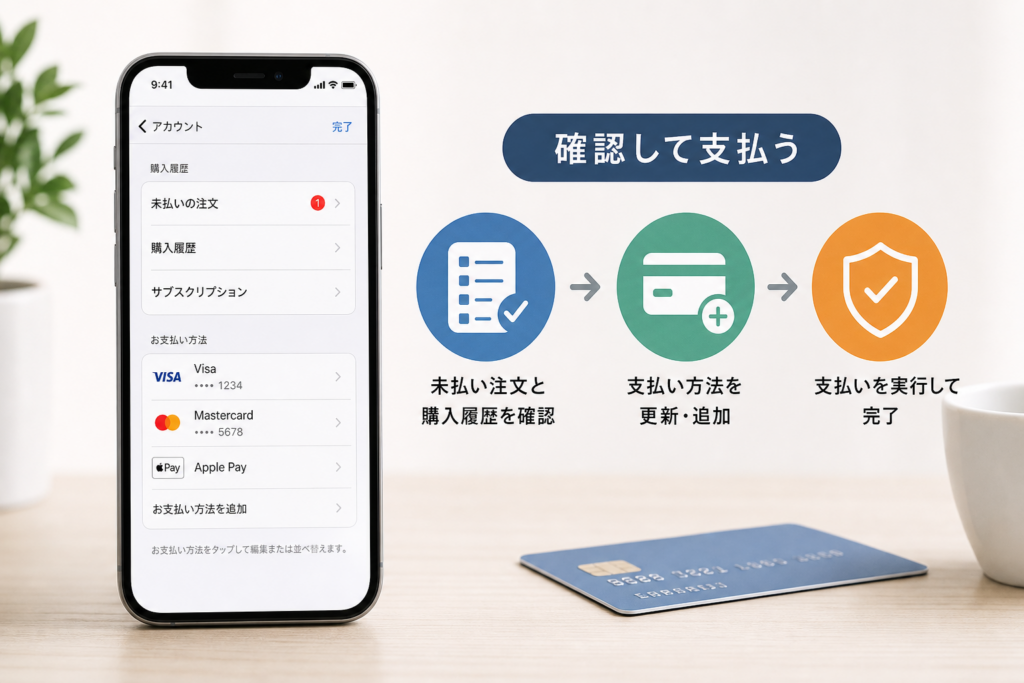
未払い注文と購入履歴を確認して支払う方法
「前回の購入に関する請求上の問題」または「確認が必要」が表示されたときは、購入履歴から対象注文を探します。一方、「保留中」は支払い直す対象と決めつけず、処理完了を待ちます。
購入履歴を開く
- 「設定」を開く
- 自分の名前をタップする
- 「メディアと購入」を選ぶ
- 「アカウントを表示」を開く
- 「購入履歴」を選ぶ
Apple公式サイトでは、端末の購入履歴に加えて「reportaproblem.apple.com」から購入内容を調べる方法も案内しています(出典: Appleサポート「App Storeやその他のAppleメディアサービスの購入履歴を確認する」、2026年9月確認)。
| 購入履歴の状態 | 取るべき行動 |
|---|---|
| 未払い注文が確認できる | 注文を選び、有効な支払い方法で支払う |
| 保留中と表示される | 同じ注文を再決済せず、処理完了を待つ |
| 購入履歴に該当項目がない | 別のApple Account、家族の購入、カード明細の加盟店名を確認する |
| 身に覚えがない | 支払わず、Appleの不明な請求の案内とカード会社で確認する |
未払い注文を支払う
Apple公式の未払い注文に関する案内では、購入履歴から赤字で表示された注文をタップし、Apple Account残高または有効な支払い方法を選んで支払う流れが示されています。また、新しい支払い方法を追加した場合、その方法へ未払い額が自動請求されることがあります(出典: Appleサポート「If a message says ‘billing problem with previous purchase’ or ‘verification required’」、2026年9月確認)。
- 未払い注文が表示されたら次へ:注文内容と金額を確認して支払い方法を選ぶ
- 保留中なら待つ:別の方法で同額を支払わない
- 身に覚えがなければ支払わない:Appleの不明な請求を確認する手順を参照し、Appleと発行会社へ相談する
Apple Account残高を使う場合
Apple公式サイトによると、Apple Account残高はアプリ、ゲーム、アプリ内課金、音楽、映画、サブスクリプションなどの購入に利用できます。ただし、一部の購入では別の支払い方法を登録しておく必要があり、AppleCare+の一部の支払い、Apple Storeギフトカード、Apple製品やアクセサリの一部購入には利用条件があります(出典: Appleサポート「Apple Accountの残高で購入できるもの」、2026年9月確認)。
Apple Gift Cardのコードを、メールやSMSで案内された外部サイトへ入力しないでください。コードの利用はAppleの公式画面から行い、ギフトカードで第三者への支払いを求められた場合は応じないようにします。
ファミリー共有を利用している場合
ファミリー共有では、購入アイテムの共有設定や各メンバーの残高などによって請求先が変わります。自分の支払い方法だけを変更しても解決しない場合は、ファミリー管理者の購入共有設定と支払い方法も確認してください。
請求の経路は設定によって異なるため、Apple公式サイトのファミリー共有に関する案内で、自分の構成に該当する条件を確認します(出典: Appleサポート「ファミリー共有で購入アイテムを共有する」、2026年9月確認)。
iPhoneで支払い方法を更新・追加・並べ替える手順
Apple Accountの支払い方法は「支払いと配送先」で管理します。Walletにカードを登録済みでも、こちらの画面を別途確認してください。
- 「設定」を開き、自分の名前をタップする
- 「支払いと配送先」を選ぶ
- 登録済みの支払い方法を選び、表示される情報を確認する
- 別の方法を使う場合は「お支払い方法を追加」を選ぶ
- 複数の方法がある場合は「編集」から順序を確認する
日本で選択できる支払い方法は、Apple Account残高、Apple Pay、カード、キャリア決済などです。アカウントの状態や通信契約によって利用できる方法が異なるため、実際の設定画面と日本向け公式一覧を照合してください(出典: Appleサポート「Apple Accountで使えるお支払い方法」、2026年9月確認)。
更新後の判断条件
- 未払い注文が表示されたら次へ:注文内容を確認して公式画面から支払う
- 新しい方法へ自動請求されたら待つ:購入履歴の状態を確認し、同じ注文を手動で重ねない
- 再び拒否されたら次へ:カード会社または決済手段の提供元へ問い合わせる
- 身に覚えのない注文なら支払わない:請求内容を確認してAppleへ相談する
支払い方法を削除できない場合
Apple公式サイトによると、サブスクリプション、未払い残高、購入アイテムの共有などがある場合、支払い方法を少なくとも一つ登録しておく必要が生じることがあります(出典: Appleサポート「Apple Accountからお支払い方法を削除できない場合」、2026年9月確認)。
| 確認項目 | 確認場所 | 次の対応 |
|---|---|---|
| 未払い残高 | 購入履歴 | 身に覚えのある未払い注文を支払う |
| 継続中のサブスクリプション | 設定>自分の名前>サブスクリプション | 必要性を確認し、不要なら公式画面から解約する |
| ファミリー共有 | 設定>ファミリー | 購入アイテムの共有と管理者設定を確認する |
よくある失敗:Wallet側のカードだけを更新し、Apple Accountの「支払いと配送先」を確認しないことです。設定場所が異なるため、App Storeの請求で困っている場合はApple Account側を開いてください。
カード会社に確認すべき内容と本人認証の扱い
Apple Accountの情報と未払い注文を確認しても拒否が続く場合は、カード発行会社へ問い合わせます。3Dセキュアは原因と断定せず、取引に関係しているかを尋ねる項目の一つにします。
問い合わせ前に用意する情報
- 決済を試した日時
- 金額
- カード番号の下4桁
- カード明細や画面に表示された加盟店名
- 単発購入かサブスクリプション更新か
- Apple側に表示されたエラーメッセージ
Apple公式サイトでは、支払い方法が拒否された場合、金融機関へ支払い方法の利用可否を確認するよう案内しています。Appleが金融機関に対して支払い方法の承認を依頼することはできないとも説明されています(出典: Appleサポート「App StoreやiTunes Storeで支払いが拒否された場合」、2026年9月確認)。
カード会社へ確認する項目
- Apple関連の承認要求が届いているか
- その取引が拒否されている場合、利用者側で変更できる設定があるか
- オンライン決済や継続課金に利用制限がないか
- 本人認証の登録状況が今回の取引に関係するか
- 本人利用であることを確認した後、再試行してよいか
問い合わせ文の例
「App Storeでの支払いが拒否されました。カード下4桁は○○○○、利用を試した日時は○月○日、金額は○円です。Apple関連の承認要求が届いているか、拒否や利用制限があるか、本人認証の設定が関係するかを確認したいです。」
カード番号の全桁、セキュリティコード、ワンタイムパスワードを、メールやSMSで届いた相手へ伝えないでください。問い合わせはカード裏面または公式会員サイトに掲載された窓口から行います。
Apple側の請求内容に疑問がある場合は、Appleのサブスクリプションを確認・解約する手順や、Appleで返金をリクエストする手順も確認してください。
支払い方法別の確認ポイント
同じ拒否表示でも、カード、デビットカード、キャリア決済、Apple Account残高では確認先が異なります。登録中の方法に該当する行から調べてください。
| 支払い方法 | 確認する項目 | 次の行動 | 確認先 |
|---|---|---|---|
| クレジットカード | 有効期限、利用可能額、請求先情報、利用制限 | 会員サイトを確認し、必要なら発行会社へ連絡する | カード会社 |
| デビットカード | 口座残高、オンライン決済や継続課金への対応 | 発行元の利用条件を確認する | 発行銀行 |
| キャリア決済 | 契約状態、利用可能額、通信料金の支払い状況 | 携帯電話会社のマイページを確認する | 携帯電話会社 |
| Apple Account残高 | 残高と購入対象 | 購入できるものと併用条件を公式ページで確認する | Appleサポート |
| Apple Pay | Apple Accountの支払い方法として選べる状態か | Walletと「支払いと配送先」の両方を確認する | Apple、カード会社 |
Apple公式の日本向け一覧では、Apple Accountに利用できる支払い方法が地域別に整理されています。海外向けページと日本向けページでは掲載内容が異なる場合があるため、日本の項目を確認してください(出典: Appleサポート「Apple Accountで使えるお支払い方法」、2026年9月確認)。
デビットカードの引き落とし時期や返金の反映、継続課金への対応は発行元によって異なります。一般的なカードの説明だけで判断せず、カード裏面または発行銀行の公式サイトで確認してください。
WalletとApple Accountでは設定場所と確認経路が異なる
Walletのカード設定と、Apple Accountの「支払いと配送先」は確認場所が異なります。一方を設定しているだけで、もう一方の登録状態まで同じとは限りません。
| 確認対象 | 設定・確認場所 | 主な用途 | 問題があるときの確認先 |
|---|---|---|---|
| Walletに追加したカード | Walletアプリ | 店頭、対応アプリ、対応WebサイトでのApple Pay決済 | カード会社、Appleサポート |
| Apple Accountの支払い方法 | 設定>自分の名前>支払いと配送先 | App Store、Appleのメディアサービス、サブスクリプションなど | Apple、決済手段の提供元 |
Apple公式サイトによると、日本ではApple PayをApple Accountの支払い方法として利用できる案内があります。ただし、Walletへのカード追加とApple Account側での選択は確認経路が異なり、利用可否はアカウントやカードの条件にも左右されます(出典: Appleサポート「Apple Accountで使えるお支払い方法」、2026年9月確認)。
- 店頭のApple Payだけ使えない:Walletのカード状態とカード会社の案内を確認する
- App Storeだけ拒否される:「支払いと配送先」、未払い注文、購入履歴を確認する
- 両方使えない:カード自体の状態や発行会社の利用制限も確認する
「Walletでカードが使えるから、App Storeの登録にも問題がない」とは限りません。App Storeの拒否では、WalletだけでなくApple Accountの「支払いと配送先」を開いてください。
解決しない場合の問い合わせ先と再発防止
問い合わせ先を誤ると確認に時間がかかります。請求内容はApple、カードの承認は発行会社、キャリア決済の契約状態は携帯電話会社へ確認します。
| 状況 | 問い合わせ先 | 伝える内容 |
|---|---|---|
| 未払い注文を支払えない | Appleサポート | 表示文言、注文内容、試した支払い方法 |
| 「保留中」が長期間変わらない | Appleサポート | 購入日時、商品名、金額、現在の表示 |
| 身に覚えのない請求 | Apple、カード発行会社 | 購入履歴との照合結果、カード明細の情報 |
| カード情報が正しいのに拒否される | カード会社・発行銀行 | 日時、金額、加盟店表示、カード下4桁 |
| キャリア決済を選べない | 携帯電話会社 | 契約状態、画面表示、利用中の回線 |
| 支払い方法を削除できない | Appleサポート | 未払い、サブスクリプション、ファミリー共有の状態 |
支払い方法を削除できない場合は、未払い残高や継続中の契約など、削除前に解消すべき条件がないかを確認します(出典: Appleサポート「Apple Accountからお支払い方法を削除できない場合」、2026年9月確認)。
不審な請求は先に支払わないでください。購入履歴、サブスクリプション、ファミリー共有の購入を確認し、心当たりがなければAppleとカード発行会社へ相談します。メールやSMSのリンクではなく、設定アプリまたはApple公式サイトから確認してください。
再発を防ぐためのチェックリスト
- カード更新時にApple Accountの「支払いと配送先」も見直す
- 購入履歴とサブスクリプションを定期的に確認する
- カード会社から届く利用確認通知を確認できる状態にする
- 予備の支払い方法を登録する場合は、管理できる方法だけに絞る
- ファミリー共有では、管理者とメンバーの請求経路を確認する
Appleへの相談はAppleサポートへの問い合わせ方法、契約の整理はAppleのサブスクリプション管理手順を参照してください。
よくある質問(FAQ)
以下はApple公式の未払い注文、購入履歴、支払い方法に関する案内を基に整理しています(出典: Appleサポート「If a message says ‘billing problem with previous purchase’ or ‘verification required’」、2026年9月確認)。
カードに問題がないのにAppleで支払いが拒否されるのはなぜですか?
Apple Accountに未払い注文がある、請求先情報が一致していない、発行会社が個別の取引を承認していない、といった可能性があります。本人認証が関係する場合もありますが、主因とは限りません。購入履歴と「支払いと配送先」を確認した後、発行会社へ取引の承認状況を尋ねてください。
支払いが拒否されると無料アプリもダウンロードできませんか?
「前回の購入に関する請求上の問題」や「確認が必要」が表示され、無料アプリの入手やアップデートを進められない場合があります。表示されたメッセージを確認し、身に覚えのある未払い注文があればApple公式の手順で支払います。
「保留中」は未払いですか?
同じものとして扱いません。「保留中」は購入処理が完了していない状態なので、別のカードなどで重複して支払おうとせず待ちます。長期間表示が変わらない場合は、注文情報を控えてAppleサポートへ相談してください。
「前回の購入に関する請求上の問題」と表示されたらどうしますか?
購入履歴から未払い注文を確認し、身に覚えのある注文ならApple Account残高または有効な支払い方法で支払います。新しい支払い方法を追加した後、自動的に請求される場合があるため、続けて同じ注文を操作する前に購入履歴を確認してください。
Appleの未払い注文はどのように支払いますか?
購入履歴を開き、未払いとして表示された注文を選択して、画面に表示される利用可能な方法で支払います。表示や選択肢はアカウントの状態によって異なります。
デビットカードで支払い拒否が起きる原因は何ですか?
口座残高、カードの有効期限、オンライン決済や継続課金の利用条件、発行銀行の承認判断などが候補です。条件は発行元ごとに異なるため、会員サイトまたは発行銀行へ確認してください。
支払い方法を削除できないのはなぜですか?
未払い残高、サブスクリプション、購入アイテムの共有などにより、支払い方法を残す必要がある場合があります。Apple公式の「Apple Accountからお支払い方法を削除できない場合」で、自分に該当する条件を確認してください。
Apple Payは使えるのにApp Storeで拒否されることはありますか?
あります。Walletのカード設定とApple Accountの「支払いと配送先」は確認場所が異なります。App Storeで拒否された場合は、Apple Account側の支払い方法、購入履歴、未払い注文を確認してください。
カード会社には何を伝えればよいですか?
決済日時、金額、加盟店表示、カード番号の下4桁、単発購入か継続課金かを伝えます。Apple関連の承認要求が届いているか、利用制限や本人認証が関係するかを確認してください。カード番号の全桁、セキュリティコード、ワンタイムパスワードは第三者へ伝えません。
参考にした一次情報
- Appleサポート「Apple Accountで使えるお支払い方法」
- Appleサポート「If a message says ‘billing problem with previous purchase’ or ‘verification required’」
- Appleサポート「App Storeやその他のAppleメディアサービスの購入履歴を確認する」
- Appleサポート「Apple Accountからお支払い方法を削除できない場合」
- Appleサポート「App StoreやiTunes Storeで支払いが拒否された場合」
- Appleサポート「Apple Payのセキュリティとプライバシーの概要」
本記事は編集部がAppleの一次情報を突き合わせ、未払い注文と「保留中」を区別して中立に整理したものです(2026年9月21日確認)。画面表示、利用可能な支払い方法、サポート手順は変更されることがあるため、操作時はリンク先の公式案内も併せて確認してください。
📚 参考・出典(編集部が確認した一次ソース)
- Appleサポート「Apple Accountで使えるお支払い方法」
- Appleサポート「未払い注文・確認が必要と表示された場合」
- Appleサポート「購入履歴を確認する」
- Appleサポート「支払い方法を削除できない場合」
※公式情報の確認日: 2026年9月21日。内容はAppleの仕様変更や公式情報の更新により変わることがあります。
🧰 お困りごとの解決に


最近更新した記事
 パナソニック美顔器の返品申込手順|公式通販の未開封8日ルールと全額返金キャンペーンの違いパナソニックの美顔器を公式通販Panasonic Store Plusで返品する手順を整理。未開封で到着後8日以内という…
 フィリップス公式ストア楽天市場店で返品はできる?キャンセル条件と初期不良窓口💡 結論(要点まとめ)フィリップス公式ストア楽天市場店の返品・交換ルールを整理。自己都合返品の可否や注文直後のキャンセル…
 MTG公式通販の美顔器は返品できる?自己都合の可否と初期不良の交換条件💡 結論(要点まとめ)MTG公式通販で購入した美顔器(ReFa等)の返品・交換条件を整理。自己都合(イメージ違い・未開封…
 UGREEN公式ストアの返品・返金手順と条件|試用後の対応や注意点💡 結論(要点まとめ)UGREEN日本公式ストアの返品・返金ルールを整理。試用後返品の条件や送料を公式規定で確認するポイ…
 ヤーマンの保証期間を確認する方法と手元に保証書がない時の対処手順💡 結論(要点まとめ)ヤーマン製品の保証期間を確認する方法を解説。基本の1年保証や公式通販限定の1年6か月延長保証の確認…