💡 結論(要点まとめ)
e-TaxでICカード(マイナンバーカード)が認識しない原因を4階層で診断。カードの向き・USB給電などの物理的要因から、JPKI利用者ソフトの動作確認、5年有効期限切れ、スマホをリーダー代わりにする2次元コード認証への切り替えまで分かりや
この記事でわかること
- ICカードリーダーのランプは点灯するのにe-Taxで認識されないのはなぜですか?
- JPKI利用者ソフトでもマイナンバーカードを読み取れない場合はどうしますか?
- マイナンバーカードの期限内なのに電子署名できないのはなぜですか?
e-Taxでカードを読めないときは、物理接続→OS認識→JPKI→電子証明書→利用方式別の設定の順に確認します。
この記事で分かること
- ランプ・OS認識・JPKIの結果から、次に確認する場所を選ぶ方法
- カードの置き方、USB接続、ドライバ、電子証明書の確認手順
- e-Taxの利用方式ごとに異なるソフト・ブラウザ設定
- 暗証番号ロック時の窓口・コンビニ等での手続き
- 復旧を続けるか、対応スマホへ切り替えるかの判断基準
この記事で分からないこと・対象外:法人向けICカード、税務上の判断、個別機器の分解・修理、各自治体固有の受付条件は扱いません。対応OS、ブラウザ、スマホ、受付時間は更新されるため、最終判断は国税庁、JPKI、自治体、メーカーの公式情報で行ってください。
| 症状 | 原因候補 | 最初の確認 | 詳しい手順 |
|---|---|---|---|
| ランプが点かない | 給電、USB接続、ケーブル、機器故障 | ハブを外して本体へ接続 | 接続と置き方 |
| OSにリーダーが表示されない | 物理接続、USB制限、ドライバ、機器故障 | OSの機器一覧を確認 | OS・ドライバ確認 |
| OSでは見えるがカードを読めない | 置き方、カード、リーダー、JPKI環境 | JPKIの動作確認 | JPKIで診断 |
| ログインできるが署名できない | 署名用電子証明書の期限切れ・失効・暗証番号 | 「自分の証明書」を表示 | 電子証明書を確認 |
| JPKIでは読めるがe-Taxで失敗する | 利用方式、推奨環境、事前準備、ブラウザ連携 | 利用方式と公式手順を照合 | e-Tax側の設定 |
| 暗証番号がロックされた | 誤入力によるロック | 初期化対象と利用可能な手続きを確認 | 暗証番号の初期化 |
e-TaxでICカードが認識しないときの症状別診断
対処を始める前に、「リーダーに給電されているか」「OSが機器を認識しているか」「JPKIで安定して読めるか」を分けて確認します。JPKIで読み取れない状態では、e-Taxのブラウザ設定だけを変更しても改善しない場合があります。
| 症状 | 原因候補 | 確認内容 | 相談先 |
|---|---|---|---|
| ランプが点灯しない | 給電、接続、ポート、ケーブル、故障 | 直結、別ポート、メーカー説明書 | 機器メーカー |
| 途中で読み取りが切れる | 接触・給電、省電力設定、ドライバ、常駐ソフト | 接続を確認後、ソフト側を切り分ける | メーカーまたはJPKI窓口 |
| JPKIでも読み取れない | 置き方、リーダー、カード、ドライバ、JPKI環境 | 動作確認結果と表示文言を控える | JPKI窓口 |
| JPKIでは安定して読める | e-Tax側の方式・環境・連携設定 | 利用方式別の公式手順を確認 | e-Taxヘルプデスク |
公的個人認証サービス(JPKI)公式サイトによると、利用者クライアントソフトにはICカードリーダライタの動作確認手順があります。Windowsでは公式手順に沿って結果を確認し、表示された内容を問い合わせ時に伝えます。(出典: 公的個人認証サービス「動作確認の実施」、2026年9月確認)
ランプが点灯しない場合
USBハブやドッキングステーションを外し、パソコン本体のUSBポートへ接続します。別ポートでも反応しない場合は、対応しているケーブル、OSのUSB制限、機器故障も候補です。
ランプは点くが途中で切れる場合
まず給電・接続など物理側を確認し、改善しなければ省電力設定、ドライバ、常駐ソフトを切り分けます。ランプ点灯だけでは、カードとの通信やe-Taxとの連携まで成立しているとは判断できません。
急ぐ場合は対応スマホも確認する
パソコンとリーダーの復旧に時間がかかる場合は、対応スマホとマイナポータルアプリを使う方式を検討できます。国税庁はスマートフォンの対応機種一覧を公開しています。(出典: 国税庁「マイナンバーカードの読み取りに対応したスマートフォン」、2026年9月確認)
よくある失敗:最初にドライバを削除し、再導入方法が分からなくなるケースがあります。削除前に、接続変更、パソコンの再起動、JPKIの動作確認を行い、メーカー公式ドライバの配布状況も確認してください。
対応環境とe-Taxの利用方式を確認する
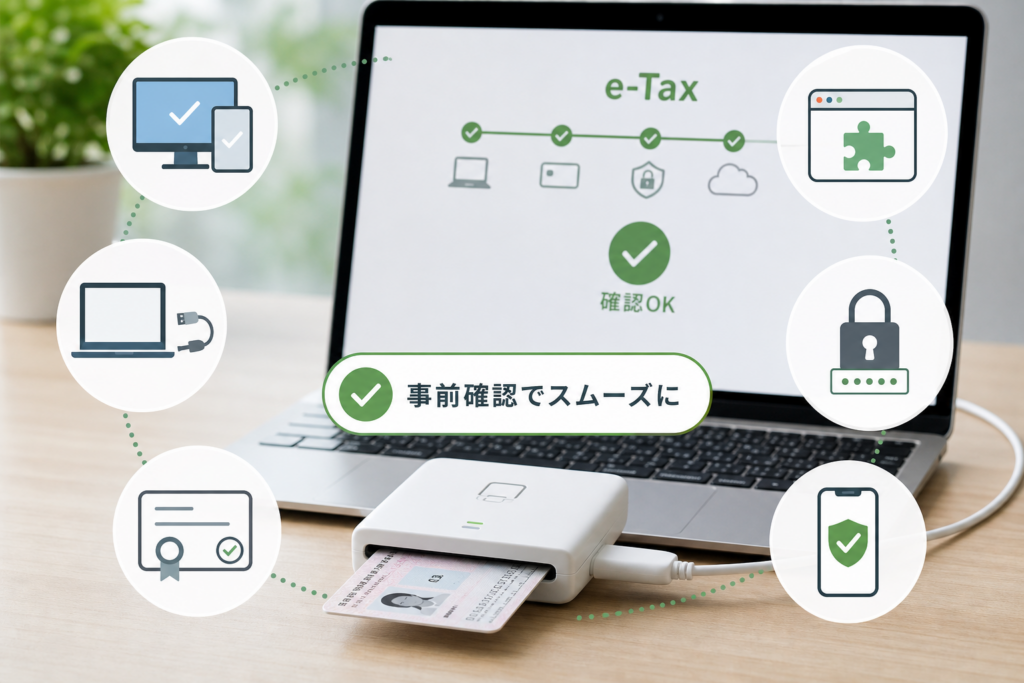
e-Taxは利用方式によって必要なソフトや拡張機能が異なります。JPKI利用者ソフト、事前準備セットアップ、ブラウザ拡張機能が一律に必要とは限りません。
| 利用方式 | 主に確認するもの | 注意点 |
|---|---|---|
| 確定申告書等作成コーナー | 推奨環境、選択した認証方式、事前準備の案内 | 画面に表示される方式別手順を優先する |
| e-Taxソフト(WEB版) | 対応OS・ブラウザ、事前準備セットアップ、認証方法 | ブラウザやOSにより手順が変わる |
| インストール型e-Taxソフト | 対象OS、ソフト本体、電子証明書、リーダー環境 | WEB版の手順と混同しない |
| スマホを使う認証 | 対応スマホ、マイナポータルアプリ、画面上の案内 | 物理リーダーを使わない構成がある |
国税庁公式サイトによると、事前準備や利用可能な環境は、確定申告書等作成コーナーなど利用するサービスに応じて確認する必要があります。利用中の画面と異なる年度・方式の手順を参照しないよう注意してください。(出典: 国税庁「マイナンバーカード方式を利用するための準備」、2026年9月確認)
国税庁の推奨環境を確認する
- 利用しているe-Taxサービス名を確認する
- OSとブラウザの組み合わせを公式の推奨環境と照合する
- ブラウザを複数使っている場合は、セットアップ対象と実際に申告するブラウザをそろえる
- 古い年度のブックマークではなく、利用中画面から公式案内を開く
国税庁のFAQには、ICカードリーダライタを利用する場合の確認事項が掲載されています。(出典: 国税庁「ICカードリーダライタに関する確認事項」、2026年9月確認)
JPKI対応ICカードリーダーを確認する
本体裏面などに記載された型番まで確認し、JPKI公式の対応情報またはメーカーの製品ページと照合します。シリーズ名が同じでも、型番やOSによって対応状況が異なる場合があります。
JPKI公式FAQでは、マイナンバーカードに対応するICカードリーダライタの確認先が案内されています。(出典: 公的個人認証サービス「ICカードリーダライタに関する質問」、2026年9月確認)
スマホの対応状況を確認する
スマホはNFC搭載だけで判断せず、国税庁またはマイナポータルが公開する対応機種一覧で製品名・型番を確認します。OS更新後の対応状況も変わり得るため、申告時点の案内を参照してください。
混同しやすい点:e-Taxソフト(WEB版)と確定申告書等作成コーナーは、画面や準備手順が同一とは限りません。検索結果から設定ページへ直接入るより、実際に利用するサービスのトップ画面から公式手順をたどる方が取り違えを防げます。
ICカードリーダーの接続とカードの置き方を直す
ランプが点かない、または読み取りが途切れる場合は、物理接続から確認します。ただし、改善しないときは省電力設定、ドライバ、常駐ソフトも候補に含めます。
- リーダーとカードをいったん離す
- USBハブを外し、パソコン本体のポートへ接続する
- 取扱説明書でカードの向きと読み取り位置を確認する
- カードを読み取り位置へ置いてからJPKIの動作確認を実行する
- 別ポートでも同じ症状なら、OS認識とメーカー公式サポートを確認する
JPKI公式FAQによると、利用できるICカードリーダライタは対応状況を確認したうえで使用する必要があります。接続方法やカードの向きは機種固有のため、JPKIの対応情報に加えてメーカーの取扱説明書を優先してください。(出典: 公的個人認証サービス「ICカードリーダライタに関する質問」、2026年9月確認)
| 確認場所 | 見るポイント | 改善しない場合 |
|---|---|---|
| USB接続 | 直結時にOSへ表示されるか | 別ポート、USB制限、故障を確認 |
| カードの置き方 | 説明書指定の面・位置か | カードケースを外して再確認 |
| 設置面 | メーカーが避けるよう案内する環境でないか | 機種別FAQを確認 |
| 読み取り中 | カードを動かしていないか | 平らな場所に置いて再試行 |
安全上の注意:異常な発熱、変形、焦げたような臭いがある場合は使用を中止し、メーカーへ相談してください。分解や端子の加工は行わず、機種別の公式手順に従います。
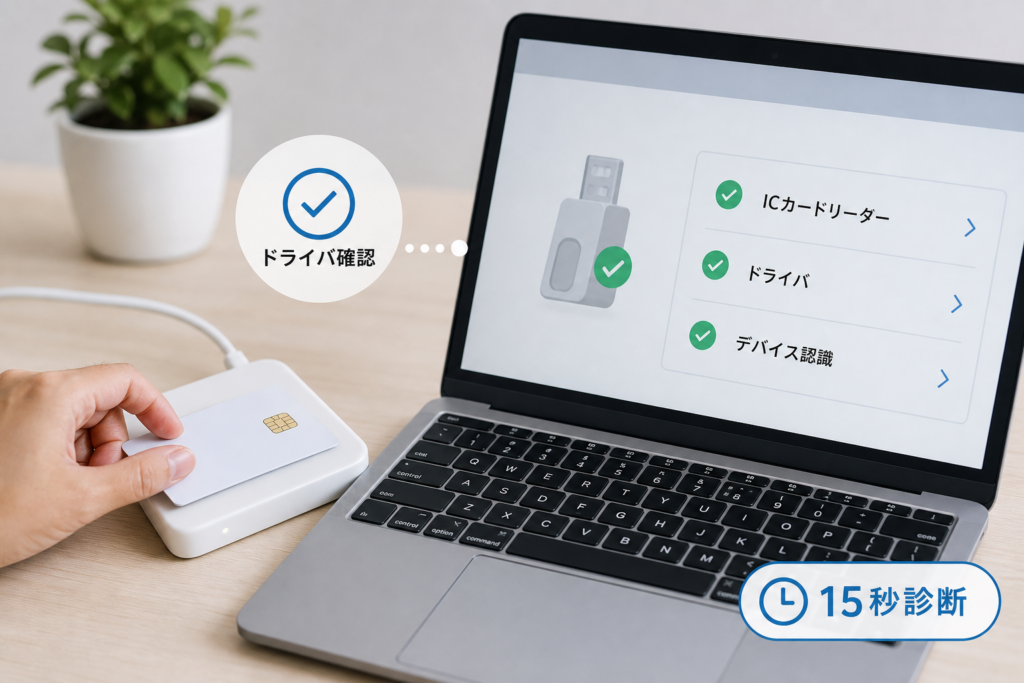
Windows・Macでドライバとデバイス認識を確認する
OSがリーダーを見つけていない場合、物理接続、給電、OSのUSB制限、ドライバ、機器故障が候補です。ドライバだけに原因を限定しないでください。
Windowsで確認する
- スタートメニューから「デバイスマネージャー」を開く
- スマートカード読み取り装置やUSB関連の項目を確認する
- リーダー名、不明なデバイス、警告表示の有無を控える
- 機種メーカーの公式ページで、利用中のOSに対応する手順を確認する
- 再インストールが案内されている場合だけ、公式手順に従う
Macで確認する
システム情報のUSB欄でリーダーが表示されるか確認します。表示されない場合は接続、給電、変換アダプター、OS対応状況、機器故障を切り分けます。表示される場合でも、JPKIや利用サービスが対応しているとは限りません。
| OS上の状態 | 次の確認 |
|---|---|
| 機器名が表示されない | 直結、別ポート、USB制限、メーカー対応OS |
| 不明なデバイスとして表示 | メーカー公式ドライバと導入手順 |
| 正常表示だがカードを読めない | カードの置き方、JPKI環境、カード側 |
| 一度読めるが途中で切れる | 接続、省電力設定、常駐ソフト、故障 |
JPKIのWindows向け公式手順では、利用者クライアントソフトから動作確認を実行する方法が示されています。OS上の表示だけで判断せず、JPKIでの結果も組み合わせてください。(出典: 公的個人認証サービス「動作確認の実施」、2026年9月確認)
一般的なUSB記事は補助情報として使う
USB機器のドライバ認識エラーの基本対処手順は、OSがUSB機器を認識しない場合の補助情報です。e-Tax、JPKI、カードリーダー固有の設定は、国税庁・JPKI・機器メーカーの公式手順を優先してください。
元に戻せない変更を避ける:省電力設定やセキュリティソフトを確認する場合は、変更前の状態を控えます。組織管理のパソコンでは、利用者が設定を変更せず管理者へ相談してください。
JPKI利用者ソフトでカードと基本通信を診断する
JPKIで安定して読み取れれば、カード・リーダー間の基本通信は成立している可能性が高いと判断できます。読めない場合は、置き方、リーダー、カード、ドライバ、JPKI環境を順に確認します。
動作確認を実行する
- カードリーダーを接続する
- 取扱説明書どおりにカードを置く
- JPKI利用者クライアントソフトを起動する
- 動作確認を実行する
- 成功・失敗の表示文言を控える
公的個人認証サービス公式サイトは、Windows版利用者クライアントソフトでの動作確認方法を画面付きで案内しています。(出典: 公的個人認証サービス「動作確認の実施」、2026年9月確認)
| JPKIの結果 | 判断の目安 | 次の確認 |
|---|---|---|
| 繰り返し安定して読み取れる | 基本通信が成立している可能性が高い | 電子証明書とe-Tax側の設定 |
| 置き直すと読める | 位置、向き、接触、設置環境の影響 | メーカー説明書どおりに再配置 |
| 一度も読めない | リーダー、カード、ドライバ、JPKI環境 | 別環境での確認または公式窓口 |
| 途中で切断される | 接続、給電、省電力、常駐ソフトなど | 物理側から順に再確認 |
電子証明書を表示する
JPKI利用者ソフトの「自分の証明書」で、署名用電子証明書と利用者証明用電子証明書を分けて確認します。ログイン時と送信時では使われる証明書が異なるため、片方だけ利用できない症状が起こり得ます。
判定を急がない:JPKIで一度読めただけでは、接続が安定しているとは限りません。カードを動かさずに再確認し、同じ場所で読み取りが途切れるかを見ます。
カード本体と電子証明書の期限・失効を確認する
カード本体と電子証明書は別に管理されています。カードの券面上は期限内でも、電子証明書が期限切れまたは失効している場合があります。
| 項目 | 有効期間の原則 | 確認場所 |
|---|---|---|
| マイナンバーカード本体 | 成人は発行から10回目の誕生日まで | カード券面・公式案内 |
| 電子証明書 | 発行から5回目の誕生日まで | JPKIの「自分の証明書」 |
政府広報オンラインによると、カード本体は原則として成人の場合は発行から10回目の誕生日まで、電子証明書は発行から5回目の誕生日までです。18歳未満で発行されたカードや、在留期間の定めがある外国人住民などは有効期間が異なる場合があります。(出典: 政府広報オンライン「マイナンバーカードと電子証明書の有効期限をご確認ください」、2026年9月確認)
住所・氏名変更後は署名用電子証明書を確認する
総務省の公的個人認証サービス案内によると、署名用電子証明書は氏名、住所などに変更が生じた場合に失効します。引っ越しや婚姻後にログインはできても送信時の署名で止まる場合は、署名用電子証明書の状態を確認してください。(出典: 総務省「公的個人認証サービスによる電子証明書」、2026年9月確認)
- 利用者証明用電子証明書:ログインなどの本人認証に使われる
- 署名用電子証明書:電子申請への署名に使われる
- ログインだけできる場合:署名用電子証明書の期限・失効・暗証番号を確認する
- 証明書が失効している場合:ドライバの再設定では復旧しない
よくある取り違え:「カードを更新したから電子証明書も問題ない」「券面の期限内だから署名できる」とは限りません。JPKI上の証明書表示と、自治体での手続き状況を確認してください。
ブラウザ連携とe-Tax側の設定を確認する
JPKIで安定して読めるのにe-Taxだけ失敗する場合は、利用方式、推奨環境、事前準備、ブラウザ連携を確認します。
- 利用中のサービスが確定申告書等作成コーナー、e-Taxソフト(WEB版)、インストール型のどれかを確認する
- 対象サービスの推奨環境を開く
- 公式手順で案内されるソフトや拡張機能だけを確認する
- 実際に申告するブラウザとセットアップ対象をそろえる
- ブラウザを終了してから再起動し、カードを置き直す
| 表示・症状 | 確認先 | 本記事で扱う範囲 |
|---|---|---|
| ICカードを認識できない旨の表示 | JPKI動作確認、対応リーダー、接続 | 本記事の診断対象 |
| 事前準備や利用環境に関する表示 | 利用方式別の国税庁公式手順 | 推奨環境と導入手順を確認 |
| 「HJS0407」など特定コードが表示 | 国税庁FAQとコード別記事 | カード認識全般とは分けて確認 |
国税庁公式FAQには、画面に表示されたメッセージや利用環境に応じた確認事項があります。エラーコードは文字を省略せず記録し、同じコードを扱う公式FAQを参照してください。(出典: 国税庁「エラーが表示された場合の確認事項」、2026年9月確認)
「HJS0407」が表示されている場合は、カード認識全般の確認と混ぜず、e-TaxのHJS0407エラーを確認する手順へ進んでください。コードの意味や対処は国税庁の該当FAQを優先します。
失敗例:検索結果で見つけた別年度・別方式のセットアップを重ねて導入すると、どの構成で動いているか分かりにくくなります。利用中のサービス画面から公式手順へ戻り、必要な構成を確認してください。
暗証番号ロック・電子証明書失効時の手続き
暗証番号がロックされた場合は、市区町村窓口または条件を満たすコンビニ等で初期化・再設定を行います。証明書の失効や更新は別手続きになる場合があります。
| 手続き | 対象 | 事前に確認すること |
|---|---|---|
| 市区町村窓口 | 暗証番号の初期化・再設定、電子証明書の発行・更新など | 持ち物、受付時間、代理手続きの条件 |
| コンビニ等 | 公式案内の対象となる暗証番号の初期化・再設定 | 専用アプリでの事前操作、対応店舗、利用可能時間 |
マイナンバーカード総合サイトの公式案内によると、コンビニ等を利用する方法では、スマートフォンの専用アプリによる事前操作と店舗端末での操作を組み合わせます。署名用暗証番号を初期化する場合は利用者証明用暗証番号、利用者証明用暗証番号を初期化する場合は署名用暗証番号を利用する条件があります。対象暗証番号、対応店舗、利用可能時間は公式ページで確認してください。(出典: マイナンバーカード総合サイト「暗証番号の初期化・再設定」、2026年9月確認)
JPKI公式サイトでは、暗証番号のロックや初期化に関する案内と問い合わせ先が公開されています。誤入力を続けず、利用できる手続きを確認してから進めてください。(出典: 公的個人認証サービス「お問い合わせ」、2026年9月確認)
- 窓口:自治体公式ページで持ち物と受付時間を確認する
- コンビニ等:対象の暗証番号、事前操作、対応店舗、利用可能時間を公式案内で確認する
- もう一方の暗証番号が分からない、または利用条件を満たさない場合:市区町村へ相談する
- 署名用電子証明書が失効している場合:暗証番号の初期化ではなく、発行手続きの要否を自治体へ確認する
暗証番号を推測で繰り返し入力しない:入力回数やロック条件は暗証番号の種類によって異なります。直接リンクした公式案内で対象を確認し、ロック後は案内された方法で初期化してください。
直らないときのスマホ切り替えと問い合わせ先
期限が迫っている場合は、リーダーの復旧を続けるだけでなく、対応スマホを利用できるか確認します。スマホ方式でも、カード、対応端末、アプリ、暗証番号は必要です。
| 比較項目 | ICカードリーダー | 対応スマホ |
|---|---|---|
| 主な確認事項 | 対応型番、OS、ドライバ、JPKI | 対応機種、OS、アプリ、読み取り位置 |
| 向いている状況 | 同じPC環境を継続利用したい | リーダー環境の復旧が難しい |
| 購入前の確認 | JPKI・メーカー公式仕様 | 国税庁・マイナポータルの対応機種 |
スマホへ切り替える手順
- 国税庁の対応機種一覧でスマホの型番を確認する
- 公式ストアからマイナポータルアプリを導入する
- パソコン側で利用可能なスマホ認証方式を選ぶ
- 画面の案内に従って2次元コードを読み取る
- 暗証番号を入力し、機種ごとの読み取り位置へカードを当てる
国税庁は、マイナンバーカードの読み取りに対応するスマートフォンを機種別に案内しています。NFC対応という表示だけで判断せず、一覧にある型番を確認してください。(出典: 国税庁「マイナンバーカードの読み取りに対応したスマートフォン」、2026年9月確認)
症状別の問い合わせ先
| 症状 | 相談先 | 公式導線 |
|---|---|---|
| e-Taxの画面、送信、利用方式、事前準備 | 国税庁e-Taxの問い合わせ窓口 | 国税庁FAQ |
| JPKI利用者ソフト、カードや証明書の読み取り | 公的個人認証サービスの問い合わせ窓口 | JPKIお問い合わせ |
| 暗証番号、失効、更新、再発行 | 住民票のある市区町村 | 自治体公式サイト |
| リーダーの接続、故障、機種別ドライバ | リーダーメーカー | 型番別の公式サポート |
JPKIの問い合わせページには、窓口の連絡方法と受付案内が掲載されています。電話番号や受付時間は変更される場合があるため、連絡直前に公式ページを確認してください。(出典: 公的個人認証サービス「お問い合わせ」、2026年9月確認)
問い合わせ前に控える内容
- 利用しているe-Taxのサービス名と認証方式
- OS、ブラウザ、JPKI利用者ソフトのバージョン
- カードリーダーのメーカーと型番
- JPKI動作確認の結果と表示文言
- エラーコードを含む画面上の全文
- ログイン、署名、送信のどの段階で止まったか
- 住所・氏名変更や電子証明書更新の有無
購入を急がない:JPKIでカードを読めている場合、リーダーの買い替えでは改善しないことがあります。買い替える前に、利用方式と電子証明書を確認してください。
対応リーダーを選ぶときの確認項目
新しいICカードリーダーを購入する場合は、価格やレビューだけでなく、公式仕様と利用環境を照合します。
| 比較項目 | 確認先 | 見落としやすい点 |
|---|---|---|
| マイナンバーカード対応 | JPKI対応情報、メーカー公式仕様 | シリーズ名ではなく型番で確認 |
| 対応OS | メーカー公式サポート | 同じOS名でもバージョン差がある |
| 接続方式 | 製品仕様 | 端子形状と変換アダプターの要否 |
| ドライバ | メーカー公式ダウンロード | OS標準か専用ドライバか |
| 設置方法 | 取扱説明書 | 接触型・非接触型で操作が異なる |
JPKI公式FAQでは、マイナンバーカードに対応するICカードリーダライタの確認方法が案内されています。購入前に型番を照合し、メーカー公式ページでも対応OSを確認してください。(出典: 公的個人認証サービス「ICカードリーダライタに関する質問」、2026年9月確認)
製品比較では、メーカーが公開する対応OS・接続方式・型番を基準にしてください。広告またはアフィリエイトリンクを掲載する場合は、CMS側で広告表記を付け、編集上の評価と広告を区別します。
よくある質問
ランプは点灯するのにe-Taxで認識されないのはなぜですか?
ランプ点灯は給電の目安であり、カード通信やe-Tax連携の成立を示すものではありません。カードの位置、OS認識、JPKI、電子証明書、利用方式別の設定を順に確認します。
JPKIでも読み取れない場合はどうしますか?
置き方、リーダー、カード、ドライバ、JPKI環境を候補にします。USB直結、メーカー指定の置き方、OS認識を確認し、改善しなければJPKI窓口またはメーカーへ相談します。
JPKIで読めればリーダーは正常ですか?
JPKIで安定して読み取れれば、カードとリーダー間の基本通信は成立している可能性が高い状態です。ただし、断続的な接続不良やe-Tax側の設定まで問題がないとは判断できません。
カードの期限内なのに署名できないのはなぜですか?
カード本体と電子証明書の期限は別です。署名用電子証明書の期限切れや、住所・氏名変更による失効も確認してください。
暗証番号ロックは窓口でしか解除できませんか?
市区町村窓口のほか、対象となる暗証番号や事前操作などの条件を満たせば、コンビニ等を利用できる場合があります。もう一方の暗証番号が必要となる条件、対応店舗、利用可能時間は公式案内で確認してください。
引っ越し後に署名できなくなった場合は?
署名用電子証明書が失効している可能性があります。JPKIで証明書を確認し、必要な発行手続きを住民票のある市区町村へ問い合わせてください。
リーダーを買わずにパソコンからe-Taxを使えますか?
対応スマホを使ってパソコン画面の2次元コードを読み取る方式を利用できる場合があります。利用中のe-Taxサービスとスマホ型番が対応しているか、国税庁の公式案内で確認します。
エラーコードが表示された場合は何を検索しますか?
コードと表示文言を省略せず控え、国税庁公式FAQで確認します。「HJS0407」など特定コードは、ICカードが読めない症状全般とは分けて調べてください。
国税庁は、確定申告書等作成コーナーで問題が起きた場合の確認事項をFAQで案内しています。(出典: 国税庁「エラーが表示された場合の確認事項」、2026年9月確認)
FAQで解決しない場合:エラーコードだけでなく、表示文言、発生画面、利用方式、JPKIの結果をそろえて公式窓口へ伝えると、確認箇所を絞りやすくなります。
最後に確認したい要点
- 確認順は物理接続→OS・ドライバ→JPKI→電子証明書→e-Tax側の設定
- OSが機器を認識しない場合は、接続、給電、USB制限、ドライバ、故障が候補
- JPKIで安定して読めれば、カード・リーダー間の基本通信が成立している可能性が高い
- ログインできて署名だけ失敗する場合は、署名用電子証明書の期限・失効・暗証番号を確認
- 必要なソフトや拡張機能はe-Taxの利用方式によって異なる
- 暗証番号ロックは窓口または条件を満たすコンビニ等の手続き
- 期限が迫る場合は、公式の対応機種一覧を確認してスマホ方式への切り替えも検討する
総務省は、公的個人認証サービスで使う電子証明書の役割や失効条件を案内しています。カード本体、利用者証明用電子証明書、署名用電子証明書を分けて確認してください。(出典: 総務省「公的個人認証サービスによる電子証明書」、2026年9月確認)
本記事は、編集部が国税庁、総務省、公的個人認証サービス、政府広報、マイナンバーカード総合サイトの公開情報を突き合わせ、2026年9月20日時点で整理したものです。受付条件や対応環境は変わり得るため、手続き直前に各公式ページを確認してください。
📚 参考・出典(編集部が確認した一次ソース)
- 国税庁「ICカードリーダライタに関する確認事項」
- 公的個人認証サービス「お問い合わせ」
- 総務省「公的個人認証サービスによる電子証明書」
- 国税庁「マイナンバーカード方式を利用するための準備」
- 公的個人認証サービス「動作確認の実施」
- 国税庁「エラーが表示された場合の確認事項」
- 公的個人認証サービス「ICカードリーダライタに関する質問」
- 国税庁「マイナンバーカードの読み取りに対応したスマートフォン」
- マイナンバーカード総合サイト「暗証番号の初期化・再設定」
- 政府広報オンライン「マイナンバーカードと電子証明書の有効期限をご確認ください」
※上記の公開情報を確認しています(確認日: 2026年9月20日)。公式情報の更新により、対応環境や手続き条件が変わる場合があります。
🔗 あわせて読みたい関連記事
 e-Tax利用者識別番号の取得手順|マイナンバーカード連携とWEB届出の違い💡 結論(要点まとめ)e-Taxの利用者識別番号(16桁)を取得する手順をわかりやすく整理。マイナンバーカードを使ったW…
 e-TaxのエラーHJS0407E原因と対処法!カードが認識できないときの復旧手順💡 結論(要点まとめ)e-Taxや確定申告書等作成コーナーで「HJS0407E」エラーが出た際の原因と対処法を分かりやす…
 Panasonic Store美顔器の注文キャンセル手順と間に合わない時の返品条件💡 結論(要点まとめ)Panasonic Store(Panasonic Store Plus)で注文した美顔器のキャン…
 iCloudストレージ容量不足の対処法!無料で減らす手順と課金判断💡 結論(要点まとめ)iCloudストレージの容量不足警告が出たときの原因と対策を分かりやすく解説。写真やiPhoneバ…
 UGREEN NASync DXP2800実機レビュー!iCloud脱却と安全性・メモリ増設まで徹底解説💡 結論(要点まとめ)UGREEN NASync DXP2800を実機レビュー!Intel N100搭載の処理性能、iC…
 バイタリフトRFが充電できない時の確認手順と修理の目安💡 結論(要点まとめ)パナソニックのバイタリフトRF(EH-SR85)が充電できない時の確認手順を公式取扱説明書に基づき…
🧰 お困りごとの解決に



最近更新した記事
 パナソニック美顔器の返品申込手順|公式通販の未開封8日ルールと全額返金キャンペーンの違いパナソニックの美顔器を公式通販Panasonic Store Plusで返品する手順を整理。未開封で到着後8日以内という…
 フィリップス公式ストア楽天市場店で返品はできる?キャンセル条件と初期不良窓口💡 結論(要点まとめ)フィリップス公式ストア楽天市場店の返品・交換ルールを整理。自己都合返品の可否や注文直後のキャンセル…
 MTG公式通販の美顔器は返品できる?自己都合の可否と初期不良の交換条件💡 結論(要点まとめ)MTG公式通販で購入した美顔器(ReFa等)の返品・交換条件を整理。自己都合(イメージ違い・未開封…
 UGREEN公式ストアの返品・返金手順と条件|試用後の対応や注意点💡 結論(要点まとめ)UGREEN日本公式ストアの返品・返金ルールを整理。試用後返品の条件や送料を公式規定で確認するポイ…
 ヤーマンの保証期間を確認する方法と手元に保証書がない時の対処手順💡 結論(要点まとめ)ヤーマン製品の保証期間を確認する方法を解説。基本の1年保証や公式通販限定の1年6か月延長保証の確認…