💡 結論(要点まとめ)
e-Taxや確定申告書等作成コーナーで「HJS0407E」エラーが出た際の原因と対処法を分かりやすく整理。ICカードリーダーの接続確認、JPKI利用者ソフト・マイナポータルAPの設定から、スマホ読取への切り替え手順まで解説します。
この記事でわかること
- e-TaxのHJS0407Eはどのようなエラーですか?
- 最初に何を確認すれば原因を早く絞れますか?
- JPKI利用者ソフトでは認識できるのに、e-TaxでHJS0407Eが出るのはなぜですか?
e-Taxで「HJS0407E」と表示されたときの結論
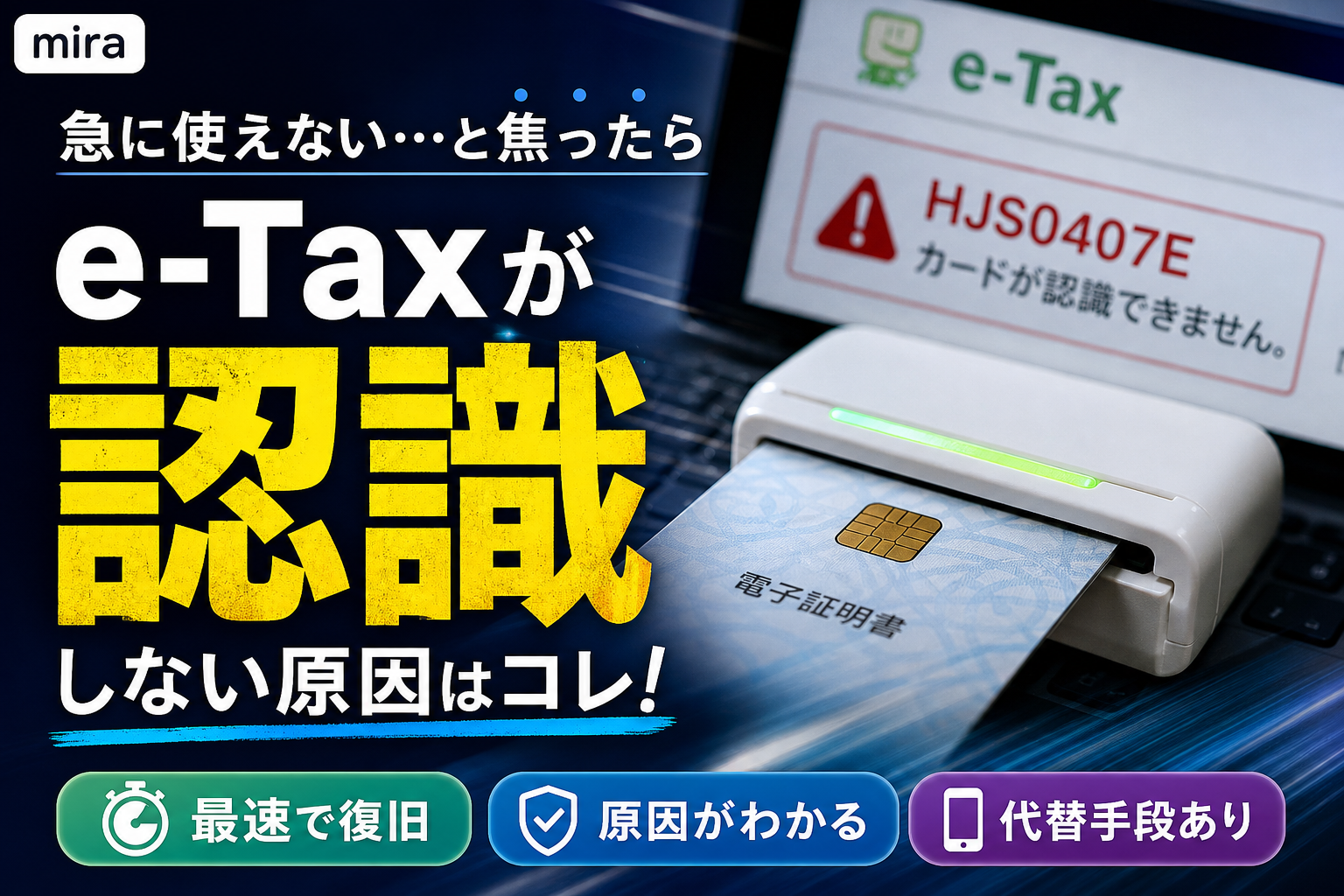
HJS0407Eは、マイナンバーカードの電子証明書を認識できない場合に表示されます。JPKIでの認識結果を基準に確認先を分けます。
状況別の回答要約
- JPKIでも読めない:USB接続、カードリーダー、ドライバ、対応OSを確認する
- JPKIでは読める:e-Taxの推奨環境と事前準備セットアップを先に確認し、買い替えは急がない
- 証明書が期限切れ:市区町村で更新後、e-Tax側の登録状態を確認する
国税庁のFAQでは、HJS0407Eについてマイナンバーカードに格納された電子証明書を認識できない場合の案内が掲載されています。エラー画面の文言は利用サービスや画面改修で変わり得るため、本記事では原文引用ではなく「ICカードまたは電子証明書を認識できず、設定を確認して再試行するよう促す趣旨」として扱います。(出典: 国税庁「確定申告書等作成コーナー エラーコード【HJS0407E】」、2026年9月確認)
この記事で分かること
- HJS0407Eの意味と、カード故障と決めつけないための確認方法
- Windows、macOS、スマホ切替、電子証明書更新後の状況別手順
- JPKIの結果を使った物理・ドライバ側とe-Tax・ブラウザ側の切り分け
- 買い替え前の確認項目と、症状に合った公式問い合わせ先
この記事で分からないこと・対象外
- カードリーダライタ各機種の固有設定。型番ごとにメーカー公式サポートで確認してください
- 申告内容や税務判断の可否。所轄税務署または税理士へ確認する領域です
- 復旧までの所要時間や解決率。公表された根拠がないため記載しません
状況別目次
HJS0407・HJS0407Eエラーとは何を示すのか
国税庁の確定申告書等作成コーナーFAQによると、HJS0407Eはマイナンバーカードに格納されている電子証明書を認識できない場合のエラーとして案内されています。カード本体の故障を確定するコードではなく、カードからe-Taxまでの読み取り経路を順番に確認する必要があります。(出典: 国税庁「確定申告書等作成コーナー エラーコード【HJS0407E】」、2026年9月確認)
エラーが示す範囲
| 確認層 | 主な確認候補 | 読者が確認できること |
|---|---|---|
| カード | 挿入方向、読み取り位置、電子証明書の状態 | JPKI利用者ソフトでカードや証明書を表示できるか |
| 機器・OS | USB接続、カードリーダー、ドライバ、対応OS | ランプ、デバイス認識、メーカーの対応表 |
| e-Tax環境 | 推奨ブラウザ、事前準備、関連ソフト | 利用サービスの推奨環境を満たしているか |
表の「主な確認候補」は確定診断ではありません。JPKIで認識できるかどうかを目安に、物理・ドライバ側とe-Tax・ブラウザ側へ大きく切り分けます。
サービス名も記録する
- 確定申告書等作成コーナー:マイナンバーカード方式による認証や送信時
- 受付システム:個人利用者のログインや登録情報確認時
- e-Taxソフト(WEB版):Web上での申告・申請、電子署名に関する操作時
国税庁は、受付システムとe-Taxソフト(WEB版)を別の入口として提供しています。問い合わせ時には「e-Taxで出た」だけでなく、画面上部やURLを見てサービス名まで控えます。(出典: 国税庁「受付システム ログイン」・国税庁「e-Taxソフト(WEB版)」、2026年9月確認)
よくある失敗:エラー画面を閉じてから「HJS0407だったと思う」と検索し、別の対処を始めるケースです。入力内容を保存したうえで、コード、メッセージ、サービス名、発生日時をスクリーンショットに残してください。
まず試すHJS0407Eの基本復旧手順
入力データを保存してからブラウザとPCを終了し、カードリーダーをPC本体へ接続して読み直します。ソフトの削除や機器購入より前に、元へ戻せる操作から進めます。
- 入力中のデータを保存する
- 確定申告書等作成コーナーでは、画面に表示される保存機能を使います
- 保存完了を確認するまでは、ブラウザやPCを終了しません
- カードを取り外し、ブラウザを終了してPCを再起動する
- 再起動後は、ほかのブラウザやカード利用アプリを同時に開かず試します
- カードリーダーをPC本体へ直接接続する
- USBハブや変換アダプタを外し、別の本体ポートも確認します
- USB接続できない機種では、メーカー指定の接続方法に従います
- カードの向きと読み取り位置を確認する
- 接触型は挿入方向、非接触型は置く位置を取扱説明書で照合します
- JPKI利用者ソフトでカードを確認する
- 結果に応じて、後述するハード側またはe-Tax側の確認へ進みます
国税庁のHJS0407E案内でも、利用環境やICカードリーダライタの設定を含めて確認する流れが示されています。画面の案内と利用中の機器の取扱説明書を優先してください。(出典: 国税庁「確定申告書等作成コーナー エラーコード【HJS0407E】」、2026年9月確認)
避けたい操作:カードのICチップを研磨剤でこする、カードを曲げる、非公式サイトからドライバを入れる、といった対応です。破損やセキュリティ上の問題につながるため、清掃方法と接続方法はカード・機器の公式案内に従ってください。
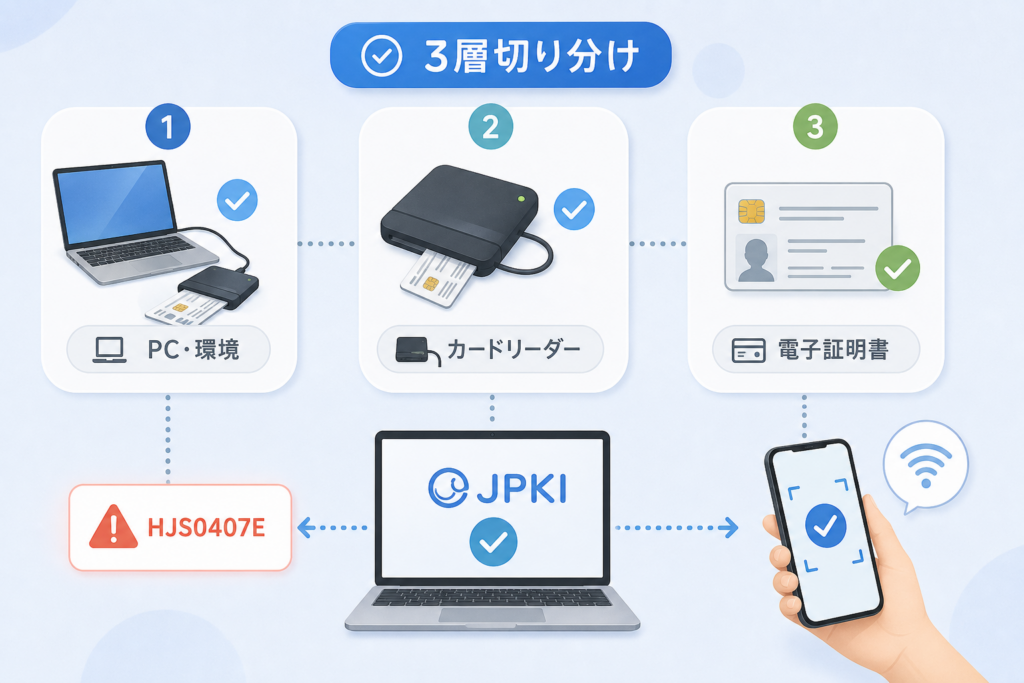
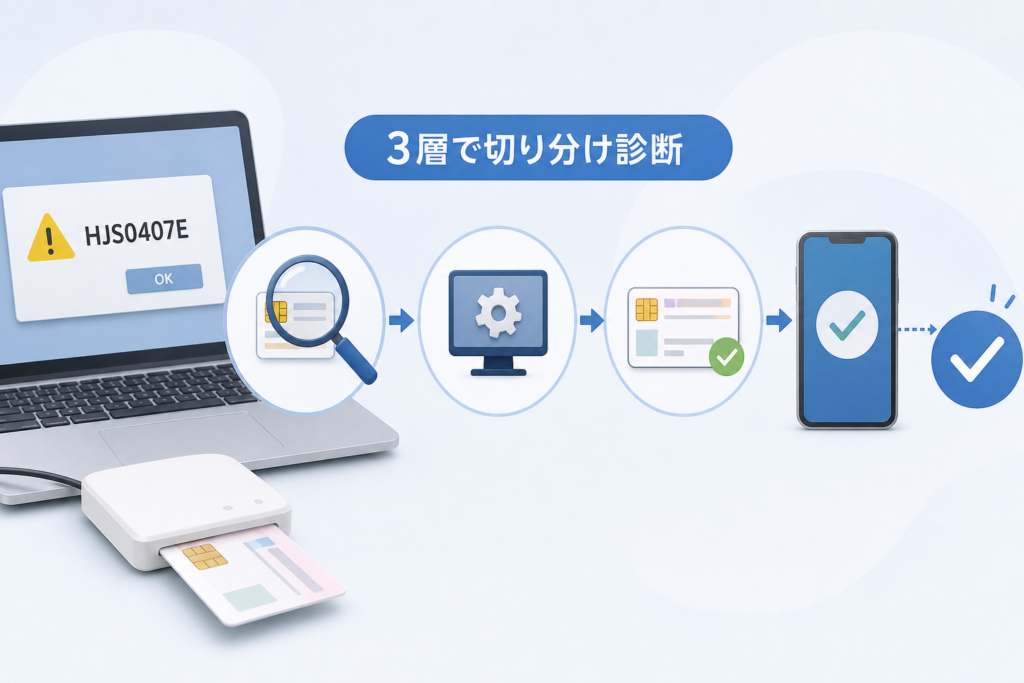
JPKI利用者ソフトを使う3層切り分け診断
公的個人認証サービスの利用者クライアントソフトでカードや電子証明書を確認すると、原因候補を物理・ドライバ側とe-Tax・ブラウザ側へ大きく切り分けられます。ただし、結果は確定診断ではなく確認順を決める目安です。
公的個人認証サービスポータルサイトでは、利用者クライアントソフトの案内と電子証明書の確認方法が掲載されています。導入元は公式サイトに限定してください。(出典: 公的個人認証サービス ポータルサイト「利用者クライアントソフト」、2026年9月確認)
JPKIで認識できる場合とできない場合の分岐表
| JPKIでの結果 | 主な確認候補 | 次に行うこと |
|---|---|---|
| カードを検出できない | 挿入方向、読み取り位置、USB、リーダー、ドライバ、OS | 物理・ドライバ側を確認 |
| カードと証明書を表示できる | e-Taxの推奨環境、事前準備、ブラウザ、サービス固有の設定 | e-Tax側の環境を確認 |
| カードは読めるが証明書を表示できない | 利用者クライアントソフト、カード内証明書、読み取り対象 | 表示文言を控えてJPKI公式案内を確認 |
| 証明書に期限切れ等の表示がある | 電子証明書の状態 | 更新とe-Tax側の登録を確認 |
3層で考える理由
- 第1層・物理:カード、読み取り位置、カードリーダー、USB接続
- 第2層・OSとミドルウェア:ドライバ、JPKI利用者ソフト、OS対応状況
- 第3層・サービス:e-Taxの推奨環境、事前準備、ブラウザ設定
JPKIで読める場合、カードとリーダーが基本的な読み取りに使えている可能性があります。この時点で買い替えを優先する必要は低く、先にe-Taxの推奨環境とセットアップを確認します。
診断結果を過信しない:JPKIで読めたことは、すべてのe-Tax操作が正常に進むことを保証しません。反対に、一度読めなかっただけで機器故障とも判断できません。再接続後の結果と公式対応表を合わせて見ます。
電子証明書の登録・更新時にHJS0407Eが出る場合の確認
マイナンバーカード本体と、カードに格納される電子証明書は確認項目が異なります。JPKI利用者ソフトで証明書を確認し、更新済みなら利用中のe-Taxサービスで登録状態を照合します。
更新前後の確認表
| 状況 | 主な確認候補 | 確認先 |
|---|---|---|
| 証明書が期限切れと表示される | 電子証明書の更新手続き | 交付を受けた市区町村、公的個人認証サービス |
| 更新後も旧証明書に関する表示が出る | e-Tax側の電子証明書登録 | 受付システムまたはe-Taxソフト(WEB版) |
| JPKIで証明書自体を表示できない | カード読み取り、利用者クライアントソフト | 公的個人認証サービス、リーダーメーカー |
| 暗証番号入力後に別エラーが出る | 暗証番号、ロック、署名処理 | 表示文言に対応する公式FAQ、自治体窓口 |
公的個人認証サービスポータルサイトによると、マイナンバーカードには署名用電子証明書と利用者証明用電子証明書が格納されます。どちらが利用されるかは手続きによって異なるため、JPKI画面に表示された証明書名も控えます。(出典: 公的個人認証サービス ポータルサイト「電子証明書」、2026年9月確認)
受付システムで確認する場合
受付システムの個人利用者向けログイン画面から入り、ログイン後に表示される電子証明書に関するメニューと登録状態を確認します。実際の画面名は改訂されることがあるため、ログイン後の案内を優先してください。(出典: 国税庁「受付システム ログイン」、2026年9月確認)
e-Taxソフト(WEB版)で確認する場合
国税庁のe-Taxソフト(WEB版)公式ページからログインし、電子証明書の登録・更新に関する案内へ進みます。更新したカードをJPKIで確認できても、利用状況によってはe-Tax側で電子証明書の登録内容を確認する必要があります。(出典: 国税庁「e-Taxソフト(WEB版)」、2026年9月確認)
よくある混同:電子証明書を自治体で更新した時点で、すべてのe-Tax設定も自動的に済んだと判断することです。更新後は「JPKIで新しい証明書が表示されるか」と「利用サービス側の登録状態」を別々に確認してください。
JPKIで認識できない場合の対処法
JPKIでもカードを認識できない場合は、e-Taxのブラウザ設定より先に、カード、接続、カードリーダー、OS、ドライバを確認します。
- リーダーのランプと接続を確認する
- ランプが点かない場合は、PC本体の別ポートとケーブル接続を確認します
- ランプ仕様は機種によって異なるため、点灯しないことだけで故障とは判断しません
- メーカー公式の対応OS表を見る
- WindowsまたはmacOSのバージョンが対応範囲に含まれるか確認します
- 公式ドライバの要否を調べる
- OS標準機能を使う製品と、メーカー提供ソフトが必要な製品を区別します
- JPKI利用者ソフトを公式案内どおりに再確認する
- OS更新後に発生した場合は、JPKIとカードリーダー双方の対応状況を照合します
- 可能なら自分の別PCで確認する
- 他人のカードや暗証番号を使ったe-Taxログインは行いません
JPKI利用者クライアントソフトは、公的個人認証サービスポータルサイトの案内から入手します。非公式なダウンロードサイトは利用しません。(出典: 公的個人認証サービス ポータルサイト「利用者クライアントソフト」、2026年9月確認)
ドライバの導入でつまずいた場合は、一般的な確認手順をまとめた周辺機器のドライバがダウンロード・インストールできないときの対処法も参照できます。ただし、ダウンロード元と対応状況はカードリーダーメーカーの公式情報を優先してください。
家族など別人のカードを使った確認は原則避けます。やむを得ず機器メーカーやJPKI窓口から切り分けを案内された場合でも、本人の明確な同意を得てJPKIの動作確認だけに限定し、暗証番号を聞かず、e-Taxへのログインや申告送信には使わないでください。
JPKIでは認識できるのにe-Taxだけ失敗する場合
JPKIでカードと証明書を確認できる場合は、カードリーダーの買い替えを優先せず、利用サービスの推奨環境とセットアップを先に確認します。
Windows・macOSの確認ポイント
| 環境 | 主な確認候補 | 確認方法 |
|---|---|---|
| Windows | OSとブラウザの組み合わせ、事前準備、関連ソフト | 国税庁の利用サービス別推奨環境と照合 |
| macOS | macOS、対応ブラウザ、JPKI、リーダーの対応状況 | 国税庁・JPKI・メーカーの対応表をそれぞれ確認 |
| OS更新直後 | 未対応バージョン、ドライバ、権限、再起動待ち | 更新後のOSが公式対応範囲に入っているか確認 |
確認する順番
- 利用中のサービスを特定:作成コーナー、受付システム、e-Taxソフト(WEB版)を混同しない
- 推奨環境を照合:OSだけでなく、ブラウザとの組み合わせを見る
- 事前準備を確認:画面に案内されるセットアップや関連ソフトを公式ページから導入する
- ブラウザを終了して再起動:ほかのカード利用サービスを閉じて再試行する
- キャッシュ削除は保存後に実施:入力内容やログイン状態への影響を考え、先にデータを保存する
国税庁のe-Taxソフト(WEB版)案内では、利用に当たって事前準備と利用環境の確認が必要とされています。名称や必要条件はサービスごとに異なるため、旧記事にある「マイナポータルAP」という名称だけを頼りにせず、利用中の国税庁画面から現行の案内へ進んでください。(出典: 国税庁「e-Taxソフト(WEB版)」、2026年9月確認)
マイナポータルを経由する手続きでは、デジタル庁が案内するマイナポータルアプリと対応端末の条件を確認します。e-TaxのPC用事前準備とスマートフォン用アプリは役割が異なります。(出典: デジタル庁「マイナポータル」、2026年9月確認)
ブラウザの基本設定を確認したい場合は、主要Webブラウザの機能とセキュリティ設定比較も参照できます。e-Taxで利用するブラウザは、比較記事の評価ではなく国税庁の推奨環境を優先してください。
セキュリティソフトの停止は通常の初期対応にしません。国税庁、カードリーダーメーカー、またはセキュリティソフトの公式サポートから指示された場合に限り、案内された範囲で確認します。停止したまま申告やWeb閲覧を続けないでください。
急ぐならスマートフォン読み取りへ切り替える
PC側の復旧に時間がかかる場合、利用中の手続きが対応していれば、対応スマートフォンでマイナンバーカードを読み取る方式へ切り替えられます。
国税庁の確定申告書等作成コーナーの案内では、PC画面に表示された2次元バーコードをスマートフォンで読み取り、スマートフォン側でマイナンバーカードを読み取る方式が案内されています。(出典: 国税庁「スマートフォンを使用したマイナンバーカードの読み取り案内」、2026年9月確認)
切り替える前の確認
- 利用中のe-Taxまたは作成コーナー画面に、スマートフォンを使う選択肢がある
- デジタル庁の公式案内で、使用端末がマイナンバーカード読み取りに対応している
- 公式のマイナポータルアプリを正規のアプリストアから導入している
- カードと必要な暗証番号を本人が管理している
デジタル庁のマイナポータルでは、公式アプリと端末でのカード読み取り方法が案内されています。対応端末やアプリ要件は更新されるため、操作する端末から公式案内を確認してください。(出典: デジタル庁「マイナポータル」、2026年9月確認)
PC方式とスマートフォン方式の比較
| 観点 | PC+カードリーダー | スマートフォン読み取り |
|---|---|---|
| 必要なもの | 対応カードリーダー、対応OS、必要な事前準備 | 対応スマートフォン、公式アプリ |
| 主な確認候補 | USB、ドライバ、ブラウザ、事前準備 | 端末対応、アプリ、NFC読み取り位置 |
| 切り替え判断 | JPKIでも読めない場合は機器側の確認が必要 | 手続き画面にスマホ方式が表示される場合に検討 |
| 注意点 | JPKIで読めるなら買い替えを急がない | すべての画面や手続きで同じ方式が使えるとは限らない |
読み取りに失敗する場合:厚いケースや金属部品を外す必要があるか、端末ごとの読み取り位置はどこかをアプリ画面と端末メーカーの案内で確認します。カードを動かし続けず、案内された位置に合わせてください。
解決しない場合の公式確認先と問い合わせ準備
問い合わせ先は一律の順番ではなく、JPKIで認識できたかどうかで分けます。
| 診断結果 | 主な問い合わせ先 | 伝える内容 |
|---|---|---|
| JPKIでも認識しない | 公的個人認証サービス、カードリーダーメーカー | 機器型番、OS、ランプ、JPKIの表示文言 |
| JPKIでは認識するがe-Taxのみ失敗 | 国税庁のe-Tax問い合わせ窓口 | 利用サービス、エラーコード、OS、ブラウザ |
| 証明書の期限・ロックが疑われる | 交付を受けた市区町村、公的個人認証サービス | 証明書名、JPKIの表示、更新状況 |
| カードリーダーの電源・接続異常 | 機器メーカー | 型番、接続方法、ランプ、別ポートでの結果 |
国税庁のFAQにはHJS0407Eの確認案内があり、受付システムとe-Taxソフト(WEB版)にはそれぞれ公式の入口があります。窓口の電話番号や受付時間は変更される可能性があるため、記事内へ転記せず、問い合わせ時点の公式ページで確認してください。(出典: 国税庁「エラーコード【HJS0407E】」・国税庁「e-Taxソフト(WEB版)」、2026年9月確認)
問い合わせ前に控えるチェックリスト
- □ エラーコードとメッセージ全文のスクリーンショット
- □ 発生日時と、直前に行った操作
- □ 確定申告書等作成コーナー、受付システム、e-Taxソフト(WEB版)のどれか
- □ WindowsまたはmacOSの名称とバージョン
- □ ブラウザの名称とバージョン
- □ カードリーダーのメーカー名、型番、接続方法
- □ JPKIでカードと電子証明書を表示できたか
- □ 電子証明書を更新した時期と、更新後の確認結果
申告期限が近い場合
入力データを保存し、PCの復旧とスマートフォン読み取りへの切り替えを並行して検討します。電子送信以外の提出方法や期限の扱いは、個別事情で判断せず、国税庁または所轄税務署の公式案内を確認してください。
問い合わせ時に共有しない情報:マイナンバーカードの暗証番号をメールやチャットへ記載したり、第三者へ口頭で伝えたりしないでください。遠隔操作を求められた場合も、窓口が公式であることと支援内容を確認します。
FAQ:HJS0407Eについてよくある質問
以下は症状から確認先を選ぶための整理です。最終的なエラーの意味と操作条件は、国税庁のHJS0407E案内および利用中サービスの公式画面で照合してください。(出典: 国税庁「確定申告書等作成コーナー エラーコード【HJS0407E】」、2026年9月確認)
e-TaxのHJS0407Eはどのようなエラーですか?
国税庁FAQでは、マイナンバーカードに格納された電子証明書を認識できない場合のエラーとして案内されています。カード故障だけに限定せず、読み取り位置、カードリーダー、ドライバ、JPKI、e-Tax環境を確認します。
最初に何を確認すればよいですか?
入力内容を保存した後、JPKI利用者ソフトでカードと電子証明書を確認します。読めない場合は物理・ドライバ側、読める場合はe-Taxの推奨環境と事前準備を優先するのが目安です。
カードは読めますが、電子証明書を表示できません。
カード検出と証明書表示は同じ結果ではありません。JPKIに出た証明書名とメッセージを控え、利用者クライアントソフトの公式案内を確認してください。e-Taxだけの問題と決めつけず、JPKIまたは交付自治体への確認も検討します。
JPKIでは読めるのにe-Taxで失敗するのはなぜですか?
利用サービスの推奨環境、OSとブラウザの組み合わせ、事前準備、関連ソフトが主な確認候補です。この時点ではカードリーダーの買い替えを優先せず、国税庁の現行案内を確認します。
OS更新後にHJS0407Eが出るようになりました。
更新後のOSがe-Tax、JPKI、カードリーダーの各対応範囲に入っているかを確認します。3者の対応時期が同じとは限りません。ドライバ更新が必要かどうかもメーカー公式ページで照合してください。
カードリーダーのランプが点きません。
ランプの仕様は機種により異なります。PC本体の別ポートへ直接接続し、取扱説明書でランプ表示を確認してください。別ポートでも機器として認識されない場合は、メーカーサポートへ型番と接続結果を伝えます。
電子証明書を更新した後もHJS0407Eが出ます。
JPKIで更新後の電子証明書を表示できるか確認し、その後に受付システムまたはe-Taxソフト(WEB版)の登録状態を確認します。対象サービスと画面は国税庁の公式手順に従ってください。
暗証番号のロックが原因ですか?
HJS0407Eは電子証明書を認識できない場合の案内です。暗証番号やロックに関する別の表示が出ている場合は、その文言を基準に自治体または公的個人認証サービスの案内を確認します。
スマートフォンへ切り替えればカードリーダーは不要ですか?
利用中の手続きがスマートフォン読み取りに対応し、対応端末と公式アプリを利用できる場合は、カードリーダーを使わない認証方法を選べることがあります。実際の手続き画面に選択肢が表示されるか確認してください。
Macでも同じ切り分けができますか?
JPKIで読めるかを基準にする考え方は共通です。ただし、macOS、ブラウザ、JPKI、カードリーダーの対応条件はWindowsと異なります。各公式サイトのmacOS対応表を個別に確認してください。
HJS0407E対応の要点整理
HJS0407Eが出たら、カードリーダーを買い替える前にJPKI利用者ソフトでカードと電子証明書を確認します。結果は確定診断ではありませんが、次に確認する範囲を整理できます。
- JPKIでも読めない:カードの向き、USB、リーダー、ドライバ、OS対応を確認
- JPKIでは読める:e-Taxの推奨環境、事前準備、ブラウザを確認
- 証明書に問題が表示される:自治体での更新とe-Tax側の登録状態を分けて確認
- PCで進めない:手続きが対応していればスマートフォン読み取りを検討
- 解決しない:JPKIでも読めなければJPKIまたはメーカー、e-Taxのみ失敗するなら国税庁へ相談
国税庁はHJS0407Eの案内、受付システム、e-Taxソフト(WEB版)をそれぞれ公開しています。表示文言、推奨環境、画面名は変更されることがあるため、操作時点の公式ページを優先してください。(出典: 国税庁「エラーコード【HJS0407E】」・国税庁「受付システム」・国税庁「e-Taxソフト(WEB版)」、2026年9月確認)
本記事は、編集部が国税庁、公的個人認証サービス、デジタル庁の公開情報を突き合わせ、2026年9月20日時点で確認できる範囲を中立に整理したものです。機器固有の故障、個別の申告内容、画面に表示されていない原因までは判定できません。
📚 参考・出典(編集部が確認した一次ソース)
- 国税庁「確定申告書等作成コーナー エラーコード【HJS0407E】」
- 国税庁「スマートフォンを使用したマイナンバーカードの読み取り案内」
- 国税庁「マイナンバーカードの読み取りに関する案内」
- 国税庁「e-Taxソフト(WEB版)」
- 国税庁「受付システム ログイン」
- 公的個人認証サービス ポータルサイト
- デジタル庁「マイナポータル」
※確認日:2026年9月20日。公式情報の更新により、画面名、推奨環境、操作手順が変わることがあります。
🔗 あわせて読みたい関連記事
 e-TaxでICカードが認識しない原因と対処法|15秒で分かるエラー診断💡 結論(要点まとめ)e-TaxでICカード(マイナンバーカード)が認識しない原因を4階層で診断。カードの向き・USB給…
 e-Tax利用者識別番号の取得手順|マイナンバーカード連携とWEB届出の違い💡 結論(要点まとめ)e-Taxの利用者識別番号(16桁)を取得する手順をわかりやすく整理。マイナンバーカードを使ったW…
 パナソニック美顔器の充電ランプ点滅の意味と直し方|室温エラーと寿命の見分け方💡 結論(要点まとめ)パナソニックのイオンエフェクター(イオンブースト)で充電ランプが点滅する原因と対処法を解説。推奨室…
 育児休業給付の電子申請エラー原因と対処法|送信失敗・返戻の解決手順💡 結論(要点まとめ)育児休業給付の電子申請でエラーや返戻が出たときの原因と対処手順を整理。e-Gov送信エラー、被保険…
 ダイニチファンヒーターのE02エラーの原因と自分でできる対処手順💡 結論(要点まとめ)ダイニチ製ファンヒーターの「E02」エラーは点火安全装置が作動した着火ミスを意味します。油受皿やフ…
 コロナファンヒーターのE1エラーの原因と自分でできる対処手順💡 結論(要点まとめ)コロナの石油ファンヒーターでE1エラーが表示された際の原因と対処法を解説。E1は疑似火炎や炎検知器…
🧰 お困りごとの解決に

最近更新した記事
 パナソニック美顔器の返品申込手順|公式通販の未開封8日ルールと全額返金キャンペーンの違いパナソニックの美顔器を公式通販Panasonic Store Plusで返品する手順を整理。未開封で到着後8日以内という…
 フィリップス公式ストア楽天市場店で返品はできる?キャンセル条件と初期不良窓口💡 結論(要点まとめ)フィリップス公式ストア楽天市場店の返品・交換ルールを整理。自己都合返品の可否や注文直後のキャンセル…
 MTG公式通販の美顔器は返品できる?自己都合の可否と初期不良の交換条件💡 結論(要点まとめ)MTG公式通販で購入した美顔器(ReFa等)の返品・交換条件を整理。自己都合(イメージ違い・未開封…
 UGREEN公式ストアの返品・返金手順と条件|試用後の対応や注意点💡 結論(要点まとめ)UGREEN日本公式ストアの返品・返金ルールを整理。試用後返品の条件や送料を公式規定で確認するポイ…
 ヤーマンの保証期間を確認する方法と手元に保証書がない時の対処手順💡 結論(要点まとめ)ヤーマン製品の保証期間を確認する方法を解説。基本の1年保証や公式通販限定の1年6か月延長保証の確認…