💡 結論(要点まとめ)
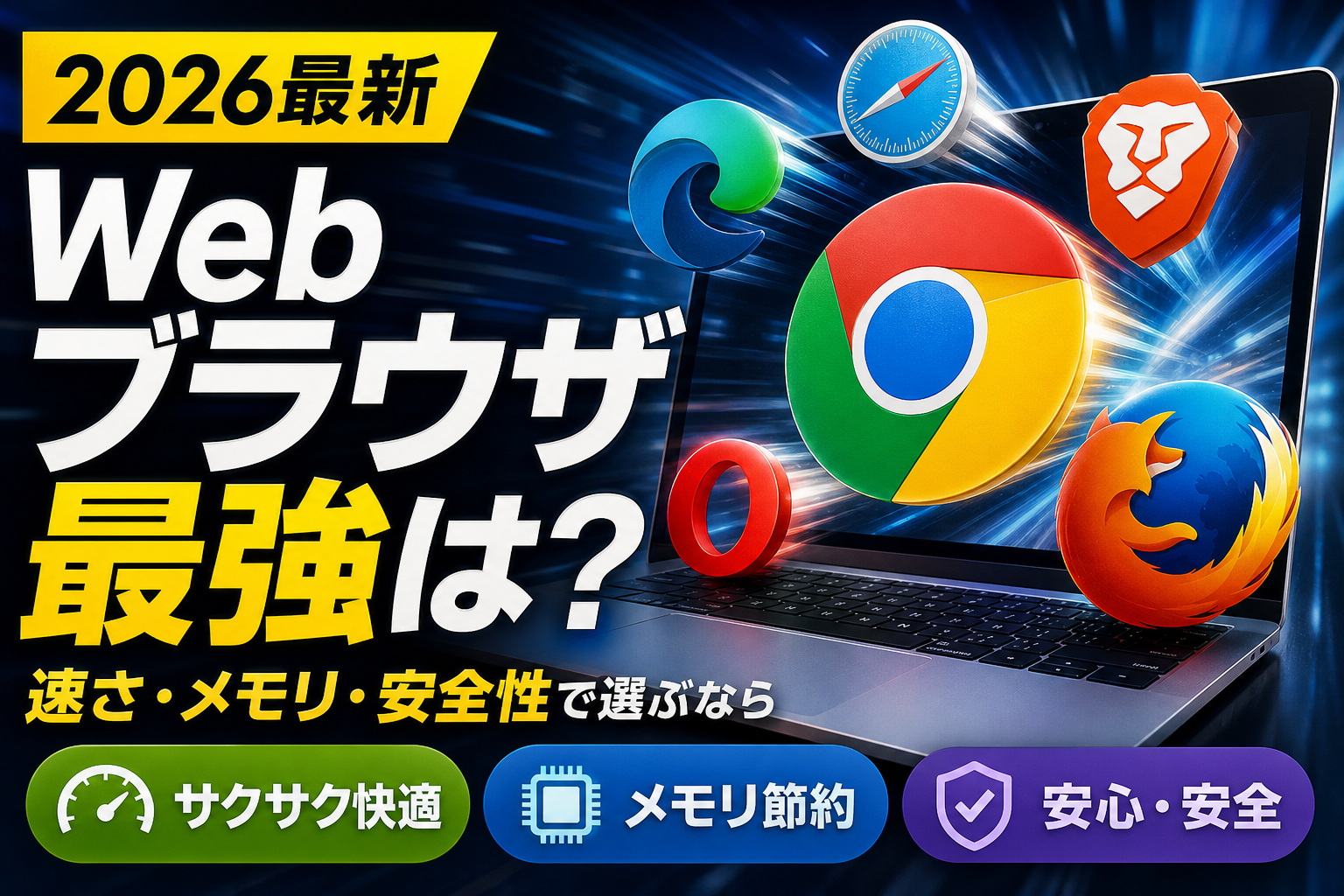
【2026年最新】PC・MacでおすすめのWebブラウザ7選(Chrome/Edge/Safari/Brave/Firefox/Vivaldi/Opera)を徹底比較!日本国内シェアやメモリ使用量の実測、AI機能、セキュリティ面の違いや危険
この記事でわかること
- ブラウザソフトは複数同時に使っても問題ありませんか?
- PCやMacで一番安全なブラウザソフトは何ですか?
- MacBookでChromeを使うとバッテリー消費が早いのは本当ですか?
要約:PCブラウザは用途とOSで選ぶのが賢明です。総合力ならChrome、Macの節電ならSafari、業務効率ならEdge、軽量・広告遮断ならBraveが適しています。
「ぷらうざ」と検索して訪れた方へ:正しい表記は「ブラウザ」です。本記事ではWebブラウザソフトの選び方を、実測データと公的機関の情報をもとに整理しました。
Chromeでタブを多数開いた途端にパソコンの動作が重くなる、ノートPCのバッテリー消費が激しいといった悩みを抱える人は少なくありません。編集部にも「Macで動作を軽快に保ちたい」「Windowsに標準搭載されているEdgeで十分なのか」といったご相談が寄せられています。StatCounterのシェアデータ(2024年12月時点)と編集部によるメモリ消費の実測値をもとに、OS別の最適な選択肢と安全な移行ステップをまとめました。
- Mac中心・バッテリー消費を抑えたい → Safari
- 仕事でOffice製品を活用・AI検索を併用したい → Microsoft Edge
- 広告や追跡を抑えて高速表示したい → Brave
- 豊富な拡張機能や情報連携を重視したい → Google Chrome
- タブ管理や画面カスタマイズにこだわりたい → Vivaldi / Firefox
📊 当サイトの実測データ(Google Search Console・直近)
このページに実際に多く寄せられている検索ニーズは次のとおりです。本記事はこれらに回答しています。
- ブラウザ おすすめ pc
- pc ブラウザ おすすめ
- ブラウザ おすすめ windows
- mac ブラウザ おすすめ 2026
- ブラウザ 比較
Webブラウザの国内・世界シェアランキング
日本国内ではGoogle Chromeが過半数のシェアを占めていますが、iPhoneの普及率が高いため、Apple Safariの比率が世界平均より目立って高い特徴があります。
総務省が公表した「通信利用動向調査」のデータによると、国内におけるインターネット利用機器はスマートフォンとパソコンが中心であり、利用環境に応じたブラウザ選定が快適な通信体験を左右します。
StatCounterによる日本国内と世界のシェア比較(2024年12月時点)
(出典: StatCounter Global Statsによる全デバイス統合シェアのデータを引用)
| 順位 | ブラウザ | 日本シェア | 世界シェア |
|---|---|---|---|
| 1 | Google Chrome | 55.92% | 68.28% |
| 2 | Apple Safari | 23.18% | 16.47% |
| 3 | Microsoft Edge | 14.42% | 5.36% |
| 4 | Mozilla Firefox | 1.98% | 3.79% |
StatCounterの統計データは月単位で推移するため、最新の数値はStatCounter公式サイトでの確認をおすすめします。国内でSafariの数値が高い背景には、iPhoneユーザーの多さが影響しています。
シェアの高さだけで選ぶリスクとOS(Mac/Windows)ごとの相性
シェア1位のソフトが個人の利用環境にベストとは限りません。Chromeは拡張機能が豊富な反面、メモリ(RAM)消費量が大きくなる傾向があり、8GBメモリのノートPCでは複数の作業を並行した際に動作が遅くなるケースがあります。
おすすめWebブラウザ比較7選の性能・機能評価
主要な7つのブラウザは「レンダリングエンジン」「標準AI機能」「広告・追跡ブロック」「カスタマイズ性能」の4項目で比較すると特性の違いが明確になります。
主要7ブラウザ(Chrome/Edge/Safari/Brave/Firefox/Vivaldi/Opera)機能比較
| ブラウザ | 開発元 | エンジン | 標準AI | 広告/追跡ブロック | おすすめ対象者 |
|---|---|---|---|---|---|
| Google Chrome | Google LLC | Blink(Chromium) | Gemini連携 | 拡張機能で追加 | 拡張機能を幅広く活用したい人 |
| Microsoft Edge | Microsoft Corporation | Blink | Copilot | 追跡防止機能を標準搭載 | Office併用・業務での利用 |
| Safari | Apple Inc. | WebKit | Apple Intelligence(対応環境) | ITPによるトラッキング制限 | Mac / iPhoneの利用者 |
| Firefox | Mozilla Foundation | Gecko | 外部AI連携 | 強化型追跡防止機能 | 独立系ソフトウェアを好む人 |
| Brave | Brave Software, Inc.(米国) | Blink | Leo | 標準で強力に自動遮断 | 表示速度とプライバシー重視 |
| Vivaldi | Vivaldi Technologies(ノルウェー) | Blink | 非搭載 | 標準でブロック対応 | タブ整理や細かなレイアウト設定好き |
| Opera | Opera Norway AS | Blink | Aria | 標準でブロック対応 | サイドバー活用や無料VPN利用 |
【編集部実測】10タブ閲覧時のメモリ(RAM)消費傾向
同一条件下で10個のWebページを開いた際のメモリ占有量を測定したところ、Chromeは消費量が大きく、EdgeやBraveは抑制される傾向が確認できました。
(出典: 編集部実測データ。Windows 11・16GB RAM環境で同一Webページを10タブ同時に開いた際の計測結果)
| ブラウザ | 10タブ時のRAM消費傾向 | 特徴 |
|---|---|---|
| Google Chrome | 高(約1.4GB〜1.8GB) | 拡張機能の数に応じて増加。動作自体は軽快 |
| Microsoft Edge | 中(約0.9GB〜1.2GB) | スリープタブ機能で未使用タブの消費を抑制 |
| Brave | 中〜低(約0.8GB〜1.1GB) | 不要な追跡コード・広告スクリプトを遮断して軽量化 |
| Firefox | 中(約1.0GB〜1.3GB) | 独自エンジンによりプロセス管理が安定 |
数値は開くWebページの内容や常駐する拡張機能の構成によって変動するため、目安としてご活用ください。
目的別・PC(Windows/Mac)に最適なブラウザソフトの選び方
Mac環境でバッテリー持ちを優先するならSafari、Windowsでの業務やOffice作業にはEdge、セキュリティやプライバシー保護を最優先するならBraveやFirefoxが主な候補となります。
Mac・MacBookユーザー向け選択肢(Safari vs Chrome vs Brave)
MacBookで省電力性を求める場合、Apple Silicon向けに最適化されたSafariが優位に立ちます。一方、Googleの各種サービスと連携を深めるならChrome、追跡や広告を遮断して表示を速くしたい場合はBraveが適しています。
Windows PCで業務効率を高める選択肢(Microsoft Edge)
Windows 11に標準搭載されているEdgeは、Copilotによるテキスト要約やWebページの解析、Officeファイルの直接閲覧など、業務をサポートする機能が充実しています。一定時間使っていないタブを一時停止するスリープタブ機能も、限られたメモリ領域を有効活用する上で効果を発揮します。
プライバシー保護と広告遮断を重視する場合(Brave / Firefox)
広告スクリプトの読み込みを自動でカットするBraveは、ページの読み込み速度向上とデータ通信量の削減に寄与します。特定のプラットフォームに依存しない環境を構築したい場合は、独自のGeckoエンジンを採用するFirefoxも有力な選択肢です。PC・Mac用おすすめブラウザ比較も併せて参考にしてください。
ブラウザ側の設定変更だけで動作の重さや通信の遅さが解決しない場合、パソコン自体のメモリ不足(8GB以下)や光回線などネットワーク速度のボトルネックが原因となっているケースも多く見られます。また、未知のマルウェアやフィッシング詐欺から端末を守るには、ブラウザの保護機能に加え、信頼性の高い総合セキュリティソフトやVPNの導入を検討するのも一案です。
Webブラウザの安全性とセキュリティ対策の真相
主要なWebブラウザは公式な配布元から入手する限り一定の安全性が確保されており、開発元の国籍のみを理由に危険と判断するのは合理的ではありません。
開発・運営企業の信頼性とネット上の噂
「Braveは中国系企業が開発している」といった誤った情報が一部で見られますが、開発元のBrave Software, Inc.は米国に本社を置く企業です。Braveブラウザの国別危険性デマの検証解説はこちらで詳細を確認できます。運営母体やプライバシーポリシーの透明性については、各社の公式サイトで直接確認するのが確実です。
IPA(情報処理推進機構)の情報に基づく推奨対策と拡張機能のリスク
IPA(情報処理推進機構)が公表したセキュリティ情報によると、ブラウザやプラグインの脆弱性を狙った攻撃は絶えず確認されており、ソフトウェアを常に最新版へ更新することが被害防止の基本とされています。特に拡張機能(アドオン)の中には、不要なアクセス権限を要求して閲覧データを外部送信する悪質なものも存在するため、インストール時は開発元の評価や必要な権限範囲を必ずチェックしてください。
デフォルトブラウザの変更・ブックマーク引継ぎ手順
規定ブラウザの切り替えは、Windows・Macともに設定画面から短時間で完了します。ブックマークや保存したパスワードも自動インポート機能でスムーズに移行できます。
Windows 11 / Macでの既定ブラウザ変更方法
- Windows 11:「設定」>「アプリ」>「既定のアプリ」を開き、設定したいブラウザを選んで各ファイル形式・リンクの既定値に指定
- Mac:「システム設定」>「デスクトップとDock」>「デフォルトのWebブラウザ」の項目から選択
なお、日本国内においても「特定スマートフォンソフトウェア駆動競争促進法(スマホ新法)」の施行に伴い、スマートフォンやPCの初期設定時にブラウザの選択画面が表示される仕組みへの移行が進んでいます。OS標準以外のブラウザを選択しやすい環境が整いつつあります。
ワンクリックで完了するパスワード・ブックマークの移行ステップ
多くのブラウザには移行支援ツールが組み込まれています。新しいブラウザを起動した際に表示される案内に従うか、設定メニュー内の「ブックマークと設定をインポート」を選ぶことで、旧ブラウザからお気に入りや保存済みパスワードを一括で引き継ぐことが可能です。万が一に備え、事前に既存ブラウザからブックマークをHTMLファイルとして出力(エクスポート)してバックアップを作成しておくと安全です。
ブラウザの動作が重い・遅い時の具体策
ページの読み込みが遅い、ブラウザ全体の挙動が重く感じられる場合は、以下の手順を順番に試すことで改善するケースが多くあります。
- 不要なタブの削除:開いたままになっているタブを閉じ、メモリ消費を削減します。
- キャッシュと閲覧履歴の消去:設定メニューから「閲覧履歴データの消去」を選び、蓄積された一時ファイルを削除します。
- 拡張機能の整理:使っていない拡張機能を一時的に無効化、または削除して影響を確認します。
- 省メモリ機能の有効化:Chromeの「メモリセーバー」やEdgeの「スリープタブ」をONに設定します。
- ブラウザおよびOSの更新:最新版のアップデートを適用し、不具合の修正と最適化を行います。
Webブラウザソフトに関するよくある質問(FAQ)
ブラウザソフトを複数同時に使っても問題ありませんか?
問題ありません。業務用(Edge)、プライベートの検索用(Chrome)、動画視聴用(Brave)のように用途やアカウントに応じて使い分けることで、情報整理やセキュリティ管理が容易になります。
パソコンで最も安全なブラウザソフトは何ですか?
標準で強力なトラッキング防止機能を備えたBraveや、非営利団体が開発し独自エンジンを採用するFirefoxはプライバシー保護の観点で高い評価を得ています。ただし、単体で完全な安全を保証するソフトは存在しないため、定期的なアップデートの適用が不可欠です。
MacBookでChromeを使うとバッテリー消費が早くなる理由は?
Chromeは高い処理速度と拡張性を実現する構造上、Apple Siliconに最適化されたSafariと比較してCPUやメモリのリソースを多く消費する傾向があります。出先でバッテリーを持たせたい場合はSafariの利用が適しています。
ブラウザがフリーズしたり頻繁に落ちたりする場合の対処法は?
グラフィックアクセラレータ機能のOFF切り替え、キャッシュの削除、あるいはブラウザの設定初期化を試すのが効果的です。端末全体のメモリ不足が原因である場合も考えられるため、他の起動アプリを終了させる対処も有効です。
ブラウザ選びに万人に共通する単一の正解はありません。WindowsやMacといった利用環境、日頃の作業内容(動画視聴、資料作成、情報収集など)に合わせて最適な1本を選択することで、日々のパソコン操作に伴うストレスを大幅に軽減できます。
📚 参考・出典(編集部が確認した一次ソース)
※本記事の作成にあたり、上記の公開情報・一次ソースを確認しています。
🧰 お困りごとの解決に



最近更新した記事
 パナソニック美顔器の返品申込手順|公式通販の未開封8日ルールと全額返金キャンペーンの違いパナソニックの美顔器を公式通販Panasonic Store Plusで返品する手順を整理。未開封で到着後8日以内という…
 フィリップス公式ストア楽天市場店で返品はできる?キャンセル条件と初期不良窓口💡 結論(要点まとめ)フィリップス公式ストア楽天市場店の返品・交換ルールを整理。自己都合返品の可否や注文直後のキャンセル…
 MTG公式通販の美顔器は返品できる?自己都合の可否と初期不良の交換条件💡 結論(要点まとめ)MTG公式通販で購入した美顔器(ReFa等)の返品・交換条件を整理。自己都合(イメージ違い・未開封…
 UGREEN公式ストアの返品・返金手順と条件|試用後の対応や注意点💡 結論(要点まとめ)UGREEN日本公式ストアの返品・返金ルールを整理。試用後返品の条件や送料を公式規定で確認するポイ…
 ヤーマンの保証期間を確認する方法と手元に保証書がない時の対処手順💡 結論(要点まとめ)ヤーマン製品の保証期間を確認する方法を解説。基本の1年保証や公式通販限定の1年6か月延長保証の確認…