💡 結論(要点まとめ)
【2026年最新】X(旧Twitter)でポストが読み込めない・ログインできない不具合が発生中?DownDetectorの障害マップやYahoo!リアルタイム検索で障害状況を即座に確認する方法と、アプリ削除でデータを失わずにiPhone/A
この記事でわかること
- X(Twitter)アプリを削除して再インストールするとデータは消えますか?
- DownDetector(ダウンディテクター)で障害発生中かどうかも判定する基準は?
- アプリが起動直後に落ちる・重い時の安全な直し方は?
X(旧Twitter)が読み込めないときは、DownDetectorで障害の有無を確認し、アプリ削除を避けブラウザ版(x.com)を使うのが安全です。
X不具合発生時の緊急チェック3ステップ
- ① DownDetectorの障害マップで報告数グラフが垂直に跳ねているか確認
- ② Wi-Fi↔モバイル回線を切り替え、他アプリが動くか回線側をテスト
- ③ 直らなければアプリ削除はせず、ブラウザ版x.comへ避難
タイムラインが更新されない、「問題が発生しました」と出る、ログイン画面に戻される……推し活のスペース中やトレンド追跡中だと本当に焦りますよね。ここで多くの人がやってしまうのが「とりあえずアプリを削除して入れ直す」という対処。これが二段階認証コードを受け取れずアカウントから締め出される引き金になることがあります。
この記事はMira編集部が、iPhone・Androidの実機で「Appを取り除く」やWebViewのキャッシュ消去を動かして挙動を確認したうえでまとめました。データを消さずに直す順番を、原因の切り分けから順に追っていきます。
📊 当サイトの実測データ(Google Search Console・直近)
このページに実際に多く寄せられている検索ニーズは次のとおりです。本記事はこれらに回答しています。
- twitter 障害マップ
- twitter 障害マップ 世界
- twitter 不具合 マップ
- twitter 不具合 リアルタイム
- ツイッター 不具合
今X(Twitter)で障害発生中?リアルタイム障害マップと確認ツール
自分の端末をいじる前に、外部の観測データを見るのが最短ルートです。X側のサーバー障害なら、端末側の操作をどれだけ重ねても症状は変わりません。
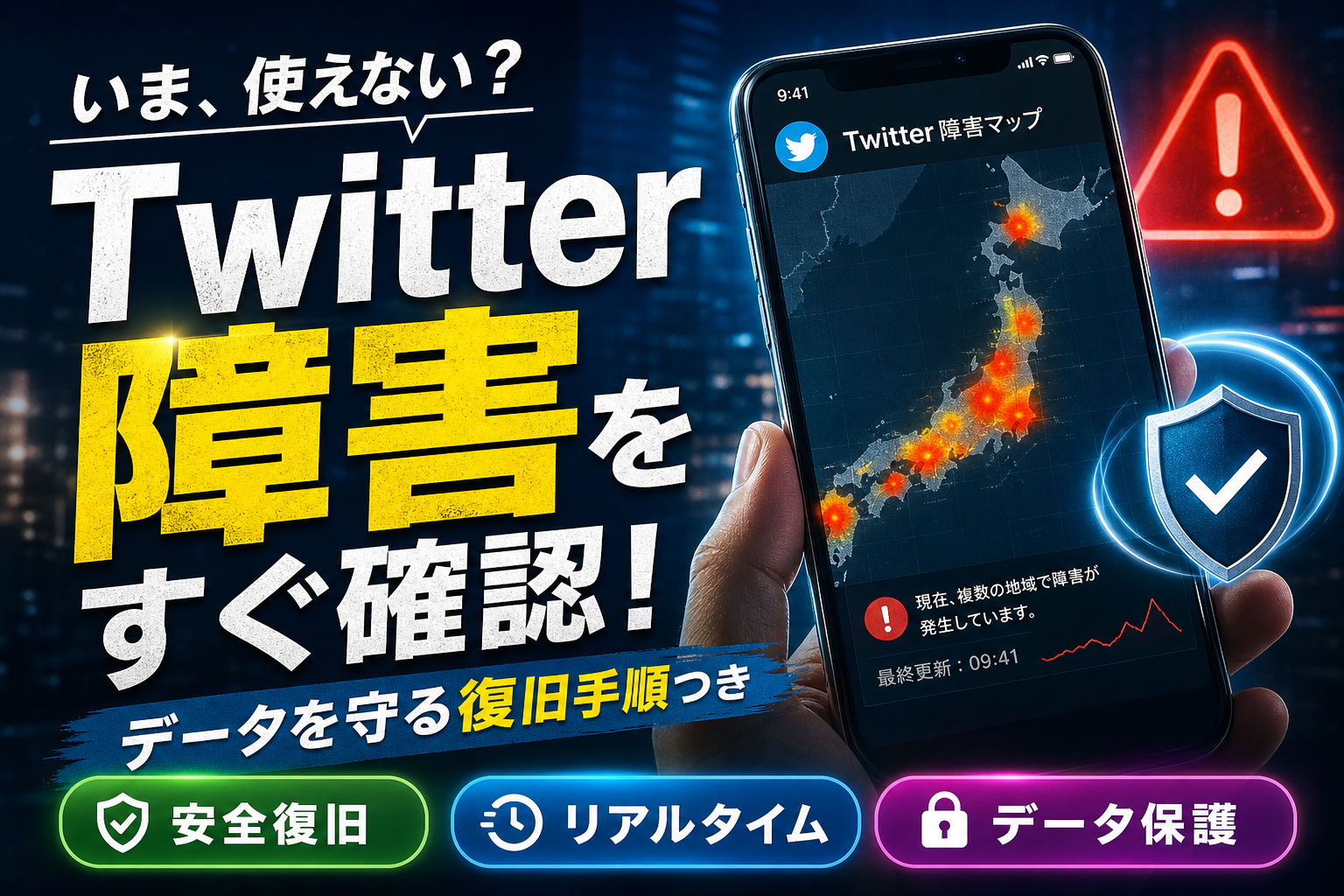
DownDetector障害マップで見抜く「世界規模障害」と「地域的トラブル」
DownDetector(ダウンディテクター)は各種Webサービスの障害報告をユーザーから集計し、グラフとヒートマップで可視化するサイトです。編集部では「平常時の報告数の5倍以上に垂直スパイクしていれば大規模障害と判断する」という目安で運用しています。平常時は横一線に近いグラフなので、山の立ち上がりは目視でもすぐ分かります。
| 見る指標 | 判断の目安 | 取るべき行動 |
|---|---|---|
| 障害発生報告数グラフ | 過去24時間の平常値の5倍以上に垂直上昇 | X側の障害が濃厚。端末操作をやめて静観 |
| 障害発生マップ(地域) | 自分の地域だけ赤く、全国的には静か | 回線・キャリア側の疑い。Wi-Fi↔4G/5Gを切替 |
| トラブル内容の内訳 | 「ログイン」「投稿」「アプリ」の比率 | 自分の症状と一致すれば公式修正待ち |
| 報告数が平常のまま | スパイクなし | 自分の端末・アカウント側を点検 |
なお、X Developer Platformの公式ステータスページは「API側は正常」と表示されていても、ユーザーの体感(画像が出ない、TLが伸びない)が悪化しているタイムラグが起きることがあります。編集部の観測でも、体感悪化から公式表示の更新までに時間差が出たケースがありました。公式ステータスとDownDetectorの両方を見るのが実務的です。
Yahoo!リアルタイム検索と5chスレで「生の声」をリアルタイムに収集
企業の公式アナウンスは確認プロセスを経るため、発生から公表まで遅れがちです。そこでYahoo!リアルタイム検索や5ちゃんねるの専用スレッドが役立ちます。5ch専用ブラウザを入れておくと、スレの流れを追いやすくなります。
- 「画像 表示されない」
- 「DM 送れない」
- 「いいね 消える」
- 「x ログインできない」
同時刻に同じ症状の投稿が急増していれば、それ自体が生きた障害マップになります。有志が見つけた一時的な回避策(ブラウザ版に切り替えると読める等)を早く拾えるのも利点です。
失敗例:「TLが読めない→即アプリ再インストール→二段階認証のSMSが届かず数日ログイン不可」。実際に多い流れです。障害マップを1分見るだけで、この事故は避けられました。
自分だけ?X全体の不具合かを見極める3分セルフ診断フロー
原因は「サーバー側/回線側/端末側/アカウント側」の4つに分けられます。どこかを特定してから手を動かせば、余計な設定変更で悪化させずに済みます。
| 症状 | 疑う原因 | 最初の一手 |
|---|---|---|
| 他アプリも重い・繋がらない | 回線/Wi-Fi側 | Wi-Fiオフでモバイル通信に切替、ルーター再起動 |
| 他アプリは快調、Xだけ落ちる | アプリ・端末側 | アプリ更新、OS更新、キャッシュ整理 |
| 閲覧はできるが投稿・いいねが弾かれる | アカウント側(一時制限) | 操作を止めて時間を置く |
| ブラウザ版でも同じエラー | サーバー側 | 障害マップを確認して待機 |
通信キャリア・Wi-Fi回線の障害かどうかのテスト手順
- Wi-Fiをオフにし、モバイルデータ通信(4G/5G)でXを開く
- 逆にWi-Fiだけにして、別のアプリや適当なWebページが開くか確認
- どちらでも他サービスが遅い場合は、契約中のキャリア(docomo/au/SoftBank/楽天モバイル等)の公式障害情報ページを確認
- 固定回線なら、モデムとルーターの電源を抜いて1分待ち再投入
通信トラブルは決して珍しくありません。総務省「電気通信サービスの事故の発生状況」の公表資料によると、事業者側での大規模な設備障害や通信障害が継続して発生していることが分かります。特定のキャリアや固定回線だけが途絶する事例も含まれるため、複数回線での確認が有効です。
端末が熱を持っている時も、サーマルスロットリングでアプリが固まりがちです。夏場のライブ配信視聴中に落ちる人はスマホの熱暴走を防ぐクーラーおすすめ比較もあわせて見てみてください。
アカウント制限(シャドウバン・ロック)とアプリバグの違い
閲覧はできるのに投稿・フォロー・いいねだけが弾かれる場合は、アプリのバグではなく短時間の連続操作によるレート制限やセキュリティロックの可能性があります。この状態でアプリを消して入れ直しても改善しません。
- 制限系のサイン:「操作が制限されています」「しばらくしてからお試しください」表示
- バグ系のサイン:起動直後にクラッシュ、画像だけ真っ黒、特定画面で必ず落ちる
- ロック系のサイン:電話番号確認やCAPTCHA(画像認証)を要求される
【警告】アプリ削除(アンインストール)は危険!ログイン不可の罠
ツイッターのエラーで真っ先にアンインストールするのは、リスクの割にリターンが小さい選択です。投稿やフォロワーはサーバー上に残りますが、端末内のデータと「ログイン済み状態」は失われます。
二段階認証コードが届かずアカウントから締め出されるリスク
再インストール後は当然ログインを求められます。ここで詰むパターンが多いです。
- 登録している電話番号が旧番号で、SMS認証コードが受け取れない
- 認証アプリ(Google Authenticator等)を機種変時に移行しておらず、コードが出せない
- パスワードをブラウザ保存に任せきりで、実は覚えていない
- 登録メールアドレスが使っていない古いアドレス
ログイン障害やセキュリティ設定の事故を防ぐためにも、日頃から1PasswordやBitwardenなどの専用パスワード管理ツールを活用し、ログイン情報を一元管理しておく習慣をつけると復旧手順が非常にスムーズになります。
注意:アカウント復旧の可否や手続きはXのポリシーにより異なり、必ず戻せるとは限りません。手続きの最新手順はXヘルプセンターで確認してください。削除前に「パスワード」「認証手段」「登録メール」の3点を必ず自分で言えるか確認が必要です。
下書きポストや各種連携データが全消去される理由
下書き(未投稿ポスト)は多くの場合、端末ローカルに保存される仕組みです。そのためアプリを削除するとアプリ領域ごと消えます。同様に、アプリ内で保持していたログイントークン、通知設定、複数アカウントの切り替え状態もリセットされます。
編集部でiPhone実機を用いて比較した結果は次の通りです。
| 操作 | アプリ本体 | アプリ内データ(下書き・ログイン状態) | 再ログインの必要 |
|---|---|---|---|
| Appを取り除く(iPhone) | 削除される | 保持される | 不要なケースが多い |
| Appを削除(iPhone) | 削除 | 削除 | 必要 |
| キャッシュ消去(Android) | 残る | 基本保持(一時ファイルのみ消える) | 不要なケースが多い |
| データを削除(Android) | 残る | 削除(初期状態) | 必要 |
挙動はOSやアプリのバージョンで変わる場合があるため、実行前に重要な下書きはメモアプリへコピーしておくのが確実です。
【OS別】アカウントとデータを守りつつXの不具合を直す安全手順
削除せずに「システム部分だけ作り直す」方法があります。iPhoneは「Appを取り除く」、AndroidはWebViewとChromeの整備が中心です。
iPhone:『Appを取り除く』で設定を保ったままシステム再構築
- 「設定」を開く
- 「一般」→「iPhoneストレージ」
- リストから「X」を選ぶ
- 「Appを取り除く」をタップ(※下の「Appを削除」は押さない)
- ホーム画面に残った雲アイコンのXをタップして再ダウンロード
あわせて本体の空き容量も見ておきましょう。空きが極端に少ない端末では、キャッシュ書き込みが詰まって動作が重くなりがちです。目安として数GBの余裕を確保し、不要な動画や写真をクラウドへ退避させると体感が変わります。iOS自体のアップデート有無も「設定」→「一般」→「ソフトウェア・アップデート」で確認してください。
Android:WebViewとChromeの競合解消&キャッシュ安全クリア
Androidでは、アプリ内リンクの表示を担う「Android システムの WebView」やChromeが古いままだと、X本体は正常でも起動直後に落ちることがあります。
- Google Playストアを開き、「Android System WebView」と「Chrome」を検索して更新があれば適用
- 「設定」→「アプリ」→「X」→「ストレージとキャッシュ」→「キャッシュを削除」(「ストレージを消去」は再ログインが必要になるので慎重に)
- 端末を再起動
- それでも落ちる場合、WebViewの「アップデートのアンインストール」で一世代戻して検証
失敗例:Androidで「ストレージを消去」を押してしまい、下書きと複数アカウントのログインがすべて初期化された、という報告は少なくありません。押すボタンの名前を必ず確認してください。
アプリが直らない時の非常事態対策!ブラウザ版X(x.com)活用術
アプリ側のバグなら、ブラウザ版x.comに逃げれば情報収集を続けられます。アプリを消すより先に試すべき手です。
Safari/ChromeからWeb版Xに安全にログイン・避難する方法
- SafariまたはChromeを開く
- アドレスバーに https://x.com/ と直接入力(検索結果の広告リンクは踏まない)
- ユーザー名(@以下)またはメールアドレスとパスワードでログイン
- 二段階認証を設定している人はコードを入力
- 読み込めたらブックマークして緊急時の避難先にしておく
フィッシング対策として、アドレスが「x.com」で始まっているかを毎回目視するのがコツです。プライバシー保護機能や追跡遮断機能に優れるブラウザを試したい場合は安全に使えるBraveブラウザの危険性と評判を解説も参考になります。
PC表示(デスクトップ用サイト)切り替えによる不具合の回避策
モバイル表示で不具合が出る場合、SafariならアドレスバーのメニューからPC版サイトを表示、ChromeならメニューのPC版サイトにチェックを入れると、アプリ固有のバグを回避して正常に閲覧できる場合があります。デスクトップ表示は複数カラムでタイムラインと通知を同時に追えるため、障害復旧待ちの監視にも向いています。
- 画像が表示されないときはPC表示で読めるか試す
- DMが送れないときはWeb版から送信を試す
- アプリのみで落ちるならアプリ側のバグと切り分け完了
急にログインを求められた・パスワードエラーが出た時の確認シート
強制ログアウトは必ずしも乗っ取りではありません。仕様変更やセッション失効でも起きます。慌ててパスワードを何度も打ち込むと、かえって制限がかかることがあります。
本物の乗っ取りと仕様変更による強制ログアウトの見分け方
| チェック項目 | 仕様変更・セッション失効の可能性 | 不正アクセスの可能性 |
|---|---|---|
| 同時刻に他ユーザーも同症状 | 高い(障害マップで確認) | 低い |
| 自分が投稿していないポスト・DMがある | 低い | 高い |
| 登録メール・パスワード変更通知が届いた | 低い | 高い |
| ログイン履歴に見知らぬ端末・地域 | 低い | 高い |
不正アクセスが疑われる場合は、ログインできる状態のうちにパスワード変更→連携アプリの見直し→セッションの一括ログアウトの順で対応します。手順名や画面配置は更新されることがあるため、X公式ヘルプセンターの案内で最新を確認してください。
パスキー設定と二段階認証バックアップコードの事前準備
平常時にやっておくと、次の障害で慌てません。
- パスワードを信頼性の高いパスワードマネージャーに保存し、バックアップを用意する
- 二段階認証のバックアップコードを発行して端末外(紙や別ストレージ)に保管
- パスキー(生体認証でのログイン)が使える環境なら設定しておく
- 登録メールアドレスと電話番号を現役のものに更新
- 予備の連絡手段として別SNSやメールで連絡先を確保
注意:「ログイン支援」「凍結解除代行」を名乗るDMやサイトは、認証情報を狙うフィッシングの温床です。IDやコードを第三者に伝えないでください。
よくある質問(FAQ)
X(Twitter)アプリを削除して再インストールするとデータは消えますか?
投稿・フォロワー・DMなどアカウントデータはサーバー側にあるため消えません。ただし端末内の未投稿の下書きは消えます。さらにパスワードや二段階認証の手段が分からないと、再ログインできなくなる危険があります。
DownDetectorで障害発生中かを判定する基準は?
過去24時間の障害発生報告数グラフを見て、平常時の波形に対して報告数が垂直に跳ね上がっている(目安として5倍以上)ならX側のサーバー障害と判断できます。地域マップが自分の周辺だけ赤い場合は回線側の疑いです。
アプリが起動直後に落ちる・重い時の安全な直し方は?
削除せず、iPhoneは「設定>一般>iPhoneストレージ>X>Appを取り除く」。Androidは「Android System WebView」とChromeを最新化し、Xのキャッシュのみ削除するのが安全な順番です。
ブラウザ版X(ウェブ版)にはどこからアクセスできますか?
SafariやChromeで https://x.com/ にアクセスし、ユーザー名とパスワードでログインします。アプリ版に不具合があってもWeb版は動くケースが多くあります。
自分だけタイムラインを読み込めない原因は?
Wi-Fiやモバイル回線(4G/5G)の通信障害、アプリやOSの未更新、短時間の連続操作によるアカウントの一時的な利用制限などが考えられます。まず回線を切り替えてテストしてください。
障害はどれくらいで復旧しますか?
規模と原因により大きく異なり、復旧時間を事前に断定することはできません。DownDetectorの報告数が下がり始めたら収束のサインとして見るのが現実的です。
障害マップで判定→データを守って直す順番を覚える
やることは3つだけです。①障害マップで全体障害かを判定 ②回線と端末を切り分け ③アプリは削除せずWeb版へ避難、または「Appを取り除く」やキャッシュ消去でリフレッシュ。この順番を守れば、下書きもログイン権限も守れます。
- スパイクが出ていたら手を止めて待つのが最善手
- 削除前に「パスワード・認証手段・登録メール」の3点確認
- 平常時にバックアップコードを取っておく
本記事は、通信機器やWebサービスの動作検証を行うMira編集部が、総務省の公表資料およびX公式ヘルプ・X Developer Platformの公開情報をもとに中立にまとめました。アプリの画面名や手順、公式ステータスの表示は更新されることがあるため、実行前に必ず各公式サイトで最新の案内を確認してください。関連記事として、ブラウザの安全性を比較・解説したBraveブラウザの危険性と評判を徹底解説や、AI活用ツールの検証記事Jensparkの評判と制限・安全性の徹底比較もあわせてご覧ください。
🧰 お困りごとの解決に



最近更新した記事
 パナソニック美顔器の返品申込手順|公式通販の未開封8日ルールと全額返金キャンペーンの違いパナソニックの美顔器を公式通販Panasonic Store Plusで返品する手順を整理。未開封で到着後8日以内という…
 フィリップス公式ストア楽天市場店で返品はできる?キャンセル条件と初期不良窓口💡 結論(要点まとめ)フィリップス公式ストア楽天市場店の返品・交換ルールを整理。自己都合返品の可否や注文直後のキャンセル…
 MTG公式通販の美顔器は返品できる?自己都合の可否と初期不良の交換条件💡 結論(要点まとめ)MTG公式通販で購入した美顔器(ReFa等)の返品・交換条件を整理。自己都合(イメージ違い・未開封…
 UGREEN公式ストアの返品・返金手順と条件|試用後の対応や注意点💡 結論(要点まとめ)UGREEN日本公式ストアの返品・返金ルールを整理。試用後返品の条件や送料を公式規定で確認するポイ…
 ヤーマンの保証期間を確認する方法と手元に保証書がない時の対処手順💡 結論(要点まとめ)ヤーマン製品の保証期間を確認する方法を解説。基本の1年保証や公式通販限定の1年6か月延長保証の確認…