💡 結論(要点まとめ)
Apple Watchに通知が来ない主な原因はiPhoneとの排他仕様やロック状態、通知センター設定にあります。画面点灯時の仕様や集中モード、LINE等特定アプリの通知設定まで、Apple公式サポート情報に基づき確認手順をわかりやすく整理しました。
この記事でわかること
- iPhoneを操作しているとApple Watchに通知が来ないのはなぜですか?
- Apple Watchに鍵アイコンが表示されている場合はどうすればいいですか?
- LINEの通知だけApple Watchに来ない場合はどこを確認しますか?
Apple Watchに通知が来ないときは、iPhoneをロックして通知先を確かめ、Watchのロック・集中モード・接続・アプリ設定の順に切り分けます。
この記事で分かるのは、通常のアプリ通知が届かないときの確認順序と、接続が戻らない場合の再ペアリングまでの進め方です。着信固有の問題、LINEアプリ内部の画面操作、ハードウェア故障の判定は扱いません。
Appleの「Apple Watchの通知」によると、通知は通常、iPhoneとApple Watchの両方ではなく、どちらか一方に届きます。iPhoneを操作中にWatchが反応しないだけなら、通知先の仕様を先に確かめてください。(出典: Apple「Apple Watchの通知」、2026年9月参照)
まず確認:通知がiPhoneとApple Watchのどちらに届くか
Appleの「Apple Watchの通知」によると、通知先はiPhoneとWatchのロック状態で変わります。次の表は、集中モードなどでお知らせが抑えられていない場合の基本的な見方です。(出典: Apple「Apple Watchの通知」、2026年9月参照)
| iPhoneの状態 | Apple Watchの状態 | 基本的な通知先 |
|---|---|---|
| ロック解除中 | 装着・ロック解除済み | iPhone |
| ロック中またはスリープ中 | 装着・ロック解除済み | Apple Watch |
| ロック中またはスリープ中 | ロック中 | iPhone |
同じ条件で通知を試す
Watchを装着してロックを解除し、iPhoneをロックしてから、新しい通知を受け取ってください。iPhoneを操作したまま試すと、Watchの未着と通知先の振り分けを取り違えます。(出典: Apple「Apple Watchの通知」、2026年9月参照)
- Watchに届く:iPhone操作中の振り分けが理由だった可能性があります。
- iPhoneには届くがWatchには届かない:ロック・集中モードと接続・通知設定を確認します。
- どちらにも届かない:iPhone側で対象アプリの通知が許可されているか確認します。
- Watchには表示されるが振動しない:触覚の確認へ進みます。
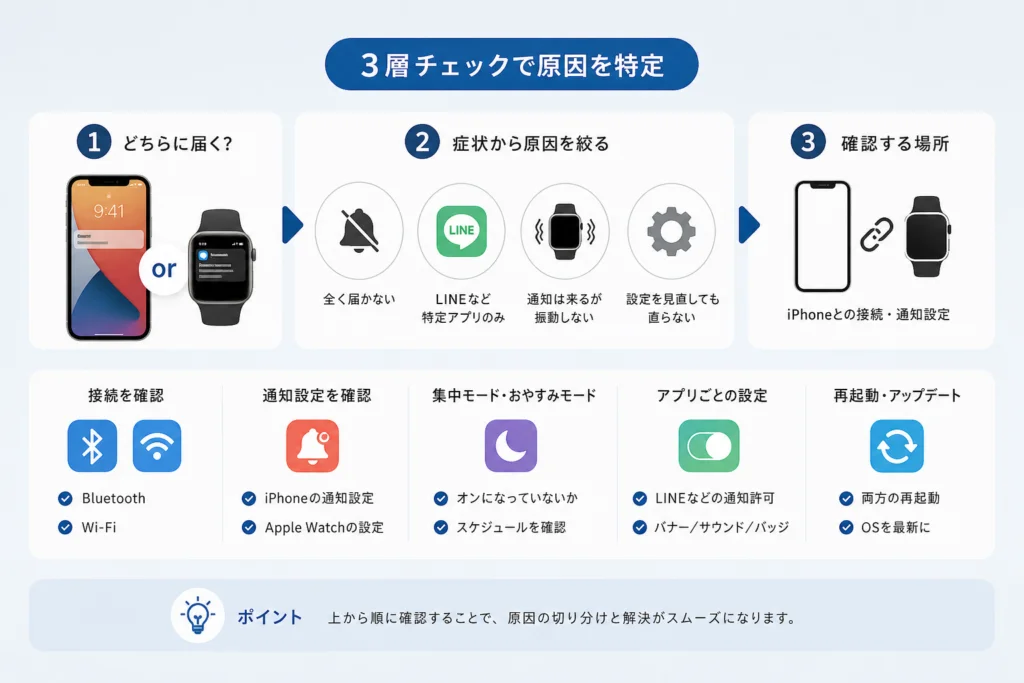
症状から確認場所を絞る
全アプリで起きるのか、特定アプリだけなのか、通知はあるのに気づけないのかを分けると、不要な設定変更を避けられます。AppleはWatchのロック・接続状態と、アプリごとの配信方法をそれぞれ確認するよう案内しています。(出典: Apple「Apple Watchの通知」、2026年9月参照)
| 症状 | 先に見る場所 | 次の行動 |
|---|---|---|
| 全アプリの通知がWatchに来ない | Watchの鍵アイコン、集中モード、接続表示 | ロックを解除。切断表示があれば接続を復旧する |
| LINEなど特定アプリだけ来ない | iPhoneとWatchの対象アプリの通知設定 | iPhoneへの着信結果で確認先を分ける |
| 後から通知センターに見つかる | 配信方法、時間指定要約、集中モード | 到着時にお知らせする設定か確認する |
| 表示されるが振動しない | 配信方法、触覚設定、装着状態 | 未着とは分けて触覚を確認する |
よくある失敗:鍵アイコンが出ているのに、アプリごとの通知設定を次々と変更すること。まずWatchのロックを解除し、同じ受信条件で試してください。
装着しているのに全通知が来ない場合
装着中でもWatchがロックされていれば、通知先はiPhoneになります。最初にWatchの鍵アイコンを見て、表示されていればパスコードで解除してください。(出典: Apple「Apple Watchの通知」、2026年9月参照)
- 解除後に届いた場合は、アプリ設定を変えずに様子を見ます。
- 装着中にロックを繰り返す場合は、バンドが緩んでWatchが手首から浮いていないか確認します。
- ロック解除後も届かない場合は、集中モードを確認します。
手首検出は設定場所を確認し、通知対策だけで無効にしない
iPhoneの「Watch」アプリで「マイウォッチ」>「パスコード」を開き、「手首検出」の状態を確認します。通知を受けるためだけに手首検出をオフにするのではなく、装着状態を整えたうえで、Watchがロック解除状態を保てるか見てください。設定項目の表示や無効化による影響は、操作前にWatchアプリ内の案内を確認します。(出典: Apple「Apple Watchの通知」、2026年9月参照)
集中モードの共有と、アプリの許可を確認する
Appleの「Apple Watchの通知」では、Watchでおやすみモードが有効な場合、通知がiPhone側へ送られることがあると案内しています。ただし、集中モードの共有設定や、許可したアプリ・連絡先によってお知らせの方法は変わります。Watchの表示だけで判断せず、iPhone側の集中モードも確認してください。(出典: Apple「Apple Watchの通知」、2026年9月参照)
iPhoneでの確認欄
- 「設定」>「集中モード」を開き、「デバイス間で共有」の状態を確認する。
- 使用中のモードを開き、「通知を許可」で対象アプリや連絡先がどう扱われているか確認する。
- 変更後は、そのモードが有効な状態と無効な状態を分け、iPhoneをロックした条件で受信結果を比べる。
集中モードの項目名や選択肢はOSによって異なる場合があります。Appleの通知案内から集中モードの関連案内へ進み、利用中の端末に表示される項目と照合してください。(出典: Apple「Apple Watchの通知」、2026年9月参照)
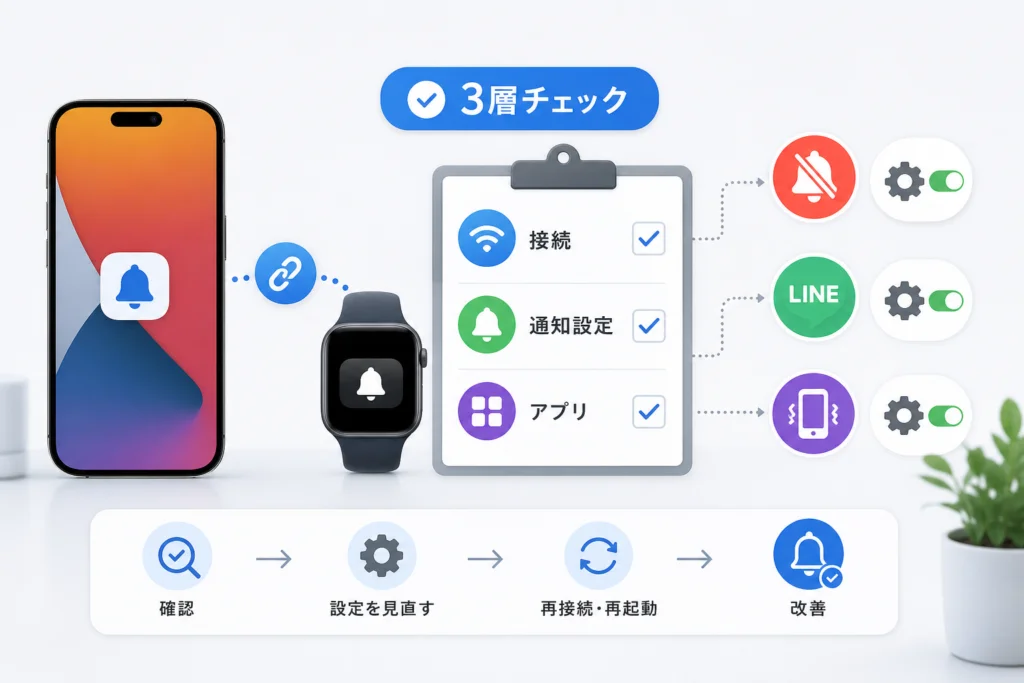
接続を復旧し、iPhone・Watchの通知設定を確認する
Appleの「Apple Watchの通知」によると、WatchとiPhoneの接続が切れていると、通知はiPhoneに届きます。Watchのコントロールセンターに切断を示す赤いiPhoneアイコンや赤い「X」がないか確認してください。(出典: Apple「Apple Watchの通知」、2026年9月参照)
切断表示があるときのチェックリスト
接続が切れている場合は、Appleの接続トラブルの案内に沿って、影響の小さい確認から進めます。各操作後に切断表示が消えたか確かめ、戻った時点で通知を試してください。(出典: Apple「Apple WatchとiPhoneの接続に関する案内」、2026年9月参照)
- 端末を近づける:iPhoneとWatchを近くに置き、接続表示を確認する。
- 機内モードを解除する:両端末で機内モードが有効になっていないか見る。
- Wi‑Fi・Bluetoothを確認する:iPhone側で両方が有効か確認する。
- 両端末を再起動する:接続が戻らなければ、iPhoneとWatchを通常の方法で再起動する。
- 再ペアリングを検討する:それでも接続できない場合に限り、解除前の確認へ進む。
接続済みなら、iPhoneから対象アプリを確認する
iPhoneで「設定」>「通知」>対象アプリを開き、「通知を許可」と配信方法を確認します。iPhoneにも届かない場合は、Watchだけの設定変更では原因を切り分けられません。(出典: Apple「Apple Watchの通知」、2026年9月参照)
「Watch」アプリで通知の反映先を確認する
iPhoneの「Watch」アプリ>「マイウォッチ」>「通知」で対象アプリを探します。Appleは、アプリによってiPhoneの設定を反映する方法と、Watch向けに設定する方法があると案内しています。(出典: Apple「Apple Watchの通知」、2026年9月参照)
| 表示される設定 | 確認すること |
|---|---|
| iPhoneを反映 | iPhone側の通知設定も確認する |
| カスタム | Watch向けの配信方法を確認する |
| 通知を許可 | 到着時のお知らせと通知センターへの表示を確認する |
| 通知センターに送信 | 記録は残るが、到着時のお知らせは出ない |
| 通知オフ | そのアプリの通知を受け取らない |
個別設定を選べないアプリは、「iPhoneから通知を反映」の一覧で対象アプリが有効か確認します。(出典: Apple「Apple Watchの通知」、2026年9月参照)
LINEなど特定アプリだけ届かない場合
ほかのアプリがWatchに届くなら、全体の接続より対象アプリの設定を先に見ます。iPhoneにも届かないか、Watchにだけ届かないかで確認先を分けてください。(出典: Apple「Apple Watchの通知」、2026年9月参照)
- iPhoneにも届かない:「設定」>「通知」>対象アプリで通知許可を確認する。
- iPhoneには届く:「Watch」アプリ>「通知」で反映またはカスタム設定を確認する。
- 後から届く:時間指定要約と集中モードを確認する。
- 特定の相手からだけ届かない:対象アプリ内で、その相手や会話の通知設定を確認する。
試し方の注意:LINEなどのアプリをiPhoneで開いたまま試すと、Watchへの通知条件を比べられません。設定を変更したら、iPhoneをロックする条件に戻して確認してください。
時間指定要約の対象アプリと配信時刻を確認する
iPhoneで「設定」>「通知」>「時間指定要約」を開き、要約に含めるアプリと配信時刻を確認します。対象アプリを要約から外して即時のお知らせに戻したい場合は、同じ画面でそのアプリを要約の対象から外し、アプリ個別の通知許可も確認してください。「通知が消えた」のではなく「要約の時刻に届く設定」になっていないかを見分ける操作です。iPhoneの画面に表示される項目はOSによって異なる場合があります。
特定の時間帯だけ届かない場合は、集中モードの許可設定も確認します。要約と集中モードを同時に変更せず、片方ずつ受信結果を比べてください。
通知は届くのに振動しない場合
通知センターに記録があることと、到着時に触覚で知らせることは別です。Appleの「Apple Watchの通知」によると、「通知センターに送信」を選んだ通知は、お知らせを出さずに通知センターへ送られます。まず対象アプリの配信方法を確認してください。(出典: Apple「Apple Watchの通知」、2026年9月参照)
「触覚によるお知らせ」と「はっきり」を確認する
Apple Watchの「設定」>「サウンドと触覚」を開き、「触覚によるお知らせ」がオフになっていないか確認します。オンでも気づきにくい場合は、選択肢に「はっきり」が表示されているか確認し、通常の設定と受け取り方を比べてください。iPhoneの「Watch」アプリから同種の設定を確認できる場合もあります。項目の表示は使用中のwatchOSに従ってください。(出典: Apple「Apple Watchユーザガイド」、2026年9月参照)
よくある取り違え:消音モードで音がしないことを、通知の未着と判断すること。通知センターの記録、到着時の表示、触覚を別々に確認してください。バンドが緩い場合は装着状態も整えます。
接続が戻らない場合と再ペアリングの進め方
再ペアリングは、近接・機内モード・Wi‑FiとBluetooth・再起動を確認しても接続が戻らない場合の最終段階です。通知設定を直すためだけに、接続済みのWatchをすぐ解除する必要はありません。(出典: Apple「Apple WatchとiPhoneの接続に関する案内」、2026年9月参照)
解除前にバックアップとカードを確認する
ペアリング解除は再設定を伴います。Appleの解除・再設定の案内を開き、iPhoneとのペアリングを解除する方法、バックアップから復元できる内容、アクティベーションロック、Watchに設定した交通系ICカードなどの扱いを、使用中の構成に合わせて確認してください。iPhoneが手元にある状態での解除と、Watch単体の消去を同じ操作として進めないでください。(出典: Apple「Apple Watchのペアリング解除に関する案内」、2026年9月参照)
解除前に止まるべき状態:復元に使うiPhoneやApple Accountを確認できない、交通系ICカードの移行・再設定を済ませていない、バックアップの扱いが分からない場合です。先にAppleのペアリング解除案内で該当する条件を確認してください。
公式手順に沿って解除し、再設定後に通知を試す
準備ができたら、iPhoneの「Watch」アプリでペアリング中のWatchを選び、Appleの案内に沿ってペアリングを解除します。その後、WatchとiPhoneを近づけて再度ペアリングし、案内される復元方法を選びます。復元できる内容はバックアップの状態などで異なるため、画面に表示される選択肢を確認してください。再設定後は、iPhoneをロックした条件で通知を試します。(出典: Apple「Apple Watchのペアリング解除に関する案内」、2026年9月参照)
解決しなければAppleに相談する
接続や再設定が進まない場合、または接続済み・ロック解除済みでも全通知が届かない場合は、Apple「Apple Watchの通知」からサポートへの案内を開いてください。問い合わせ時は次の情報を伝えると、すでに試した操作を整理できます。(出典: Apple「Apple Watchの通知」、2026年9月参照)
- iPhoneとWatchの機種、OSのバージョン
- 全アプリか特定アプリか、iPhoneには届くか
- Watchの鍵アイコン・切断表示の有無
- 通知センターに記録があるか
- 試した接続操作と、再ペアリング後の結果
🛒 【PR】部品交換・買い替えを検討する方へ
部品や消耗品の交換で直るケースがあります。型番に合うものを確認してください。修理見積もりが本体価格の半分を超える場合は後継機の検討が目安です。
- u30b5u30a4u30bau8abfu6574u3057u3084u3059u3044Apple Watchu7528u30d0u30f3u30c9 (「Apple Watch u30d0u30f3u30c9 u30b5u30a4u30bau8abfu6574」で楽天市場を検索)
※リンク先は楽天市場の検索結果です(アフィリエイト広告)。適合は必ず型番でご確認ください。
よくある質問
判断に迷ったら、通知先・未着・お知らせ方法を分けてください。Appleの通知案内でも、iPhoneとWatchの状態、およびアプリ別の設定が区別されています。(出典: Apple「Apple Watchの通知」、2026年9月参照)
iPhoneを操作中にWatchへ通知が来ないのは故障?
それだけでは故障と判断できません。iPhoneのロック解除中は、通知がiPhoneに届くのが基本です。Watchへの通知を確かめるときは、iPhoneをロックしてください。(出典: Apple「Apple Watchの通知」、2026年9月参照)
鍵アイコンが出ているときは?
Watchのロックを解除し、iPhoneをロックした状態で新しい通知を試します。装着中にロックを繰り返すなら、バンドの装着状態と手首検出の設定を確認してください。
LINEだけ届かないときは?
iPhoneへの通知の有無を確認してから、iPhoneの「設定」>「通知」>「LINE」と、「Watch」アプリ>「通知」の反映設定を見ます。後から届くなら時間指定要約も確認してください。
通知が表示されるのに振動しないときは?
「通知センターに送信」になっていないか確認し、到着時にも表示されるならWatchの「設定」>「サウンドと触覚」で「触覚によるお知らせ」と「はっきり」を確認します。(出典: Apple「Apple Watchユーザガイド」、2026年9月参照)
設定を見直しても届かなければ、すぐ再ペアリングする?
先に接続のチェックリストを終えてください。解除が必要になった場合は、バックアップ、アクティベーションロック、交通系ICカードへの影響を解除前の確認で確かめてから進みます。
- 全アプリで未着:ロック・集中モード・接続を確認。
- 特定アプリだけ未着:iPhone側とWatch側の設定を確認。
- 記録はあるが気づけない:配信方法と触覚を確認。
迷ったら、iPhoneをロックした状態での受信結果に戻る
Watchを装着・ロック解除し、iPhoneをロックして新しい通知を試す。この条件に戻すと、通知先の振り分けと設定上の未着を分けられます。(出典: Apple「Apple Watchの通知」、2026年9月参照)
- 全通知が来なければ、Watchのロック、集中モード、接続の順に確認する。
- 特定アプリだけなら、iPhoneとWatchのアプリ別設定を確認する。
- 後から届くなら時間指定要約、記録だけ残るなら配信方法を確認する。
- 接続が戻らなければ、解除前の準備を確認してから再ペアリングへ進む。
出典・確認先(2026年9月参照)
- 通知先・アプリ別設定:Apple「Apple Watchの通知」
- 触覚:Apple「Apple Watchユーザガイド」
- 接続の復旧:Apple「Apple WatchとiPhoneの接続に関する案内」
- ペアリング解除:Apple「Apple Watchのペアリング解除に関する案内」
編集部がAppleの公開情報に基づき、症状別の確認順序を整理しました。設定名や選択肢はOS・アプリによって異なる場合があります。
参考・出典
- Apple「Apple Watchの通知」
- Apple「Apple Watchユーザガイド」
- Apple「Apple WatchとiPhoneの接続に関する案内」
- Apple「Apple Watchのペアリング解除に関する案内」
参照日: 2026年9月28日。操作前にリンク先の案内と端末に表示される項目を照合してください。
🧰 お困りごとの解決に



最近更新した記事
 パナソニック美顔器の返品申込手順|公式通販の未開封8日ルールと全額返金キャンペーンの違いパナソニックの美顔器を公式通販Panasonic Store Plusで返品する手順を整理。未開封で到着後8日以内という…
 フィリップス公式ストア楽天市場店で返品はできる?キャンセル条件と初期不良窓口💡 結論(要点まとめ)フィリップス公式ストア楽天市場店の返品・交換ルールを整理。自己都合返品の可否や注文直後のキャンセル…
 MTG公式通販の美顔器は返品できる?自己都合の可否と初期不良の交換条件💡 結論(要点まとめ)MTG公式通販で購入した美顔器(ReFa等)の返品・交換条件を整理。自己都合(イメージ違い・未開封…
 UGREEN公式ストアの返品・返金手順と条件|試用後の対応や注意点💡 結論(要点まとめ)UGREEN日本公式ストアの返品・返金ルールを整理。試用後返品の条件や送料を公式規定で確認するポイ…
 ヤーマンの保証期間を確認する方法と手元に保証書がない時の対処手順💡 結論(要点まとめ)ヤーマン製品の保証期間を確認する方法を解説。基本の1年保証や公式通販限定の1年6か月延長保証の確認…