💡 結論(要点まとめ)
iCloudストレージの容量不足警告が出たときの原因と対策を分かりやすく解説。写真やiPhoneバックアップの無料整理手順から、本体ストレージとの違い、iCloud+への課金が必要なケースまで網羅。2026年最新の料金と確認方法を紹介します
この記事でわかること
- iCloudストレージ容量不足の通知を消すにはどうすればよいですか?
- iCloudから写真を削除するとiPhone本体からも消えますか?
- 「iPhoneのストレージを最適化」でiCloudの空き容量は増えますか?
iCloud容量不足は、内訳を確認し、削除前に退避してから不要データを整理し、足りなければプランを変更します。
🔎 編集部リアルタイム確認(当サイトによる実測)
2026年9月19日 17:05 JST時点で iCloud(Apple) へ実際に接続を試みたところ、サーバーは正常に応答しました(応答 82ms)。これは当サイトの1地点からトップページへの接続応答を確認したもので、ログイン・投稿・再生など各機能や地域ごとの障害の有無までは判定できません。障害の確定は公式ステータスページをご確認ください。
※この確認は当サイトからの接続応答(サーバーが応答したか)を調べたもので、ログインや請求書の表示など個々の機能が正常に動作しているかまでは判断できません。最終的な状況は公式ステータスページをご確認ください。
iCloudストレージ容量不足を解消する結論
「iCloudストレージの空き領域が不足しています」と表示されても、iPhone本体の写真が直ちに消えるわけではありません。主にバックアップ作成や写真・iCloud Driveの同期が止まり、iCloudメールにも影響する場合があります。Appleサポートによると、iCloudストレージを使い切ると、デバイスのバックアップやiCloud写真への新規アップロード、iCloud Driveの同期が行われなくなり、iCloudメールを送受信できなくなる場合があります。(出典: Appleサポート「Apple製デバイスでiCloudストレージを管理する」、2026年9月確認)
この記事で分かること
- 通知文言から確認先と最初の操作を判断する方法
- iCloudストレージとiPhone本体ストレージの違い
- 写真・バックアップ・iCloud Drive・メールの原因別対処
- 削除前に確認する同期範囲とデータの退避方法
- 無料整理、iCloud+、外部保存を選ぶ基準
この記事で扱わないこと
- GoogleフォトなどApple以外のクラウドサービスの個別操作
- 法人管理端末や学校・勤務先が管理するApple Accountの運用
- Appleが公表していない仕様や、特定のiOSだけに当てはまる画面表示の推測
通知文言から選ぶ対処早見表
| 表示・状況 | 考えられる原因 | 最初に行う操作 | 削除してはいけない条件 |
|---|---|---|---|
| iCloudストレージの空き領域が不足 | バックアップ、写真、Drive、メールなどの合計が上限付近 | 「設定」→自分の名前→「iCloud」で内訳を確認 | 内訳と同期範囲を確認していない段階では写真を消さない |
| iCloudバックアップを作成できない | 次回バックアップに必要な空きが不足している可能性 | ストレージ管理画面でバックアップの詳細を確認 | 復元に使う端末のバックアップは削除しない |
| 写真の同期が一時停止 | iCloud容量または通信状況などの影響 | iCloudの使用量と写真の同期状況を確認 | 別の保存先で開けることを確認するまで原本を消さない |
| iPhoneストレージがいっぱい | 端末内部の空き容量不足 | 「設定」→「一般」→「iPhoneストレージ」を確認 | iCloudの容量不足と取り違えない |
最初に容量の内訳を確認する
いきなり写真を削除せず、ストレージの棒グラフと項目別の使用量を見ます。Appleサポートでは、iPhoneまたはiPadの「設定」から自分の名前、「iCloud」の順に開き、保存容量の使用状況を確認する手順が案内されています。(出典: Appleサポート「Apple製デバイスでiCloudストレージを管理する」、2026年9月確認)
削除前チェック
- 削除対象がiCloud上のデータか、iPhone本体だけのデータかを確認する
- 写真やファイルが別の端末にも同期されているかを確認する
- 必要なデータを別の保存先へ移し、実際に開けるか確かめる
- バックアップは端末名と作成日時を見て、復元予定がないか判断する
- アプリのデータは、公式ヘルプで引き継ぎ・再取得方法を確認する
避けたい失敗:容量を早く空けようとして写真を先に削除し、同期中のiPadやMacからも消してしまうことです。削除は「退避」「件数・再生確認」「同期範囲の確認」の後に行います。
不要データを整理するかiCloud+へ変更する
一時的なデータや使っていない端末のバックアップが多ければ、整理だけで空きを作れる場合があります。写真や動画が継続して増える使い方では、削除を繰り返すよりiCloud+または外部保存を選ぶほうが管理しやすくなります。
Apple公式サイトによると、iCloudには無料の保存容量が用意され、iCloud+では追加容量を利用できます。提供プランや料金は国・地域や改定時期によって変わり得るため、申込画面で確認してください。(出典: Apple公式サイト「iCloud+」、2026年9月確認)
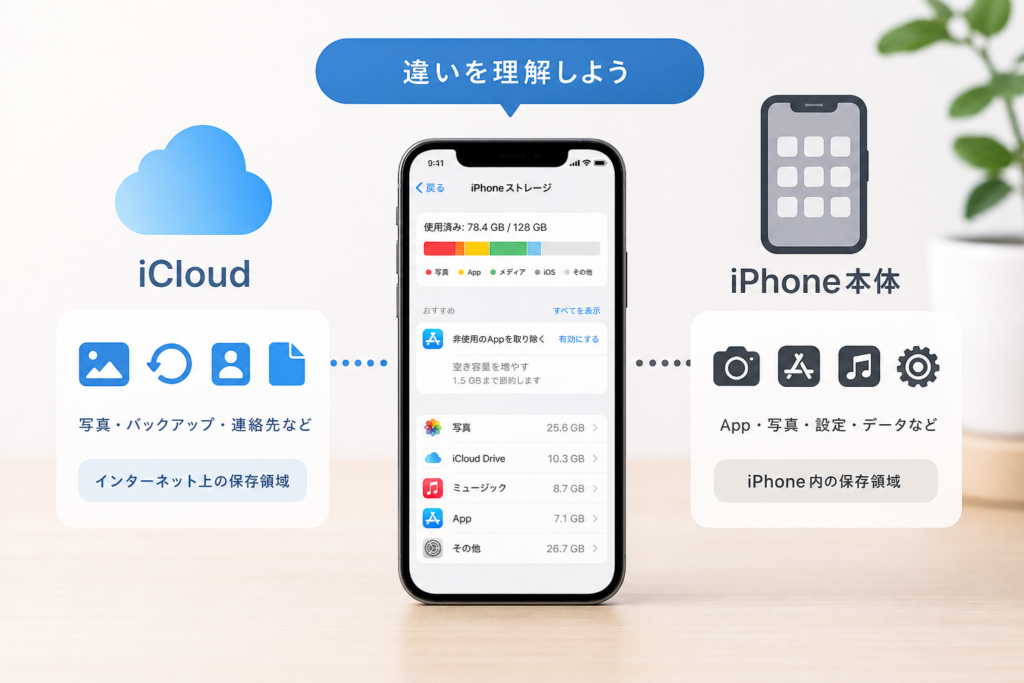
iCloudストレージとiPhone本体ストレージの違い
iCloudストレージはクラウド上の保存領域、本体ストレージはiPhone内部の保存領域です。片方を整理しても、もう片方の空き容量が同じだけ増える仕組みではありません。
| 比較項目 | iCloudストレージ | iPhone本体ストレージ |
|---|---|---|
| 保存場所 | Appleのクラウド | iPhone内部 |
| 確認画面 | 設定→自分の名前→iCloud | 設定→一般→iPhoneストレージ |
| 主なデータ | iCloudバックアップ、iCloud写真、iCloud Drive、iCloudメールなど | アプリ、端末内ファイル、写真、動画、システムデータなど |
| 不足時の影響 | バックアップや同期、iCloudメールに影響する場合がある | 撮影、アプリの追加、ソフトウェア更新などに影響する場合がある |
| 容量の増やし方 | データ整理またはiCloud+への変更 | データ整理。端末内蔵容量そのものは後から増設できない |
Apple公式サイトでは、iCloudを写真、ファイル、バックアップなどを保存し、Apple製デバイスから利用するクラウドサービスとして案内しています。(出典: Apple公式サイト「iCloud+」、2026年9月確認)
複数端末で使う場合の数え方
複数端末のバックアップを有効にすると、その分容量を使いやすくなります。ただし、iCloud写真などの同期データが端末数だけ重複計上されるわけではありません。同じ写真ライブラリを同期している場合、「iPhone分とiPad分の写真が別々に加算される」と考えないようにしてください。
- 端末ごとのiCloudバックアップは、それぞれストレージを使用する
- iCloud写真は同じApple Accountの写真ライブラリを同期する
- 端末内だけにあるアプリ本体と、iCloudへ保存されるアプリデータは別に扱われる
通知に書かれた名称で確認先を分ける
通知に「iCloudストレージ」とあれば「設定」→自分の名前→「iCloud」を確認します。「iPhoneストレージ」と表示されている場合は「設定」→「一般」→「iPhoneストレージ」です。画面名はiOSの更新で変わる場合があるため、見つからなければ設定アプリ内の検索を利用してください。
よくある取り違え:iCloud+へ変更しても、iPhone本体の内蔵容量は増えません。一方、本体からアプリ本体を取り除いても、そのアプリがiCloudに保存しているデータまで減るとは限りません。
iCloud容量の使用状況と原因を確認する方法
容量の大きい項目を特定し、「写真」「バックアップ」「iCloud Drive」「メール」の順ではなく、実際の使用量に合わせて対処します。
設定からiCloudストレージの内訳を確認する手順
- 「設定」を開く
- 画面上部の自分の名前をタップする
- 「iCloud」を開く
- ストレージのグラフと項目別の使用量を見る
- 「ストレージを管理」または同趣旨の項目を開く
- 容量の大きい項目をタップし、削除対象と影響範囲を確認する
Appleサポートは、iCloudの設定画面からストレージの使用状況を確認し、バックアップや写真などを管理する方法を案内しています。iOSによって項目名が異なる場合は、画面内の「ストレージ」「管理」に相当する表示を探してください。(出典: Appleサポート「Apple製デバイスでiCloudストレージを管理する」、2026年9月確認)
原因別の判断フロー
| 最大の項目 | 次に確認する場所 | 優先する対処 | 削除前の確認 |
|---|---|---|---|
| 写真 | iCloud写真のオン・オフと同期端末 | 退避後に不要な写真・動画を整理 | コピー先で件数、表示、動画再生を確認 |
| バックアップ | 端末名、バックアップ日時、アプリ別容量 | 旧端末のバックアップや対象アプリを見直す | 復元予定とアプリの引き継ぎ方法を確認 |
| iCloud Drive | ファイルアプリまたはiCloud.com | 再取得できるファイルや不要な書類を整理 | 共有ファイルや業務書類ではないか確認 |
| メール | 添付ファイル付きメールとゴミ箱 | 不要なメールと添付を整理 | 契約、購入、本人確認に必要なメールを残す |
「バックアップ」が大きい場合
端末名を開き、現在使用している端末か、すでに手放した端末かを確認します。現役端末では、バックアップ詳細画面でアプリごとの実際の容量を確認し、再取得可能かを各アプリの公式情報で確認してから対象を外します。
「写真」が大きい場合
iCloud写真がオンなら、削除は同じApple Accountで同期中の端末にも反映されます。写真を減らす前に、パソコン、外部ストレージ、別のクラウドなどへ退避し、画像が表示できることと動画が再生できることを確かめます。
「iCloud Drive」が大きい場合
ファイルアプリで「ブラウズ」から「iCloud Drive」を開きます。対応するiOSでは、画面上部のメニューにある表示オプションからサイズを確認できる場合があります。表示名や並べ替え項目はiOSによって異なるため、「サイズ順」と決めつけず、各ファイルの情報表示も利用してください。
「メール」が大きい場合
添付ファイル付きのメール、送信済み、ゴミ箱を順に確認します。削除前に、領収書、契約内容、アカウント復旧に必要なメールではないかを見ます。Appleサポートでは、iCloudメールのメッセージを削除して容量を減らす方法も案内されています。(出典: Appleサポート「Apple製デバイスでiCloudストレージを管理する」、2026年9月確認)
容量表示がすぐ更新されない場合
AppleサポートのiCloud写真削除手順では、削除した写真やビデオは「最近削除した項目」に移り、そこから削除または復元できると案内されています。削除後は容量表示の反映に時間がかかる場合があります。(出典: Appleサポート「iPhoneやiPadで写真を削除する」、2026年9月確認)
通信状況を確認して時間をおき、改善しなければAppleサポートへ問い合わせてください。充電状態など、公式案内で確認できない条件を原因と決めつけないほうが安全です。
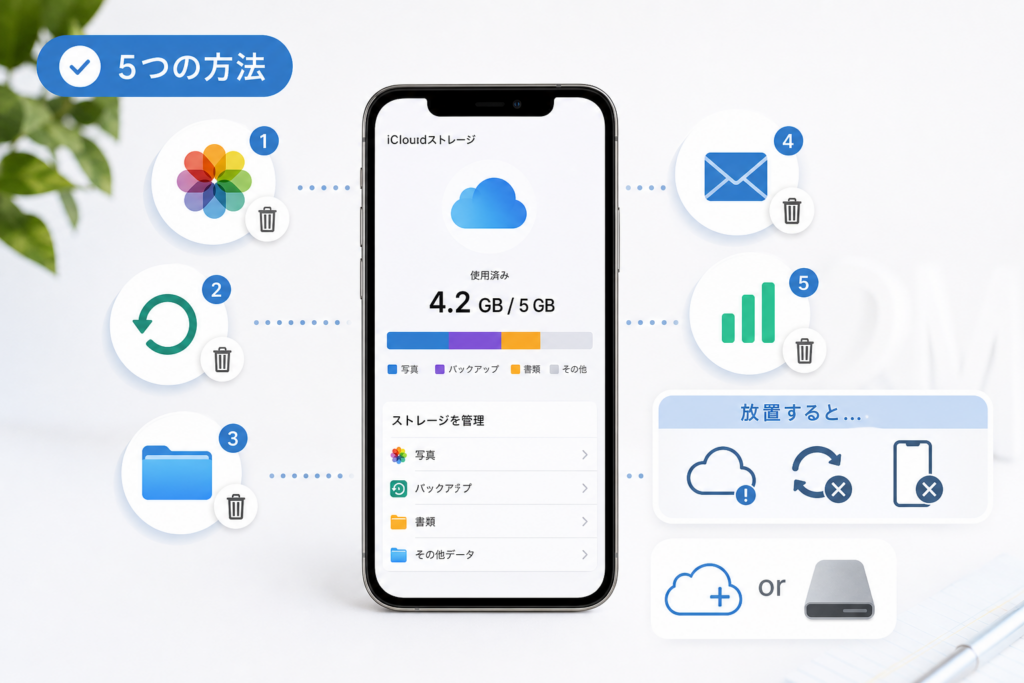
iCloudの空き容量を無料で増やす5つの方法
削除による影響が読みやすい項目から進めます。写真は同期範囲が広いため、退避前に手を付けないでください。
| 方法 | 向いている状況 | 主なリスク |
|---|---|---|
| 古い端末のバックアップ削除 | 手放した端末が一覧に残っている | そのバックアップから復元できなくなる |
| バックアップ対象の見直し | 特定アプリのデータが大きい | 復元不能なユーザーデータを失う可能性 |
| 写真・動画の整理 | 写真が使用量の中心 | 同期端末からも削除される |
| iCloud Driveの整理 | 動画や書類が蓄積している | 共有中のファイルを消す可能性 |
| メールの整理 | 添付ファイル付きメールが多い | 必要な記録を失う可能性 |
1. 古いデバイスのバックアップを削除する
「設定」→自分の名前→「iCloud」からストレージ管理画面を開き、「バックアップ」で端末名を確認します。手放した端末でも、復元予定があるなら削除しません。Appleサポートによると、バックアップを削除すると、そのデバイスのiCloudバックアップもオフになります。(出典: Appleサポート「Apple製デバイスでiCloudストレージを管理する」、2026年9月確認)
2. バックアップ対象アプリを見直す
アプリ名の印象で判断せず、バックアップ詳細画面に表示された容量を見ます。アプリ本体や再ダウンロード可能なコンテンツと、復元不能なユーザーデータを区別し、各アプリ公式の引き継ぎ方法を確認してください。
判断の分かれ目
- 再ログイン後にサーバーから戻るデータ:対象外にできる場合がある
- 端末内にしか保存されない編集データや下書き:対象外にすると復元できない場合がある
- ゲームの進行状況やメッセージ履歴:アプリごとに保存方式が異なる
- 退会済み・配信終了アプリ:再取得できない可能性があるため慎重に扱う
3. 不要な写真・動画と「最近削除した項目」を整理する
Appleサポートによると、iCloud写真を使っている場合、あるデバイスで削除した写真やビデオは、同じApple Accountでサインインしているほかのデバイスからも削除されます。必要な写真を退避してから削除し、「最近削除した項目」も確認します。(出典: Appleサポート「iPhoneやiPadで写真を削除する」、2026年9月確認)
4. iCloud Driveの大きいファイルを整理する
ファイルアプリの「iCloud Drive」で、ファイル名、種類、情報画面のサイズを確認します。表示オプションからサイズを確認できる場合もあります。削除後はファイルアプリの「最近削除した項目」も確認しますが、共有ファイルはほかの利用者への影響を先に確かめてください。
5. メッセージやiCloudメールの添付を整理する
添付された写真や動画を別の場所へ保存してから、不要なメッセージやメールを削除します。本人確認、注文、契約、保証に関係するメールは、本文と添付を一緒に保管しておくと後で確認しやすくなります。
削除前の共通ルール:保存先へコピーしただけで終えず、ファイルを開いて内容を確認します。動画は先頭画面の表示だけで判断せず、再生できるかも確かめてください。
写真を削除する前に知るべきiCloud同期の注意点
iCloud写真がオンの場合、iPhoneでの削除は同期中のiPad、Mac、iCloud.comなどにも反映されます。
iCloud写真はバックアップではなく同期として考える
iCloud写真は、同じ写真ライブラリを対応デバイス間で同期する仕組みです。「iPadにもあるからiPhone側を消してよい」と考えると、削除がiPad側にも反映される場合があります。
Appleサポートは、iCloud写真を利用中に写真やビデオを削除すると、同じApple Accountでサインインしているほかのデバイスからも削除されると案内しています。(出典: Appleサポート「iPhoneやiPadで写真を削除する」、2026年9月確認)
削除前のチェックリスト
- 「設定」→自分の名前→「iCloud」→「写真」で同期設定を確認した
- 残したい写真と動画を別の保存先へコピーした
- 退避先のファイル件数を確認した
- 写真が表示でき、動画が再生できることを確認した
- 編集前の原本や撮影日時など、必要な情報が保持されているか確認した
「iPhoneのストレージを最適化」はiCloudの整理ではない
「iPhoneのストレージを最適化」は、フル解像度の写真とビデオをiCloudに保存し、端末側の容量を節約するための設定です。iCloud上の写真を減らす機能ではありません。Apple公式サイトでも、iCloud写真はオリジナルをiCloudに保存し、デバイス上のストレージ利用を最適化できる機能として案内されています。(出典: Apple公式サイト「iCloud+」、2026年9月確認)
Windowsへ写真を退避する方法
AppleサポートのWindowsへの転送手順では、iPhoneまたはiPadをWindowsパソコンへ接続し、端末のロックを解除して、写真アプリから読み込む方法が案内されています。iCloud写真を利用している場合、パソコンへ読み込む前にフル解像度のオリジナルをiPhoneまたはiPadへダウンロードしておく必要があります。(出典: Appleサポート「iPhoneやiPadからMacやWindowsパソコンに写真やビデオを転送する」、2026年9月確認)
- USB転送:Apple公式の案内に沿ってWindowsの写真アプリから読み込む
- iCloud for Windows:iCloud写真をWindows側で利用する
- iCloud.com:ブラウザから必要な写真や動画を選んでダウンロードする
退避後は、元データを削除する前に、写真と動画の件数を見比べ、複数の画像が開けること、動画が再生できることを確認します。Live Photosや編集内容などは保存方法によって扱いが異なるため、残したい形式がある場合はApple公式手順で出力結果を確認してください。
外部ストレージへ保管する選択肢
パソコンの内蔵容量も不足しているなら、外付けストレージやNASを保存先にできます。ただし、保存機器の故障に備え、必要なデータを一か所だけに置かない運用が無難です。NASを比較する場合は、スマートフォンからの自動保存、外部からの接続方法、バックアップ先の有無を確認してください。具体例はスマホ容量を無制限化するUGREEN NASyncのレビュー記事にまとめています。
iCloud容量不足を放置すると起きること
容量不足を放置すると、新しいバックアップや同期が進まず、故障・紛失・機種変更時に新しいデータを復元できない可能性があります。
Appleサポートによると、iCloudストレージを使い切った場合、デバイスのiCloudバックアップ、新しい写真やビデオのiCloud写真へのアップロード、iCloud Driveなどの同期が行われなくなり、iCloudメールの送受信にも影響する場合があります。(出典: Appleサポート「Apple製デバイスでiCloudストレージを管理する」、2026年9月確認)
| 影響する項目 | 起こり得ること | 優先する確認 |
|---|---|---|
| iCloudバックアップ | 新しいバックアップが作成されない | 最後のバックアップ日時と必要容量 |
| iCloud写真 | 新しい写真や動画のアップロードが進まない | 同期状況と写真の使用量 |
| iCloud Drive | ファイルの変更がほかの端末へ反映されない | 未同期ファイルと通信状況 |
| iCloudメール | メールを送受信できない場合がある | 不要なメール、添付、ゴミ箱 |
本体にあるデータと復元できるデータは同じではない
端末が正常に動いている間は、写真やアプリが本体に残っているため問題に気づきにくいものです。ただし、最新のバックアップがなければ、端末の故障や紛失後に直近の変更を戻せない場合があります。
確認する順番:バックアップ日時、写真の同期状態、iCloud Driveの未同期ファイル、メールへの影響を確認します。削除作業より先に、端末内だけに残っているデータがないかを見てください。
iCloud+へアップグレードすべき人とプランの選び方
整理しても写真やバックアップが継続的に増えるなら、iCloud+、外部保存、両方の併用を比較します。
Apple公式で提供容量と料金を確認する
Apple公式サイトでは、iCloud+のプラン、追加ストレージ、プライバシー関連機能が案内されています。料金や提供条件は変更される場合があるため、契約直前に利用地域の公式表示を確認してください。(出典: Apple公式サイト「iCloud+」、2026年9月確認)
| 使い方 | 向く選択 | 確認する項目 |
|---|---|---|
| バックアップが中心 | 現在の使用量を収められるプラン | 次回バックアップ容量、端末数 |
| 写真・動画が継続して増える | 使用量の増加に余裕を持たせたプラン | 写真の増加傾向、動画の撮影頻度 |
| 家族で共有する | 家族の合計使用量に合う共有可能なプラン | 各自の使用量、共有条件 |
| 月額を増やしたくない | パソコン、外部ストレージ、NASへの退避 | 機器代、管理作業、別バックアップ |
プラン変更前に見る項目
- 現在の合計使用量と、最も容量が大きい項目
- 一時的な不要データを除いた後の使用量
- バックアップを取る端末の数
- 写真や動画が今後も増える使い方か
- 家族と共有する場合の合計使用量
- 外部保存に移した後もiCloud同期が必要か
ファミリー共有を利用する場合の注意点
共有ストレージが上限に達すると、家族の新規バックアップや同期に影響する可能性があります。Apple公式サイトでは、対象となるiCloud+プランをファミリー共有グループで分け合えると案内されています。共有開始前に、各自の使用量と必要な空きを確認してください。(出典: Apple公式サイト「iCloud+」、2026年9月確認)
ストレージを共有しても、家族の写真や書類が自動的に全員へ公開されるという意味ではありません。共有アルバムや共有ライブラリなど、別の共有機能と混同しないようにします。
無料整理・iCloud+・外部保存の比較
| 方法 | 利点 | 負担・注意点 |
|---|---|---|
| 不要データを整理 | 追加料金を抑えられる | 定期的な確認と削除判断が必要 |
| iCloud+へ変更 | Apple製デバイス間の同期を維持しやすい | 継続料金が発生する |
| 外部保存 | クラウド使用量を減らせる | 転送、機器管理、故障対策が必要 |
| 併用 | 同期用と長期保管用を分けられる | 保存場所のルールを決める必要がある |
課金以外の保存先と再発防止策
撮影形式、バックアップ対象、退避先を定期的に見直すと、容量不足の再発に気づきやすくなります。
撮影形式によるデータ量の違いを知る
Apple ProRAWの写真は、通常のHEIF/JPEGより大きくなります。高解像度の撮影や高画質の動画も保存容量を多く使うため、編集を前提としない日常撮影では必要性を見直します。対応機種や設定項目は異なるので、「設定」→「カメラ」で利用中の端末に表示される形式を確認してください。
Appleサポートは、ProRAWについて、標準的な圧縮形式よりファイルサイズが大きくなることを案内しています。(出典: Appleサポート「Apple ProRAWについて」、2026年9月確認)
バックアップ対象を機械的に外さない
アプリ本体や再ダウンロード可能なコンテンツと、復元不能なユーザーデータを区別し、各アプリ公式の引き継ぎ方法を確認します。アプリを再インストールできても、端末内の下書き、編集データ、ゲーム進行状況などが戻るとは限りません。
- アカウントへ再ログインすれば戻るデータか
- アプリ内に引き継ぎ設定があるか
- 端末内だけに保存されるデータがあるか
- サービス終了後も再ダウンロードできるか
- 公式ヘルプに機種変更手順が掲載されているか
退避後の確認項目を決めておく
| データ | 退避後に確認すること |
|---|---|
| 写真 | 件数、表示、撮影日時、必要な編集内容 |
| 動画 | 件数、再生、音声、途中まで破損していないか |
| 書類 | ファイルが開けるか、文字化けしていないか |
| アプリデータ | 公式の引き継ぎ完了表示や同期状態 |
定期的にストレージ使用量を確認する
点検日を決め、「合計使用量」「最大の項目」「最後のバックアップ日時」を記録すると、急に増えた原因を追いやすくなります。毎回データを削除する必要はなく、増加傾向を把握するための確認として行います。
Appleサポートでは、iCloud設定画面から使用量を確認し、ストレージを管理する手順を案内しています。(出典: Appleサポート「Apple製デバイスでiCloudストレージを管理する」、2026年9月確認)
再発しやすい例:一度だけ写真を整理して安心し、その後のバックアップ容量や動画撮影の増加を確認しないケースです。削除量より、何が増えているかを記録したほうが次の対処を選びやすくなります。
iCloudストレージ容量不足に関するよくある質問
回答は個人向けのiPhone・iPadと一般的なApple Accountを対象にしています。管理対象端末や共有Apple Accountなど、条件が異なる場合は管理者またはAppleサポートへ確認してください。
通知だけを消すことはできますか?
通知を隠すことより、容量不足の原因を確認する必要があります。不要データを整理するか、iCloud+へ変更してください。バックアップや同期が再開したかも確認します。
iCloudから写真を削除するとiPhone本体からも消えますか?
iCloud写真がオンの場合、削除は同じApple Accountで同期中の端末にも反映されます。Appleサポートも、削除した写真やビデオがほかの同期デバイスから削除されると案内しています。(出典: Appleサポート「iPhoneやiPadで写真を削除する」、2026年9月確認)
「iPhoneのストレージを最適化」でiCloudの空きは増えますか?
iCloud上の写真を減らす設定ではありません。端末側の保存容量を節約する機能なので、iCloud容量を空けるにはiCloud上のデータ整理またはプラン変更が必要です。
古いバックアップを削除すると、現在のiPhoneのデータも消えますか?
バックアップの削除だけで、現在使用中のiPhone本体にあるデータが同時に消える操作ではありません。ただし、削除したバックアップからは復元できなくなります。端末名、日時、復元予定を確認してください。
削除したのに容量表示が減らないのはなぜですか?
写真やファイルが「最近削除した項目」に残っている場合や、表示の反映に時間がかかっている場合があります。通信状況を確認して時間をおき、改善しなければAppleサポートへ問い合わせてください。
無料の保存容量だけで使い続けられますか?
写真や動画を別の保存先へ移し、不要なバックアップを整理する運用なら足りる場合があります。必要容量は端末数、撮影量、アプリデータによって異なります。
iCloud+はどのプランを選べばよいですか?
整理後の使用量、バックアップする端末数、写真や動画の増加傾向、家族の合計使用量を基準にします。料金と提供条件はApple公式サイトで契約前に確認してください。(出典: Apple公式サイト「iCloud+」、2026年9月確認)
iCloud+をダウングレードするとデータはすぐ消えますか?
変更後の容量を使用量が超えていると、同期やバックアップに影響する場合があります。実施前にデータを退避し、使用量を変更後の上限内へ収めたうえで、Apple公式のダウングレード条件を確認してください。
Appleサポートへ相談する目安
- 削除後に時間をおいても容量表示が変わらない
- 同期中か未同期か判断できない
- 必要な写真やファイルが見つからない
- ファミリー共有の使用量と表示が一致しない
- 管理対象端末で設定を変更できない
本記事の方針:操作手順と仕様はApple公式の公開情報を優先し、画面名がiOSや利用条件によって変わる箇所は限定表現にしています。料金、提供容量、対応機能は変更される場合があるため、実行・契約前にApple公式ページをご確認ください。本記事では個別端末の故障、未同期データの復旧可否、各アプリ内部の保存仕様までは判断できません。(公式情報の最終確認日:2026年9月19日)
📚 参考・出典(編集部が確認した一次ソース)
- Apple製デバイスでiCloudストレージを管理する (Appleサポート)
- iPhoneやiPadからMacやWindowsパソコンに写真やビデオを転送する (Appleサポート)
- iPhoneやiPadで写真を削除する (Appleサポート)
- iCloud+のプランと料金 (Appleサポート)
- iCloud+ (Apple公式サイト)
※上記の公開情報を2026年9月19日に確認しています。仕様、画面表示、料金、提供条件は公式情報の更新により変わる場合があります。
🧰 お困りごとの解決に



最近更新した記事
 パナソニック美顔器の返品申込手順|公式通販の未開封8日ルールと全額返金キャンペーンの違いパナソニックの美顔器を公式通販Panasonic Store Plusで返品する手順を整理。未開封で到着後8日以内という…
 フィリップス公式ストア楽天市場店で返品はできる?キャンセル条件と初期不良窓口💡 結論(要点まとめ)フィリップス公式ストア楽天市場店の返品・交換ルールを整理。自己都合返品の可否や注文直後のキャンセル…
 MTG公式通販の美顔器は返品できる?自己都合の可否と初期不良の交換条件💡 結論(要点まとめ)MTG公式通販で購入した美顔器(ReFa等)の返品・交換条件を整理。自己都合(イメージ違い・未開封…
 UGREEN公式ストアの返品・返金手順と条件|試用後の対応や注意点💡 結論(要点まとめ)UGREEN日本公式ストアの返品・返金ルールを整理。試用後返品の条件や送料を公式規定で確認するポイ…
 ヤーマンの保証期間を確認する方法と手元に保証書がない時の対処手順💡 結論(要点まとめ)ヤーマン製品の保証期間を確認する方法を解説。基本の1年保証や公式通販限定の1年6か月延長保証の確認…