💡 結論(要点まとめ)
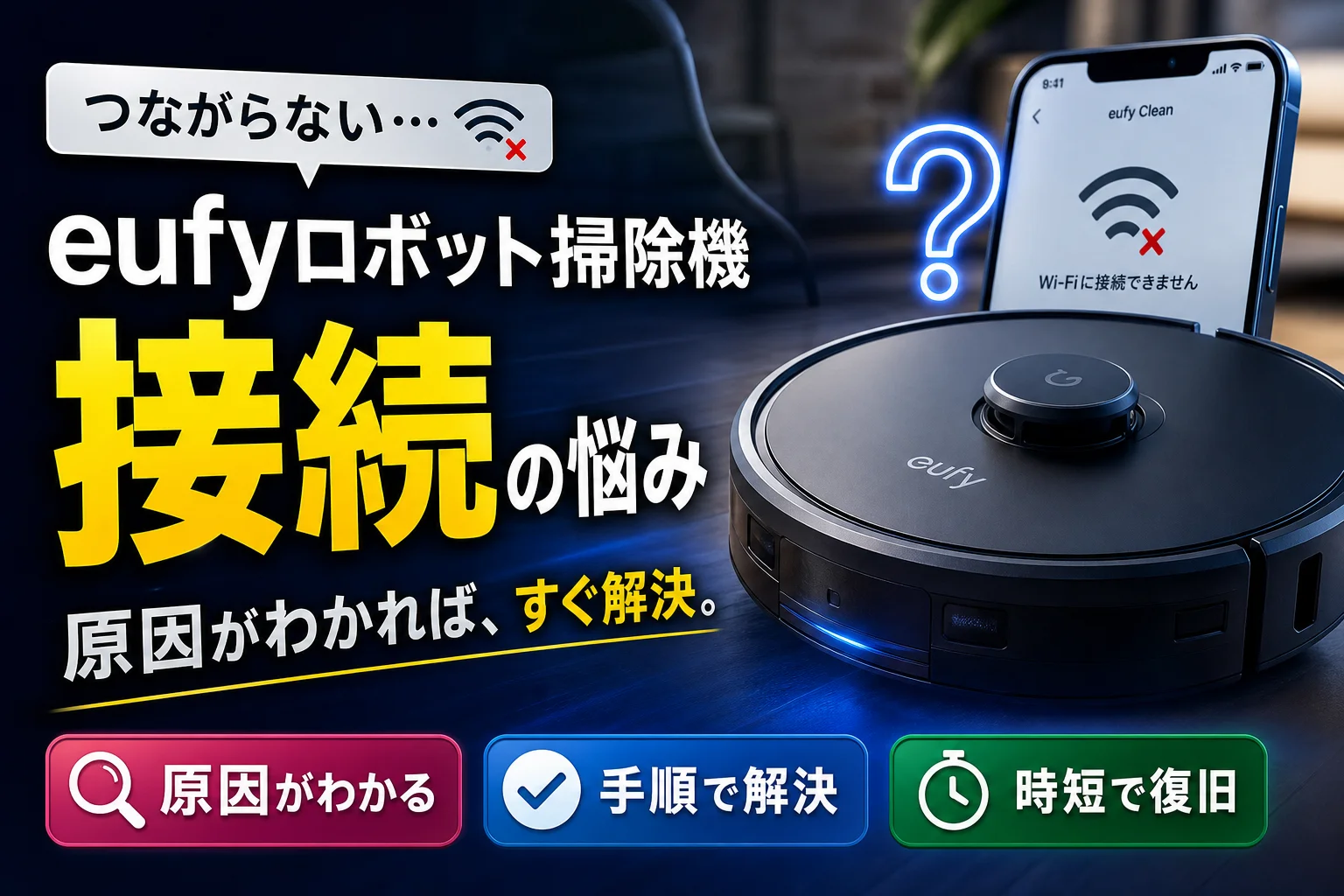
Eufyロボット掃除機がWi-Fiに接続できない原因と対処法を整理。2.4GHz帯の指定、バンドステアリングやプライバシーセパレーターの解除、スマホのVPN・位置情報権限の確認手順まで、公式サポート情報を基にわかりやすく解説します。
この記事でわかること
- eufyロボット掃除機は5GHzのWi-Fiに接続できますか?
- Eufy Cleanアプリで機器が見つからない場合は何を確認しますか?
- ルーターを交換してから接続できなくなったのはなぜですか?
eufyロボット掃除機がWi-Fiに接続できないとき、最初に確認すること
eufyロボット掃除機がつながらないときは、接続待ちの表示とWi-Fiの接続条件を確かめ、失敗した画面に応じて設定を見直します。
この記事で分かるのは、公式FAQに沿った初動確認、画面・ランプの状態別の進み方、機種別資料から再設定へ進む方法です。ルーター各社の管理画面操作や、接続結果だけによる故障判定は対象外です。
最初に確認する:電源・ランプ・パスワード
Anker Japanの「Eufy RoboVacがWi-Fiに接続できない」では、設定前の確認事項として次の状態を挙げています。青色でゆっくり点滅は、引用したRoboVac向けFAQで案内される接続待ちの表示です。別機種にそのまま当てはめず、型番別取扱説明書を優先してください。(出典: Anker Japan「Eufy RoboVacがWi-Fiに接続できない」、2026年9月参照)
| 初動チェック | 確認できなかったとき |
|---|---|
| 本体が満充電で、主電源がオン | 充電と電源の状態を確認してから設定する |
| Wi-Fiステータスライトが青色でゆっくり点滅 | 型番別説明書で接続待ちにする操作を確認する |
| ネットワークのパスワードが正しい | 選択したSSIDと入力内容を照合する |
| VPN・プロキシを使用していない | 使用中なら解除してから設定を試す |
表の適用範囲:引用したRoboVac向けFAQの条件です。ランプの色や操作は型番別取扱説明書を優先してください。
見落としやすい点:ランプが接続待ちを示していない状態で、パスワードの入力だけを繰り返しても、設定段階を先へ進められません。ランプの表示を先に確かめてください。
どの画面で止まった?症状から確認先を選ぶ
エラーの文言はアプリや機種で異なります。次の表は表示された語句と、失敗した段階を整理するための目安です。表示文言だけで原因を決めつけず、該当する確認先へ進んでください。Anker JapanのRoboVac向けFAQは接続待ちの状態とネットワーク条件を、C10の公式FAQは位置情報や再接続操作を案内しています。(出典: Anker Japan「Eufy RoboVacがWi-Fiに接続できない」、2026年9月参照/Anker Japan「Eufy Robot Vacuum Auto-Empty C10」、2026年9月参照)
| 止まった状態・表示の例 | 次に確認すること |
|---|---|
| 接続待ちランプにならない | 型番別説明書のWi-Fi接続待ち・リセット操作。本体の充電と電源も確認 |
| SSIDが一覧に出ない | 対象機種の対応周波数帯、選択中のWi-Fi、ルーターからの距離 |
| 「機器が見つからない」など、製品の検出段階で止まる | 接続待ちの表示、スマホの位置情報設定、VPN・プロキシ |
| パスワード入力後に「認証失敗」などと表示される | SSIDとパスワードの組み合わせ、型番別のネットワーク条件 |
| 接続中に「タイムアウト」などと表示される | ルーターとの距離や、スマホ・本体の接続状態 |
| ルーター交換後から接続できない | 新しいSSID・パスワードを使った再設定 |
表の適用範囲:表示文言は症状を整理するための例です。ランプ表示と再設定操作は型番別取扱説明書を優先してください。
ランプの色だけで機種を判断しない
例えば、Anker JapanのC10向けFAQでは、接続待ちの表示は白色でゆっくり点滅と案内されています。RoboVac向けFAQの青色表示とは異なります。手元の機種で何色を確認するかは、その機種の資料で判断してください。(出典: Anker Japan「Eufy Robot Vacuum Auto-Empty C10」、2026年9月参照)
🛒 【PR】部品交換・買い替えを検討する方へ
部品や消耗品の交換で直るケースがあります。型番に合うものを確認してください。修理見積もりが本体価格の半分を超える場合は後継機の検討が目安です。
- 交換部品・消耗品を型番で探す (「掃除機 交換 部品」で楽天市場を検索)
- 純正の消耗品・清掃用品 (「掃除機 純正 消耗品」で楽天市場を検索)
- 後継機・現行モデル (「掃除機」で楽天市場を検索)
※リンク先は楽天市場の検索結果です(アフィリエイト広告)。適合は必ず型番でご確認ください。
RoboVac向けFAQのWi-Fi条件を照合する
Anker JapanのRoboVac向けFAQでは、2.4GHz帯、802.11b/g/n、IPv4への対応などが設定前の確認事項として示されています。引用したFAQの条件であり、最終的には手元の型番別資料を優先します。(出典: Anker Japan「Eufy RoboVacがWi-Fiに接続できない」、2026年9月参照)
| 確認項目 | 確認のしかた | 合わなかった場合 |
|---|---|---|
| 周波数帯 | 設定に使うSSIDが2.4GHz帯か確認 | 対象機種が対応する2.4GHz帯のSSIDを選ぶ |
| 通信規格・IPv4 | ルーターの仕様と接続設定を確認 | 契約・ルーター側の設定を、変更前に提供元の案内と照合する |
| SSID・パスワード | スマホで選んだネットワーク名と入力内容を照合 | 組み合わせを修正して再試行する |
| 暗号化方式 | 型番別資料の対応方式とルーターの設定を比較 | 適合する設定が分からなければ、機種・ルーターそれぞれの公式窓口に確認する |
表の適用範囲:引用したRoboVac向けFAQの条件を含みます。型番別取扱説明書を優先してください。特定の機種について、WPA3のみの設定で接続できるかどうかは、この表だけでは判断できません。
スマホ側で直せる設定を確認する
Anker JapanのC10向けFAQは、接続に失敗する場合の確認事項として、専用アプリへの正確な位置情報の設定と、機内モードにしたスマホを2.4GHz帯のWi-Fiへ接続する方法を案内しています。C10以外では機種別の案内を優先してください。(出典: Anker Japan「Eufy Robot Vacuum Auto-Empty C10」、2026年9月参照)
- iPhone:「設定」→「プライバシーとセキュリティ」→「位置情報サービス」を開き、専用アプリの設定を確認する。
- Android:「設定」→「セキュリティとプライバシー」→「位置情報へのアクセス」を開き、位置情報と専用アプリへの許可を確認する。メニュー名は端末によって異なる。
- 通信経路:VPN・プロキシを使用していないか確認する。C10の案内に沿って機内モードを試す場合は、その後でWi-Fiをオンにし、2.4GHz帯へ接続する。
位置情報のメニュー経路と機内モードでの確認方法は、Anker JapanのC10向けFAQに記載されています。VPN・プロキシの確認はRoboVac向けFAQの案内です。(出典: Anker Japan「Eufy Robot Vacuum Auto-Empty C10」、2026年9月参照/Anker Japan「Eufy RoboVacがWi-Fiに接続できない」、2026年9月参照)
よくある失敗:機内モードをオンにした後、Wi-Fiもオフのまま設定を進めること。試す際は、スマホが目的のSSIDにつながっているか画面で確認してください。
ルーターは変更する前に、設定と距離を確認する
Anker JapanのC10向けFAQは、SSIDとパスワードを照合し、ルーターの近くで接続を試すよう案内しています。まず設定を変更せずに試せる項目から確認してください。(出典: Anker Japan「Eufy Robot Vacuum Auto-Empty C10」、2026年9月参照)
- 2.4GHz帯用のSSIDが別にあるなら、スマホで選択中のSSIDと照合する。
- SSIDが一覧に表示されない場合は、ルーターの設置場所とSSIDの公開設定を、ルーターの型番別説明書で確認する。
- バンドステアリング、ステルスSSID、端末間通信を制限する機能は、一般的な切り分け項目として扱う。使用中のルーターでの機能名と影響は、その機種の説明書に従う。
設定変更時の注意:変更前のSSID、暗号化方式、変更する項目の値を控えてください。WPA3や端末間通信制限が接続に影響するかどうかを、eufyの全機種に共通する原因として扱うことはできません。変更後に他の端末が切断された場合は控えた値と照合し、ルーターの管理画面にも入れなくなった場合は、ルーターメーカーの型番別サポートへ相談してください。
ルーターを替えた後は、機種別の方法で再設定する
eufy公式の「How do I connect my RoboVac to a new WiFi network after I set it up?」では、ルーターの交換やWi-Fiの認証情報の変更後、RoboVacは既存の接続先から新しいネットワークへ自動では切り替わらないため、新しい機器として設定し直すよう案内しています。(出典: eufy「How do I connect my RoboVac to a new WiFi network after I set it up?」、2026年9月参照)
- アプリから製品を削除する場合は、eufy Cleanのホーム画面で製品アイコン→右上の歯車→画面下部の「Remove Device」を選ぶ。これは公式ページが再設定前に推奨する操作です。
- 手元の型番に対応する資料で、Wi-Fi接続のリセット操作を確認する。他機種のボタン操作や長押し時間を流用しない。
- アプリで新しい機器として追加し、新しい2.4GHz帯のWi-Fiとパスワードを入力して、画面の指示に従う。
アプリからの削除、新しい機器としての追加、入力するネットワークの条件はeufy公式の案内に基づきます。(出典: eufy「How do I connect my RoboVac to a new WiFi network after I set it up?」、2026年9月参照)
削除・リセットの前に:機種によってはWi-Fi設定のリセットと本体初期化が別操作です。型番別の取扱説明書で、消去される設定を確認してください。アプリからの製品削除も、影響を確認してから進めてください。
型番別資料に直接進む
型番は本体や購入時の箱など、手元にある製品表示と購入時の情報を照合して控えます。製品名が似ていても、説明書の型番が一致するかを確認してください。X10 Pro OmniとS1 Proには、次の機種別説明書へのリンクがあります。(出典: eufy「eufy Clean X10 Pro Omni 取扱説明書(T2351)」、2026年9月参照/Anker「eufy S1 Pro 取扱説明書(T2080)」、2026年9月参照)
- X10 Pro Omni(T2351):公式取扱説明書でWi-Fi接続の項目を確認する。
- S1 Pro(T2080):公式取扱説明書でWi-Fi接続の項目を確認する。
- Omni E25:Anker Japanの機種別FAQを開き、接続に関する案内を確認する。
上のリンク先で手元の型番と資料名が一致しなければ、別機種の操作は試さないでください。C10ならC10向けFAQに、Wi-Fi接続に失敗した際のリセット操作とランプ表示が記載されています。(出典: Anker Japan「Eufy Robot Vacuum Auto-Empty C10」、2026年9月参照)
再設定しても接続できないときの整理と相談先
接続結果だけで本体の故障やルーターの不具合を断定せず、どの段階で止まるかを記録します。eufyの再設定案内も、手順後に疑問が残る場合はサポートへの連絡を案内しています。(出典: eufy「How do I connect my RoboVac to a new WiFi network after I set it up?」、2026年9月参照)
| 確認できた結果 | 次の行動 |
|---|---|
| 接続待ちの表示にならない | 型番別資料の操作と電源状態を再確認し、なお進まなければ問い合わせる |
| SSIDは選べるが、入力後に失敗する | パスワードと型番別のネットワーク条件を照合し、表示文言を控える |
| 別の対応Wi-Fiでは接続できた | 自宅ルーターとの設定差を確認する。自宅ルーターが原因とは断定しない |
| 別の環境でも接続できない | 両環境の条件、アプリ画面、ランプ表示を控えて相談する |
表の適用範囲:結果を整理するための分岐です。接続条件とランプ表示は型番別取扱説明書を優先してください。
問い合わせ前に控えること
- 本体の型番、スマホの機種・OS、Eufy Cleanアプリのバージョン
- 失敗した画面の表示文言、ランプの色と点滅状態
- 接続先のSSID、ルーターの型番、ルーター交換や設定変更の有無
- 試した操作と、その後に表示がどう変わったか
Ankerの公式サポート窓口で問い合わせ方法を確認し、控えた情報を伝えてください。窓口の利用方法は2026年9月時点でも変更され得るため、リンク先の案内に従ってください。(出典: Anker「公式サポート窓口」、2026年9月参照)
製品選びやサポート体制も確認したい場合は、Anker製品の品質管理とサポート体制、Eufy製品の安全性とセキュリティに関する検証、Anker製品の安全性・信頼性と購入ガイドも参照できます。接続操作そのものは、上記の型番別公式資料を優先してください。
よくある質問
- 5GHz帯のWi-Fiを選んでもよい?
引用したRoboVac向けFAQは2.4GHz帯での接続を案内しています。手元の型番別資料でも対応帯域を確認してください。(出典: Anker Japan「Eufy RoboVacがWi-Fiに接続できない」、2026年9月参照) - 青いランプが点滅しないのは故障?
色だけでは判断できません。C10向けFAQでは接続待ちが白色のゆっくりした点滅です。型番別資料の表示と照合してください。(出典: Anker Japan「Eufy Robot Vacuum Auto-Empty C10」、2026年9月参照) - ルーター交換後、以前の設定のまま使える?
eufy公式は、新しいネットワークへの自動切り替えはできず、再設定するよう案内しています。アプリからの製品削除やWi-Fiリセットの前に、型番別の操作と影響を確認してください。(出典: eufy「How do I connect my RoboVac to a new WiFi network after I set it up?」、2026年9月参照)
接続をやり直す前の確認点
本体が接続待ちか、スマホが対象のWi-Fiにつながっているか、型番別の手順を見ているかを揃えてから再設定します。途中で止まったら画面の文言とランプ表示を控え、対応する機種別資料を確認してください。解決しない場合は、その情報を添えてAnkerの公式サポート窓口に相談できます。(出典: Anker Japan「Eufy RoboVacがWi-Fiに接続できない」、2026年9月参照/Anker「公式サポート窓口」、2026年9月参照)
- 接続待ちのランプ表示は、機種別資料と一致しているか
- SSID・パスワードとスマホ側の設定を照合したか
- リセット前に、その操作で消去される設定を確認したか
出典一覧
- Anker Japan「Eufy RoboVacがWi-Fiに接続できない」(2026年9月参照)
- Anker Japan「Eufy Robot Vacuum Auto-Empty C10」(2026年9月参照)
- eufy「How do I connect my RoboVac to a new WiFi network after I set it up?」(2026年9月参照)
- eufy「eufy Clean X10 Pro Omni 取扱説明書(T2351)」(2026年9月参照)
- Anker「eufy S1 Pro 取扱説明書(T2080)」(2026年9月参照)
- Anker Japan「eufy Robot Vacuum Omni E25」(2026年9月参照)
- Anker「公式サポート窓口」(2026年9月参照)
📚 参考・出典(公式資料)
- Anker Japan「Eufy RoboVacがWi-Fiに接続できない」
- Anker「eufy S1 Pro 取扱説明書(T2080)」
- eufy「Wi-Fi Connection Issues During Setup」
- Anker「公式サポート窓口」
参照日: 2026年9月30日。接続条件や操作は、手元の型番に対応する公式資料を優先してください。
🧰 お困りごとの解決に
 Anker 733 Power Bankはリコール対象?不具合と充電できない時の対処法💡 結論(要点まとめ)Anker 733 Power Bank(型番A1651)はリコール・発火対象なのか?NITE事故…Soundcore 3の回収交換を申請する手順|対象確認と返送の流れ
 EcoFlow公式の返品・返金条件と手続き手順💡 結論(要点まとめ)EcoFlow公式オンラインストアの返品・返金条件を整理。お客様都合の返品は購入日から30日以内・…
 EcoFlow EFDELTAの回収返送手順💡 結論(要点まとめ)EcoFlow EFDELTAの回収返送手順を解説。通常リサイクルとの違い、対象確認、オンライン申…
最近更新した記事
 パナソニック美顔器の返品申込手順|公式通販の未開封8日ルールと全額返金キャンペーンの違いパナソニックの美顔器を公式通販Panasonic Store Plusで返品する手順を整理。未開封で到着後8日以内という…
 フィリップス公式ストア楽天市場店で返品はできる?キャンセル条件と初期不良窓口💡 結論(要点まとめ)フィリップス公式ストア楽天市場店の返品・交換ルールを整理。自己都合返品の可否や注文直後のキャンセル…
 MTG公式通販の美顔器は返品できる?自己都合の可否と初期不良の交換条件💡 結論(要点まとめ)MTG公式通販で購入した美顔器(ReFa等)の返品・交換条件を整理。自己都合(イメージ違い・未開封…
 UGREEN公式ストアの返品・返金手順と条件|試用後の対応や注意点💡 結論(要点まとめ)UGREEN日本公式ストアの返品・返金ルールを整理。試用後返品の条件や送料を公式規定で確認するポイ…
 ヤーマンの保証期間を確認する方法と手元に保証書がない時の対処手順💡 結論(要点まとめ)ヤーマン製品の保証期間を確認する方法を解説。基本の1年保証や公式通販限定の1年6か月延長保証の確認…