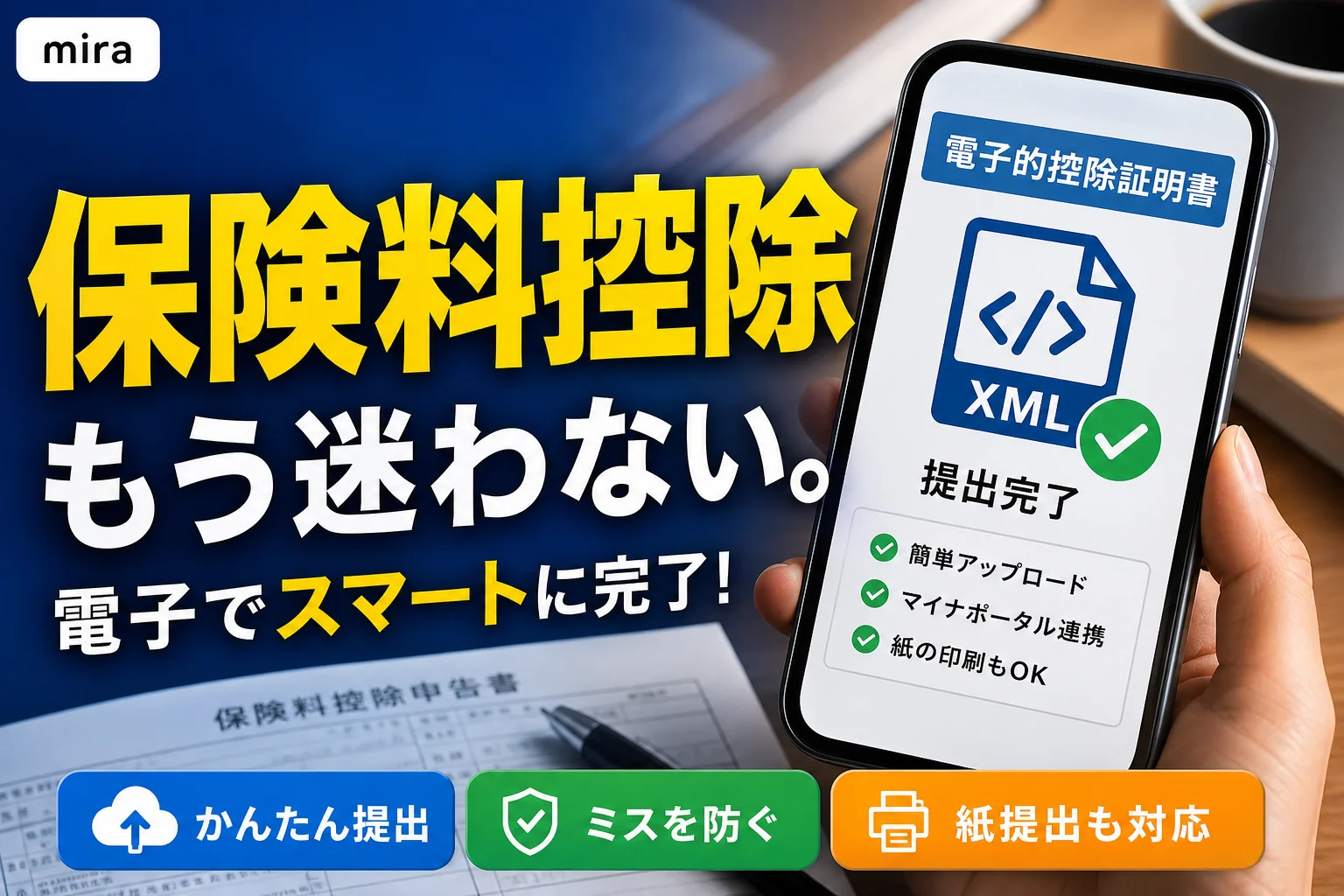
💡 結論(要点まとめ)
保険料控除申告書に電子的控除証明書を添付する手順を整理。本人認証用の電子証明書との違い、勤務先がXML対応の場合の取込、紙提出の場合のQRコード付証明書の印刷を案内します。保険会社の閲覧用PDFの受付可否は勤務先のルール次第です。
この記事でわかること
- 保険料控除申告書にはどの電子証明書を添付しますか?
- 保険会社から取得したPDFを添付してもよいですか?
- XMLファイルが開けない場合はどうすればよいですか?
保険料控除申告書の電子証明書はどう添付する?XMLデータの提出手順と紙印刷の注意点
保険料控除の電子提出はXMLの取込や連携を使い、紙提出ではQRコード付証明書を印刷して提出します。
保険会社の電子的控除証明書(XML)の取込、マイナポータル連携、紙提出用のQRコード付証明書の作成方法を整理します。閲覧用PDFとの違い、取込エラー時の確認点、国税庁の年調ソフトを経由して勤務先へ提出する方法も確認できます。
この記事で分かること
- 勤務先の受入方式に合う証明書と提出経路
- 保険会社のXMLとマイナンバーカードの電子証明書の違い
- マイナポータル連携の準備と家族分の代理取得の確認先
- パソコンでQRコード付証明書を作成する操作と提出前の確認点
対象外:勤務先ごとの画面操作、保険会社ごとの発行日・待ち時間、個別契約の控除可否や控除額は扱いません。編集部が国税庁・e-Taxの公表情報に基づき、中立に整理しています。参照日は2026年10月13日です。
保険料控除申告書の電子証明書はどう添付する?まず勤務先の受付方式を確認
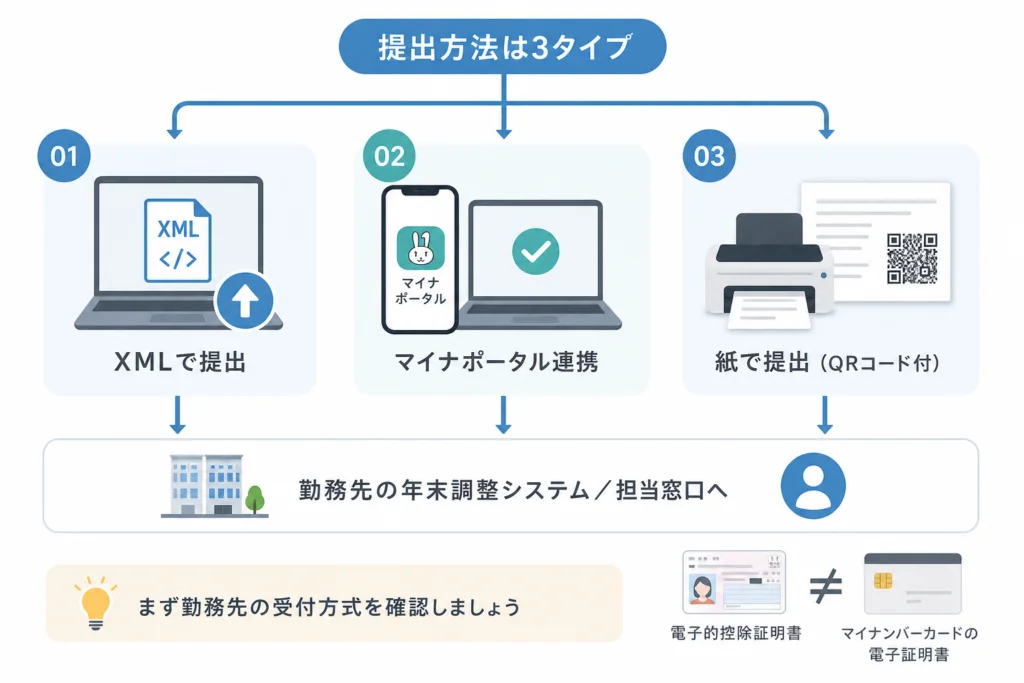
最初に給与担当者へ確認するのは、証明書の形式だけでなく、申告書データの受入方式です。勤務先のシステムに直接連携機能がなくても、国税庁の年調ソフト等を使える場合があります。そこで作成したデータを勤務先が受け入れるかは、別に確認してください。
国税庁の「年末調整手続の電子化及び年調ソフト等に関するよくある質問(FAQ)」では、控除証明書等データを利用して従業員が申告書データを作成し、勤務先へ提出する流れが整理されています。(出典: 国税庁「年末調整手続の電子化及び年調ソフト等に関するよくある質問(FAQ)」、2026年10月参照)
受付方式別に選ぶ提出経路
| 勤務先の受入方式 | 選ぶ経路 | 給与担当者に聞くこと |
|---|---|---|
| 社内システムでXMLを取り込める | 保険会社から取得したXMLを指定欄へ取り込む | 証明書の取込欄と申告書の提出操作 |
| 社内システムでマイナポータル連携を使える | 連携で取得し、申告内容を確認して提出する | 連携対象と別途提出する証明書の有無 |
| 年調ソフト等の作成データを受け入れる | 年調ソフト等で取得・取込・申告書作成を行う | 受入可能なデータ形式と提出方法 |
| 紙で証明書を提出する | QRコード付証明書の印刷物、または保険会社発行の紙証明書を使う | 申告書と証明書の提出先・期限 |
取得・取込・送信・受付は別の工程
| 工程 | 確認できること | 次にすること |
|---|---|---|
| 取得 | 対象年の証明書データを入手した | 対応ソフトに取り込む |
| 取込 | 証明書の情報が申告画面に反映された | 対象年・契約・金額・重複を確認する |
| 送信・提出 | 申告書データや紙書類を勤務先へ出した | 受付状況と不足書類を確認する |
| 受付 | 勤務先側で受け付けられた | 差戻しや追加提出の依頼がないか確認する |
よくある失敗:取込画面に保険料が表示されたので、提出も済んだと思い込むこと。申告書の提出操作と、勤務先側の受付確認まで進めてください。
電子的控除証明書とマイナンバーカードの電子証明書は別のもの
保険料の支払いを証明するXMLと、本人を認証する電子証明書は用途が異なります。国税庁の「控除証明書等の電子的交付について」では、発行者の電子署名が付された控除証明書等データを、年末調整や確定申告で利用する制度が案内されています。(出典: 国税庁「控除証明書等の電子的交付について」、2026年10月参照)
| 比較項目 | 保険会社の電子的控除証明書 | マイナンバーカードの電子証明書 |
|---|---|---|
| 役割 | 保険料の証明と発行元・改ざんの確認 | 本人認証や本人の電子署名 |
| 利用する場面 | 年調ソフト等へのXML取込、連携による取得 | マイナポータルへのログインなど |
| 提出するもの | 指定方式による証明書データ、または紙提出用の証明書 | 電子証明書そのものを申告書へ添付するものではない |
XMLは読む書類ではなく、取り込むデータ
XMLを開いて文字列が表示されても、それだけで異常とは判断できません。内容を読むために加工するのではなく、対応するソフトへ読み込ませます。e-TaxのQRコード付証明書等作成システムにも、XMLの読込と電子署名の検証結果を確認する画面があります。(出典: e-Tax(国税庁)「QRコード付証明書等作成システム利用案内」、2026年10月参照)
取り違えに注意:保険会社の証明書を求められている場面で、マイナンバーカードの画像や認証画面を提出しないでください。
XMLファイルを勤務先の年末調整システムに取り込む手順
勤務先がXMLを受け付ける場合は、対象年の電子的控除証明書を取得し、指定された取込欄へ読み込ませます。国税庁のFAQでは、保険会社等から受け取った控除証明書等データを年調ソフト等へ取り込む方法が案内されています。(出典: 国税庁「年末調整手続の電子化及び年調ソフト等に関するよくある質問(FAQ)」、2026年10月参照)
取得から取込までの確認順
- 保険会社の証明書取得画面で、対象年と保険種類を確認する。
- 閲覧用PDFではなく、電子的控除証明書のXMLを取得する。
- 取得したXMLは編集せず、勤務先が指定する取込欄で選択する。
- 取込後は保険会社名、契約、対象年、金額を確認する。
勤務先の画面名やボタンはシステムにより異なります。操作前に、上の「受付方式別に選ぶ提出経路」で受入方式を確認してください。
証明額と申告額が違うときは、年末までの払込予定を照合する
証明書に記載された支払済みの金額と、年末までの払込予定を含む申告用の金額は、同じとは限りません。国税庁の年調ソフトの操作マニュアルを使う場合は、保険料控除の入力・取込に関する項目で、証明書のどの金額を申告へ反映するかを確認してください。(出典: 国税庁「年調ソフト操作マニュアル」、2026年10月参照)
| 照合した結果 | 次の対応 |
|---|---|
| 支払済額と申告用の予定額を取り違えていた | 証明書の項目名と申告画面の入力項目を照合する |
| 解約・払込停止・契約変更があった | 年末までの払込予定が変わっていないか、証明書の更新・再発行の有無を確認する |
| 同じ契約を連携とXMLの両方で取り込んだ | 契約を照合し、二重計上になっていないか確認する |
| どの金額を使うか判断できない | 証明書の項目名と申告画面を給与担当者に示して確認する |
金額を合わせるためにXMLを書き換えないでください。証明書の更新が必要な場合は発行元で取得し直し、申告画面の修正は勤務先の案内に従います。
マイナポータル連携で控除証明書を取得・提出する手順
保険会社等が連携に対応していることと、利用する年調ソフト等が連携に対応していることを確認します。勤務先システムに直接連携機能がなくても、国税庁の年調ソフト等を使える場合があります。提出データの受入可否は勤務先に確認してください。
国税庁の「保険料に係る電子控除証明書の発行主体一覧」では、電子控除証明書の発行対応とマイナポータル連携対応、利用する民間送達サービスが別々に掲載されています。XMLを発行できることと、連携で取得できることは分けて確認します。一覧では契約先の行を探し、連携対応欄と民間送達サービス欄を見てください。(出典: 国税庁「保険料に係る電子控除証明書の発行主体一覧」、2026年10月参照)
民間送達サービスと保険会社の連携を準備する
- 本人のマイナポータル利用環境を準備する。
- 契約先が利用する民間送達サービスを確認し、必要な利用登録を行う。
- マイナポータルと民間送達サービス、保険会社との連携設定を行う。
- 利用する年調ソフト等から取得し、対象年・契約件数を照合する。
準備の順序や登録後の取得に関する確認は、国税庁のマイナポータルと連携した年末調整手続に関するFAQで、事前準備と控除証明書等の取得に関する項目を開いて確認してください。取得までの待ち時間を一律に決めず、利用先の発行・連携案内を確認します。(出典: 国税庁「マイナポータルと連携した年末調整手続に関するFAQ」、2026年10月参照)
マイナポータルの利用設定の関連記事として、マイナポータルの利用設定と電子申請の流れもあります。育児休業給付の通知を扱う記事なので、保険料控除の連携条件は上記の国税庁FAQで確認してください。
年調ソフトで取得・作成し、勤務先へ提出する経路
国税庁の「年調ソフト操作マニュアル」では、マイナポータルから取得した控除証明書等データを申告書作成に利用し、作成した申告書データを勤務先へ提出する流れが示されています。操作マニュアルのマイナポータル連携と申告書データの出力・提出に関する項目を確認し、勤務先が指定する経路で提出します。取得しただけでは勤務先へ自動提出されません。(出典: 国税庁「年調ソフト操作マニュアル」、2026年10月参照)
| 結果 | 次の行動 |
|---|---|
| 社内システムに連携機能がない | 年調ソフト等の作成データを受け入れるか勤務先へ確認する |
| 設定後も証明書が取得できない | 連携設定、発行対象年、発行状況を確認する |
| 一部の契約だけ取得できた | 不足契約の対応状況を照合し、XMLや紙証明書による補完を検討する |
会社が紙提出ならQRコード付証明書を作成して印刷
紙提出用の書類は、国税庁のシステムでXMLから作成します。国税庁の確定申告書等作成コーナーの案内によると、QRコード付証明書等作成システムはスマートフォンでは利用できず、パソコンへ切り替える必要があります。作成したQRコード付PDFを印刷して添付書類に使います。(出典: 国税庁「控除証明書等のデータから書面の添付書類を作成する方法」、2026年10月参照)
対応環境と事前準備を確認する
e-Taxの利用案内では、事前準備セットアップのインストールが必要とされています。パソコンで利用案内の「事前準備セットアップ」「推奨環境」を確認し、システムの案内ページから準備を進めてください。(出典: e-Tax(国税庁)「QRコード付証明書等作成システム利用案内」、2026年10月参照)
| 利用環境 | 判断・注意点 |
|---|---|
| スマートフォンだけ | QRコード付証明書の作成はパソコンへ切り替える |
| Windows | 利用案内のOS条件とEdge・Chromeの対応を確認する |
| Mac | 利用案内のmacOSとSafariの組合せを確認する |
| セットアップできない端末 | インストール権限を確認し、難しければ紙証明書の発行を相談する |
Windows 10の表記に注意:利用案内の環境表に記載があっても、注記では2025年10月14日から推奨環境対象外とされています。表だけを見て対応と判断せず、注記まで確認してください。(出典: e-Tax(国税庁)「QRコード付証明書等作成システム利用案内」、2026年10月参照)
XMLの読込から印刷まで
- QRコード付証明書等作成システムを開き、「ご利用環境のチェックを行う方はこちら」で環境を確認する。
- 「次へ」で証明書等の選択画面へ進み、「参照」でXMLを選び、「読み込み」を押す。
- 読み込み結果を確認する。署名の確認が必要なら「電子署名の検証結果詳細を確認したい場合はこちら」を開く。
- 証明書等の表示・印刷画面で対象を選択し、「表示・印刷」でPDFを作成する。
以上は利用案内に記載された画面の操作です。読込や検証で問題が出た場合は、内容を加工せず、後述の取込エラーの確認へ進んでください。(出典: e-Tax(国税庁)「QRコード付証明書等作成システム利用案内」、2026年10月参照)
作成したPDFを印刷し、対象年・氏名・金額と、QRコードを含むページの欠けがないかを目視で確認します。勤務先へは、指定された申告書とあわせて提出してください。
閲覧用PDFと正式な証明書を分けて考える
| 手元のもの | 提出時の考え方 |
|---|---|
| 保険会社発行のXML | 対応システムへ取り込む電子的控除証明書 |
| 国税庁システムで作成したQRコード付PDF | 紙提出用に印刷する |
| 保険会社発行の紙証明書 | 勤務先の指定に従って提出・提示する |
| 閲覧用PDF・スクリーンショット | 社内の補助資料受付と、証明書の提出要件を分けて確認する |
閲覧用PDFやスクリーンショットの社内アップロードだけで、証明書の提出要件を満たすとは限りません。正式なXML、QRコード付証明書の印刷物、保険会社発行の紙証明書など、必要な証明書と別途提出・提示の有無を確認してください。「PDFなら不可」「社内に添付できれば完了」という判断は避けます。
XMLが開けない・添付できないときの対処法
「自分で開けない」と「対応ソフトで取り込めない」を分けて確認します。e-Taxの利用案内では、XMLを選択して読み込み、電子署名の検証結果を確認する操作が案内されています。ファイルを読みやすい形式へ変える必要はありません。(出典: e-Tax(国税庁)「QRコード付証明書等作成システム利用案内」、2026年10月参照)
| 状態 | 確認すること | 次の行動 |
|---|---|---|
| 開くと文字列が表示される | XMLを閲覧しているだけではないか | 対応システムの取込欄で指定する |
| 取込欄で選択できない | XMLではなくPDFを選んでいないか、保存が完了しているか | 取得したファイルと受入形式を照合する |
| 読込・署名検証でエラーが出る | 取得後に編集・変換していないか | 発行元から再取得し、続く場合はエラー文言を記録して相談する |
| 前年の証明書が表示される | ファイルの対象年 | 今回の申告対象年の証明書を取得する |
| 保険料が想定と違う | 支払済額・払込予定額、契約変更、重複 | 「証明額と申告額が違うとき」の表へ戻る |
相談先へ伝える情報をそろえる
- 勤務先の受入方式と利用しているソフト名
- 証明書の対象年、取得方法、ファイル形式
- エラー表示の文言と、どの操作で止まったか
証明書の取得・再発行は保険会社、社内システムの取込や期限は給与担当者に相談します。期限が近い場合は、QRコード付証明書や紙証明書による代替提出を受け付けるか確認してください。
個人情報を含むXMLを非公式の変換サイトへ送らないでください。紙にする場合は国税庁のシステムを使い、勤務先への送付も指定経路を利用します。
家族名義の保険と確定申告で注意すること
家族分の証明書を取得できることと、自分の控除に使えることは別です。契約名義だけで判断せず、実際の保険料負担者など、該当する控除の要件を確認してください。
家族分の代理取得は、本人と代理人の準備を分ける
国税庁のマイナポータル連携FAQでは、家族分の控除証明書等を取得するための代理人設定が案内されています。FAQの家族分の取得・代理人設定に関する項目を開き、設定方法と必要な準備を確認してください。(出典: 国税庁「マイナポータルと連携した年末調整手続に関するFAQ」、2026年10月参照)
- 家族本人側:本人の証明書を取得できる連携準備を行う。
- 代理人側:代理人として取得するための利用環境を準備する。
- 代理設定:公式FAQの案内に沿って設定し、本人分と家族分を区別して取得する。
- 申告への利用:取得結果だけで控除可否を判断せず、負担者や控除要件を確認する。
e-Taxの添付省略は、勤務先への年末調整提出とは別
e-Tax(国税庁)の「第三者作成書類の添付省略」に関するQ&Aによると、生命保険料控除・地震保険料控除の証明書などは、記載内容を入力して送信することで添付を省略できる対象です。ただし、法定申告期限から5年間、税務署から提示・提出を求められることがあります。証明書を処分せず、対象書類と必要な入力事項を確認してください。(出典: e-Tax(国税庁)「第三者作成書類の添付省略に関するQ&A」、2026年10月参照)
| 手続き | 証明書の扱い | 確認する点 |
|---|---|---|
| 年末調整 | 勤務先が受け入れる方式で証明書と申告書を提出する | 別途提出・提示、受付状況 |
| e-Taxで添付省略を利用 | 対象書類の必要事項を入力して送信し、証明書を保管する | 省略対象、入力事項、提示・提出要求への対応 |
| 確定申告を紙で提出 | 電子データはQRコード付証明書を作成して印刷する経路がある | 申告書に添付する書類 |
e-Taxで添付を省略できるから、勤務先への証明書提出も省略できる、とは判断しないでください。提出先と制度が異なります。
保険料控除申告書の電子証明書添付に関するFAQと提出前チェック
保険会社のPDFをアップロードしたら完了ですか?
閲覧用PDFの社内受付と、正式な証明書の提出要件は別です。XML、QRコード付証明書の印刷物、保険会社発行の紙証明書のどれが必要か、追加提出・提示があるかを確認してください。
勤務先にマイナポータル連携機能がなければ使えませんか?
国税庁の年調ソフト等で取得・申告書作成を行う経路があります。ただし、作成したデータを勤務先が受け入れるかは事前確認が必要です。(出典: 国税庁「年調ソフト操作マニュアル」、2026年10月参照)
スマートフォンだけで紙提出用の証明書を作れますか?
QRコード付証明書等作成システムはスマートフォンでは利用できません。パソコンで事前準備を行い、PDFを作成・印刷します。パソコンを利用できない場合は、保険会社発行の紙証明書を使えるか相談してください。(出典: 国税庁「控除証明書等のデータから書面の添付書類を作成する方法」、2026年10月参照)
提出前の最終チェック
- 勤務先の受入形式と提出期限を確認した。
- 対象年と契約件数を照合した。
- 支払済額と年末までの払込予定額を取り違えていない。
- 契約変更後の証明書の更新・再発行を確認した。
- 連携と個別XMLの二重計上がない。
- 閲覧用PDFの添付だけで証明書提出を済ませていない。
- 家族分は代理取得と控除要件を別々に確認した。
- 申告書を提出し、勤務先の受付状況を確認した。
提出経路を先に決めれば、不要な変換や取り直しを減らせます。給与担当者には「XMLを取り込めるか」「年調ソフト等の作成データを受け入れるか」「紙証明書が別途必要か」をまとめて確認してください。電子取得・取込だけで終わらず、申告書の提出と受付確認まで進めます。
出典一覧
本文の制度・操作に関する説明は、以下の国税庁・e-Taxの公表情報を根拠としています(2026年10月参照)。
- 国税庁「控除証明書等の電子的交付について」
- 国税庁「年末調整手続の電子化及び年調ソフト等に関するよくある質問(FAQ)」
- 国税庁「年調ソフト操作マニュアル」
- 国税庁「保険料に係る電子控除証明書の発行主体一覧」
- 国税庁「マイナポータルと連携した年末調整手続に関するFAQ」
- e-Tax(国税庁)「QRコード付証明書等作成システムについて」
- e-Tax(国税庁)「QRコード付証明書等作成システム利用案内」
- 国税庁「控除証明書等のデータから書面の添付書類を作成する方法」
- e-Tax(国税庁)「第三者作成書類の添付省略に関するQ&A」
公式システム・関連資料
参照日:2026年10月13日。利用環境や操作は変更されることがあるため、作業前に該当する利用案内をご確認ください。
🔗 あわせて読みたい関連記事
 バイタリフトRFが充電できない時の確認手順と修理の目安💡 結論(要点まとめ)パナソニックのバイタリフトRF(EH-SR85)が充電できない時の確認手順を公式取扱説明書に基づき…
 医療費控除の明細書へ領収書を転記する手順|人・病院ごとにまとめる効率的な書き方💡 結論(要点まとめ)医療費控除の明細書は領収書を1枚ずつ転記する必要はありません。国税庁ルールに則り「受診者×病院・薬…
 EcoFlowの注文・配送状況を確認する手順と追跡が動かないときの対処法💡 結論(要点まとめ)EcoFlow製品の注文・配送状況を確認する手順を整理。公式追跡ツールの使い方から、ヤマト運輸で「…
 ビューティガレージの返品申請手順|7日以内の連絡先と自己都合の条件💡 結論(要点まとめ)ビューティガレージ(BEAUTY GARAGE)の返品申請手順を公式規約に基づき整理。到着後7日以…
 パナソニックのスチーマーをお手入れする手順と白いくず・臭いへの対処💡 結論(要点まとめ)パナソニック製スチーマーのお手入れ手順と、型番別の取扱説明書の確認方法を解説。使用後の冷却・排水の…
 シャープ加湿ファンヒーターのお手入れランプ解除方法と消えない時の確認点💡 結論(要点まとめ)シャープ製加湿セラミックファンヒーターのお手入れ後は「リセット」を3秒以上長押し。電源状態は機種の…
🧰 お困りごとの解決に



最近更新した記事
 パナソニック美顔器の返品申込手順|公式通販の未開封8日ルールと全額返金キャンペーンの違いパナソニックの美顔器を公式通販Panasonic Store Plusで返品する手順を整理。未開封で到着後8日以内という…
 フィリップス公式ストア楽天市場店で返品はできる?キャンセル条件と初期不良窓口💡 結論(要点まとめ)フィリップス公式ストア楽天市場店の返品・交換ルールを整理。自己都合返品の可否や注文直後のキャンセル…
 MTG公式通販の美顔器は返品できる?自己都合の可否と初期不良の交換条件💡 結論(要点まとめ)MTG公式通販で購入した美顔器(ReFa等)の返品・交換条件を整理。自己都合(イメージ違い・未開封…
 UGREEN公式ストアの返品・返金手順と条件|試用後の対応や注意点💡 結論(要点まとめ)UGREEN日本公式ストアの返品・返金ルールを整理。試用後返品の条件や送料を公式規定で確認するポイ…
 ヤーマンの保証期間を確認する方法と手元に保証書がない時の対処手順💡 結論(要点まとめ)ヤーマン製品の保証期間を確認する方法を解説。基本の1年保証や公式通販限定の1年6か月延長保証の確認…