💡 結論(要点まとめ)
令和8年分(2026年)の国税庁「年調ソフト」のダウンロード窓口と控除申告書データの作成・提出手順を整理。対応環境の確認、マイナポータル連携を使う場合の準備、保存と提出用出力の違い、勤務先の指定に沿った提出・受領確認を解説します。
この記事でわかること
- 令和8年分の年調ソフトはどこからダウンロードできますか?
- 対応するOSはどこで確認できますか?
- マイナポータル連携やマイナンバーカードは必須ですか?
令和8年分の年調ソフトのダウンロード先と、申告書データの作成・提出の進め方
令和8年分の年調ソフトは、国税庁の配布案内または公式ストアから入手し、控除申告書を作成して勤務先へ提出します。2026年11月7日時点では計算・PDF生成の不具合が公表されているため、該当条件と修正版の配布状況を確認してから提出用データを作成してください。
この記事で分かること
- 端末別の対応OS・ダウンロード先とインストールの進め方
- 公表済みの不具合、提出用ZIPと作業再開用保存の違い
- 電子提出・書面提出の分岐と、勤務先の受領までの確認事項
対象外:個別の控除適用の判断、年税額の計算、前年データの移行、給与ソフトごとの取り込み操作です。
本記事は、編集部が国税庁の公表情報と公式配布先の情報をもとに中立に整理しています。参照日は2026年11月7日です。以後の更新は、下記の配布案内と不具合告知で確認してください。
令和8年分の年調ソフトは国税庁の公式案内から確認する
国税庁の案内によると、令和8年分の年調ソフトは令和8年12月1日以後に行われる令和8年分の年末調整が利用対象です。ソフトを入手できる時期と、対象となる年末調整の実施時期を混同しないようにしてください。(出典: 国税庁「年末調整手続の電子化に向けた取組について」、2026年11月参照)
公式配布ページで対象年分を確認する
国税庁の年調ソフト入手方法を開き、「令和8年分」の案内から利用する端末の配布先へ進みます。過年度のアプリやインストーラーを使い回すのではなく、対象年分を照合してください。
年調ソフトと勤務先の給与システムの役割
| 担当・道具 | 行うこと | 完了の目安 |
|---|---|---|
| 従業員・年調ソフト | 控除申告書の入力、控除額の計算、提出用データや書面の作成 | 提出物を出力し、勤務先へ渡す |
| 勤務先・給与システム等 | 申告内容の確認、データの取り込み、年税額の計算 | 受領・内容確認を経て年末調整を処理する |
国税庁の「従業員準備編」では、従業員が作成したデータを勤務先が給与システム等へ取り込み、年税額を計算する流れが示されています。年調ソフトで申告書を作っただけでは、年末調整も勤務先への提出も終わりません。(出典: 国税庁「年末調整手続の電子化について ~従業員準備編~」、2026年11月参照)
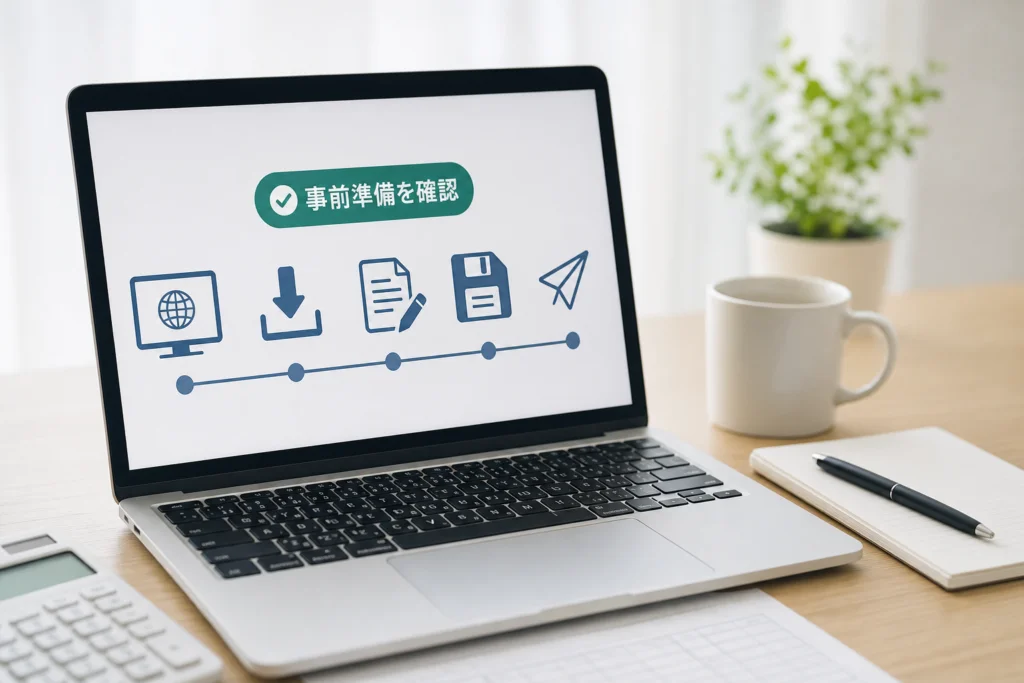
ダウンロード前に対応環境と必要な準備を確認する
対応OSと端末別の配布経路
| 端末 | 対応環境 | 配布経路・次の操作 |
|---|---|---|
| Windows | Windows 11 | Microsoft Store「令和8年分 年末調整控除申告書作成用ソフトウェア」でインストール。または国税庁の入手方法から直接ダウンロード |
| Mac | macOS 15以降 | Mac App Storeの年調ソフト配信ページで入手 |
| iPhone | iOS 18以降。iPad非対応 | App Storeの年調ソフト配信ページで入手 |
| Android | Android 13以降 | Google Play「令和8年分 年末調整控除申告書作成用ソフトウェア」でインストール |
対応環境は、国税庁の配布案内と各ストアの対応OS・互換性の表示を根拠にしています。Appleの配信ページではMac・iPhoneそれぞれの互換性欄、Google Playではアプリ情報を確認してください。ストア内の利用者レビューは、対応環境や公式仕様の根拠にはしていません。(出典: 国税庁「年末調整手続の電子化に向けた取組について」、上表のApple・Google・Microsoft公式配信ページ、2026年11月参照)
パソコン版は令和8年分で提供終了
国税庁のFAQ問5-59では、パソコン版は令和8年分をもって提供終了し、令和9年分以降はスマートフォン版のみを提供する方針が示されています。これは国税庁の年調ソフトの提供方針であり、勤務先の年末調整すべてがスマートフォン必須になるという意味ではありません。(出典: 国税庁「年末調整手続の電子化及び年調ソフト等に関するよくある質問(FAQ)」問5-59、2026年11月参照)
給与担当者の準備:翌年の運用は、スマートフォンを利用できない従業員への対応も含めて検討してください。年調ソフトを継続するか、勤務先で別の仕組みを用意するかは、端末の利用条件と回収・確認の手間を合わせて判断します。
勤務先への確認事項と手元に用意する資料
- 年調ソフトによる提出を受け付けるか、電子提出か書面提出か
- 提出期限、提出先、ファイル名・パスワードの取り扱い
- 氏名・住所・家族の情報、家族の所得見積額を確認できる資料
- 保険料や住宅ローンなどの控除証明書類
- 電子証明書等のデータを利用する場合と、紙の証明書を使う場合の提出物の違い
年調ソフトを公式配布先からダウンロードする
ストアから入手する場合
前の対応環境表から端末に合うストアを開き、ソフト名が令和8年分であることと提供元が国税庁であることを確認して、入手・インストールへ進みます。WindowsではMicrosoft Store、MacではMac App Store、iPhoneではApp Store、AndroidではGoogle Playを使います。(出典: 国税庁「年末調整手続の電子化に向けた取組について」、2026年11月参照)
Windowsで国税庁から直接ダウンロードする場合
- 国税庁の入手方法からWindows用ZIPを取得し、インストールするパソコンのローカルディスクへコピーします。
- ZIPを右クリックし、「すべて展開」を選びます。
- 展開先の「nencho_install.bat」をダブルクリックします。
- 変更の許可を求める画面では配布元を確認して「はい」を選び、インストーラーの「次へ」→「インストール」→「完了」と進みます。
管理者のユーザー名・パスワードを求められた場合は、パソコンの管理者に相談してください。(出典: 国税庁「操作マニュアル インストール手順」、2026年11月参照)
解凍するZIPを取り違えないでください。ここで展開するのはソフトを導入するためのZIPです。後で作成する勤務先提出用ZIPは、解凍・編集せずに提出します。
2026年10月22日公表の不具合を確認する
国税庁は「令和8年分年調ソフトに関する事象について」で、次の不具合を公表しています。2026年11月7日時点の案内では、修正版は11月中旬頃に配布予定です。予定日を過ぎただけで修正済みと判断せず、配布案内でリリースを確認してください。(出典: 国税庁「令和8年分年調ソフトに関する事象について」(2026年10月22日公表)、2026年11月参照)
| 該当する条件・症状 | 影響 | 次の行動 |
|---|---|---|
| 23歳未満の扶養親族等について「他の所得者の控除対象」を選び、所得見積額が62万円を超える場合 | 所得見積額が内部で0円として設定され、所得金額調整控除や生命保険料控除が過大に算定される | 該当する入力があることを勤務先に伝え、修正版の配布・更新後に内容と計算結果を確認する |
| Androidで書面出力を選んだ後、画面が暗転する | PDFを閲覧・印刷できない | 書面提出が必要な場合は勤務先に相談し、修正版の配布状況を確認する |
上表の条件・影響と修正版の予定は、国税庁の同告知によるものです。すでに提出したデータが該当する場合も、勤務先へ連絡し、再確認・再提出の要否を相談してください。(出典: 国税庁「令和8年分年調ソフトに関する事象について」、2026年11月参照)
令和8年分の控除申告書データを作成する
作成を開始し、本人・勤務先・家族の情報を入力する
新しく作成する場合は、本人や勤務先の基本情報から入力し、質問に答えて必要な申告書を作成します。国税庁の操作マニュアルに沿って、扶養親族等の情報、保険料などの控除に関する情報を順に入力してください。(出典: 国税庁「令和8年分 年調ソフト操作マニュアル(パソコン版)」、2026年11月参照)
| 作成対象 | 入力前に整理する内容 |
|---|---|
| 扶養控除等(異動)申告書(本年分・翌年分) | 家族の情報、所得見積額、本年と翌年の異動予定 |
| 基礎控除・配偶者控除等・所得金額調整控除の申告書 | 本人・配偶者等の所得見積額、該当する家族の情報 |
| 保険料控除申告書 | 証明書の年分、保険の区分、証明額 |
| 住宅借入金等特別控除申告書 | 控除申告に必要な証明書類・データ |
作成対象の申告書は国税庁の配布案内に掲載されています。すべてを一律に作るのではなく、自分の申告内容と勤務先の指示に合わせます。(出典: 国税庁「年末調整手続の電子化に向けた取組について」、2026年11月参照)
マイナポータル連携を使う場合・使わない場合
マイナポータル連携は必須ではなく、証明書を見ながら手入力でも利用できます。連携する場合は、マイナンバーカード、カードを読み取れるスマートフォンまたはICカードリーダライタ、マイナポータルの利用準備に加え、保険会社等との連携設定を済ませます。(出典: 国税庁「令和8年分 年調ソフト操作マニュアル(パソコン版)」、国税庁「年末調整手続の電子化について ~従業員準備編~」、2026年11月参照)
- 連携する場合:申告書の作成中にマイナポータル連携へ進み、カードを使って控除証明書等データを取得します。
- 証明書データを個別に取得する場合:保険会社等からダウンロードしたデータを端末に保存し、年調ソフトへ取り込みます。
- 手入力する場合:紙などの証明書に記載された区分・金額を照合しながら入力します。
国税庁の「従業員準備編」では、一括取得と保険会社等からの個別取得が案内されています。すべての保険会社等が電子発行・連携に対応しているわけではありません。(出典: 国税庁「年末調整手続の電子化について ~従業員準備編~」、2026年11月参照)
通知確認などの関連情報は、マイナポータルでの通知確認と電子申請の活用方法も参考になります。ただし、年調ソフトでの証明書取得は上記の国税庁の手順に沿って進めてください。
入力後は「エラーがない」だけで終えない
見落としやすい点:入力エラーが表示されなくても、証明書の年分違い、金額の桁違い、家族の所得見積額の誤りまでは自動で見つからないことがあります。本人情報・証明書・家族情報を照合し、前節の不具合条件に該当しないかも確認してください。
作成したデータを保存し勤務先提出用に出力する
作業再開用の保存データと、勤務先へ渡す提出用ZIPは別物です。令和8年分では、電子提出用としてXML等を含むZIPファイルを出力し、提出用データのパスワードを設定します。(出典: 国税庁「令和8年分 年調ソフト操作マニュアル(パソコン版)」、2026年11月参照)
保存・電子出力・書面出力を使い分ける
| 操作の目的 | 作成するもの | 扱い方 |
|---|---|---|
| 入力を後で再開する | 作業再開用の保存データ | 本人が保管。提出用ZIPの代わりに送らない |
| 勤務先へ電子提出する | パスワードを設定した提出用ZIP | 解凍・編集せず、指定経路で勤務先に渡す |
| 勤務先へ書面提出する | 印刷するための申告書・PDF | 印刷内容を確認し、必要な証明書類と提出する |
提出用ZIPを作る順番
- 申告書の入力内容を確認し、後で修正できるよう作業再開用の保存を行います。
- 申告書の出力へ進み、勤務先への提出方法として電子データによる提出を選びます。
- 提出用データのパスワードを設定します。勤務先に指定ルールがある場合は、その案内に合わせます。
- 提出用データを出力し、ファイル一覧で保存先とファイル名を確認します。
保存・提出用出力の操作は、国税庁の令和8年分操作マニュアルの申告書データの保存・出力に関する説明に沿って進めてください。提出用ZIPを解凍したり、中身を開いて編集したりする必要はありません。(出典: 国税庁「令和8年分 年調ソフト操作マニュアル(パソコン版)」、2026年11月参照)
端末別に保存先と提出するファイルを確認する
| 端末 | 出力後の確認 | 提出時の注意 |
|---|---|---|
| Windows・Mac | 保存時に指定したフォルダをファイル一覧で表示し、提出用ZIPのファイル名を確認 | インストール用ZIPや作業再開用データを選ばない |
| iPhone・Android | 保存・共有の画面で選んだ保存先や送信先を確認し、提出対象のファイル名を照合 | 共有先は勤務先が認めた経路だけを選ぶ |
端末ごとの保存・出力操作は、パソコン版とスマートフォン版で分けて案内されています。画面操作の確認には、利用端末のマニュアルを使ってください。(出典: 国税庁「令和8年分 年調ソフト操作マニュアル(パソコン版)」、国税庁「令和8年分 年調ソフト操作マニュアル(スマートフォン版)」、2026年11月参照)
修正したら提出用も出し直します。作業再開用データの修正だけでは、すでに出力したZIPの内容は置き換わりません。再出力後は古い提出用ファイルと区別し、勤務先へ訂正版であることを伝えてください。パスワードの連絡は、勤務先が指定する方法で行います。
勤務先の指定方法で提出し受領まで確認する
国税庁の「従業員準備編」では、電子化を「作成した年末調整書類を印刷せず、データのまま給与担当者へ提出するもの」と説明しています。アプリ内での作成・保存と、勤務先への提出は分けて確認してください。(出典: 国税庁「年末調整手続の電子化について ~従業員準備編~」、2026年11月参照)
電子提出と書面提出の分岐
| 勤務先の指定 | 提出するもの | あわせて確認すること |
|---|---|---|
| 電子データ | 提出用ZIPを指定経路で送信 | パスワードの通知方法、電子的に取得した控除証明書等データの取り扱い、別途提出する紙の証明書の有無 |
| 書面 | 書面出力した申告書を印刷して提出 | 添付する証明書類、電子的に取得した証明書等を使った場合の提出方法 |
年調ソフトでは電子データの出力と書面作成ができます。ただし、証明書類を含めて勤務先が受け付ける方法は、提出案内と照合してください。申告書を印刷すれば、証明書類の提出も済んだことになるわけではありません。(出典: 国税庁「令和8年分 年調ソフト操作マニュアル(パソコン版)」、2026年11月参照)
送信から受領までのチェック
- 送信先・提出期限・ファイル名の指定を照合する
- 指定されたシステムや共有フォルダなどへ提出する
- 受付状況の表示または担当者の受領連絡を確認する
- 差し戻しがあれば、修正箇所を確認して再出力・再提出する
個人情報の扱い:家族や所得に関する情報を含むため、勤務先が認めていない私用クラウド・チャット等へ送らないでください。受領確認と内容確認が別の運用なら、どこまで完了したかも区別しておきます。
給与担当者が先に決めておくこと
受け付ける年分・形式、パスワードの取り扱い、取り込みに失敗した場合の連絡方法を従業員向け案内にまとめてください。年調ソフトのデータだからといって、利用中の給与ソフトへ無条件に取り込めると判断せず、製品の対応年分・形式との照合が必要です。
ダウンロード・保存・提出で困ったときの確認先
| 症状・表示 | 次にすること |
|---|---|
| Windowsで「アプリのインストールに失敗しました。」と表示される | 国税庁の入手方法の「3」から「令和8年分 証明書インストーラ等」を取得し、同梱の「操作マニュアル_インストール手順(インストールできない方用)」へ進む |
| 保存したデータが見つからない | 出力時に選んだ保存先のファイル一覧を確認。見つからなければ、作業再開用データから出力操作をやり直し、保存先を控える |
| 提出用ZIPを開けない | 本人による解凍は不要。勤務先の取り込み時の問題なら、提出用ZIPか、パスワードが一致するかを担当者と確認 |
| AndroidでPDF出力時に画面が暗転する | 前述の公表済み不具合と照合し、書面提出の期限・対応方法を勤務先へ相談 |
| 勤務先で取り込めない | 対象年分、提出用ファイルかどうか、パスワード、勤務先側の対応形式を確認。表示されたエラーを担当者に伝える |
Windowsのインストール失敗時の導線は、国税庁のインストール手順に記載されています。不具合によるPDF生成の問題は、一般的な保存先の問題と分けて扱ってください。(出典: 国税庁「操作マニュアル インストール手順」、国税庁「令和8年分年調ソフトに関する事象について」、2026年11月参照)
更新の前にアンインストールしない
国税庁のパソコン向けインストール手順では、更新時は既存ソフトをアンインストールせず、新しい版をインストールするよう案内しています。アンインストールすると入力済みデータが消去され、引き継げないとされています。(出典: 国税庁「操作マニュアル インストール手順」、2026年11月参照)
令和8年分の年調ソフトに関するよくある質問
マイナポータル連携やマイナンバーカードは必須ですか?
年調ソフトを手入力で利用するだけなら、マイナポータル連携は必須ではありません。連携せずに証明書の内容を入力できます。マイナポータル連携を使う場合は、マイナンバーカードと読み取り環境、事前の連携設定が必要です。(出典: 国税庁「令和8年分 年調ソフト操作マニュアル(パソコン版)」、国税庁「年末調整手続の電子化について ~従業員準備編~」、2026年11月参照)
データを保存すれば勤務先への提出も完了しますか?
完了しません。作業再開用の保存とは別に、勤務先の指定に合わせて提出用ZIPまたは書面を出力し、提出します。
提出用ZIPは自分で解凍しますか?
解凍・編集は不要です。出力したZIPをそのまま勤務先へ渡します。ファイルの確認は、ファイル一覧で保存先とファイル名を照合してください。
令和9年分もパソコン版を使えますか?
国税庁は令和8年分でパソコン版の提供を終了し、令和9年分以降はスマートフォン版のみとする方針を公表しています。勤務先が別のソフトや書面を受け付けるかは、翌年の案内で確認してください。(出典: 国税庁「年末調整手続の電子化及び年調ソフト等に関するよくある質問(FAQ)」問5-59、2026年11月参照)
手順を探す場合:対応OSと入手先は対応環境表、ZIPの作成は保存・出力の節、不具合の条件は10月22日公表の告知を整理した表にまとめています。
作業から提出までの最終チェック
- 令和8年分を入手し、端末の対応OSを照合した
- 公表済みの不具合条件と、修正版の配布状況を確認した
- 本人・家族の情報、証明書の年分と金額を照合した
- 作業再開用の保存と、提出用データの出力を区別した
- 提出用ZIPの保存先・ファイル名・パスワードを確認した
- 書面提出の場合は、印刷物と必要な証明書類をそろえた
- 勤務先の指定経路で提出し、受領・差し戻しの有無を確認した
令和8年分は、入力が終わったかだけでなく、不具合への対応を経て提出用データを作成したかも確認してください。更新情報は国税庁の年調ソフト配布案内、該当条件は10月22日の不具合告知で確認できます。(出典: 国税庁の上記配布案内・不具合告知、2026年11月参照)
出典一覧
本文の制度・操作・対応環境の確認に用いた一次情報です。参照日は2026年11月7日です。
- 国税庁「年末調整手続の電子化に向けた取組について」
- 国税庁「令和8年分 年調ソフト操作マニュアル(パソコン版)」
- 国税庁「令和8年分 年調ソフト操作マニュアル(スマートフォン版)」
- 国税庁「操作マニュアル インストール手順」
- 国税庁「令和8年分年調ソフトに関する事象について」(2026年10月22日公表)
- 国税庁「年末調整手続の電子化及び年調ソフト等に関するよくある質問(FAQ)」
- 国税庁「年末調整手続の電子化について ~従業員準備編~」
- Apple App Store/Mac App Store「令和8年分 年末調整控除申告書作成用ソフトウェア」
- Google Play「令和8年分 年末調整控除申告書作成用ソフトウェア」
- Microsoft Store「令和8年分 年末調整控除申告書作成用ソフトウェア」
📚 参考・出典(編集部が確認した一次ソース)
- nta.go.jp (nta.go.jp)
- apple.com (apps.apple.com)
- google.com (play.google.com)
- microsoft.com (apps.microsoft.com)
※本記事の作成にあたり、上記の公開情報・一次ソースを参照しています(参照日: 2026年11月7日)。内容は公式情報の更新により変わることがあります。
🔗 あわせて読みたい関連記事
 バイタリフトRFが充電できない時の確認手順と修理の目安💡 結論(要点まとめ)パナソニックのバイタリフトRF(EH-SR85)が充電できない時の確認手順を公式取扱説明書に基づき…
 医療費控除の明細書へ領収書を転記する手順|人・病院ごとにまとめる効率的な書き方💡 結論(要点まとめ)医療費控除の明細書は領収書を1枚ずつ転記する必要はありません。国税庁ルールに則り「受診者×病院・薬…
 EcoFlowの注文・配送状況を確認する手順と追跡が動かないときの対処法💡 結論(要点まとめ)EcoFlow製品の注文・配送状況を確認する手順を整理。公式追跡ツールの使い方から、ヤマト運輸で「…
 ビューティガレージの返品申請手順|7日以内の連絡先と自己都合の条件💡 結論(要点まとめ)ビューティガレージ(BEAUTY GARAGE)の返品申請手順を公式規約に基づき整理。到着後7日以…
 パナソニックのスチーマーをお手入れする手順と白いくず・臭いへの対処💡 結論(要点まとめ)パナソニック製スチーマーのお手入れ手順と、型番別の取扱説明書の確認方法を解説。使用後の冷却・排水の…
 シャープ加湿ファンヒーターのお手入れランプ解除方法と消えない時の確認点💡 結論(要点まとめ)シャープ製加湿セラミックファンヒーターのお手入れ後は「リセット」を3秒以上長押し。電源状態は機種の…
🧰 お困りごとの解決に



最近更新した記事
 パナソニック美顔器の返品申込手順|公式通販の未開封8日ルールと全額返金キャンペーンの違いパナソニックの美顔器を公式通販Panasonic Store Plusで返品する手順を整理。未開封で到着後8日以内という…
 フィリップス公式ストア楽天市場店で返品はできる?キャンセル条件と初期不良窓口💡 結論(要点まとめ)フィリップス公式ストア楽天市場店の返品・交換ルールを整理。自己都合返品の可否や注文直後のキャンセル…
 MTG公式通販の美顔器は返品できる?自己都合の可否と初期不良の交換条件💡 結論(要点まとめ)MTG公式通販で購入した美顔器(ReFa等)の返品・交換条件を整理。自己都合(イメージ違い・未開封…
 UGREEN公式ストアの返品・返金手順と条件|試用後の対応や注意点💡 結論(要点まとめ)UGREEN日本公式ストアの返品・返金ルールを整理。試用後返品の条件や送料を公式規定で確認するポイ…
 ヤーマンの保証期間を確認する方法と手元に保証書がない時の対処手順💡 結論(要点まとめ)ヤーマン製品の保証期間を確認する方法を解説。基本の1年保証や公式通販限定の1年6か月延長保証の確認…