💡 結論(要点まとめ)
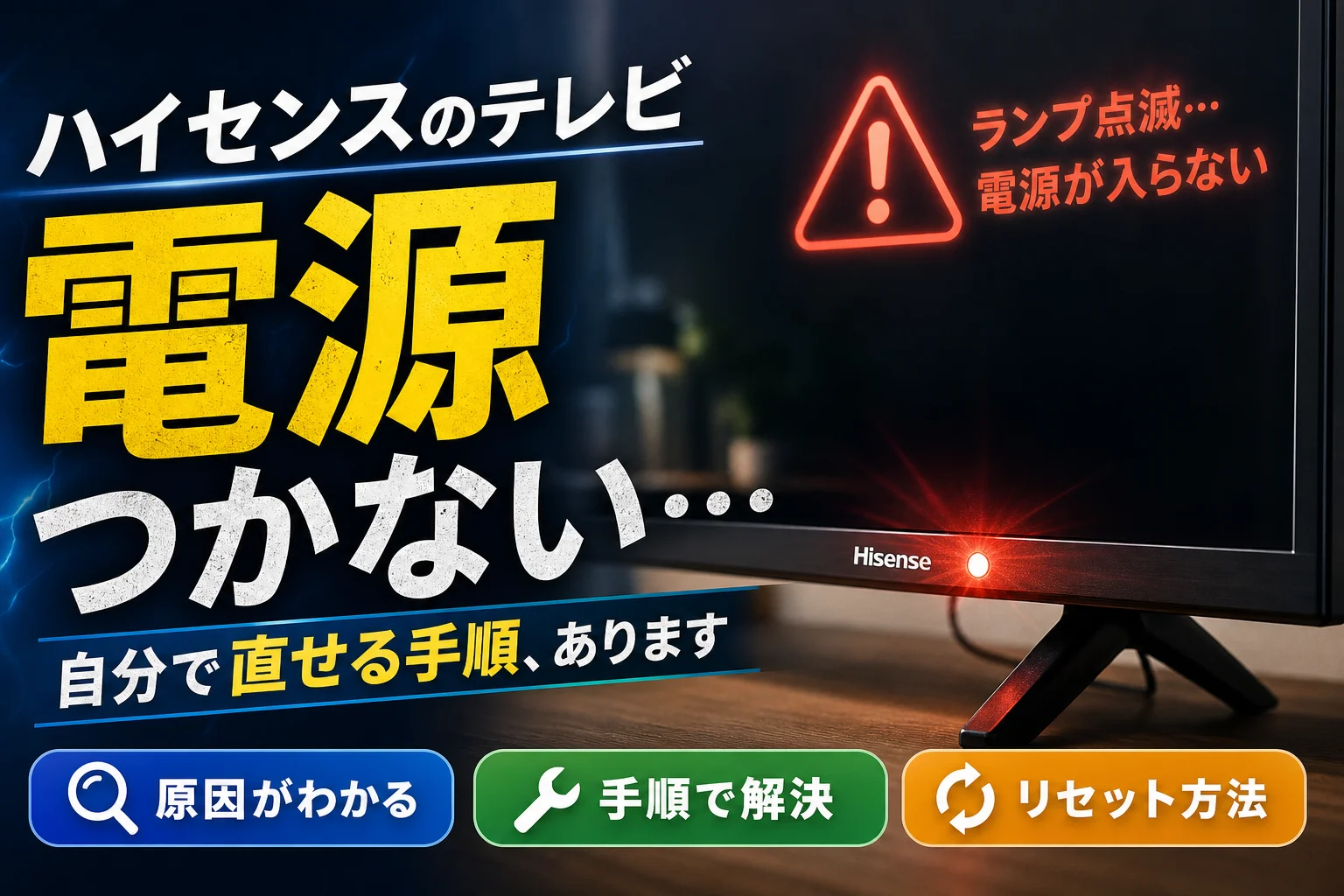
ハイセンスのテレビで電源が入らずランプが点滅する原因と対処法を解説。赤緑交互(更新中)や赤点滅などの状態判別、公式推奨の3Stepクイックリセット、外付けHDDの切り分け、ハイセンスの3年無償保証や修理費用の目安まで網羅して紹介します。
この記事でわかること
- 赤ランプが点滅して電源が入らない場合、故障ですか?
- 赤ランプの点滅回数で故障箇所は分かりますか?
- 赤と緑のランプが交互に点滅しているとき、電源プラグを抜いてよいですか?
ハイセンスのテレビが電源入らずランプ点滅するときの確認手順とリセット方法
ランプが点滅していても、まず型番と点滅の様子を記録し、更新中でないと確かめてからリセットを試し、改善しなければ保証を確認して公式窓口へ相談します。
「ハイセンス テレビ 電源が入らない ランプ点滅」で調べてここに来た方は、テレビの前で画面が真っ暗なまま、ランプだけが光っている状態ではないでしょうか。焦って電源プラグを抜く前に、この記事の手順を上から順に進めてください。
この記事で分かること
- ランプの状態別に「まずやること」と「避けること」を整理した早見表
- 電源プラグを抜いてよい場面と、抜いてはいけない場面の見分け方
- ハイセンス公式FAQに沿ったリセット手順と、外付けHDDなど周辺機器の切り分け
- リモコンか本体かの見分け方、保証確認と公式窓口へ伝える情報のチェックリスト
この記事で分からないこと(対象外):点滅回数ごとの故障箇所の断定、分解や基板交換の方法、機種ごとの修理費用の金額です。点滅の意味は機種で異なるため、お手元の型番の取扱説明書で確認する形にしています。
編集部が公開されている公式情報をもとに中立にまとめています。実機での検証は行っておらず、以下は公式の案内と取扱説明書の考え方に基づく整理です。手順や仕様は機種・時期で変わる場合があるため、最終的にはお手元の機種の取扱説明書とハイセンスジャパン公式サイトの案内を優先してください。
まず確認:ランプの色・点滅状態とテレビの型番
最初にすることは、ランプの色、点滅の回数やリズム、画面の状態を控え、型番を確認することです。点滅の意味は機種やシリーズで異なる場合があり、回数だけで故障箇所は決められません。
ランプの色、点滅回数、画面の状態を記録する
スマートフォンで動画を撮っておくと、後で公式窓口に伝えるときに役立ちます。次の早見表で、今の状態から次の行動を選んでください。
| 観察できること | まず確認すること | 避ける操作 | 次の行動 |
|---|---|---|---|
| 赤と緑(または赤と白)が交互に点滅 | 更新中の表示かどうか、該当機種の説明書で確認 | 更新中に電源プラグを抜く | 案内に従って待つ。長時間変わらなければ公式窓口へ |
| 赤が単独で点滅 | 電源コード・コンセントの状態、型番 | 回数だけで故障と決めつける | 安全確認後、公式FAQのリセットを試す |
| 赤が決まった回数点滅して一定間隔で繰り返す | 回数と間隔を記録し、説明書の該当箇所を探す | 他機種の情報をそのまま当てはめる | 説明書の指示に従う。分からなければ公式窓口へ |
| ランプが何も点かない | 主電源、コンセント、電源タップ | 傷んだコードで通電を繰り返す | 壁のコンセントに直接つないで確認 |
よくある失敗:ネット上の「赤点滅4回は○○の故障」といった情報を、自分の機種にも当てはまると思い込んでしまうケースです。診断表示の意味は機種ごとに定められているため、必ず型番と照らして確認します。
型番を確認し、該当機種の取扱説明書でランプ表示を調べる
型番はテレビ背面や側面のラベル、または保証書・購入履歴に記載されています。画面が映らない状態でも、ラベルなら確認できます。型番が分かったら、ハイセンスジャパン公式サイトのサポートページで取扱説明書を開き、「ランプ」「電源が入らない」「トラブルシューティング」の項目を探してください。
ハイセンスジャパン公式サイトでは、シリーズ共通の取扱説明書にトラブルシューティングの項目が用意されていると案内されています(出典: ハイセンスジャパン「4K液晶テレビ 取扱説明書」、2026年9月参照)。ページの場所は機種で異なるため、型番で検索して該当説明書を開いてください。
電源が入らないときに最初に確認すること
リセットより先に、電源まわりの安全確認を済ませます。異臭、異常な熱、コードの傷がある場合は通電を続けず、使用を中止してください。
電源プラグとコンセントの接続を確認する
- 電源プラグが根元まで差さっているか
- 電源タップを使っている場合、壁のコンセントに直接つないで反応が変わるか
- テレビ本体に主電源スイッチがある機種では、入り切りの状態はどうか
製品評価技術基盤機構(NITE)は、電源タップやコードの劣化、ほこりの付着によるトラブルについて注意喚起を行っています(出典: 製品評価技術基盤機構(NITE)、2026年9月参照)。長く使っているタップは、壁のコンセントへ直接挿す確認が切り分けになります。ほこりが多い場合は、必ず電源プラグを抜いてから乾いた布で拭き、異常があれば使用を中止します。
異臭・発熱・コードの損傷がないか確認する
焦げたようなにおい、プラグやコンセント周辺の異常な熱、被覆の破れやプラグの変形がある場合は、リセット操作に進まず使用を中止してください。そのままハイセンスの公式窓口へ相談します。
安全上の注意:異常を感じたら電源プラグを抜き、使用を中止してメーカーへ連絡してください。分解や基板の交換は行わないでください。
更新中を示す表示か、機種別の説明書で確かめる
赤と緑(または赤と白)の交互点滅は、機種によってソフトウェア更新中を示す場合があります。その場合は故障ではないため、電源プラグを抜かず、説明書の案内どおり完了を待ちます。更新中に電源を切ると、不具合につながるおそれがあります。
| 状況 | 電源プラグを抜いてよいか |
|---|---|
| 更新中と説明書で確認できた | 抜かない。案内に従って待つ |
| 更新中かどうか分からない | まず該当機種の説明書か公式窓口で確認 |
| 異臭・発熱・コード損傷がある | 安全のため抜いて使用を中止し、公式窓口へ |
| 更新中ではないと確認でき、異常もない | 公式FAQのリセット手順の中で抜く操作を行う |
🛒 【PR】部品交換・買い替えを検討する方へ
部品や消耗品の交換で直るケースがあります。型番に合うものを確認してください。修理見積もりが本体価格の半分を超える場合は後継機の検討が目安です。
- 交換部品・消耗品を型番で探す (「テレビ 交換 部品」で楽天市場を検索)
- 純正の消耗品・清掃用品 (「テレビ 純正 消耗品」で楽天市場を検索)
- 後継機・現行モデル (「テレビ」で楽天市場を検索)
※リンク先は楽天市場の検索結果です(アフィリエイト広告)。適合は必ず型番でご確認ください。
ハイセンス公式FAQに沿って再起動・リセットを試す
ハイセンスジャパンは、公式FAQで「3 Stepクイックリセット」を案内しています。更新中でないと確認できてから、次の順で試します。
公式FAQ「3 Stepクイックリセット」の対象機種と手順を確認する
ハイセンスジャパン公式FAQに「【故障かな~とおもったら】3 Stepクイックリセットのご案内!」があり、電源が入らない、勝手に切れるといった症状への対処が案内されています(出典: ハイセンスジャパン公式サポートFAQ「【故障かな~とおもったら】3 Stepクイックリセットのご案内!」、2026年9月参照)。対象機種や細かな操作は更新される場合があるため、実施前に公式サポートのFAQページで型番を確認してください。
案内されている流れは次の三段階です。
- 本体の電源ボタンで再起動:テレビ本体の電源ボタンを長押しし、ランプが点滅したら指を離します。リセットされると画面に再起動の旨が表示される場合があります。
- 電源プラグを抜いて放置:改善しなければ、更新中でないことを確認したうえで電源プラグを抜き、しばらく置いてから差し直します。
- 周辺機器をすべて外して起動:外付けHDDやHDMI接続機器を外した状態で電源を入れます。
秒数・待ち時間について:長押しの秒数や放置時間は、機種や案内の更新で異なる場合があります。数値はお手元の機種の取扱説明書と、公式FAQの最新の記載に従ってください。この記事では他機種に流用できる一律の秒数は示しません。
本体の電源ボタンで操作できるか試す
電源ボタンの位置は機種によって、底面、背面、側面、中央下などさまざまです。位置は取扱説明書の各部名称のページで確認できます。ボタンを押してランプの反応が変わるかを見ます。
| 結果 | 次の行動 |
|---|---|
| 再起動して画面が映る | そのまま使用。再発するなら周辺機器の切り分けへ |
| ランプの点滅が変わるが映らない | 変化の内容を記録し、次の手順へ |
| 反応が全くない | コンセント・タップを再確認し、それでも変化がなければ相談へ |
電源プラグを抜く操作は更新中でないことを確認してから行う
プラグを抜いて放置する操作は、更新中でないと確認できた場合だけ行います。差し直したあとは、ランプの状態が変わったかを再度記録してください。
外付けHDD・HDMI機器を外して原因を切り分ける
周辺機器をすべて外して起動するかを確かめると、原因がテレビ本体か周辺機器側かの手がかりになります。ただし、これだけでHDDの故障や過電流と断定はできません。
接続機器を外した状態で起動するか確認する
- 録画用の外付けHDD(USB接続)
- レコーダー、ゲーム機、ストリーミング端末などのHDMI機器
- USBメモリ、LANケーブルなど、必須でない接続
外す前に、機器の説明書に従って安全に取り外します。録画中の機器やデータ書き込み中に抜くと、機器側のデータに影響する場合があります。テレビが動かない状態で外付けHDDを外す場合は、機器の取扱説明書の案内に従ってください。
復旧したら機器を一つずつ接続し直す
起動した場合は、機器を一台ずつつなぎ、そのたびに電源を入れ直して確認します。特定の機器をつないだときだけ不具合が出れば、その機器の説明書やメーカーの案内を確認します。
| 結果 | 考えられる方向 | 次の行動 |
|---|---|---|
| 外すと起動する | 接続機器の影響の可能性 | 一台ずつ接続し、問題の機器を特定 |
| 外しても起動しない | 周辺機器以外の可能性 | リモコン・本体の確認へ |
| 特定の機器をつなぐと再発 | その機器または接続の問題の可能性 | その機器の説明書・サポートへ |
録画用HDDを扱う際の注意点
録画用HDDの中身はテレビ側に依存する場合があり、機種によっては再登録が必要になることがあります。データの扱いは機種や機器で異なるため、取り外しや再接続の前に取扱説明書を確認してください。
リモコンの問題か、テレビ本体の問題かを見分ける
リモコンで反応しなくても、本体の電源ボタンで起動するならリモコン側の問題の可能性があります。逆に本体でも反応しなければ、本体側の確認に進みます。
リモコンの電池と操作状態を確認する
- 電池の向き、消耗
- リモコンの先端とテレビの受光部の間に障害物がないか
- Bluetooth接続のリモコンでは、ペアリングが外れていないか(対応機種のみ)
スマートフォンのカメラでリモコンの先端を映すと、赤外線式リモコンでは発光を確認できる場合があります。映らないときは、電池交換を試します。
本体の電源ボタンで起動するか試す
| 結果 | 次の確認先 |
|---|---|
| 本体ボタンでは起動する | リモコンの電池・ペアリング。取扱説明書のリモコン項目 |
| 本体ボタンでも起動しない | 電源経路の確認、リセット、周辺機器の切り分けを再確認し、保証・修理相談へ |
改善しない場合は保証と修理相談へ進む
ここまでで改善しなければ、型番・購入日・保証書を確認し、点滅状態と試した操作を控えて公式窓口へ相談します。分解や基板交換は自分で行わないでください。
型番・購入日・保証書を確認する
保証期間や無償修理の対象は、製品や購入条件で異なります。保証書、購入履歴(ネット通販の注文履歴など)、レシートで購入日を確認し、保証書に記載の条件を読みます。ハイセンスジャパンの公式サポートでは修理受付の案内が公開されているため、保証内容は公式の最新情報で確認してください(出典: ハイセンスジャパン公式サイト「サポート」、2026年9月参照)。
なお、補修用性能部品の保有期間は、業界の基準として製品ごとに定められていますが、実際の対応可否は機種と時期で異なるため、窓口で確認するのが確実です。
点滅状態と試した操作をメモして公式窓口に伝える
公式窓口へ伝える情報チェックリスト
- 型番(背面・側面のラベル)
- 購入日と購入店、保証書の有無
- ランプの色、点滅回数、間隔、画面の状態
- 症状が出た時期と、直前の出来事(停電、更新、周辺機器の追加など)
- 試した操作(リセット、プラグの抜き差し、周辺機器の切断など)とその結果
- 異臭や発熱の有無
保証条件と見積もりを確認して修理・買い替えを判断する
保証期間内か、有償になるか、出張か持ち込みかは、案内を受けて確認します。有償の場合は費用の見積もりを取り、購入時期や使用年数と比べて判断します。費用は症状と機種によって変わるため、ここでは金額を示しません。買い替えも検討する場合は、ハイセンスのテレビの特徴と評判や、TCLテレビの特徴とメーカー情報も比較の参考にしてください。
よくある失敗:保証書や購入履歴を探す前に、自分で内部を開けてしまうことです。分解すると保証の対象外になる場合があり、感電の危険もあります。
ハイセンスのテレビのランプ点滅に関するよくある質問
赤ランプが点滅して電源が入らない場合、故障ですか?
点滅だけでは故障と断定できません。型番を確認し、その機種の取扱説明書にあるランプ表示の説明を調べてください。
赤ランプの点滅回数で故障箇所は分かりますか?
回数の意味を機種共通として判断しないでください。型番、点滅回数、画面の状態を記録し、該当機種の説明書または公式窓口で確認します。
赤と緑のランプが交互に点滅しているとき、電源プラグを抜いてよいですか?
機種によっては更新中の表示である可能性があります。先に該当機種の説明書を確認し、更新中と分かった場合は途中で電源プラグを抜かず、案内に従ってください。
リセットを試す前に何を確認すべきですか?
異臭、異常な発熱、電源コードの損傷がないか確認してください。異常がある場合は使用を中止し、公式窓口へ相談します。
外付けHDDを外すと確認に役立ちますか?
周辺機器の影響を切り分ける助けになります。機器の説明書に従って取り外し、テレビが起動したら接続機器を一つずつ確認してください。
対処しても電源が入らない場合はどうすればよいですか?
型番、購入日、ランプの表示、試した操作を控え、保証条件を確認してハイセンスの公式窓口に相談してください。
出典一覧
- ハイセンスジャパン公式サポートFAQ「【故障かな~とおもったら】3 Stepクイックリセットのご案内!」(2026年9月参照)
- ハイセンスジャパン「4K液晶テレビ 取扱説明書」(2026年9月参照)
- ハイセンスジャパン公式サイト「サポート」(2026年9月参照)
- 製品評価技術基盤機構(NITE)(2026年9月参照)
各社の手順や保証条件は変わる場合があります。最終的な判断は、お手元の機種の取扱説明書とハイセンスジャパン公式の最新情報で行ってください。
📚 参考・出典(編集部が確認した一次ソース)
- hisense.co.jp (hisense.co.jp)
- hisense.co.jp (faq.hisense.co.jp)
※本記事の作成にあたり、上記の公開情報・一次ソースを参照しています(参照日: 2026年9月30日)。内容は公式情報の更新により変わることがあります。
🧰 お困りごとの解決に
最近更新した記事
 パナソニック美顔器の返品申込手順|公式通販の未開封8日ルールと全額返金キャンペーンの違いパナソニックの美顔器を公式通販Panasonic Store Plusで返品する手順を整理。未開封で到着後8日以内という…
 フィリップス公式ストア楽天市場店で返品はできる?キャンセル条件と初期不良窓口💡 結論(要点まとめ)フィリップス公式ストア楽天市場店の返品・交換ルールを整理。自己都合返品の可否や注文直後のキャンセル…
 MTG公式通販の美顔器は返品できる?自己都合の可否と初期不良の交換条件💡 結論(要点まとめ)MTG公式通販で購入した美顔器(ReFa等)の返品・交換条件を整理。自己都合(イメージ違い・未開封…
 UGREEN公式ストアの返品・返金手順と条件|試用後の対応や注意点💡 結論(要点まとめ)UGREEN日本公式ストアの返品・返金ルールを整理。試用後返品の条件や送料を公式規定で確認するポイ…
 ヤーマンの保証期間を確認する方法と手元に保証書がない時の対処手順💡 結論(要点まとめ)ヤーマン製品の保証期間を確認する方法を解説。基本の1年保証や公式通販限定の1年6か月延長保証の確認…