💡 結論(要点まとめ)
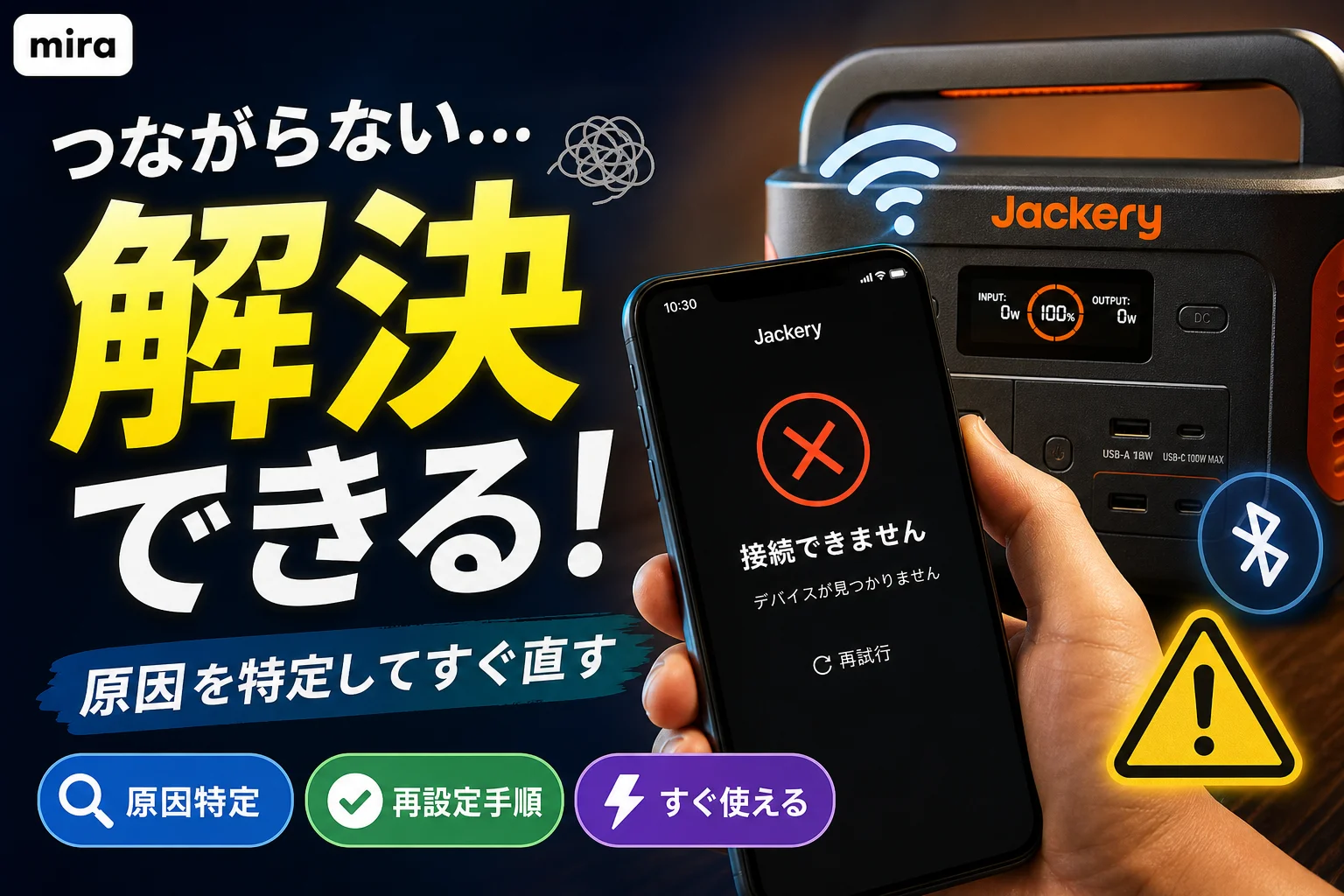
Jackeryアプリにポータブル電源が接続できない原因と対処手順を解説。Wi-Fi(2.4GHz制限・WPA3不可)の確認点やBluetoothの5分スリープ解除、ボタン同時押しによる通信リセット方法まで公式仕様に沿って整理しています。
この記事でわかること
- Jackeryアプリでポータブル電源が見つからないとき、最初に何を確認しますか?
- Jackeryアプリは5GHzのWi-Fiに接続できますか?
- Bluetooth接続がしばらくすると切れるのはなぜですか?
Jackeryアプリが接続できないときは、本体の通信状態、Bluetooth、Wi-Fi設定、登録状態の順に確認します。
自宅で設定が止まる場合と、キャンプ場で本体が見つからない場合では、確認する場所が違います。本記事ではアプリ対応のJackeryポータブル電源を対象に、症状別の確認順と通信設定を整理します。機種ごとの工場出荷時初期化、他人のアカウントの強制解除、故障の判定は対象外です。
- 本体が見つからない:本体の通信アイコンとスマートフォンのBluetoothを確認する。
- Bluetoothが切れる:通信待機のタイムアウトとWi-Fiへの接続状態を区別する。
- Wi-Fi設定で止まる:接続先の周波数帯・暗号化・パスワードを確認する。
Jackeryアプリが接続できないときは、まず症状を切り分ける
「検出されない」「接続後に切れる」「Wi-Fi設定で失敗する」を分けると、不要な初期化を避けられます。アプリの画面だけでなく、本体の通信アイコンも一緒に確認してください。
「本体が見つからない」「Bluetoothが切れる」「Wi-Fi設定で止まる」の違い
本体が一覧に出ない段階ではBluetooth側、Wi-Fi情報の入力後に止まる段階ではルーター側から確認します。
| 症状 | 考えられる原因 | 確認方法 | 次の操作 |
|---|---|---|---|
| 本体が検出されない | 通信待機が終了している、Bluetoothが無効 | 本体の通信アイコンとスマートフォンの設定を見る | 本体が表示されない場合へ進む |
| 時間を置くと接続できなくなる | 未接続状態での通信モジュール停止 | 電源投入後に接続したか、通信アイコンが消えているかを確認する | Bluetoothの通信待機を確認する |
| Wi-Fi設定でエラーになる | 周波数帯や認証設定が接続要件と合わない | 選択したネットワークの設定を確認する | Wi-Fi要件の表と照合する |
| Wi-Fiアイコンだけが点灯する | Wi-Fi接続が成立している可能性 | アプリから本体の状態を読み込めるか確認する | 操作できるなら、Bluetoothアイコンの消灯だけで再設定しない |
Jackery Japanの接続案内では、初回のWi-Fi設定にBluetoothを使用し、Wi-Fi接続後はWi-Fiアイコンのみが点灯する仕様が示されています。(出典:Jackery Japan「Wi-FiでAPPに接続する際の注意点は何ですか?」、2026年9月参照)
最初に確認するチェックリスト
設定を変更する前に、次の状態を控えてください。接続できたことがあるかどうかも、切り分けの手掛かりになります。
- 本体ラベルに書かれた製品名・型番
- 初回登録中か、登録済み製品への再接続か
- 本体のWi-Fi・Bluetoothアイコンの点灯、点滅、消灯
- アプリに表示されたエラー文言
- スマートフォンがインターネットに接続できるか
シリーズ名が似ていても、アプリ対応やボタン配置まで同じとは限りません。別機種のリセット動画をそのまま試すのは避けてください。
初回接続の手順をJackery公式案内に沿って確認する
初回は、公式アプリでの登録、Bluetoothによる本体検出、Wi-Fi設定の順に進めます。スマートフォンのBluetooth設定だけで操作を終えず、Jackeryアプリ内の接続案内に戻ってください。
対応機種・公式アプリ・ログイン状態を確認する
手元の製品名を確認し、Jackery Japanの「アプリのダウンロードと接続方法」からアプリの入手案内を開きます。インストール後は、アプリが求めるアカウント登録・ログインを済ませます。
(出典: 公式アプリの入手方法と初期接続の流れ)(出典:Jackery Japan「アプリのダウンロードと接続方法」、2026年9月参照)
本体を接続待機状態にしてアプリから登録する
本体の通信アイコンが接続待機を示していることを確認してから、アプリで製品を追加します。操作は次の順に分けると、どこで止まったかを把握できます。
- 手順①:スマートフォンのBluetoothを有効にする。
- 手順②:本体を、使用機種の案内に従って接続待機状態にする。
- 手順③:Jackeryアプリの製品追加操作から、本体を検出する。
- 手順④:検出された製品を選び、画面に従ってWi-Fi情報を入力する。
- 手順⑤:登録後、アプリで本体の状態を読み込めるか確認する。
本体が出なければ「本体が表示されない場合」へ、Wi-Fi情報の入力後に失敗したら「Wi-Fi設定」の節へ進んでください。初回のBluetooth経由の接続条件は、Jackery JapanのWi-Fi注意事項に基づきます。(出典:Jackery Japan「Wi-FiでAPPに接続する際の注意点は何ですか?」、2026年9月参照)
初回登録は通信できる場所で済ませる
キャンプ場へ持ち出す前に、インターネットにつながる場所でログインと製品登録を済ませておくと、現地で認証と本体検出の問題が重なるのを避けられます。
ログイン画面で止まっているのに、本体の通信リセットを繰り返すのは切り分けになりません。アカウント認証で止まる問題と、本体を検出できない問題は別々に扱ってください。
アプリにJackery本体が表示されない場合の対処法
本体が表示されない場合は、通信待機状態とスマートフォン側のBluetoothを先に確認します。Wi-Fiパスワードを変更するのは、本体が検出されてからで構いません。
本体の電源と通信アイコンを確認する
本体の表示を見て、電源が入っているか、通信アイコンが点滅しているかを確認してください。通信アイコンが消えている場合は、アプリからの検索だけを繰り返さず、次節の通信待機の条件を確認します。
Jackery Japanは初期接続の案内で、接続待機状態のアイコンを確認しながら登録する流れを示しています。表示の照合には、同ページの接続案内を使ってください。(出典:Jackery Japan「アプリのダウンロードと接続方法」、2026年9月参照)
スマートフォンのBluetoothとアプリ権限を確認する
Bluetoothが有効でも、アプリ側で利用を許可していなければ接続準備が整っていない可能性があります。OSごとの固定した画面名ではなく、Jackeryアプリが表示する許可要求を確認してください。
| 使用端末 | 確認すること | 避けたい操作 |
|---|---|---|
| iPhone・iPad | Bluetoothの有効状態と、Jackeryアプリに表示されるBluetooth利用の許可要求 | 許可を拒否したまま本体だけを再設定する |
| Android | Bluetoothの有効状態と、アプリが求める周辺機器・位置情報などの許可要求 | OSによる表示の違いを、本体故障と判断する |
位置情報などの権限名や必要条件はOS・アプリによって異なります。表示されていない権限まで一律に有効にするのではなく、接続画面が求める内容を読んで判断してください。
本体を近づけて再検索する
本体のそばで、通信アイコンを見ながら製品追加をやり直します。近くで検出されるなら、その場で登録を進め、検出されないなら「通信待機に戻っているか」を確認してください。
「検索に出ない」段階で工場出荷時初期化へ進むのは早計です。通信アイコン、Bluetooth、許可要求の状態を控えてから、次の操作を判断します。
Bluetoothが接続できない・途中で切れる場合の対処法
未接続のまま通信待機が終了した場合と、Wi-Fi接続に切り替わった場合を区別してください。Bluetoothアイコンの消灯だけでは、通信故障とは判断できません。
省電力による通信停止と、公式案内の約5分という目安を確認する
Jackery Globalの案内では、電源投入後にアプリと5分間接続されない場合、省電力のためBluetooth・Wi-Fiの通信モジュールが停止する仕様が示されています。「接続していても5分ごとに切れる」という意味ではありません。
(出典: 未接続時の通信モジュール停止条件)(出典:Jackery Global「Bluetooth Cannot Connect / Connection Interrupted」、2026年9月参照)
| 確認できた状態 | 読み取り方 | 次の確認 |
|---|---|---|
| 電源を入れた後、登録せずに時間が経過した | 通信待機が終了した可能性 | 通信モジュールの再起動案内と使用機種を照合する |
| Wi-Fiアイコンが点灯し、アプリで状態を読める | Wi-Fiで利用できている可能性 | Bluetoothの消灯だけを理由にリセットしない |
| 接続中に操作不能になった | 未接続時のタイムアウトだけでは説明できない | 切断時のアイコンとアプリ表示を記録する |
アプリと本体を再接続する
通信待機状態へ戻ったら、アプリで対象製品を開き、状態が読み込まれるかを確認します。再接続できた場合は、切れる直前にアプリを閉じたか、通信環境を変えたかも控えておくと、再発時の相談に使えます。
改善しない場合は機種別マニュアルで通信モジュールの再起動操作を確認する
Jackery Globalの案内には、DC/USBボタンとACボタンの同時長押しによる通信モジュールの再起動が示されています。ただし、ボタン名称・配置が一致しない製品に読み替えて適用しないでください。
まず下記の公式案内で操作対象を読み、手元の製品の取扱説明書と照合します。押す時間や操作後の表示は、使用機種の指定に従ってください。(出典:Jackery Global「Bluetooth Cannot Connect / Connection Interrupted」、2026年9月参照)
通信モジュールの再起動と、本体の工場出荷時初期化は別の操作です。適用機種が分からない場合はボタン操作を保留してください。発熱・異臭・破損などの異常を感じた場合は、接続設定より使用中止を優先し、メーカーへ相談してください。
Wi-Fi設定でエラーが出る場合はルーターを確認する
Jackery公式ヘルプが案内する接続先は、パスワードを設定した2.4GHz帯のWi-Fiです。本体を検出できても、ルーター側の条件が合わないとWi-Fi設定は完了しません。
2.4GHz帯のSSIDを選択する
SSIDは、スマートフォンのWi-Fi一覧に出るネットワーク名です。選択したSSIDが2.4GHz帯かを、ルーターの設定情報と照合してください。SSIDの名前だけで周波数帯を決めつけないようにします。
| 確認項目 | Jackery公式ヘルプの接続要件 | 失敗したときの確認 |
|---|---|---|
| 周波数帯 | 2.4GHz帯に対応。5GHz帯は非対応 | 5GHz帯のSSIDを選んでいないか |
| パスワード | パスワードを設定したネットワークを使用 | 暗号化のない公開Wi-Fiではないか |
| 認証方式 | WPA3は非対応 | WPA3専用設定になっていないか |
| 接続制限 | MACアドレスフィルタリングに注意 | ルーター側で新しい機器の接続を制限していないか |
(出典: Wi-Fiの周波数帯・暗号化・接続制限)(出典:Jackery Japan「Wi-FiでAPPに接続する際の注意点は何ですか?」、2026年9月参照)
暗号化方式とWi-Fiパスワードを確認する
Wi-Fiパスワード欄には、Jackeryアカウントのパスワードではなく、選択したSSIDの接続用パスワードを入力します。認証方式が対応条件を満たしているかも併せて確認してください。
接続させるためにWi-Fiのパスワードをなくす方法は、公式の接続条件に合いません。会社・宿泊施設・キャンプ場のネットワークは、自分で設定を変えず管理者に確認してください。
共通SSID・バンドステアリング設定を切り分ける
周波数帯ごとに同じSSIDを使っている場合は、名前を選ぶだけでは接続先の帯域を判断できません。バンドステアリングは、ルーターが接続先の帯域を振り分ける機能です。
自分で管理するルーターなら、2.4GHz帯を指定できる設定があるかを確認し、そのネットワークで登録を試します。帯域を分けられない場合は、ルーターの型番と共通SSIDの使用状況を相談用メモに残してください。Wi-Fi接続不良の照合先は、Jackeryの「Unable to connect to WiFi」です。(出典:Jackery Support「Unable to connect to WiFi」、2026年9月参照)
屋外・中古品・家族との共有で接続できない場合
屋外では通信環境、中古品や共有時はログイン中のアカウントを分けて確認します。本体の検出とアカウントへの登録は、同じ問題ではありません。
圏外での初回登録と、登録済み端末からの利用を区別する
初回登録が終わっていない状態を、登録済み製品のBluetooth利用と同じ条件で考えないでください。屋外へ出る前に、公式の初期接続案内に沿ってログインから製品追加までを済ませておきます。(出典:Jackery Japan「アプリのダウンロードと接続方法」、2026年9月参照)
- ログイン画面で止まる場合:本体操作ではなく、スマートフォンの通信状態を記録する。
- ログインできるが本体が出ない場合:本記事の「本体が表示されない場合」に戻る。
- 本体は出るが登録に関するエラーが出る場合:エラー文言と使用アカウントを控える。
別アカウントへの登録状態を確認する
家族のスマートフォンでは使えるのに自分の端末では使えない場合は、ログインしているアカウントが同じかを確認します。中古品なら、前の所有者が登録したままかどうかを売主に確認してください。
バインド解除が必要な場合は公式手順を確認する
「バインド」は製品とアカウントのひも付けを指します。登録済みであることを示すエラーが出たら、その文言を省略せず保存してください。
通信モジュールの再起動で、他人のアカウントとのひも付けまで解除できると考えないでください。本記事では非公式な解除操作は扱いません。前の所有者・売主に登録状態を確認し、解決しなければ型番とエラー画面をそろえてメーカーへの相談に進みます。
ここまで試しても接続できない場合の問い合わせ方法
問い合わせ前に、止まる画面と試した操作をまとめてください。「つながらない」だけでなく、「検出はできるがWi-Fi設定後に失敗する」と伝えると、確認対象が明確になります。
アプリ・本体・スマートフォンを更新または再起動する前の確認事項
変更前にアプリ・OSのバージョンとエラー画面を保存します。複数の設定を同時に変えると、どの変更で状態が変わったのか分からなくなるため、変更内容ごとに結果を記録してください。
- 本体の製品名・型番
- スマートフォンの機種名とOSバージョン
- Jackeryアプリのバージョン
- 初回登録か、以前は接続できていたか
- エラー画面と本体の通信アイコン
- 試した操作と、その直後の結果
機種別マニュアルに従ってリセットの要否を判断する
通信モジュールの再起動を試す場合は、先にJackery GlobalのBluetooth接続不良の案内を開き、対象とボタン操作を照合してください。案内と手元の機種が一致しなければ、推測で実行せず相談時にその違いを伝えます。(出典:Jackery Global「Bluetooth Cannot Connect / Connection Interrupted」、2026年9月参照)
公式サポートへ伝える情報を準備する
Wi-Fi設定で止まる場合は、ルーターの情報も添えます。相談文には次のひな型を使えます。
製品名・型番:
スマートフォン・OS:
アプリのバージョン:
接続できない段階:ログイン/本体検出/Wi-Fi設定/登録後の再接続
エラー文言:
本体の通信アイコン:
ルーターの型番・周波数帯・認証方式:
試した操作と結果:
相談には、製品に同梱された保証・サポート案内の連絡先を使用してください。パスワードそのものは相談文に記載せず、SSIDが写る画像も送付先を確認して扱います。
メーカーに関する背景情報は、関連記事のJackeryのメーカー信頼性と安全基準の検証に整理しています。
🛒 【PR】部品交換・買い替えを検討する方へ
部品や消耗品の交換で直るケースがあります。型番に合うものを確認してください。修理見積もりが本体価格の半分を超える場合は後継機の検討が目安です。
- 交換部品・消耗品を型番で探す (「Bluetooth 交換 部品」で楽天市場を検索)
- 純正の消耗品・清掃用品 (「Bluetooth 純正 消耗品」で楽天市場を検索)
- 後継機・現行モデル (「Bluetooth」で楽天市場を検索)
※リンク先は楽天市場の検索結果です(アフィリエイト広告)。適合は必ず型番でご確認ください。
Jackeryアプリの接続でよくある質問
再設定の判断は、通信アイコンと接続が止まる段階を基準にします。Wi-Fiの条件とBluetoothの通信待機を混同しないでください。
Jackeryアプリでポータブル電源が見つからないとき、最初に何を確認しますか?
本体の電源と通信待機状態、スマートフォンのBluetooth、アプリに表示される許可要求を確認します。そのうえで、本体のそばからアプリで再検索してください。
Jackeryアプリは5GHzのWi-Fiに接続できますか?
Jackery Japanの公式ヘルプで案内される接続は2.4GHz帯です。5GHz帯のSSIDを選んでいないか確認してください。(出典:Jackery Japan「Wi-FiでAPPに接続する際の注意点は何ですか?」、2026年9月参照)
Bluetooth接続がしばらくすると切れるのはなぜですか?
未接続状態で通信待機が終了した可能性があります。ただし、接続中の切断を同じ理由とは判断できません。Wi-Fiアイコンが点灯してアプリを操作できるなら、Bluetoothアイコンの消灯だけで再設定する必要はありません。
WPA3専用のWi-Fiで接続できない場合はどうしますか?
使用機種の接続要件に合う、パスワード付きの2.4GHz帯ネットワークを用意します。共有ネットワークなら管理者へ相談し、暗号化をなくす方法は避けてください。
電波の届かないキャンプ場で初回登録できますか?
圏外での初回登録を前提にせず、出発前に通信できる場所でログインと製品登録を済ませてください。登録後のBluetooth接続とは分けて考えます。
再接続できないとき、本体を初期化すべきですか?
すぐに初期化へ進まず、症状別の確認を先に行います。通信モジュールの再起動と、本体の工場出荷時初期化は別の操作です。
別機種のボタン操作を流用する、Wi-Fiの暗号化をなくす、登録エラーに対して通信リセットを繰り返す、といった対処は避けてください。
接続できない段階を特定してから再設定する
本体検出前はBluetooth、検出後のエラーはWi-Fi要件、登録に関する表示はアカウント状態を確認します。この順番なら、関係のない設定を変更せずに切り分けられます。
- 本体が出ない:通信待機状態とBluetoothを確認する。
- 通信アイコンが消えた:未接続時のタイムアウト条件を照合する。
- Wi-Fi設定で止まる:周波数帯・パスワード・認証方式を照合する。
- 登録エラーが出る:アカウントと所有者の登録状態を確認する。
- 改善しない:型番・エラー画面・実施済み操作をそろえて相談する。
接続条件や案内は変更される場合があります。再設定時は、Jackery JapanのWi-Fi注意事項で接続条件を読み、使用機種の案内と照合してください。(出典:Jackery Japan「Wi-FiでAPPに接続する際の注意点は何ですか?」、2026年9月参照)
出典一覧
- Jackery Japan「Wi-FiでAPPに接続する際の注意点は何ですか?」
- Jackery Japan「アプリのダウンロードと接続方法」
- Jackery Global「Bluetooth Cannot Connect / Connection Interrupted」
- Jackery Support「Unable to connect to WiFi」
📚 参考・出典(編集部が確認した一次ソース)
- jackery.com (helpcenter.jackery.com)
- jackery.com (helpcenter.eu.jackery.com)
- jackery.com (faq.jackery.com)
- google.com (play.google.com)
※本記事の作成にあたり、上記の公開情報・一次ソースを参照しています(参照日: 2026年9月29日)。内容は公式情報の更新により変わることがあります。
🧰 お困りごとの解決に
 Anker 733 Power Bankはリコール対象?不具合と充電できない時の対処法💡 結論(要点まとめ)Anker 733 Power Bank(型番A1651)はリコール・発火対象なのか?NITE事故…Soundcore 3の回収交換を申請する手順|対象確認と返送の流れ
 EcoFlow公式の返品・返金条件と手続き手順💡 結論(要点まとめ)EcoFlow公式オンラインストアの返品・返金条件を整理。お客様都合の返品は購入日から30日以内・…
 EcoFlow EFDELTAの回収返送手順💡 結論(要点まとめ)EcoFlow EFDELTAの回収返送手順を解説。通常リサイクルとの違い、対象確認、オンライン申…
最近更新した記事
 パナソニック美顔器の返品申込手順|公式通販の未開封8日ルールと全額返金キャンペーンの違いパナソニックの美顔器を公式通販Panasonic Store Plusで返品する手順を整理。未開封で到着後8日以内という…
 フィリップス公式ストア楽天市場店で返品はできる?キャンセル条件と初期不良窓口💡 結論(要点まとめ)フィリップス公式ストア楽天市場店の返品・交換ルールを整理。自己都合返品の可否や注文直後のキャンセル…
 MTG公式通販の美顔器は返品できる?自己都合の可否と初期不良の交換条件💡 結論(要点まとめ)MTG公式通販で購入した美顔器(ReFa等)の返品・交換条件を整理。自己都合(イメージ違い・未開封…
 UGREEN公式ストアの返品・返金手順と条件|試用後の対応や注意点💡 結論(要点まとめ)UGREEN日本公式ストアの返品・返金ルールを整理。試用後返品の条件や送料を公式規定で確認するポイ…
 ヤーマンの保証期間を確認する方法と手元に保証書がない時の対処手順💡 結論(要点まとめ)ヤーマン製品の保証期間を確認する方法を解説。基本の1年保証や公式通販限定の1年6か月延長保証の確認…