💡 結論(要点まとめ)
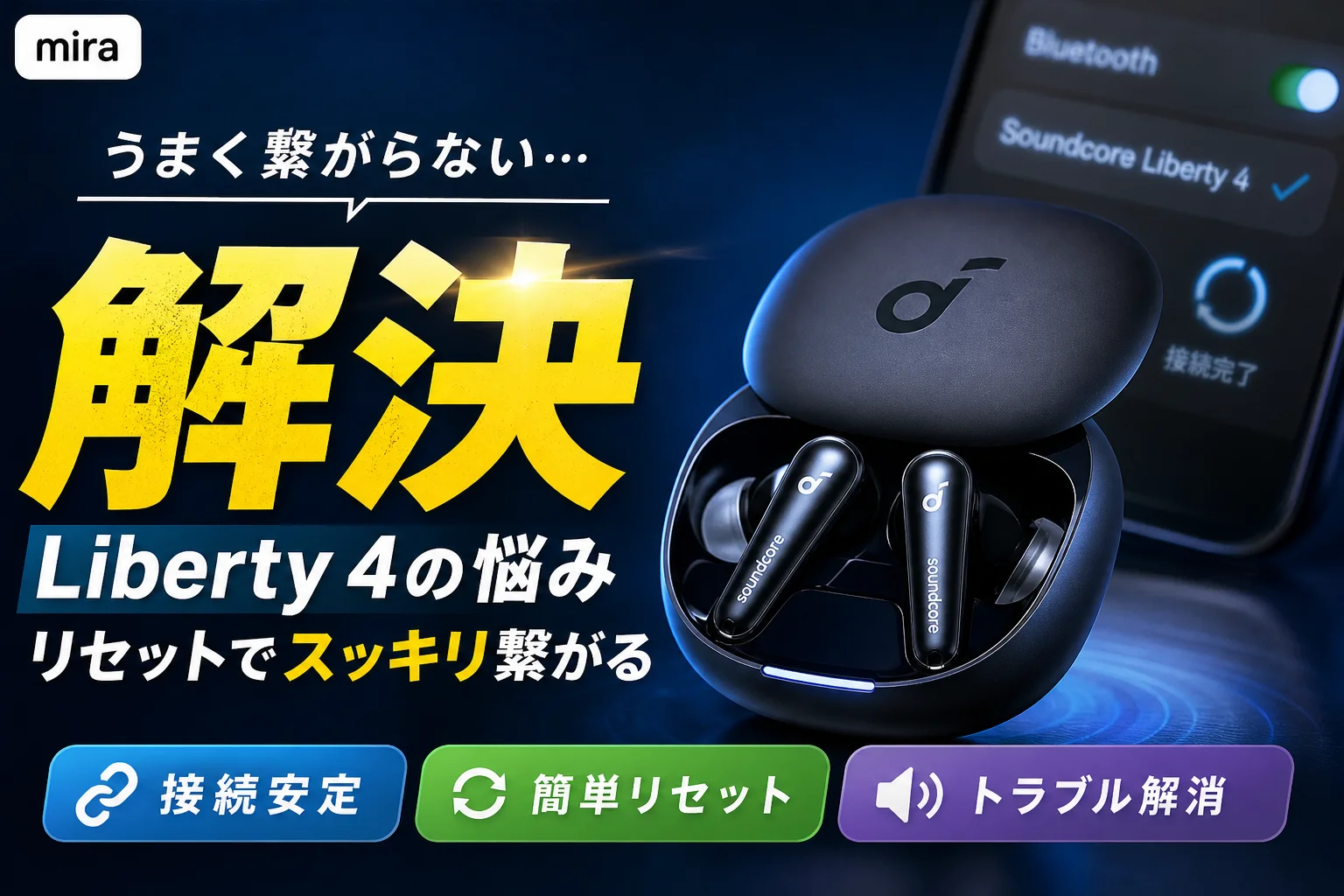
Soundcore Liberty 4がペアリングできない・片耳しか聞こえない時のリセット手順を解説。端末側の登録削除、両耳をケースに入れて蓋を開けたままボタンを約10秒長押しする操作、3秒長押しとの違い、LEDが反応しない時の端子確認を紹介。
この記事でわかること
- Soundcore Libertyシリーズはすべて10秒長押しでリセットできますか?
- Liberty 4の3秒長押しと10秒長押しは何が違いますか?
- リセット前にスマートフォンのBluetooth登録を削除するのはなぜですか?
Soundcore Liberty 4のペアリングとリセット手順|繋がらない時の対処法
Soundcore Liberty 4が繋がらない時は、充電と接続先を確認し、改善しなければ登録削除とリセットを試します。
Soundcore Liberty 4がペアリングできない、片耳しか聞こえない、接続済みなのに無音という場合の確認順と、手動ペアリング・リセットの操作をまとめました。新しい端末に接続するだけなら、リセットではなく手動ペアリングから進めます。
この記事で分かること
- 充電や接続先を確認してから、リセットが必要か判断する方法
- ケース背面のボタンを使った手動ペアリングとリセットの違い
- iPhone・Android・Windowsで登録を削除する設定経路
- ケース内のLEDで操作結果を見分ける方法
対象外:Liberty 4 NC、Liberty Air 2、Space A40などの操作、内部故障の診断、個別の保証適用判断。本記事の手順はSoundcore Liberty 4専用です。
操作前にSoundcore Liberty 4であることを確認する
アンカー・ジャパンの「Soundcore Liberty 4 取扱説明書」では、手動ペアリングとリセットを別の操作として案内しています。ケース背面のボタンを使う点は共通ですが、押す時間と操作後のLED表示が違います。(出典: アンカー・ジャパン「Soundcore Liberty 4 取扱説明書」、2026年10月参照)
| 確認するもの | 確認の目的 |
|---|---|
| 購入履歴・製品の表示 | 製品名がSoundcore Liberty 4か確認する。「NC」などの違いを見落とさない |
| 接続端末のBluetooth一覧 | 操作する登録が「Soundcore Liberty 4」か確認する |
| ケース背面のボタン | 手動ペアリング・リセットで押す場所を確認する |
| ケース内の左右のLED | 充電、ペアリング待機、リセット完了を区別する |
別機種の操作を混ぜないでください。検索結果に出た「Soundcore」の手順が、そのままLiberty 4に使えるとは限りません。Liberty Air 2を使用している場合は、Soundcore Liberty Air 2の片耳リセット手順へ進んでください。
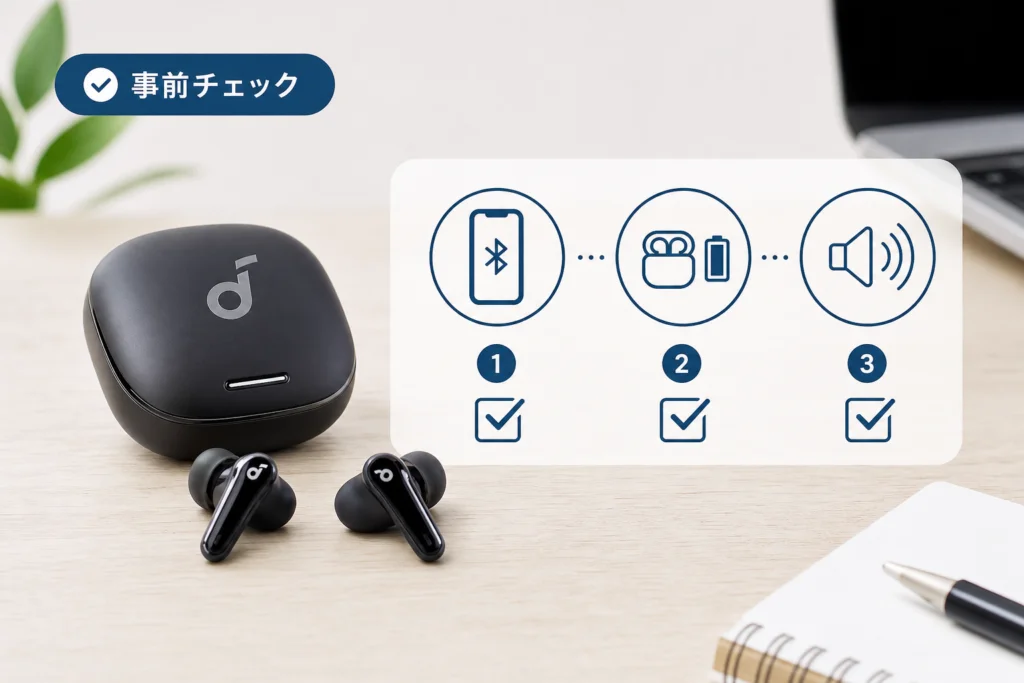
リセット前に確認する接続先・充電・音声出力
「接続できない」と「接続しているのに音が出ない」は、先に見る場所が違います。登録を削除する前に、次の表で自分の症状に合う確認を済ませてください。
| 今の状態 | 先に確認すること | 次に進む条件 |
|---|---|---|
| 接続済みだが無音 | 再生アプリが停止していないか、端末の音声出力先がLiberty 4か | 出力先を合わせても音が出ない |
| 別の端末では使える | その端末との接続を切り、使いたい端末で接続を試す | 手動ペアリングでも接続できない |
| 片耳だけ無音 | 左右の充電状態、端末の左右音量バランス、イヤホンの汚れ | 確認後も同じ側が鳴らない |
| ケース操作に反応しない | ケースの充電、左右の収納、充電端子の接触 | 充電・収納を見直してもLEDが反応しない |
充電端子が接触しているかを見る
アンカー・ジャパンのLiberty 4公式FAQでは、充電に関する不具合の確認事項として、イヤホンとケースの充電端子の状態を案内しています。左右を入れ直し、端子に汚れがないか確認してください。片側がケースに正しく収まっていない状態では、ボタン操作だけを繰り返しても切り分けが進みません。(出典: アンカー・ジャパン「Soundcore Liberty 4のよくある質問」、2026年10月参照)
別端末との接続を一時的に切る
Liberty 4には複数端末との接続に関する設定があります。接続先を切り分ける間は、以前使っていたPCやタブレットのBluetoothを一時的にオフにし、接続したい端末だけで試してください。接続機能の条件は、公式FAQの複数端末への接続に関する項目で確認できます。(出典: アンカー・ジャパン「Soundcore Liberty 4のよくある質問」、2026年10月参照)
初期化を急がない場面:音声出力先が端末のスピーカーになっている場合や、片耳が充電できていない場合は、先にその状態を直します。リセットは充電不足や出力先の設定を解消する操作ではありません。
Soundcore Liberty 4をリセットして再ペアリングする手順
アンカー・ジャパンの「完全ワイヤレスイヤホンに関するよくある質問」では、再設定にあたり接続機器側の登録を解除する流れを案内しています。事前確認で改善しない場合は、登録削除→リセット→再ペアリングの順で進めます。(出典: アンカー・ジャパン「完全ワイヤレスイヤホンに関するよくある質問」、2026年10月参照)
手順1:端末の登録済み一覧からLiberty 4を削除する
端末でBluetooth設定を開き、登録済みの「Soundcore Liberty 4」を削除します。代表的な設定経路は次のとおりです。OSのバージョンやAndroid端末のメーカーによって、項目名は異なります。
| 端末 | 設定経路 |
|---|---|
| iPhone | 「設定」→「Bluetooth」→Soundcore Liberty 4の右側の情報ボタン→「このデバイスの登録を解除」 |
| Android | 「設定」→「接続済みのデバイス」または「Bluetooth」→登録済みのSoundcore Liberty 4の設定→「削除」または「登録解除」 |
| Windows 11 | 「設定」→「Bluetoothとデバイス」→「デバイス」→Soundcore Liberty 4のメニュー→「デバイスの削除」 |
| Windows 10 | 「設定」→「デバイス」→「Bluetoothとその他のデバイス」→Soundcore Liberty 4→「デバイスの削除」 |
登録済みデバイスの一覧から消えたことを確認します。周辺の検出候補に同じ名前が表示されても、登録が残っているとは限りません。設定項目が見つからない場合は、端末の設定内で「Bluetooth」を検索し、登録済み機器の詳細を開いてください。
手順2:両耳を収納し、ケース背面のボタンを10秒長押しする
- 左右のイヤホンを充電ケースに入れます。
- ケースの蓋を開けたままにします。
- ケース背面のボタンを10秒間押し続けます。
- ケース内の左右のLEDが白く3回点滅し、その後、白く順番に連続点滅することを確認します。
白く3回点滅する表示がリセット完了、その後の白い順番の連続点滅がペアリング待機です。見るのは端末の画面ではなく、充電ケース内の左右のLEDです。(出典: アンカー・ジャパン「Soundcore Liberty 4 取扱説明書」、2026年10月参照)
手順3:蓋を開けたまま端末で接続する
左右のイヤホンをケースに入れ、蓋を開けた状態でペアリング待機表示を確認したら、端末のBluetooth設定で「Soundcore Liberty 4」を選びます。接続後にイヤホンを取り出して装着し、音楽を再生して左右の音を確認してください。ペアリングのために先に取り出す必要はありません。(出典: アンカー・ジャパン「Soundcore Liberty 4 取扱説明書」、2026年10月参照)
| 操作後の状態 | 次の行動 |
|---|---|
| 白く3回点滅し、順番に連続点滅した | 端末のBluetooth一覧でSoundcore Liberty 4を選ぶ |
| 順番に連続点滅しているが一覧に出ない | 接続したい端末のBluetoothを入れ直し、デバイス検索をやり直す |
| 接続できたが無音 | 前の「リセット前に確認する接続先・充電・音声出力」の表へ戻る |
| 白く3回点滅しない | 後述の「10秒長押ししてもリセットできないとき」を確認する |
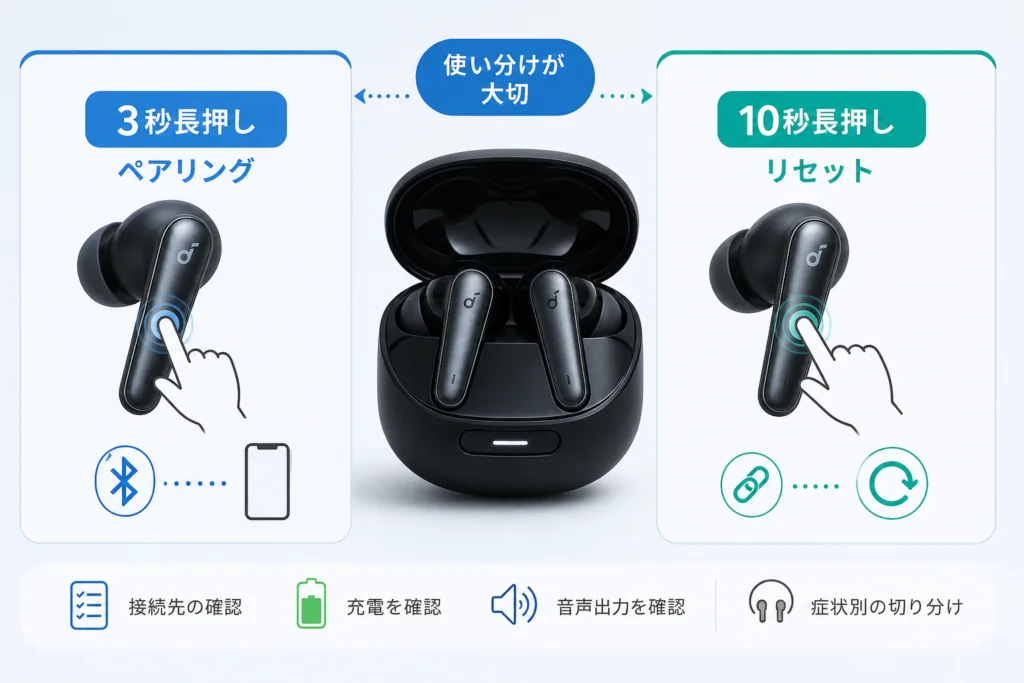
3秒長押しの手動ペアリングと10秒長押しのリセットを使い分ける
新しい端末への接続には手動ペアリング、事前確認で改善しない接続不良にはリセットを使います。押す時間だけでなく、LEDがどう変わったかまで確認してください。
| 項目 | 手動ペアリング | リセット |
|---|---|---|
| 使う場面 | 新しいスマホやPCに接続したい | 接続不良のため再設定したい |
| 収納・蓋 | 左右をケースに入れ、蓋を開ける | 左右をケースに入れ、蓋を開ける |
| 押す場所と時間 | ケース背面のボタンを3秒間 | ケース背面のボタンを10秒間 |
| ケース内のLED | 白く順番に連続点滅 | 白く3回点滅した後、白く順番に連続点滅 |
(出典: アンカー・ジャパン「Soundcore Liberty 4 取扱説明書」、2026年10月参照)
手動ペアリングの操作を最初から進める
- 左右のイヤホンを充電ケースに収めます。
- 蓋を開けたまま、ケース背面のボタンを3秒間長押しします。
- ケース内の左右のLEDが白く順番に連続点滅したら、端末のBluetooth一覧を開きます。
- 「Soundcore Liberty 4」を選んで接続します。
- 接続後にイヤホンを取り出し、左右の音を確認します。
この操作でペアリング待機に入ります。待機表示が出なければ、端末で検索を繰り返す前にケースの充電・収納状態を確認してください。(出典: アンカー・ジャパン「Soundcore Liberty 4 取扱説明書」、2026年10月参照)
よくある取り違え:白く順番に点滅しただけで「リセットできた」と判断すること。手動ペアリングでも同じ待機表示になります。リセットしたかどうかは、その前に白く3回点滅したかで区別します。
10秒長押ししてもリセットできないときの確認点
ボタンを押す力を強めるのではなく、充電と接触を確認します。Liberty 4公式FAQの充電に関する項目でも、端子の状態を確認する流れが案内されています。(出典: アンカー・ジャパン「Soundcore Liberty 4のよくある質問」、2026年10月参照)
- 左右のイヤホンが、それぞれの収納位置に収まっているか
- ケースとイヤホンの充電端子に汚れがないか
- ケースを充電してから試したか
- 蓋を開けたまま操作しているか
- ケース背面のボタンを、途中で指を離さず押しているか
端子に汚れがある場合は、乾いた柔らかい布で優しく拭いてください。金属製の工具でこする、液体を流し込む、分解する操作は避けます。異常な発熱、膨らみ、においがある場合は操作と充電を中止してください。
収納と充電を見直してもリセット完了表示が出ない場合は、同じ操作を繰り返すより、LEDが反応するか・片側だけ反応しないかを記録して相談する段階です。連絡前に整理する内容は、後述のサポート案内にまとめています。
症状別に切り分ける:片耳無音・表示されない・接続しても音が出ない
アンカー・ジャパンのLiberty 4公式FAQには、充電や接続に関する確認事項があります。リセット後も症状が残る場合は、「どの端末でも同じか」「左右のどちらに残るか」を分けて記録すると、相談時に状況を伝えやすくなります。(出典: アンカー・ジャパン「Soundcore Liberty 4のよくある質問」、2026年10月参照)
| 残った症状 | 追加で試すこと | 結果の整理 |
|---|---|---|
| 片耳だけ無音 | 左右バランスを中央に戻し、充電状態と音の出口を確認する | 別端末でも同じ側が無音なら、その側と充電時の反応を記録する |
| Bluetooth一覧に出ない | 手動ペアリングの待機表示を確認し、別端末でも検索する | 待機表示は出るのに複数端末で検出されない、と記録する |
| 接続済みなのに無音 | 出力先をLiberty 4に合わせ、別の再生アプリでも試す | 特定アプリだけか、端末全体で無音かを区別する |
| 別端末なら正常に使える | 問題が出る端末の登録と出力先を再確認する | 正常な端末と問題が出る端末のOS名を記録する |
結果だけで故障を決めつけないでください。別端末でも同じ症状が出ることは相談材料になりますが、内部故障の確定診断ではありません。反対に、接続済み表示だけでは左右の充電や音声出力まで正常とは判断できません。
解決しない場合の公式サポートと機種別の案内
相談前に、アンカー・ジャパン「Soundcore Liberty 4のよくある質問」で、自分の症状に対応する充電・接続の項目を開き、確認済みの操作を整理してください。問い合わせでは「繋がらない」だけでなく、どこまで操作できたかを伝えます。(出典: アンカー・ジャパン「Soundcore Liberty 4のよくある質問」、2026年10月参照)
問い合わせに添える内容
- 製品名:Soundcore Liberty 4
- 使用端末とOS名
- 症状:片耳無音、検出されない、接続済みだが無音など
- 充電・端子確認・登録削除を行ったか
- 10秒長押し後、白く3回点滅したか
- その後、白く順番に連続点滅したか
- 別端末で試した結果
- 購入日・購入先・注文情報
公式の連絡先は、「Soundcore Liberty 4 取扱説明書」のカスタマーサポート欄で確認できます。PDFを開き、文書内検索で「サポート」または「Customer Service」を探してください。保証の適用は購入条件や製品の状態によって異なるため、購入情報と上記の操作結果を添えて確認します。(出典: アンカー・ジャパン「Soundcore Liberty 4 取扱説明書」、2026年10月参照)
別機種の手順・買い替え比較を探している場合
Liberty Air 2をお使いなら、Soundcore Liberty Air 2の片耳リセット手順をご覧ください。修理・保証の相談を終えて買い替えを検討する場合は、Ankerのワイヤレスイヤホン比較で、接続機能や装着方法の違いを比較できます。
🛒 【PR】部品交換・買い替えを検討する方へ
部品や消耗品の交換で直るケースがあります。型番に合うものを確認してください。修理見積もりが本体価格の半分を超える場合は後継機の検討が目安です。
- u30a4u30e4u30dbu30f3u7528u30afu30eau30fcu30cbu30f3u30b0u30adu30c3u30c8uff08u7aefu5b50u306eu6c5au308cu5bfeu7b56uff09 (「Soundcore Liberty 4 u30afu30eau30fcu30cbu30f3u30b0u30adu30c3u30c8」で楽天市場を検索)
- USB-Cu5145u96fbu30b1u30fcu30d6u30ebuff08u30b1u30fcu30d6u30ebu4e0du826fu6642u306eu4ea4u63dbu7528uff09 (「Anker USB-C u5145u96fbu30b1u30fcu30d6u30eb」で楽天市場を検索)
※リンク先は楽天市場の検索結果です(アフィリエイト広告)。適合は必ず型番でご確認ください。
Soundcore Liberty 4のペアリング・リセットに関するFAQ
新しいスマートフォンに接続するだけでもリセットが必要ですか?
手動ペアリングから試してください。左右をケースに入れ、蓋を開けたまま背面ボタンを3秒間押し、ケース内のLEDが白く順番に連続点滅したら、新しい端末で「Soundcore Liberty 4」を選びます。(出典: アンカー・ジャパン「Soundcore Liberty 4 取扱説明書」、2026年10月参照)
登録を削除したのに、Bluetooth一覧に名前が残っています
登録済みデバイスの欄か、新しく検出された候補の欄かを確認してください。周辺の検出候補に同じ名前が表示されても、登録が残っているとは限りません。
片耳だけ聞こえない場合、リセットで直りますか?
接続状態が原因なら改善する場合がありますが、充電不足や汚れ、端末の左右バランス設定は別に確認する必要があります。先に確認表を使い、改善しない場合にリセットを試してください。
赤いLEDの点滅はリセット完了ですか?
リセット完了は、ケース内の左右のLEDが白く3回点滅する表示です。その後、白く順番に連続点滅してペアリング待機に移ります。赤い点滅を完了表示として扱わないでください。(出典: アンカー・ジャパン「Soundcore Liberty 4 取扱説明書」、2026年10月参照)
最後の確認:充電と接続先を確認してから、必要に応じて登録削除とリセットを行います。押した時間だけで判断せず、白く3回点滅したか、その後ペアリング待機になったかを確認してください。
この記事は編集部がアンカー・ジャパンの公式取扱説明書とFAQに基づき、中立にまとめています。実測や修理診断を行った記事ではありません。端末の設定画面はOSやメーカーによって異なります。
参考・出典
- アンカー・ジャパン「Soundcore Liberty 4 取扱説明書」
- アンカー・ジャパン「Soundcore Liberty 4のよくある質問」
- アンカー・ジャパン「完全ワイヤレスイヤホンに関するよくある質問」
参照年月:2026年10月。公式案内は更新される場合があります。
🧰 お困りごとの解決に
 Anker 733 Power Bankはリコール対象?不具合と充電できない時の対処法💡 結論(要点まとめ)Anker 733 Power Bank(型番A1651)はリコール・発火対象なのか?NITE事故…Soundcore 3の回収交換を申請する手順|対象確認と返送の流れ
 EcoFlow公式の返品・返金条件と手続き手順💡 結論(要点まとめ)EcoFlow公式オンラインストアの返品・返金条件を整理。お客様都合の返品は購入日から30日以内・…
 EcoFlow EFDELTAの回収返送手順💡 結論(要点まとめ)EcoFlow EFDELTAの回収返送手順を解説。通常リサイクルとの違い、対象確認、オンライン申…
最近更新した記事
 パナソニック美顔器の返品申込手順|公式通販の未開封8日ルールと全額返金キャンペーンの違いパナソニックの美顔器を公式通販Panasonic Store Plusで返品する手順を整理。未開封で到着後8日以内という…
 フィリップス公式ストア楽天市場店で返品はできる?キャンセル条件と初期不良窓口💡 結論(要点まとめ)フィリップス公式ストア楽天市場店の返品・交換ルールを整理。自己都合返品の可否や注文直後のキャンセル…
 MTG公式通販の美顔器は返品できる?自己都合の可否と初期不良の交換条件💡 結論(要点まとめ)MTG公式通販で購入した美顔器(ReFa等)の返品・交換条件を整理。自己都合(イメージ違い・未開封…
 UGREEN公式ストアの返品・返金手順と条件|試用後の対応や注意点💡 結論(要点まとめ)UGREEN日本公式ストアの返品・返金ルールを整理。試用後返品の条件や送料を公式規定で確認するポイ…
 ヤーマンの保証期間を確認する方法と手元に保証書がない時の対処手順💡 結論(要点まとめ)ヤーマン製品の保証期間を確認する方法を解説。基本の1年保証や公式通販限定の1年6か月延長保証の確認…