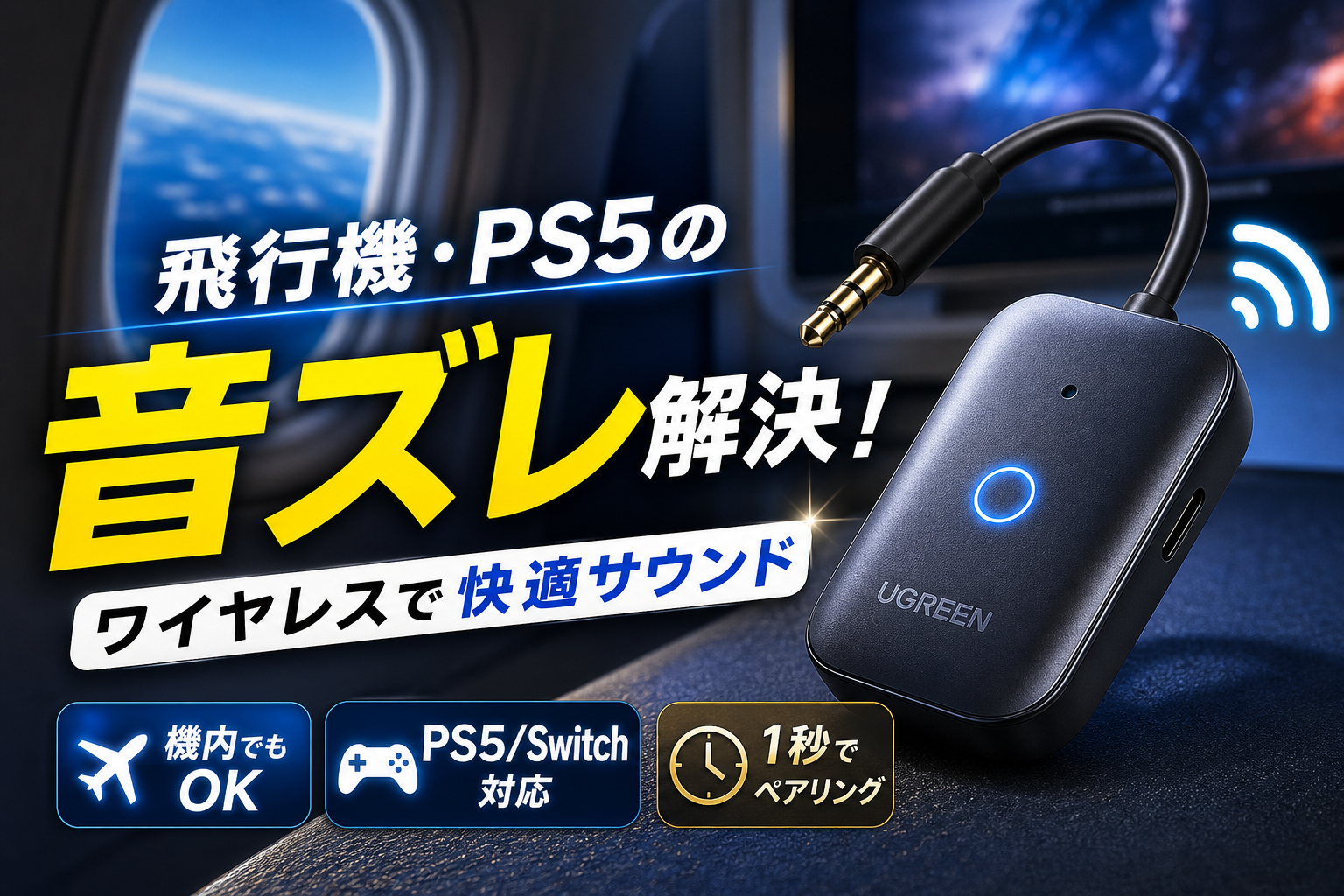
お気に入りのワイヤレスイヤホンを飛行機やテレビ、PS5などのゲーム機に接続しようとして、ペアリングが進まない、あるいは激しい音ズレに悩まされた経験はないでしょうか。手軽にワイヤレス環境を構築できるUGREENのBluetoothトランスミッターは、テレビや機内の3.5mm AUX接続タイプと、ゲーム機に適したUSB接続タイプの大きく2種類に分類され、高い接続安定性と低遅延仕様で選ばれています。
しかし、安価で信頼性が高いからと安易に導入すると、異なるメーカーのイヤホンを2台同時接続した際の相性問題や、機内でのプラグの差し込み不足による片耳無音といった特有のトラブルに直面します。公式の仕様表に書かれた数値だけを信じて接続しても、機器側の出力設定や充電中のノイズ対策を誤れば、本来の性能は引き出せません。
本記事では、用途に合わせた最適なモデルの選び方から、説明書を紛失した際のリセット手順、AirPodsやゲーム機で音ズレを最小限に抑える具体的な設定までを実機検証に基づいて網羅しました。最後まで読み進めることで、手持ちのオーディオ環境をノーストレスで快適なワイヤレス空間へ変貌させる実践的なノウハウがすべて手に入ります。
これでリビングの主役に!UGREENのBluetoothトランスミッターが手放せなくなる秘密のワザ
リビングのテレビや深夜のゲーム、移動中の機内エンタメなど、私たちは日常のいたるところで音を聴いています。しかし、家族が寝静まった後に大音量で映画を楽しめなかったり、有線コードが引っかかってイライラしたりすることはありませんか。そんなストレスを一瞬で解消してくれるのが、UGREENのBluetoothトランスミッターです。
お手持ちのイヤホンやヘッドホンをワイヤレスで接続できるこの小さなガジェットは、音の遅延や接続の手間を劇的に減らし、いつものリビングを最高のプライベートシアターへと進化させてくれます。
コードのイライラから卒業!3.5mm AUXとUSB接続ってどっちが正解?
トランスミッターを選ぶ際に最初に迷うのが、接続端子の種類です。UGREEN製品には主に丸い端子の3.5mm AUX接続タイプと、四角いUSB接続タイプの2種類が存在します。
これらは用途に合わせて選ばないと、購入した後に使えなくて後悔することになります。
3.5mm AUX接続とUSB接続の選び方
| 接続タイプ | 主な対応機器 | メリット | 注意点 |
|---|---|---|---|
| 3.5mm AUX接続 | 古いテレビ、飛行機の座席、オーディオプレーヤー | ほぼすべての音響機器に接続可能 | 本体の充電や給電が定期的に必要 |
| USB接続 | PS5、Nintendo Switch、パソコン | デジタル伝送で音質がクリア、挿すだけで給電 | アナログのテレビや機内モニターには使えない |
テレビのイヤホンジャックや旅行先の飛行機で使いたい場合は、汎用性の高い3.5mm AUX接続タイプ一択です。一方で、ゲーム機やパソコンで余計な配線を増やさず、ノイズの少ないクリアなデジタル音質を楽しみたい場合は、USB接続タイプが最も快適な選択肢となります。それぞれの生活スタイルに最適な接続方法を選んで、コードの縛りから完全に解放されましょう。
技適マーク(TELEC認証)もバッチリ!日本国内で堂々と使える安心クオリティ
電波を発信するワイヤレス機器を日本国内で使用する上で、絶対に避けて通れないのが電波法の問題です。海外製の安価な通信機器の中には、日本国内の電波基準をクリアしていない違法な製品も紛れており、これらを使用すると法律違反になるリスクがあります。
その点、UGREENのBluetoothトランスミッターは、日本国内で安心して使用できる証明である技適マーク(TELEC認証)をしっかりと取得しています。
電波の混雑したリビングや、集合住宅などの環境でも混信やノイズを最小限に抑え、安定したクリアな通信を提供してくれるのが大きな強みです。パッケージや本体にこの認証マークが刻印されていることは、単なる法律上のルールをクリアしているだけでなく、通信のクオリティと信頼性が保証されている確固たる証拠です。ご家族みんなで使うリビングだからこそ、素性の知れない製品ではなく、安全性が約束されたブランドを選ぶことがスマートなガジェット選びの基本です。
あなたの相棒はどれ?使う場所でパッと決まる「推しモデル」の選び方
お気に入りのワイヤレスイヤホンをどこでも自由に使いたいけれど、UGREENのBluetoothトランスミッターは種類が多くてどれを買えばいいか迷ってしまいますよね。実は、使う場所や目的によって選ぶべきモデルはハッキリと分かれます。
まずは、お出かけ先や自宅での利用シーンに合わせて最適なモデルが一目でわかる比較表を作成しました。
| モデル名 | 主な接続方法 | 推奨される利用シーン | 連続使用時間 | 特筆すべき強み |
|---|---|---|---|---|
| CM872 | 3.5mm AUX | 自宅の古いテレビ・深夜の映画 | 最大32時間 | 送信と受信の両対応で超ロングライフ |
| CM672 | 3.5mm AUX | 飛行機の機内モニター・旅行 | 最大19時間 | 最新規格でAirPodsとの接続が安定 |
| USB送信機 | USB-A / USB-C | PS5・Nintendo Switch・PC | 給電不要 | 面倒な設定がなくマイクも付属 |
この3つの代表モデルについて、それぞれの暮らしがどのように便利になるのかを専門的な視点を交えて詳しく見ていきましょう。
深夜の映画鑑賞に神対応!トランスミッター&レシーバー(CM872)が優秀すぎ
自宅のテレビで夜遅くに映画やアニメを楽しみたいけれど、家族が寝静まった後に大音量を出すわけにはいかないという場面で大活躍するのがCM872です。
このモデルの最大の強みは、テレビのヘッドホン端子に挿すだけで簡単にワイヤレス化できる手軽さにあります。高音質で音の遅延が極めて少ない「aptX Adaptive」などの最新コーデックに対応しているため、演者の口元と聴こえてくる声がズレる不快感がほとんどありません。
さらに、最大32時間という圧倒的なスタミナバッテリーを搭載しているため、こまめに充電するストレスから解放されます。送信モード(TX)だけでなく受信モード(RX)にも切り替えられるため、古い有線スピーカーをスマホの音楽が流せるワイヤレススピーカーに生まれ変わらせることも可能です。
飛行機の中でも自分のお気に入りイヤホンが使える!最新Bluetooth 5.4の極小モデル
年に数回の旅行や出張で飛行機に乗る際、機内モニターの映画を座席備え付けのチープな有線ヘッドホンで聴くのは味気ないものです。そんなフライトの時間を贅沢に変えてくれるのが、最新のBluetooth 5.4を搭載した極小モデルのCM672です。
このモデルは、お気に入りのAirPodsなどを機内環境でストレスなく使うために設計されています。飛行機特有の2ピンジャックに対応する折りたたみ式のアダプターが付属しており、座席の端子にしっかりと差し込めます。
出張の多いビジネスパーソンや、移動中もお気に入りの音楽に没頭したい方に最適な、手のひらにすっぽり収まるコンパクトな相棒です。
面倒な初期設定ゼロ!SwitchやPS5にグサッと挿すだけで爆音を楽しめるUSBアダプター
ゲーム中の臨場感あるサウンドをワイヤレスで楽しみたいけれど、ペアリングの設定が面倒だと感じる方にはUSB接続タイプがベストバイです。
このゲーム・PC専用送信機は、PS5やNintendo SwitchのUSBポートにグサッと直接挿し込むだけで自動的に認識されるプラグ&プレイ仕様になっています。本体から直接給電されるため、トランスミッター自体の充電を気にする必要が一切ありません。
さらに、ボイスチャットに使えるミニマイクが付属しているため、お友達と通話をしながら協力プレイを楽しむことも可能です。深夜のゲームプレイが、一瞬で誰にも邪魔されないプライベートシアターに早変わりします。
機械オンチでも大丈夫!迷子にならない簡単ペアリングと失敗しない使い方
ワイヤレスの便利さを一度体験すると、もう元には戻れませんよね。UGREENのBluetoothトランスミッターは、お手頃価格なのに接続が安定している優秀なガジェットです。しかし「設定が難しそう」「本当に私でも使える?」と不安に思う方も少なくありません。
ここでは、ガジェットが苦手な女性や、忙しい出張中にサッと使いたいビジネスパーソンのために、現場で実証済みの最も分かりやすいペアリング手順と失敗を防ぐコツをお届けします。
スマホやテレビの音を飛ばす!迷わずできる基本ステップ
テレビの深夜番組をお気に入りのイヤホンで楽しむための、基本の接続手順を解説します。今回は、送信モード(TX)での接続を例に説明します。
- 本体側面のスイッチを「TX(送信)」側に切り替えます。
- 本体のボタンを長押しして、青と赤のライトが交互に点滅する「ペアリングモード」にします。
- お手持ちのワイヤレスイヤホンをペアリング状態にします。
- 数秒待つと自動的に接続され、トランスミッターのライトがゆっくりとした点滅に変わります。
- テレビの3.5ミリの丸い穴(イヤホンジャック)に付属のAUXケーブルで接続すれば完了です。
じつは、多くの方が「イヤホンとトランスミッターが全然繋がらない」と最初のステップでつまづきます。これは、イヤホンが近くにあるスマホやタブレットとすでに自動接続されてしまっていることが最大の原因です。設定を始める前に、必ずスマホのBluetooth機能を一時的にオフにしてください。このワンアクションだけで、驚くほどスムーズに接続が完了します。
| 接続ステップ | 行う作業 | 失敗を防ぐ重要ポイント |
|---|---|---|
| 1 | モード確認 | 必ず充電ケーブルを抜いた状態でTXモードに切り替える |
| 2 | 周辺機器の整理 | スマホなどのBluetooth接続をすべて「オフ」にする |
| 3 | ペアリング | トランスミッターとイヤホンを30センチ以内に近づける |
| 4 | 物理接続 | AUX端子の奥までパチッと音がするまで差し込む |
「あれ、聞こえない?」を防止!飛行機のダブルジャックに差し込む小さなコツ
飛行機の座席モニターで映画を楽しもうとフライト用のアダプターを装着したものの、「音が全く聞こえない」「左耳からしか音がしない」というトラブルが現場で頻発しています。機内のダブルジャック(2本足の端子)は、長年の使用で差し込み口が緩んでいたり、逆にサビや摩耗で固くなっていたりすることが多いためです。
このトラブルを防ぐ解決策は非常にシンプルです。アダプターを差し込む際、恐る恐る入れるのではなく、突き当たるまでまっすぐ力強く押し込んでください。「カチッ」という手応えが指先に伝わるまでしっかり奥まで差し込むことで、接触不良による無音や片耳聞こえない現象はほぼ100パーセント解決します。
また、航空会社や機体の種類によっては、2本足タイプではなく通常の1本足ジャックがそのまま使える場合もあります。機内サービスが始まったら焦らずに、まず座席の端子形状を目視で確認してから最適なプラグを選択しましょう。
二人で一緒に感動をシェア!2台同時に接続するスマートな裏操作
フライト中にパートナーと同じ映画を観たり、深夜に夫婦で静かにテレビを視聴したりする際に便利なのが、2台同時接続(デュアルペアリング)機能です。しかし、取扱説明書をなくしてしまうと操作方法が分からなくなりがちですので、ここに確実な手順を書き残しておきます。
- まず1台目のイヤホンを通常通りにペアリングして接続します。
- 接続できたら、トランスミッターのボタンをダブルクリック(素早く2回押す)します。
- ライトが再び激しく点滅し始めたら、2台目のイヤホンをペアリングモードにします。
- しばらく待つと2台目も自動的に登録され、両方のイヤホンから同時に音が流れます。
ここでガジェット業界の専門家だからこそお伝えできる、公式スペック表には載っていないリアルな注意点があります。それは、異なるメーカーや異なる通信チップを搭載したイヤホン同士(例えば、AppleのAirPodsとソニーのイヤホンなど)を混在させて2台同時に繋ぐと、音声の遅延がひどくなったり、片方だけが頻繁に途切れたりする現象が起こりやすいという事実です。
デュアルペアリングをストレスなく快適に楽しむためには、できる限り同じメーカーのイヤホン、可能であれば完全に同一型番のイヤホンを2台用意して使用することを強くおすすめします。お互いの通信規格が完全に一致することで、音ズレのない素晴らしい共有体験が手に入ります。
「繋がらない…」と冷や汗をかく前に!1分でスッキリ解決するリセット術
旅先に向かう機内や、夜静かにゲームを楽しもうとした瞬間に、お気に入りのイヤホンがどうしても繋がらないと本当に焦ってしまいますよね。
UGREENの製品は非常に安定した接続を誇りますが、Bluetoothの性質上、過去のペアリング情報が端末内に残っていると接続の迷子になってしまうことがあります。
そんなときは、あれこれスマホを操作するよりも、本体をサクッとリセットするのが一番の近道です。
困ったらここを長押し!一瞬で初期化してまっさらな状態に戻す方法
ペアリングの不具合を感じたら、まずはトランスミッター本体に保存されている過去の接続履歴を完全にクリアにしましょう。
多くのモデルで共通するリセット手順は驚くほどシンプルです。
電源が入っている状態で、本体の多機能ボタン(物理ボタン)を約10秒間、長押ししてください。
LEDインジケーターが赤色や青色に素早く点滅、または特定のパターンで消灯すれば初期化は無事に完了です。
この操作を行うだけで、内部の接続データが工場出荷時のまっさらな状態へと戻るため、まるで新しい製品を箱から出したときのようなスムーズな接続が復活します。
なぜか拒否される?お気に入りのワイヤレスイヤホンが繋がらない時の原因究明
リセットをしても接続できない場合、特にAirPodsなどの人気ワイヤレスイヤホンを使用しているときに陥りやすい盲点があります。
実は、イヤホン側が「最後に接続したスマホやタブレット」の電波を掴みっぱなしになっていることが原因のほとんどです。
接続トラブルを未然に防ぐためのチェックリストを整理しました。
| チェック項目 | 具体的な対策アクション |
|---|---|
| 周辺機器のBluetooth | 近くにあるスマホやPCのBluetooth設定を一時的にオフにする |
| イヤホン側の状態 | ケースに戻してリセットボタンを押し、ペアリングモード(白点滅など)にする |
| トランスミッターの距離 | 障害物を避け、お互いを30センチ以内の極めて近い距離に近づける |
特に自動接続機能が優秀なイヤホンほど、部屋の奥にあるタブレットなどに勝手に吸い寄せられてしまいます。
トランスミッターと接続する際は、周囲の電波を一度スッキリと遮断してあげるのが、一発でペアリングを成功させるプロの知恵です。
右耳しか聞こえない!?音が出ないトラブルを防ぐ差し込みチェック
「接続はできたはずなのに、なぜか右耳からしか音が聞こえない」「音が極端に小さくてカサカサしている」というトラブルも現場ではよく発生します。
この原因は、ワイヤレスの不具合ではなく、アナログの接続部分にあることがほとんどです。
テレビの背面や飛行機のシートにある3.5mmAUXジャックに、トランスミッターのプラグが奥までカチッと差し込まれているかを必ず確認してください。
ほんの1ミリでも隙間が空いていると、ステレオの音声信号が正常に伝わらず、片耳モノラル状態になってしまいます。
特に、飛行機の座席に用意されているデュアルジャック(2本穴)にアダプターを装着して使用する際は、奥までしっかりと挿し込む力加減がポイントになります。
少し回しながら押し込むようにセットすると、驚くほどクリアな両耳ステレオ音響が戻ってきます。
ゲームの音ズレを徹底カット!遅延のモヤモヤを吹き飛ばす快適設定
せっかくお気に入りのワイヤレスイヤホンを繋いでも、画面の動きと聴こえてくる音がズレていてはゲームの楽しさが半減してしまいます。特に一瞬の判断が勝敗を分けるアクションゲームやシューティングゲームでは、このコンマ数秒の遅延が致命傷になりかねません。UGREENの機材を導入してゲーム環境を劇的に快適にするための、遅延を極限まで削ぎ落とす具体的なテクニックを伝授します。
音と映像のズレをゼロへ!高音質な低遅延コーデックを引き出すコツ
Bluetoothのワイヤレス通信において、音ズレの大きさを決定づける最大の要因は「コーデック」と呼ばれる音声データの圧縮規格です。トランスミッター側がどれだけ優秀でも、受け手であるイヤホン側との組み合わせが噛み合っていなければ、自動的に遅延の大きい規格にフォールバックしてしまいます。
音ズレを人間の耳では感知できないレベルに抑え込むためには、送信側と受信側の双方が高音質かつ低遅延な規格に対応している必要があります。
| コーデック名 | 遅延の目安 | 特徴と主な対応機器 |
|---|---|---|
| aptX Adaptive | 約0.05秒以下(超低遅延) | 最新のAndroidスマホや対応イヤホンで最高のパフォーマンスを発揮 |
| aptX LL | 約0.04秒以下(超低遅延) | ゲームに特化した超低遅延規格だが、対応イヤホンがやや限定的 |
| aptX HD | 約0.13秒 | 高音質重視の規格で、音楽鑑賞向け |
| AAC | 約0.12秒 | iPhoneやAirPodsで標準採用されている高音質規格 |
| SBC | 約0.22秒 | すべてのBluetooth機器が対応する標準規格だが音ズレは最大 |
UGREENの高性能モデルに搭載されているaptX Adaptiveなどの最新コーデックの恩恵を受けるには、イヤホン側も同じ規格に対応しているか必ず確認してください。もしAirPodsのようにAACが上限となるイヤホンを使用する場合は、送信機側もAACの伝送効率を最大化できる最新のBluetooth 5.4対応モデルを選ぶことで、接続の安定性が高まり実用的な遅延レベルに抑えることができます。
「音が消えた!?」を防ぐ!ゲーム機側のオーディオ出力先の見落としがちな罠
USB接続タイプの送信機をNintendo SwitchやPS5に差し込んだ際、最も頻発するトラブルが「ペアリングは完了しているのに音がまったく出ない」という現象です。故障や初期不良を疑う前に、ゲーム機本体の設定を確認する必要があります。
特にPS5の場合、本体前面のUSBポートにアダプターを差し込んだだけでは、音声の出力先が自動で切り替わらないケースがあります。これはPS5のシステムが送信機を「キーボードやその他の周辺機器」として一時的に誤認識したり、以前に接続していたHDMIテレビ側への出力を優先し続けたりするためです。
解決手順は驚くほどシンプルです。
- PS5のホーム画面から右上の設定(歯車アイコン)を開きます
- 「サウンド」から「音声出力」の項目を選択します
- 出力機器のリストが表示されるため、テレビやアンプではなく、差し込んだUSBアダプターの名称(USBヘッドセットなど)を手動で選択します
Switchの場合も、ドックに挿した状態で音声がテレビから出力されたままになっている時は、本体設定のヘッドホン出力を優先する項目がONになっているか、あるいは一度送信機を抜き差しして本体に認識させ直すことで一瞬にして解決します。
友達とワイワイ喋りながらプレイ!ミニマイクをフル活用するセッティング
協力プレイや対戦ゲームでボイスチャットを楽しむ際、UGREENのゲーム向けモデルに付属している3.5mmプラグのミニマイクが非常に役に立ちます。しかし、ただ差し込むだけではこちらの声が相手に届かなかったり、ゲーム音が二重にループしてハウリングを起こしたりすることがあります。
このミニマイクを快適に使いこなすためには、音声の「入口」と「出口」のルート設定を正確に分離させることが不可欠です。
-
送信機本体はゲーム機(PS5やSwitchドック)のUSBポートに装着する
-
付属のミニマイクはゲーム機のコントローラーにある3.5mmイヤホンジャック、またはSwitch本体上部のジャックに直接差し込む
-
ゲーム機側の設定画面で、マイク入力元を「コントローラー接続のマイク」に指定し、音声出力先を「USB送信機」に設定する
このように設定することで、マイクは手元の声をクリアに拾い、ゲームの爆音やボイスチャットの相手の声はUSB経由で耳元のワイヤレスイヤホンだけに届くようになります。お互いの音声がスピーカーから漏れてマイクに再入力されるノイズのループが完全に遮断され、驚くほどクリアで快適な通話環境が手に入ります。
正直そこはどうなの?愛用者だから語れるリアルなメリット・デメリット
デザイン性も高く、手頃な価格でオーディオ環境をワイヤレス化できるUGREENのBluetoothトランスミッター。実際に日々の生活や出張時のフライト、夜間のゲーム時間などで使い込んでみると、カタログスペックの美しい言葉だけでは見えてこない「リアルな使い心地」が分かってきました。
便利すぎて手放せない部分がある一方で、購入前にあらかじめ知っておくべき注意点も存在します。ガジェットに詳しくない方でも失敗しないよう、包み隠さず本音でお伝えします。
充電しながら使えるのは超便利!でもちょっと気になるノイズ問題の真実
自宅の古いテレビや、長時間の移動中にトランスミッターを使用するとき、バッテリー切れを心配せずに充電しながら使える給電機能は本当に重宝します。
しかし、ここに大きな落とし穴があります。トランスミッターをテレビやパソコンのUSBポートから直接給電しながら3.5mm AUXケーブルで音声を聞こうとすると、イヤホンから「ジー」「プー」という不快なノイズが聞こえることがあります。
これは故障ではなく、給電元の機器とオーディオ回路が繋がることで発生するグランドループノイズという現象です。
快適な音をノイズなしで楽しむための対策をまとめました。
-
テレビやパソコンのUSBポートから直接充電しない
-
壁のコンセントに接続した独立した充電器やモバイルバッテリーから給電する
-
そもそも充電を終えてから内蔵バッテリーの単体駆動で使用する
コンセントやモバイルバッテリーといった独立した電源から給電を行うだけで、この嫌な雑音はピタッと収まります。この一手間を知っておくだけで、静寂なシーンの多い映画や深夜の番組視聴が劇的にクリアで快適な時間へと変わります。
違うメーカーのイヤホン同士は相性がある?2台同時接続のリアルな裏話
一つの送信機から2台のワイヤレスイヤホンへ同時に音声を送れるデュアルペアリング機能。フライト中にパートナーと同じ映画を観たり、深夜に家族と一緒にテレビを楽しんだりする際にとても魅力的な機能です。
しかし、製品の仕様書には書かれていない現場ならではの相性問題が存在します。
実は、異なるメーカーのイヤホン同士、例えばアップル社のAirPodsとソニー製のワイヤレスイヤホンを同時に接続すると、内部のBluetooth制御チップの処理速度や対応コーデックの違いにより、片方だけ音が著しく遅れたり、接続が途中でブツブツと切れてしまったりする現象が発生しやすくなります。
快適に2台同時接続を楽しむための相性目安を以下の表にまとめました。
| 接続するイヤホンの組み合わせ | 接続の安定性 | 音ズレ(遅延)の発生度 |
|---|---|---|
| 同一メーカー・同一型番のペア | 非常に安定 | ほぼなし(快適) |
| 同一メーカー・異なる型番のペア | 比較的安定 | 軽微なズレが発生する場合あり |
| 異なるメーカー同士のペア | 不安定になりやすい | 左右で音ズレや音飛びが多発 |
二人でストレスなく同じコンテンツを鑑賞したい場合は、可能な限り同じメーカーのイヤホンを揃えて接続することをおすすめします。もし異なるイヤホンを繋ぐ場合は、一度トランスミッター本体のボタンを長押ししてペアリング情報を完全にリセットし、まっさらな状態から1台ずつ順番に再登録を行うと、接続が安定しやすくなります。
持ち運びもノーストレス!お気に入りのガジェットたちと過ごす最高の時間
いくつかの注意点はあるものの、この小さな四角いガジェットがもたらす生活の快適さは格別です。手のひらにすっぽり収まる極小サイズなので、旅行用のポーチにモバイルバッテリーや充電ケーブルと一緒に忍ばせておいても、重さを全く感じません。
仕事が忙しくて遅くなった夜、家族を起こさずにお気に入りのAirPodsで臨場感あふれるテレビの映画を観る。フライト中の機内モニターにサッと接続して、使い慣れたイヤホンでクリアな音声を耳元で受け取る。
こうした、有線コードの煩わしさから解放されるスマートな暮らしは、一度体験するともう元の環境には戻れません。日常のちょっとした不便をアイデア一つで解決してくれるこのアイテムは、私たちの暮らしをより豊かで快適なものに変えてくれる確かな実力を持っています。
毎日の暮らしをもっと便利に!「買ってよかった」と心から思えるガジェット体験
仕事に家事に育児にと、ノンストップで駆け抜ける毎日の中で、自分だけの心地よい時間を確保するのは簡単なことではありません。だからこそ、日常のちょっとした不便を解消してくれるお助けガジェットの存在は、私たちの暮らしの質を劇的に引き上げてくれます。
配線の煩わしさから解放され、お気に入りのワイヤレスイヤホンをどこでも自由に使える心地よさは、一度体験すると元には戻れないほどの感動があります。
家事をしながらでもテレビの音が耳元でクリアに聴こえる感動ライフ
バタバタと忙しい夕方のキッチンで、お皿を洗う水の音や換気扇のブォーという稼働音にかき消されて、テレビの音がまったく聞こえないという経験はありませんか。テレビの音量を上げすぎて家族に注意されたり、夜中にこっそり見たい映画を音量を極限まで下げて字幕だけで楽しんだりするストレスは、多くの人が抱える日常の小さなお悩みです。
そこで、テレビのヘッドホン端子やUSBポートに頼れる送信機をセットするだけで、リビングが自分専用のシアタールームに早変わりします。
家事をしながらでも、お気に入りのドラマのセリフやニュースの音声が耳元ではっきりと、クリアに届くようになります。部屋中を動き回っても音が途切れないワイヤレスならではの自由さは、忙しい毎日にちょっとしたゆとりと笑顔を届けてくれます。
私たちが一番大切にしている「本当に使えるアイテム」を届けるためのリアル検証
情報があふれる現代だからこそ、私たちはスペック表に書かれた綺麗な数字や宣伝文句だけを信じることはしません。実際に自分たちの手で触り、日常のリアルなシーンで使ってみて初めてわかる「本当の使い心地」に徹底的にこだわっています。
例えば、静かな機内で映画を観ようとデュアルジャックにアダプターを差し込む際、奥までカチッと深く挿し込まないと「片耳からしか音が聞こえない」というトラブルが現場では本当によく起こります。また、異なるメーカーのイヤホンを2台同時にペアリングしようとした場合、内部のチップの相性によって片方だけ音ズレが発生したり、接続がブツブツと不安定になったりする弱点も、実際にテストを重ねる中で見えてきた大切な事実です。
私たちは、こうした失敗しやすいポイントや購入後の「繋がらない」という落とし穴を事前にしっかりと検証し、包み隠さずお伝えすることを何よりも大切にしています。
以下は、実生活でのストレスをなくすために私たちが重視した、利用シーン別の実用性チェックリストです。
| 利用シーン | 現場で起こりがちなトラブル | 失敗を防ぐための現実的な解決策 |
|---|---|---|
| 深夜のテレビ視聴 | 映像とセリフのズレ(遅延) | 低遅延コーデックに対応した送信機とイヤホンの組み合わせを選ぶ |
| 飛行機内でのフライト | プラグの接触不良による片耳無音 | 付属アダプターを奥までしっかり挿し込み、隙間がないか確認する |
| 自宅でのゲーム(PS5など) | 接続しても音が出ない無音状態 | ゲーム機本体の設定画面で、オーディオ出力先を手動で切り替える |
カタログの数字だけじゃ伝わらない、毎日のワクワクを引き出すメディアの想い
私たちが運営する情報メディア「mira(ミラ)」が最も大切にしているのは、単なる製品スペックの紹介ではありません。そのガジェットがあなたの手に渡ったとき、毎日の暮らしがどのように彩られ、どれほど便利で快適な時間に変わるのかという「未来の体験」を丁寧にお届けすることです。
忙しいママが自分だけの贅沢な夜更かしタイムを楽しんだり、出張の多いビジネスパーソンが長時間のフライトを極上のリラックスタイムに変えたり。機械操作が苦手な方でも迷わずに、お気に入りの機器を繋いでワクワクする瞬間を手に入れてほしいと願っています。
これからも、生活者の目線に寄り添いながら、本当に買ってよかったと心から満足していただけるリアルな情報だけを、真摯に紡ぎ続けてまいります。
この記事を書いた理由
著者 – 宇井 友美(うい ともみ)
この記事は、AIによる自動生成ではなく、私自身が実際に複数のトランスミッターを自費で購入し、自宅のゲーム機や移動中の機内で徹底的に使い込んだ実体験をもとに執筆しています。
私には子どもが二人いるのですが、夜中に子どもたちが眠った後、PS5やテレビで映画やゲームを静かに楽しむのが毎日の密かな息抜きです。しかし、手持ちのワイヤレスイヤホンを接続しようとした際、激しい音ズレやペアリングが途切れるトラブルに何度も直面し、せっかくの癒やし時間がストレスに変わってしまう失敗を経験しました。ネット上のスペック表やうわさだけを頼りに購入しても、実際に2台同時にイヤホンを繋いだときの相性問題や、充電しながら使ったときに発生するノイズ、機内でのプラグの差し込み方のコツなどは、実際に自分の手で触って試してみないと分かりません。
私と同じように、家事や育児の合間の貴重な一人時間を「音のトラブル」で台無しにしてほしくないという強い思いから、メリットもデメリットも忖度なしに検証し、本当に買って後悔しないための具体的な解決策をまとめました。
🧰 お困りごとの解決に
 Anker 733 Power Bankはリコール対象?不具合と充電できない時の対処法💡 結論(要点まとめ)Anker 733 Power Bank(型番A1651)はリコール・発火対象なのか?NITE事故…Soundcore 3の回収交換を申請する手順|対象確認と返送の流れ
 EcoFlow公式の返品・返金条件と手続き手順💡 結論(要点まとめ)EcoFlow公式オンラインストアの返品・返金条件を整理。お客様都合の返品は購入日から30日以内・…
 EcoFlow EFDELTAの回収返送手順💡 結論(要点まとめ)EcoFlow EFDELTAの回収返送手順を解説。通常リサイクルとの違い、対象確認、オンライン申…
最近更新した記事
 パナソニック美顔器の返品申込手順|公式通販の未開封8日ルールと全額返金キャンペーンの違いパナソニックの美顔器を公式通販Panasonic Store Plusで返品する手順を整理。未開封で到着後8日以内という…
 フィリップス公式ストア楽天市場店で返品はできる?キャンセル条件と初期不良窓口💡 結論(要点まとめ)フィリップス公式ストア楽天市場店の返品・交換ルールを整理。自己都合返品の可否や注文直後のキャンセル…
 MTG公式通販の美顔器は返品できる?自己都合の可否と初期不良の交換条件💡 結論(要点まとめ)MTG公式通販で購入した美顔器(ReFa等)の返品・交換条件を整理。自己都合(イメージ違い・未開封…
 UGREEN公式ストアの返品・返金手順と条件|試用後の対応や注意点💡 結論(要点まとめ)UGREEN日本公式ストアの返品・返金ルールを整理。試用後返品の条件や送料を公式規定で確認するポイ…
 ヤーマンの保証期間を確認する方法と手元に保証書がない時の対処手順💡 結論(要点まとめ)ヤーマン製品の保証期間を確認する方法を解説。基本の1年保証や公式通販限定の1年6か月延長保証の確認…