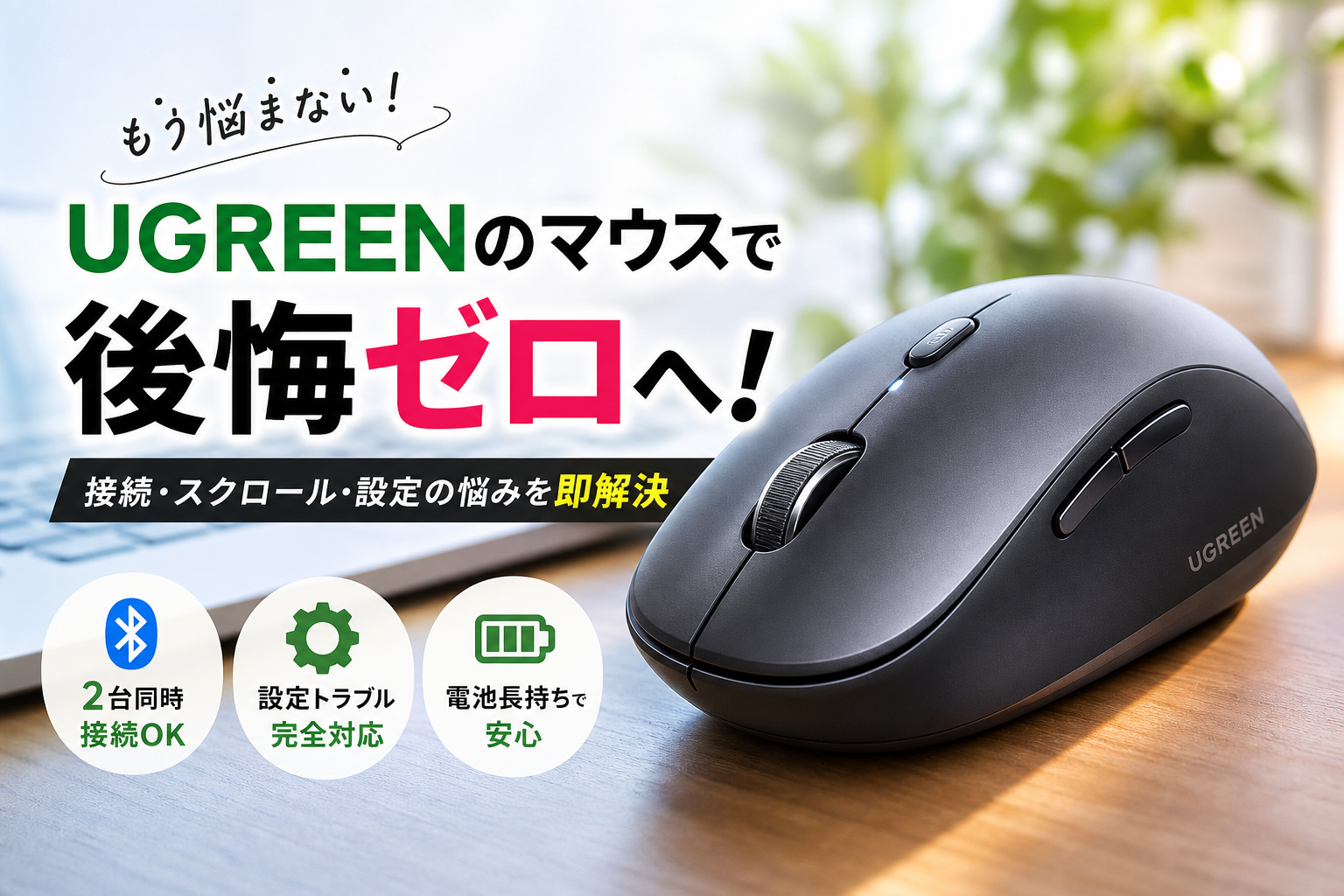
優れたコストパフォーマンスと高い実用性で注目を集めるUGREENのワイヤレスマウスですが、購入後にペアリングができない不具合や、MacやiPadに接続した際にホイールのスクロール方向が上下逆になるという予期せぬ挙動に戸惑う方が少なくありません。
インターネット上の製品紹介や取扱説明書を眺めるだけでは、OSごとの仕様の違いによって生じるサイドボタンの沈黙や、カーソルが滑らかに動かないといった日常の小さなストレスの根本原因は解決できません。本質的な解決には、システムの接続制限をバイパスするアプリの設定や、機体の物理リセットといった実践的な技術アプローチが必要です。
本記事では、大人気モデルのMU006をはじめ、エルゴノミクスデザインが手首の疲労を軽減する縦型モデルの魅力、そして直感的な操作を取り戻すためのOS別設定手順を解説します。さらに、クリックの静音設計を台無しにしかねない「底面シールの剥がし忘れ」という盲点まで、実機検証に基づく本音の解決策を完全網羅しました。この記事を読めば、不快な初期設定の罠をすべて回避し、お気に入りのガジェットで快適なデスクワーク環境を即座に構築できます。
UGREENのワイヤレスマウスが仕事やノマド作業で選ばれる魅力と本音の評判
おしゃれな急速充電器や高品質なケーブルでガジェット界の主役に躍り出たUGREENですが、実は入力デバイスの分野でも非常に高い完成度を誇っています。特に移動の多いノマドワーカーや自宅での長時間のデスクワークを支えるワイヤレスマウスは、その手頃な価格からは想像もつかない快適さを提供してくれます。
安価なデバイスにありがちな接続トラブルや安っぽい質感を排除し、使う人の手になじむ工夫が随所に凝らされています。実際に手元で動かしてみると、日々の作業スピードや腕の疲れが劇的に変化することに驚かされるはずです。まずは、その人気の秘密を道具としての触感と接続性の2つの視点から紐解いていきましょう。
コトコトと静かに沈む驚異のクリック音とデザインの完成度
静かなオフィスやおしゃれなカフェで作業をしているときに、カチカチという高音のクリック音が周囲に響いて気まずい思いをしたことはありませんか。UGREENの入力デバイスは、そのような日常の小さなストレスを美しく解消してくれます。
クリックした瞬間の音は、まるで高級キーボードのキーをやさしく叩いたときのような、コトコトと低く沈み込む極上の静音設計になっています。指先にはしっかりとしたクリックのフィードバックが返ってくるため、無音でありながら確実な操作感を得られます。
人間工学に基づいてミリ単位で計算された外観デザインは、手のひら全体を包み込むような絶妙なフィット感を実現しています。
一般的なコンパクトモデルとエルゴノミクスモデルの特徴を整理しました。
| デザインタイプ | フィット感の特徴 | 最適な作業シーン | 手首への優しさ |
|---|---|---|---|
| フラットポータブル | 指先が自然に添い、バッグのポケットにすっきり収まる極薄設計 | カフェや出張先での軽快なテキスト入力 | ★★☆☆☆ |
| エルゴノミクス | 親指を置くくぼみがあり、手のひら全体で包み込める立体フォルム | 自宅やオフィスでの長時間のデータ作成 | ★★★★★ |
このように、自分のライフスタイルに合わせて最適なデザインを選択できる点も、多くのユーザーに愛される理由となっています。
最新の接続技術が光るUSBレシーバーとBluetoothのシームレスな融合
複数のデバイスをまたいで仕事をする現代のマルチタスクにおいて、接続の安定性と切り替えの速さは死活問題です。UGREENのデバイスは、最新のBluetooth 5.4規格と、混信に強い2.4GHzワイヤレス接続の両方を贅沢に搭載しています。
パソコンにはUSBレシーバーを差し込んで安定した高速通信を確保しつつ、iPadやサブのスマートフォンにはBluetoothでペアリングしておくといった、賢い使い分けがボタンひとつで瞬時に行えます。
電波が飛び交うコワーキングスペースでもカーソルが飛んだり遅延したりすることなく、まるで有線ケーブルでつないでいるかのような滑らかなトラッキング精度を維持します。カバンから取り出してパソコンを開いた瞬間、すでに接続が完了しているそのスピード感は、一度体験すると手放せなくなる快適さです。
UGREENのマウスをペアリングできない悩みを一瞬で解消する強制リセットの裏ワザ
せっかくお気に入りの新しいデバイスを手に入れたのに、パソコンやタブレットのBluetooth接続画面に一向に製品名が表示されないと、本当にガッカリしてしまいますよね。取扱説明書を紛失してしまったり、並行輸入品で日本語の解説がなかったりすると、お手上げ状態になってしまうことも少なくありません。
実は、UGREENのワイヤレス製品がペアリングできない状態に陥る最大の原因は、出荷時のテスト段階や以前に別の端末へ接続した際の古いペアリング情報が内部メモリにロックされたまま残っていることにあります。
この接続トラブルを解消し、デバイスに強制的に新規認識させるための物理リセット手順を解説します。不具合が起きた際には、以下の初期チェックリストをまずは確認してみましょう。
-
本体裏面の物理電源スイッチがオン(緑色が見える状態)になっているか
-
絶縁シートの剥がし忘れがなく、電池が正しい向きでセットされているか
-
接続先デバイスのBluetooth設定を一度オフにしてから再度オンにしたか
これらを確認しても解決しない場合は、マウス内部の通信モジュールを物理操作で強制的にリセットして、再探索モードへ移行させる裏ワザを試してみましょう。
左クリックと右クリックとホイールの同時3秒長押しで強制サーチを開始
Bluetoothのペアリングモードに入れない時や、LEDインジケーターがゆっくりと点滅したままデバイス側で全く検出されない場合は、マウス本体の物理ボタンを使った「強制リセット」を実行します。
具体的な操作手順は以下の通りです。
- マウスの電源をオンにします。
- 本体上面にある「左クリックボタン」「右クリックボタン」「センターホイール(中央スクロールボタン)」の3つのキーを、同時に3秒以上しっかりと長押しします。
- 内部メモリが完全に初期化されると、LEDインジケーターの点滅パターンが「ゆっくりとした点滅」から「素早く激しい高速点滅」へと切り替わります。
この高速点滅こそが、マウスが周囲の新しい親機を探している強制ペアリングモードのサインです。この状態になると、WindowsのBluetooth追加画面や、MacおよびiPadのマイデバイス一覧に一瞬で製品名が出現します。
お使いの接続方法に応じて、以下のモード切り替えも併せて確認してください。
| 接続モード | 選択する接続方法 | インジケーターの挙動 | 推奨される主な利用シーン |
|---|---|---|---|
| Bluetooth 5.0 / 5.4 | 本体底面のモード切り替えボタン | 青色または緑色のLEDが高速点滅 | ノートPCやiPadなどの持ち運び端末 |
| 2.4GHzワイヤレス | 付属のUSBレシーバーを挿入 | LEDが1回点灯した後に消灯 | デスクトップPCや安定性重視の環境 |
この長押しによる強制サーチ機能は、取扱説明書にも小さな文字でしか書かれていないことが多く、見落とされがちな隠れた仕様です。登録先のデバイスを切り替えたい時にも非常に有効な手段ですので、ぜひ覚えておきましょう。
2.4GHzワイヤレスのUSBレシーバーがパソコンに認識されない時の対処
Bluetoothではなく、付属の2.4GHzのUSBレシーバーを差し込んでもカーソルが全く動かない場合があります。このトラブルの多くは、パソコン側の接続ポートの規格干渉や、物理的な電波の遮断が原因です。
特にデスク周りで高出力のPD対応充電器や、高速データ転送を行うUSB 3.0規格のハブ、メタルフレームのモニターアームなどを併用している場合、それらから発生する微弱な電磁波が2.4GHz帯の無線信号と干渉し合ってしまいます。
接続を安定させるための具体的なアプローチは以下の通りです。
-
USBハブなどを経由せず、パソコン本体のUSBポートにレシーバーを直接差し込む
-
隣り合うポートに高速外付けSSDや高出力な充電ケーブルが刺さっている場合は、物理的な距離を離した別のポートへ挿入する
-
デスクトップパソコンの場合は、電波を遮りやすいスチール製の本体背面ではなく、視線が通りやすい前面のポートを使用する
ワイヤレス通信は目に見えないため原因特定が難しいですが、このように「物理的な干渉源からレシーバーを引き離す」だけで、今までの不安定さが嘘のように解消され、滑らかで遅延のない本来のトラッキング性能を取り戻すことができます。
マウスのホイールが逆に動く不快感を解決するOS別のスクロール設定変更方法
せっかく手に入れた新しい多機能ワイヤレスマウスですが、パソコンやタブレットに接続して最初にホイールを動かした瞬間、画面が意図した方向と真逆に動いて思わず戸惑った経験はありませんか。
実は、このホイールが逆方向に動く現象は、マウス本体の故障や初期不良ではありません。接続しているパソコン(WindowsやMac)やiPadなどの基本システム(OS)が、それぞれ異なる「スクロールの方向性」を基準に設計しているために発生する相性の問題なのです。
特に普段からノートパソコンのタッチパッドで2本指を上下に滑らせる操作に慣れていると、マウスを接続した際に画面の動きに脳が追いつかず、作業効率が大きく落ちてしまいます。この違和感を解消し、あなたにとって最も自然な指先の感覚と画面の動きを完全に一致させるための具体的な修正設定をOS別にご紹介します。
MacやiPadでスクロールの方向を一般的なマウスの挙動に戻す手順
MacやiPadをお使いの場合、初期状態では「指で画面を直接押し上げる」ようなスマートフォンに近い感覚のスクロールが標準設定されています。これを、従来のホイールマウスのように「ホイールを手前に回すと画面が下へスクロールする」という直感的な動きに変更するには、システム側の簡単なスイッチを切り替えるだけで解決します。
以下の手順に沿って、数タップで設定を変更してみましょう。
Macでのスクロール設定変更手順
-
画面左上の「アップルメニュー」から「システム設定」を選択します。
-
左側のメニュー一覧を下にスクロールし「マウス」をクリックします。
-
右側に表示される設定項目の中から「スクロールの方向 ナチュラル」のスイッチを見つけます。
-
この「ナチュラル」のスイッチをオフ(グレーの状態)に切り替えます。
iPadでのスクロール設定変更手順
-
ホーム画面から「設定」アプリを起動します。
-
「一般」を選択し、その中にある「トラックパッドとマウス」をタップします。
-
「ナチュラルスクロール」という項目のスイッチをオフにします。
| 端末(OS) | 設定項目 | 変更後の挙動(スイッチOFF時) |
|---|---|---|
| macOS | スクロールの方向 ナチュラル | ホイールを手前に回すと画面が下に移動する(従来型) |
| iPadOS | ナチュラルスクロール | 指の動きとブラウザ画面のスクロール方向が一致する |
この「ナチュラル」という設定は、指先で液晶画面を直接触って操作するトラックパッド用の感覚を踏襲しているため、物理的なホイールを回すマウスでは脳内で感覚のズレが生じがちです。ここをオフにするだけで、長年慣れ親しんだ快適なブラウジング環境がすぐに手に入ります。
Windowsでスクロールがたまに逆に動く時のレジストリと設定確認
Windows環境において、画面のスクロール方向を標準とは逆にしたい場合や、スクロール時に一瞬引っかかるような不規則な動き、あるいはたまに意図しない方向へ逆に動いてしまうといった不安定な挙動を感じる場合は、設定アプリやシステムの根幹を整えることで解決へと導けます。
Windows11をはじめとするPCで、まずは最も手軽に行える「設定アプリ」による調整と、システム的なズレを根本からリセットするための手順を確認しておきましょう。
Windowsでの標準的なスクロール動作調整手順
-
キーボードの「Windowsキー」と「I(アイ)」を同時に押して「設定」を開きます。
-
左側メニューから「Bluetoothとデバイス」を選択し、右側の「マウス」をクリックします。
-
「一度にスクロールする量」を「複数行」に設定し、その下にある「スクロールする行数」のバーが極端に大きな数値や、逆にゼロになっていないか確認します。通常は「3」前後の推奨値に設定すると挙動が安定します。
もしスクロールの方向そのものをWindows上で完全に反転させたい場合、OSの「設定」画面にはMacのような反転スイッチが用意されていません。その場合は、デバイスマネージャーから該当するマウスの「デバイスのインスタンスパス」を特定し、システム内のレジストリ設定から「FlipFlopWheel」の値を「0」から「1」に書き換えることで、システムレベルで回転方向を逆転させることが可能です。
また、まれにホイールが「たまに逆に動く」という挙動を示す場合、一時的な静電気による誤作動や、裏面センサーの通信干渉が影響しているケースもあります。その際は、USBレシーバーの差し込み位置をノイズの原因となる高出力な充電器から物理的に離すか、マウス裏面の電源を一度オフにしてから再起動を試みることで、内部の制御バグがクリアされて正常な動きに戻ります。
Macで進む戻るサイドボタンが動かない問題を一瞬で解決するアプリ割り当て術
UGREENのワイヤレスマウスは、手に馴染む形状と静かなクリック音で毎日のデスクワークを快適にしてくれる素晴らしい相棒です。しかし、Windowsでは親指の位置にあるサイドボタンでブラウザの「進む」「戻る」がスムーズに動くのに、Macに接続した途端にピクリとも反応しなくなるという罠が存在します。
これは製品の故障ではなく、macOSが標準でサードパーティ製マウスの5ボタン仕様をウェブブラウジングの進む・戻る機能として認識しないというシステム上の高い壁があるためです。高価な多機能マウスには専用の環境設定ソフトが用意されていますが、手頃な価格帯の海外製デバイスでは「Mac非対応」と諦めてしまいがちです。この問題をたった3分で根本解決し、お気に入りのガジェットをフル活用するためのスマートな設定方法をお届けします。
無料の便利アプリSensibleSideButtonsを導入して機能を解放する
Macでサイドボタンを息を吹き返したように認識させるための最もシンプルかつ軽量な解決策は、無料のオープンソースアプリであるSensibleSideButtonsを導入することです。このアプリは、マウスが発信するボタン信号をmacOSが理解できるジェスチャーコマンドにリアルタイムで翻訳してくれる通訳のような役割を果たします。
設定は驚くほど簡単で、アプリを公式サイトなどからダウンロードしてインストールし、システム設定の「プライバシーとセキュリティ」からアクセシビリティの許可を与えるだけです。
| 導入手順 | 実行する操作内容 |
|---|---|
| ステップ1 | SensibleSideButtonsをダウンロードして起動 |
| ステップ2 | Macの「システム設定」から「アクセシビリティ」の制御を許可 |
| ステップ3 | メニューバーのアイコンから「Enable SensibleSideButtons」にチェック |
これで、わざわざ高価な専用ドライバを探し回る必要はなくなり、ブラウザでのページ遷移が親指ひとつでサクサクと驚くほど軽快に行えるようになります。メニューバーに常駐する非常に軽量なプログラムなので、Macの起動スピードや動作の軽快さを損なう心配も一切ありません。
本体のDPI変更ボタンによるトラッキング速度の切り替えと感度調整
サイドボタンが快適に動くようになったら、次は画面上のカーソルが動く速度であるトラッキング感度を自分好みに最適化しましょう。UGREENの多くのモデルには、ホイールの下辺りにDPI変更ボタンが物理的に配置されています。
DPIとは、マウスを1インチ動かしたときに画面上でカーソルが何ドット動くかを示す数値です。このボタンをカチッとワンプッシュするだけで、専用のソフトウェアを開くことなく瞬時に感度を切り替えることができます。
-
低感度(800〜1200 DPI):画像編集やエクセルの細かいセル選択など、手元の1ミリの狂いも許されない繊細な作業に最適です。
-
中感度(1600〜2000 DPI):一般的なWebライティングや書類作成など、日常のデスクワークで最も手首の負担が少ない標準スピードです。
-
高感度(4000 DPIクラス):大型の外部モニターや4Kディスプレイを使用している環境で、小さな手の動きだけで画面の端から端までカーソルを素早く移動させたいときに威力を発揮します。
デスクの広さや作業内容、あるいはその日の手首の疲れ具合に合わせて、ボタンひとつで感覚的なギアチェンジを行うことができます。これにより、無駄な手の往復運動が減り、夕方になっても右手の疲れや肩こりを感じにくいスマートな作業環境が手に入ります。
購入前に必ず比較しておきたいUGREENのワイヤレスマウスで人気おすすめ3選
ガジェット選びで絶対に失敗したくない方に向けて、デザイン性と抜群のコストパフォーマンスを両立したUGREENのワイヤレスマウスから、特に満足度の高い3モデルを厳選しました。
持ち運びやすさや手のフィット感、さらには日々の作業で蓄積する手首の負担軽減など、あなたの働き方にぴったり合う相棒を見つけてみてください。
まずは、それぞれの特徴と強みを詰め込んだ比較表からチェックしていきましょう。
| モデル名 | 特徴 | 接続方式 | DPI調整範囲 | 電源タイプ | こんな人におすすめ |
|---|---|---|---|---|---|
| MU006 | 抜群の握り心地を誇る定番 | Bluetooth 5.0 / 2.4GHz USBレシーバー | 5段階(最大4000 DPI) | 単三乾電池1本 | 自宅やオフィスで長時間デスクワークをする方 |
| 薄型ポータブル | ポケットに収まる極薄設計 | Bluetooth 5.0 / 2.4GHz USBレシーバー | 3段階(最大2400 DPI) | 単三乾電池1本 | カフェやコワーキングスペースへ頻繁に移動する方 |
| 縦型エルゴノミクス | 手首をひねらない健康設計 | Bluetooth 5.0 / 2.4GHz USBレシーバー | 4段階(最大4000 DPI) | 単三乾電池1本 | 慢性的な手首の痛みや肩こりに悩んでいる方 |
圧倒的な握り心地と5段階のDPI調整を兼ね備えた大定番モデルMU006
毎日のデスクワークを極上の快適さへと変えてくれるのが、大定番モデルのMU006です。人間工学に基づいて緻密に設計されたなだらかな非対称フォルムは、手のひら全体を包み込むように自然にフィットします。親指が当たる部分には滑り止めのラバー調加工が施されており、余計な力を入れずにマウスをスムーズに操作できます。
一番の魅力は、中央の専用ボタンを押すだけでトラッキング速度を5段階に切り替えられる精密なDPI調整機能です。ウェブブラウジングのような普段使いから、写真の細かい範囲をレタッチするクリエイティブ作業まで、手の動かす幅をその場で最適化できます。
クリック音もコトコトと静かに沈み込む上品な静音設計のため、静かなオフィスでも周囲の目を気にする必要がありません。機能、静音性、価格のバランスが最も優れた、迷ったら最初に選ぶべき実力派モデルです。
カフェへの移動や薄型ケースへの収納に最適なポータブルモデル
ノマドワークをスマートにこなしたいライターや、荷物を極限まで減らしたいミニマリストに最適なのが、超薄型ポータブルモデルです。ガジェットポーチのわずかな隙間や、ノートPCケースのポケットにすっきりと収まる驚異的なフラットデザインを採用しています。
これだけ薄いにもかかわらず、左右のクリックボタンは静音仕様を徹底しており、カフェや図書館などの静寂が求められる場所でも軽快にタイピングと並行して作業が進められます。
接続はUSBレシーバーとBluetoothのマルチペアリングに対応しているため、iPadなどのタブレット端末と一緒に持ち歩いて、屋外でサッとブログを執筆するようなシーンでも抜群の機動力を発揮してくれます。カバンの中でかさばるイライラから解放される喜びを、ぜひ体験してください。
手首の疲労や肩こりを根本から防止する縦型エルゴノミクスデザイン
長時間のPC作業で「夕方になると腕全体がだるい」「慢性的な肩こりに悩まされている」という方に試してほしいのが、独特な斜めの形状をした縦型エルゴノミクスマウスです。
通常のマウスを使う際、私たちの手首は机に対して水平になるように内側へ無理にひねられています。この状態が何時間も続くと、腕の筋肉が緊張して疲労や痛みの原因になります。縦型モデルは、まるで誰かと握手をするような「人間にとって最も自然な手の角度」のまま添えるだけで操作が可能です。
最初は少しユニークな操作感に戸惑うかもしれませんが、数日使い続けると手首の筋肉がどれだけリラックスしているかを実感できるようになります。手首への負担という見えないコストをカットし、毎日の仕事を健康的に持続させるための賢い投資としておすすめのモデルです。
実機を徹底的に使ってわかった購入前に知っておくべきリアルなデメリットと注意点
洗練されたデザインと高い機能性で人気を集めるUGREENのワイヤレスマウスですが、実際に毎日仕事やノマド作業で酷使する中で、説明書には書かれていないリアルな落とし穴や、事前に知っておくべき運用上の注意点が見えてきました。
ネット上の口コミやスペック表を眺めるだけでは決して気づけない、ユーザーが現場で直面しやすい2つの盲点について、具体的な解決策と合わせて本音で共有します。
まずは、購入者が最も戸惑いやすい初期の操作感に関するトラブルから解説していきましょう。
滑りが悪いと感じたら要確認!底面の極薄保護フィルムを剥がし忘れる罠
新しく届いたマウスをデスクに滑らせた瞬間、何だか動きが重い、引っかかるような抵抗感があると感じてガッカリした経験はありませんか。
実は、この滑りの悪さを訴える不満の声の多くは、製品の不具合ではなく、底面に隠されたある罠が原因です。
UGREENの製品は出荷時のキズ防止対策が非常に徹底されており、底面の滑り止め(ソール)部分に、肉眼ではほとんど見えないほど滑らかで極薄の透明保護フィルムが貼り付けられています。
このフィルムを剥がさずに使用すると、デスクやマウスパッドとの間に余計な摩擦が生まれ、本来の滑らかなトラッキング性能が100パーセント発揮されません。
実際にフィルムを剥がした状態とそうでない状態の操作感には、以下のような決定的な違いがあります。
| ソールの状態 | 操作感の滑らかさ | トラッキング精度 | 手首への負担度 |
|---|---|---|---|
| 極薄フィルムあり(初期状態) | 摩擦が強く、引っかかる | カーソルが微小にブレる | 長時間使うと疲れやすい |
| フィルムなし(本来の性能) | スルスルと無重力のように滑る | 狙った位置にピタッと止まる | 軽い力で動かせて快適 |
この透明なフィルムは、ソールの端に爪を立てるか、ピンセットなどを使って慎重に持ち上げると簡単にペリペリと剥がすことができます。
もし開封直後に滑りが悪いと感じたら、まずは裏面を光に当てて、極薄フィルムが残っていないかを必ず確認してください。
これを取り除くくだけで、まるで氷の上を滑らせているかのような高級機並みの快適な操作感へと生まれ変わります。
単三乾電池の寿命と外出先での不意のバッテリー切れに対する備え
持ち運びに便利なポータブルモデルや人間工学デザインのエルゴノミクスモデルなど、UGREENの多くのワイヤレスマウスは、充電式ではなく単三乾電池1本で駆動する仕様を採用しています。
ケーブルレスでどこでも使える手軽さがある反面、乾電池式ならではの運用上の注意点を理解しておかないと、外出先での重要な作業中に突然動作がストップする悲劇に見舞われます。
特に注意したいのが、バッグやポーチの中での誤作動による電力消費です。
マウス本体には、一定時間操作がないと自動的に電力を節約するオートスリープ機能が備わっています。
しかし、底面の物理電源スイッチをオンにしたままカバンに放り込んで移動すると、移動中の振動や他の荷物との接触によってボタンが押し続けられ、スリープが解除されて電池を消耗し続けるケースが多発します。
不意のバッテリー切れを防ぎ、お気に入りのガジェットを長く快適に使うための対策を以下にまとめました。
-
移動時は裏面の物理電源スイッチを必ずオフにする習慣をつける
-
カフェ作業や出張が多い方は、予備の単三乾電池を常にガジェットポーチに1本忍ばせておく
-
カーソルの反応がたまに鈍くなったり、接続が頻繁に切れたりし始めたら電池残量低下のサインとして早めに交換する
乾電池式は、万が一充電が切れてもコンビニなどで電池を手に入れればすぐに復活できるという強みもあります。
物理スイッチの切り替えと予備電池の準備という小さな工夫を行うだけで、外出先でのバッテリー問題に怯えることなく、スマートなノマドワークを維持することができます。
お気に入りのガジェットで毎日を美しく便利に!mira運営局が届ける本当に役立つ選択肢
お気に入りの文房具をデスクに並べると、それだけで仕事へのモチベーションが跳ね上がりますよね。私たちmira運営局は、ガジェットもまったく同じ役割を持つ大切なライフスタイルの一部だと考えています。
日々パソコンに向かってキーボードを叩き、画面と向き合う中で、手の一部となって働く入力デバイス選びは妥協したくないものです。
市場にあふれるお洒落な周辺機器の数々。デザインに惹かれて購入したものの、いざ自宅やカフェで接続してみると設定が複雑すぎたり、思い通りにポインターが動かなかったりして引き出しの奥に眠らせてしまった経験はありませんか。
私たちは、単に流行している製品を並べるのではなく、暮らしの質を底上げし、使うたびに心がときめくような実用的なガジェットの選択肢を提案しています。
株式会社SFマインドとmira運営局が大切にする買って後悔しない情報発信
世の中のレビュー記事の多くは、カタログに載っているスペック数値を並べただけのものが目立ちます。しかし、私たちが最も大切にしているのは、実際に生活の中で道具を使い倒して初めて見えてくるリアルな体験と解決策です。
例えば、海外製のコストパフォーマンスに優れたポインティングデバイスを導入した際に、多くのユーザーが直面するOSごとの挙動の違いがあります。
Mac環境で進むボタンや戻るボタンが反応しなくて困惑したり、スクロールの回転方向がトラックパッドと逆になってしまったりする現象は、専門知識がないと不具合や故障だと勘違いしてしまいがちです。
こうしたユーザーの戸惑いや小さなイライラを解消するため、無料アプリを活用した裏ワザ的なカスタマイズ手順や、誰でも一瞬で実践できるペアリング強制リセットの方法などを分かりやすく発信しています。
| ユーザーが直面する課題 | mira運営局が提案するスマートな解決アプローチ |
|---|---|
| 購入直後の接続エラー | 左右ボタンとホイールを同時長押しする強制リセット操作 |
| スクロールが意図と逆 | OS側のシステム設定からスクロール方向をオフに変更 |
| サイドボタン非対応(Mac) | SensibleSideButtonsなどの無料ツールによる機能解放 |
| 動きが重く滑りが悪い | ソール裏面に貼られた極薄の透明フィルムの剥がし忘れ確認 |
情報があふれる現代だからこそ、専門的なノウハウを噛み砕き、読んでくださる方の財布と心に寄り添った信頼できる道標でありたいと願っています。
日常のプチストレスをスマートに解消してより豊かなライフスタイルへ
デスクワークにおけるわずかな操作の遅れや違和感は、塵も積もれば大きな疲労やストレスに変わります。
毎日のお仕事や創作活動をより快適にするためには、道具が自分の手の延長のようにストレスなく動いてくれることが理想です。
ガジェットの仕様や相性に悩まされる時間をなくし、届いたその日からお気に入りのデバイスを相棒として使いこなせるようになっていただくこと。それこそが、情報をお届けする私たちの最大の喜びです。
ほんの少しの設定のコツを知るだけで、毎日のデスク環境は見違えるほど快適でクリエイティブな空間に生まれ変わります。
お気に入りのガジェットをスマートに使いこなし、心にゆとりのある豊かな日々を一緒にデザインしていきましょう。
この記事を書いた理由
著者 – 宇井 友美(うい ともみ)
この記事は、生成AIによる自動生成ではなく、私自身が実際にUGREENのマウスを購入し、日々の作業で使用するなかで直面した問題と解決策をベースに執筆しています。
私自身、二児の母として慌ただしい毎日の合間にブログ執筆やSNS発信などの作業を行っています。限られた時間の中で少しでも作業を効率化しようと、静音性とデザイン性に惹かれてUGREENのワイヤレスマウスを導入しました。しかし、いざ接続してみると「Macでホイールが逆スクロールになる」「ペアリングが途切れる」といった予期せぬトラブルに直面。さらに、マウスの滑りが悪く不良品かと焦りましたが、原因は底面の極薄保護フィルムを剥がし忘れていたという、スペック表やうわさ話だけでは絶対に気づけない盲点でした。
こうした実体験による失敗や、OSごとの設定の罠を身をもって経験したからこそ、同じように「せっかく買ったのに使いこなせない」と悩む方に、メリットもデメリットも包み隠さず伝えたいと思いこの記事を書き上げました。読者の皆様が買って後悔することなく、お気に入りのガジェットで毎日を美しく便利に彩るためのリアルな情報をお届けします。
🧰 お困りごとの解決に
 Anker 733 Power Bankはリコール対象?不具合と充電できない時の対処法💡 結論(要点まとめ)Anker 733 Power Bank(型番A1651)はリコール・発火対象なのか?NITE事故…Soundcore 3の回収交換を申請する手順|対象確認と返送の流れ
 EcoFlow公式の返品・返金条件と手続き手順💡 結論(要点まとめ)EcoFlow公式オンラインストアの返品・返金条件を整理。お客様都合の返品は購入日から30日以内・…
 EcoFlow EFDELTAの回収返送手順💡 結論(要点まとめ)EcoFlow EFDELTAの回収返送手順を解説。通常リサイクルとの違い、対象確認、オンライン申…
最近更新した記事
 パナソニック美顔器の返品申込手順|公式通販の未開封8日ルールと全額返金キャンペーンの違いパナソニックの美顔器を公式通販Panasonic Store Plusで返品する手順を整理。未開封で到着後8日以内という…
 フィリップス公式ストア楽天市場店で返品はできる?キャンセル条件と初期不良窓口💡 結論(要点まとめ)フィリップス公式ストア楽天市場店の返品・交換ルールを整理。自己都合返品の可否や注文直後のキャンセル…
 MTG公式通販の美顔器は返品できる?自己都合の可否と初期不良の交換条件💡 結論(要点まとめ)MTG公式通販で購入した美顔器(ReFa等)の返品・交換条件を整理。自己都合(イメージ違い・未開封…
 UGREEN公式ストアの返品・返金手順と条件|試用後の対応や注意点💡 結論(要点まとめ)UGREEN日本公式ストアの返品・返金ルールを整理。試用後返品の条件や送料を公式規定で確認するポイ…
 ヤーマンの保証期間を確認する方法と手元に保証書がない時の対処手順💡 結論(要点まとめ)ヤーマン製品の保証期間を確認する方法を解説。基本の1年保証や公式通販限定の1年6か月延長保証の確認…