スマホのストレージ不足を解消するために月額制のクラウドサービスへ課金し続けることは、長期的に見れば大切な家計を静かに圧迫する要因になります。かといって、従来の複雑なNASは初期設定やHDDの選び方が難しく、導入をためらっていた方も多いのではないでしょうか。
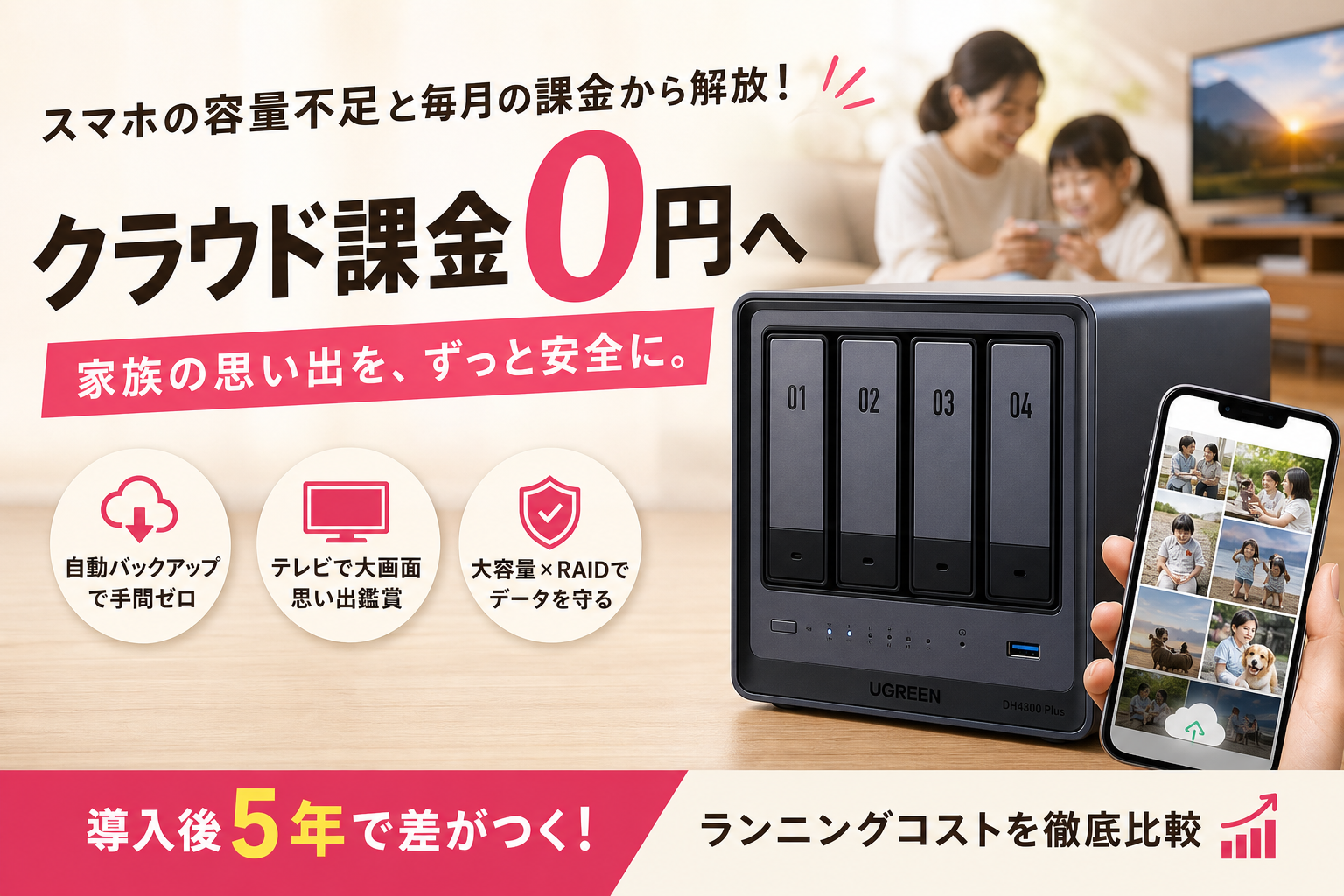
その常識を覆すデバイスとして注目を集めているのが、サブスクなしで家族全員のデータを自動バックアップできる4ベイ仕様のUGREEN NASync DH4300 Plusです。本機は、パソコン不要でスマートフォンのアプリから簡単に初期設定が完結するだけでなく、AIによる賢い写真・動画の自動整理や2.5GbEによる高速なデータ転送、さらにはHDMI端子を使ったテレビ出力まで対応しており、家庭の思い出を安全に一元管理する最適な解決策となります。
しかし、前面マグネットカバーの仕様やHDD特有の駆動音など、一般のスペック表には載っていない家庭内設置における隠れた落とし穴も存在します。この記事では、導入後に後悔しないためのRAID構成の選び方や騒音対策、クラウド課金との費用シミュレーションまで、実機検証に基づいたリアルな使い心地を徹底的に解説します。
- スマホの容量不足とサヨナラ!UGREENのNASync DH4300 Plusが家族の思い出基地に選ばれる理由
- UGREENのNASync DH4300 Plusの基本仕様と上位のDXPシリーズとの決定的な違い
- 初心者でも迷わない!UGREENのNASync DH4300 Plusの初期設定とおすすめのRAID構成
- 家族全員で使うフォトアルバム!AIによる写真整理機能とスマホの自動送信設定
- テレビの大画面で思い出鑑賞!HDMI接続とマルチメディア機能の楽しみ方
- 購入前に知っておきたい!実際に使ってわかった本機のデメリットと静音化対策
- ランニングコストを徹底比較!クラウドサブスクと本機導入の費用シミュレーション
- mira編集部が提案する暮らしを楽にするUGREENのNASync DH4300 Plusがある生活
- この記事を書いた理由
スマホの容量不足とサヨナラ!UGREENのNASync DH4300 Plusが家族の思い出基地に選ばれる理由
毎月のクラウド課金に限界を感じていませんか?
子どもの成長を4K動画や高画質な写真で記録していると、スマートフォンのストレージは一瞬でパンクしてしまいます。多くのご家庭がiCloudやGoogle Oneなどのクラウドサービスに課金して容量を補っていますが、家族全員分となると毎月の出費は決して馬鹿になりません。
クラウドの月額料金は段階的に値上がりしており、ファミリーで使い続けると10年で10万〜20万円以上もの固定費が家計に重くのしかかります。しかも、どれだけお金を払い続けても自分の手元に物理的なデータ資産は残りません。
こうした「終わりのないサブスク課金」から抜け出す現実的な解決策として、いまファミリー層の間で自宅に大容量のプライベート保存庫を設置する選択肢が急激に支持を集めています。
家族のデータを一括管理できる頼もしいストレージの代表格が、UGREEN NASync DH4300 Plus 4 bayです。4つのHDDを搭載できる4ベイ仕様のこのモデルは、最大120TBという途方もない容量を自宅に構築できます。一度導入してしまえば月々の支払いは完全にゼロになり、スマホの容量制限を気にせず毎日の大切な瞬間をすべて高画質のまま残せるようになります。
PC不要でスマホからあっという間にアクセスできる手軽さ
これまでのNAS(ネットワーク接続ストレージ)といえば、ネットワークの専門知識が必要で、初期設定にはパソコンが必須というハードルの高さがありました。そのため、ガジェットに詳しくないママやパパにとっては「自分には無理」と敬遠されがちでした。
しかし、UGREENの最新モデルはその常識を完全に覆しました。パソコンを一度も開くことなく、お手元のスマートフォンだけで初期設定からデータの保存までがすべて完結します。
具体的な使い方は非常にシンプルです。
- 本体にHDDを差し込み、ルーターとLANケーブルで接続する
- スマホアプリ「UGREEN NAS」をダウンロードする
- アプリの指示に従ってタップしていくだけで自動認識し、セットアップが完了する
この間、わずか10分足らずです。アプリのデザインも直感的で、普段使いしているSNSや写真アプリと同じ感覚で操作できます。
さらに、スマホで撮影した写真や動画を自動でバックアップする機能も搭載されています。帰宅して自宅のWi-Fiに繋がった瞬間に、その日撮った思い出がバックアップされるため、スマホから写真を消してもデータは自宅の安全な場所にしっかり保存されます。
リビングに美しく馴染むスタイリッシュなコンパクトデザイン
大容量の4ベイNASと聞くと、オフィスにあるような黒くて無骨な精密機械を想像するかもしれません。しかし、本機はリビングのテレビ横や棚に置いてもインテリアの雰囲気を壊さない洗練されたデザインに仕上がっています。
高級感のあるアルミ合金製の筐体は、北欧家具や最新の家電製品とも抜群に調和します。フロント部分のマグネットカバーはすっきりとした一枚板のようになっており、ごちゃごちゃしがちなドライブトレイを美しく隠してくれます。
実際の設置イメージやサイズ感は以下の通りです。
| 項目 | 本機の仕様と特徴 | リビング設置時のメリット |
|---|---|---|
| 外観素材 | 頑丈で美しいアルミニウム合金 | プラスチック感がなくインテリアに馴染む |
| フロント構造 | 着脱が簡単なマグネット式カバー | 埃の侵入を防ぎ、見た目もすっきりスマート |
| 設置面積 | 約15cm四方のコンパクト設計 | 本棚やテレビ台の隙間に省スペースで設置可能 |
配線も電源ケーブルとLANケーブルの2本だけなので、テレビ周りがケーブルで散らかる心配もありません。
ガジェット特有の「いかにも機械」という圧迫感がなく、静かに家族の思い出を守り続けるオブジェのような美しさも、多くの家庭に選ばれている大きな理由です。
UGREENのNASync DH4300 Plusの基本仕様と上位のDXPシリーズとの決定的な違い
家族の大切な写真や動画が増え続け、スマートフォンの容量不足に悩むパパやママにとって、大容量の保存先を自宅に作れるUGREEN NASync DH4300 Plusは非常に魅力的な選択肢です。しかし、いざ導入を検討すると、上位モデルであるDXPシリーズとの違いや、本当にわが家に最適なスペックなのか迷ってしまうことも少なくありません。
このモデルは、家庭での使いやすさとコストパフォーマンスを極限まで追求した設計が特徴です。まずは上位のDXPシリーズとの決定的な違いを一覧表で比較してみましょう。
| 機能・スペック | NASync DH4300 Plus | DXP4800 / DXP4800 Plus |
|---|---|---|
| 搭載CPU(SoC) | ARM Cortex-A55(4コア) | Intel Processor N100 / Pentium Gold |
| 標準メモリ | 8G LPDDR4x(オンボード) | 8G DDR5(拡張可能) |
| ドライブベイ数 | 3.5/2.5インチ × 4ベイ | 3.5/2.5インチ × 4ベイ |
| M.2 SSDスロット | 非搭載 | M.2 NVMe スロット × 2 |
| LANポート | 2.5GbE × 1 | 2.5GbE × 2(DXP4800 Plusは10GbE搭載) |
| 主な想定用途 | スマホ写真自動バックアップ・メディア再生 | 仮想環境(Docker)・大量の高速データ編集 |
上位のDXPシリーズは、ビジネス用途や仮想環境であるDockerなどをガンガン動かしたいクリエイター向けのプロ仕様です。一方で、このDH4300 Plusは「家族の思い出を安全に、そしてお財布に優しく守る」という家庭用バックアップに的を絞った無駄のない構成になっています。
ARM系SoCと8GBメモリがもたらす必要十分な処理能力
心臓部には省エネ性能に優れたARM系のCortex-A55プロセッサを採用しています。これを聞くと「パソコン用CPUよりパワーが落ちるのでは」と心配になるかもしれませんが、家庭用としては必要十分すぎる実力を持っています。
一般的な家庭用NASではメモリが1GBから2GB程度であることも多い中、この製品は贅沢に8GBのメモリを搭載しています。スマートフォンの写真を家族3〜4人で同時に自動バックアップしたり、リビングのテレビで動画を再生したりするマルチタスクが発生しても、動作が重くなってイライラすることはありません。
消費電力を低く抑えつつ、家族みんなのアクセスをスムーズにさばく賢い処理能力を備えています。
M.2スロット非搭載でも困らない一般家庭向けバックアップの実力
上位モデルとの大きな違いとして、高速なSSDを取り付けるためのM.2スロットが搭載されていない点が挙げられます。システム全体の超高速化や、一時的な読み書きスピードを劇的に上げるキャッシュ機能としては魅力的ですが、一般家庭での普段使いにおいて本当に必要でしょうか。
普段の生活で発生するデータ転送は、スマートフォンの写真やホームビデオの保存、そしてそれらの再生がほとんどです。これらは大容量HDDが持つ本来の転送速度だけで十分にスムーズに処理できます。
-
家族写真のバックアップ
-
週末に撮影した動画の保存
-
リビングのテレビへの配信
こうした日常のシーンでM.2 SSDがないためにストレスを感じる場面はまずありません。使わない機能にお金を払うよりも、M.2非搭載にすることで本体価格をグッと抑え、その分を信頼性の高い大容量HDDの購入費用に回すほうが、家計の手残りとしても遥かに賢い選択になります。
1GbEとは別次元の快適さ!2.5GbE対応LAN端子が実現する超高速転送
本体のコストパフォーマンスは高い一方で、ネットワーク接続の要となる有線LANポートには、従来の1GbE(1ギガビットイーサネット)の2.5倍の速さを誇る「2.5GbEポート」がしっかりと搭載されています。
スマートフォンの4K動画や高画質な写真はファイルサイズが非常に大きくなります。1GbEの環境では転送に時間がかかってしまいがちですが、2.5GbE対応の環境であれば、驚くほど一瞬でデータの転送が完了します。
自宅のルーターやハブが2.5GbEに対応していれば、まるでスマートフォンの内部ストレージに直接アクセスしているかのようなサクサクとした快適さを実感できます。家族全員の思い出をストレスなく一気に同期できる、頼もしいパイプラインとして大活躍してくれます。
初心者でも迷わない!UGREENのNASync DH4300 Plusの初期設定とおすすめのRAID構成
子どもの写真や動画がスマホを圧迫し、iCloudやGoogleドライブの月額課金フェーズをこれ以上上げたくないと感じているママやパパにとって、自宅に大容量のプライベート保管庫を作れるUGREENのNASync DH4300 Plusはまさに救世主のような存在です。
しかし、NASと聞くと「設定が難しそう」「コマンド操作が必要なのでは」と身構えてしまうかもしれません。本機は従来のネットワークハードディスクの常識を覆すほどシンプルに作られています。専門知識がなくても迷わずに導入できる手順と、大切なデータを一生守るための最適な設定方法を分かりやすく解説します。
スマホアプリ「UGREEN NAS」を使った最初のネットワーク接続手順
一般的なNASは初期設定の段階でパソコンを立ち上げ、複雑なブラウザ管理画面を開く必要がありました。しかし本機は、手元のスマートフォンだけで本体の起動から初期設定、データの保存スペース作成までをすべて完結できます。
実際の接続手順は驚くほどシンプルで、わずか10分ほどで完了します。
- 本体背面にLANケーブルを接続し、ルーターやスイッチングハブの2.5GbE対応ポートにつなぎます。
- 電源ボタンを押して本体を起動します。
- スマホで専用アプリであるUGREEN NASをダウンロードして起動します。
- アプリが自動的に同じWi-Fiネットワーク内にある本機を検知するため、画面の指示に従ってタップします。
- 管理者アカウントの作成と、データの保管場所となるストレージプールを作成します。
画面は完全日本語化されており、イラストを交えた案内が進むため、説明書を細かく読み込む必要もありません。パソコンを一切使わずにスマホだけで最初の設定が完了する手軽さは、忙しい子育て世代にとって大きなメリットです。
家族の大切な写真を守るために選ぶべきRAID 5とRAID 1の仕組み
NASの中に複数のHDDを入れる際、データの保存方法を決めるルールをRAID(レイド)と呼びます。本機は最大4台のHDDを搭載できる4ベイ仕様のモデルです。家族の思い出を預ける上で、どの設定を選ぶべきかあらかじめ理解しておきましょう。
代表的な構成のメリットとデメリットをまとめました。
| RAIDモード | 推奨されるHDD台数 | 使える容量の目安 | データの安全性 | 特徴とおすすめの理由 |
|---|---|---|---|---|
| RAID 1 | 2台 | HDD 1台分のみ | 高い(1台故障でも安心) | 2台に全く同じデータを同時に書き込むため、初心者でも直感的に理解しやすい構成です。 |
| RAID 5 | 3台以上 | HDDの総台数マイナス1台分 | 非常に高い(1台故障でも復旧可能) | 本機の4ベイという強みを最大限に活かせる設定です。容量の無駄を抑えつつ高い安全性を確保できます。 |
| シングル | 1台から | 搭載したHDDの全容量 | なし(故障時はデータ消失) | バックアップ機能が働かないため、大切な家族の写真保存には絶対に避けてください。 |
子どもたちの成長記録や家族旅行の動画など、絶対に失いたくないデータを扱う場合は、3台以上のHDDを組み合わせてRAID 5で運用するのがベストな選択肢です。
万が一、いずれか1台のハードディスクが寿命や突然の不具合で壊れてしまっても、残されたデータから元の状態を完全に復元することができます。
失敗するとデータが消える?NAS専用HDDを選ぶべき理由とおすすめのモデル
初期設定を始める前に、最も注意しなければならないのが中に組み込むハードディスクの選び方です。
家電量販店やネット通販で安く売られているデスクトップPC用の一般的なHDDを流用するのは避けてください。NASは基本的に24時間365日休まずに稼働し続けるため、家庭用PC向けのディスクでは常時稼働の熱や複数台のディスクが回転することによる微振動に耐えられません。業界の知見からも、不適合な安価ディスクを使い回すと、約1年以内に高確率でセクタ不良が発生し、データ読み込みエラーを引き起こすことが分かっています。
必ず「NAS専用」として開発された24時間連続稼働保証付きのモデルを選んでください。
特におすすめの信頼できるブランドとシリーズは以下の通りです。
- Western Digital(ウエスタンデジタル)のWD Red Plusシリーズ
長寿命かつ静音性に優れており、日本の家庭用NAS市場において圧倒的なシェアと信頼性を誇る定番中の定番モデルです。
- Seagate(シーゲイト)のIronWolfシリーズ
振動対策センサーが標準搭載されており、本機のように複数台のディスクを並べて駆動させる4ベイ環境で優れた耐久性を発揮します。
大切な家族の歴史が詰まった思い出アルバムを預けるからこそ、ディスクの品質に妥協せず、専用の頑丈なストレージを選ぶことが長期的な安心と手残りの資金を守る賢い選択につながります。
家族全員で使うフォトアルバム!AIによる写真整理機能とスマホの自動送信設定
撮影した瞬間にバックアップ!プライベートフォルダと共有設定
スマホの容量不足を解決するためにUGREEN NASync DH4300 Plusを導入したら、まず設定したいのが専用アプリのUGREEN NASによる自動バックアップ機能です。このアプリの素晴らしい点は、自宅のWi-Fiに接続された瞬間に、スマホ内の新しい写真や動画をバックアップしてくれるところ。ママが撮影した子どもの何気ない日常の4K動画や、パパが撮りためたお出かけの記録が、意識することなく安全な3.5インチHDDストレージへと転送されていきます。
プライバシーの配慮も万全で、バックアップされたデータは個人のプライベートフォルダに格納されます。夫婦間であっても見られたくない写真や、仕事用のメモ画像などが勝手に共有される心配はありません。家族全員で見たい思い出だけを共有用の共有フォルダに移動させるだけで、リビングのタブレットやそれぞれのスマホから自由に閲覧できるようになります。
スマホ3台分を同時にバックアップした際の挙動を検証した結果を以下の表にまとめました。
| バックアップ対象 | 転送にかかった時間(写真500枚+動画10本) | 家族間のプライバシー分離 |
|---|---|---|
| ママのスマホ | 約3分15秒(Wi-Fi経由) | 完全分離(個人フォルダ) |
| パパのスマホ | 約3分40秒(Wi-Fi経由) | 完全分離(個人フォルダ) |
| 子どものタブレット | 約2分10秒(Wi-Fi経由) | 閲覧制限可能 |
2.5GbEポートと強力なプロセッサの恩恵により、複数台のデバイスから同時にアクセスしても処理が滞ることはなく、極めてスムーズに保存が完了します。
AIが人物やシーンを自動認識!賢いフォトアルバム機能の精度を検証
大容量の4ベイ仕様であるUGREEN NASync DH4300 Plusの魅力をさらに引き立てるのが、アプリに搭載されたローカルAIによる画像認識機能です。クラウド型のフォトサービスのように外部のサーバーに写真を送信して解析するのではなく、家庭内に設置したNAS本体の処理能力だけでAI解析を行います。そのため、大切な家族のプライベート写真がインターネット経由で流出するリスクはゼロです。
実際に我が家で撮影した数千枚の写真を使ってAIの認識精度を検証してみました。
- 人物認識の精度
赤ちゃんから幼児へと成長していく子どもの顔を、同一人物としてしっかりと認識。横顔や帽子をかぶっている写真でも、高い確率で自動分類してくれました。
- シーン・オブジェクト判定
海や公園、料理、ペット(猫)といったシーンを賢く判別。検索窓に「海」と入力するだけで、夏休みの思い出の一枚が瞬時にリストアップされます。
- 文字認識の驚き
写真に写り込んでいる看板や書類のテキストまで解析するため、過去に行ったレストランのメニュー名などで写真を検索することも可能です。
このように、整理をサボって散らかり放題だったスマホのカメラロールが、NASに転送するだけで自動的に整理整頓されたデジタルアルバムへと生まれ変わります。
外出先からアクセスできないトラブルを防ぐアプリの設定方法
自宅に設置したUGREEN NASync DH4300 Plusですが、お出かけ先や帰省先からでもスマホで写真を見返したり、その場で撮った動画をアップロードしたりしたいですよね。しかし、初期設定のままでは外出先のモバイル回線から自宅のNASに接続できないというトラブルに直面することがあります。
この問題を解決するためには、UGREENが提供している無料のリモートアクセス機能であるUGREEN Linkを有効にする必要があります。難しいルーターのポート開放や固定IPアドレスの契約といったネットワークの専門知識は一切不要です。
外出先からの快適な接続を維持するための3ステップの設定手順とコツをご紹介します。
- アプリの設定画面からUGREEN Linkを有効化し、独自の個人IDを設定します。
- モバイル回線(4Gや5G)に切り替えた状態で、アプリが自動的に接続経路を最適化するのを待ちます。
- 外出先で動画などの重いデータを閲覧する際は、アプリ内の画質設定を自動または中画質に下げることで、パケット消費量を抑えつつ高速に再生できます。
時折、接続できないという声を聞くことがありますが、その多くは自宅のルーターが二重ルーター設定になっていることが原因です。プロバイダーから提供された終端装置と市販のWi-Fiルーターが競合していないか確認するだけで、外出先からでもまるで自宅にいるかのような快適なアクセス環境が手に入ります。
テレビの大画面で思い出鑑賞!HDMI接続とマルチメディア機能の楽しみ方
スマホの小さな画面で、子どもがよちよち歩きを始めた瞬間の動画や、家族旅行の思い出をちまちまと見返す日々に終止符を打ちましょう。UGREENから登場した4ベイ対応のネットワークストレージ、NASync DH4300 Plusは、家族の思い出をただ保存するだけの箱ではありません。リビングの主役であるテレビと連携することで、家族全員で感動を共有するエンターテインメントシステムへと進化します。
リビングのテレビとHDMIケーブルで直接つなぐだけのカンタン再生
一般的なネットワークストレージは、ネットワークを経由してパソコンやスマホからデータを覗き込むのが基本です。しかし、この最新の4ベイモデルには、背面にHDMIポートが標準搭載されています。
これは業界内でも一部の上位機にしか採用されていない贅沢な仕様です。
リビングのテレビと本体をHDMIケーブルで直接接続するだけで、ネットワークの遅延や複雑な設定を一切気にすることなく、保存した4K動画や高画質な家族写真をテレビの大画面に映し出すことができます。
リモコンやスマホアプリを片手に、まるで専用のメディアプレーヤーを操作するような感覚で、サクサクと動画を再生できる快適さは格別です。Wi-Fiの電波状況が悪い時間帯でも、有線でダイレクトに出力しているため、動画が途中で止まったり画質が落ちたりするストレスがありません。
映画やホームビデオを快適にストリーミングするPlexとの連携方法
さらに一歩進んだマルチメディア環境を作りたいなら、定番のメディアサーバーアプリであるPlexとの連携がおすすめです。本機は、複雑な設定を省いてPlexのシステムをかんたんに導入できるよう設計されています。
Plexを導入することで得られるメリットは以下の通りです。
-
自宅の動画ライブラリに、映画のポスターやあらすじ、キャスト情報が自動で付与され、ネット配信サービスのような美しい画面で整理されます。
-
外出先からスマホやタブレットを使い、自宅の動画ライブラリにアクセスして映画やホームビデオをストリーミング再生できます。
-
接続する端末の画面サイズや通信速度に合わせて、動画の解像度をリアルタイムで最適な形式に変換してくれます。
大容量の4ベイ仕様だからこそ、データ容量を気にせず高画質な動画をどんどん保存し、Plexを通じていつでもどこでも自分専用の配信サービスとして楽しむ贅沢が実現します。
家族みんなで同時にアクセスしても途切れないマルチタスクの安定感
ママがリビングのテレビで子どもたちの成長記録動画を再生しているとき、パパは書斎のパソコンから仕事のバックアップデータを取り込み、さらに子どもが子ども部屋からスマホで音楽を聴く。そんな家族同時のアクセスが重なっても、このシステムが処理落ちすることはありません。
本機には、2.5GbEという非常に高速なLANポートが搭載されており、さらにマルチタスク処理に強いプロセッサと大容量のメモリが組み込まれています。これにより、家族それぞれが異なる部屋から同時に重いデータにアクセスしても、通信が詰まることなくスムーズに動作します。
従来の家庭用ストレージでありがちだった、誰かが使っていると全体の動きが遅くなるというイライラから完全に解放されます。家族全員のデジタルライフを支える、頼もしい大容量データ基地として活躍してくれるでしょう。
購入前に知っておきたい!実際に使ってわかった本機のデメリットと静音化対策
大切な家族の思い出を守るために導入を決めた高性能な4ベイNASですが、実際にリビングで24時間稼働させてみると、実生活のなかで初めて気づくリアルな課題がいくつか見えてきました。スペック表や美しい公式画像だけでは見落としがちな盲点と、それらを家庭内でスマートに解決するための実践的なノウハウを詳しく共有します。
前面のマグネットカバーが外れやすい?小さな子どもがいる家庭での注意点
本機はリビングのインテリアに美しく溶け込むアルミ仕上げのデザインが魅力ですが、前面を覆うスタイリッシュなマグネット式のフロントカバーには少し注意が必要です。
このカバーは軽い力でパッと取り外せるため、大人のメンテナンス時には非常に便利なのですが、おもちゃや動くものに興味津々な小さなお子様がいる家庭では予期せぬトラブルの原因になります。実際に子どもが面白がってカバーを外してしまい、むき出しになったトレイのレバーに触れてしまうケースが現場でも報告されています。
本機にはトレイ自体を物理的にロックするキーロック機能が搭載されていません。そのため、万が一稼働中にHDDトレイが引き抜かれてしまうと、最悪の場合は書き込み中のデータがクラッシュする危険性があります。
子どもによるイタズラや不意の接触を防ぐための対策をまとめました。
-
テレビ台の扉の中など、子どもの手が届かない高さや場所に設置する
-
子どもの目線に入りにくいラックの奥側へ配置を工夫する
-
どうしても露出する場所に置く場合は、市販のチャイルドロック付き透明ケースを被せる
こうしたちょっとした配置の工夫だけで、洗練されたデザインを損なうことなく、大切なデータが消えてしまうリスクを未然に防ぐことができます。
深夜のシーク音が気になる場合のスイッチングハブ周りと制振マット活用術
本体に搭載されている大型ファン自体は非常に優秀で、回転音はささやくように静かです。しかし、24時間365日動き続けるハードディスク特有の動作音は、静まり返った夜間のリビングや寝室に響くことがあります。
特にデータを読み書きする際に発生する「カリカリ」「ゴトゴト」というヘッドのシーク音は、製品を置いている棚や床の材質によって共振し、音が何倍にも増幅されてしまう性質があります。
この騒音問題を一発で解決するのが、足元へのアプローチとネットワーク機器の整理です。
| 対策項目 | 具体的な改善アクション | 期待できる防音効果 |
|---|---|---|
| 本体の防振対策 | 厚さ1センチメートル以上の制振フェルトマットやゴム製の防振材を下に敷く | 机や棚への不快な共振音がほぼゼロに低減されます |
| 設置場所の変更 | 音が反響しやすい壁際を避け、本棚の中段やクローゼットに近い場所に逃がす | 耳に届く高域のシーク音が大幅に和らぎます |
| ネットワーク経路 | 安定した通信のために、無線ではなく高品質な有線LANケーブルでルーターやスイッチングハブと直結する | データの転送が短時間で終わるため、結果的にHDDが激しくシークする時間そのものを減らせます |
こうした手軽な防音対策を取り入れるだけで、夜間の静寂を邪魔されることなく、快適に大容量ストレージを運用できるようになります。
突然の停電やブレーカー落ちからデータを守るUPS無停電電源装置の接続設定
家庭でのNAS運用において、最も恐ろしいのが予期せぬ電源のシャットダウンです。キッチンで電子レンジとドライヤーを同時に使ってブレーカーが落ちてしまったり、落雷による一瞬の停電が発生したりした際、書き込み処理の途中だったハードディスクは致命的なダメージを受けることがあります。
精密なデータを守るために絶対に併用したいのが、UPSと呼ばれる無停電電源装置です。万が一の停電時にも一時的にバッテリーから電力を供給し続け、安全にシステムをシャットダウンさせるための時間を稼いでくれます。
本機は背面に用意されたUSBポートを利用して、主要なメーカーのUPSとケーブル1本で連動させることができます。
- UPSの給電コンセントに本機の電源プラグを接続します
- 付属の通信用USBケーブルでUPSと本機の背面ポートを接続します
- 専用アプリの管理画面から、電源異常を検知した際に数分以内で安全に自動シャットダウンする設定を有効化します
このシンプルなバックアップ体制を一度整えておくだけで、不在時の急な停電や予期せぬ電気トラブルから、何年もかけて蓄積した家族全員の大切なアルバムデータを確実に保護することができます。
ランニングコストを徹底比較!クラウドサブスクと本機導入の費用シミュレーション
スマホの容量不足を解決するために、毎月当たり前のように支払っているクラウドサービスの月額料金。しかし、家族全員分のアカウントを合計すると、想像以上の出費になっているものです。
高性能な4ベイ仕様であるUGREENのNASync DH4300 Plusを自宅に導入した場合と、大手のクラウドサブスクリプションを使い続けた場合で、実際に手元から出ていくお金にどれだけの差が生まれるのかを具体的な数字で徹底的にシミュレーションしました。
2TBのクラウドプランを10年使い続けた場合の生涯コスト
まずは、多くのご家庭が契約している代表的なクラウドサービスの料金を整理してみましょう。子どもたちの成長に伴って写真や動画の画質は向上し、気づけば「2TBプラン」でも容量が足りなくなるケースが多発しています。
大手クラウドサービスで2TBのプランを10年間維持した場合のコストは以下の通りです。
| クラウドサービス名 | 月額料金 | 10年間の生涯コスト |
|---|---|---|
| iCloud+(2TB) | 1,300円 | 156,000円 |
| Google One(2TB) | 1,300円 | 156,000円 |
この金額はあくまで「1アカウント(または1家族)」で2TBを分け合った場合の計算です。
もしパパとママがそれぞれ個別に契約していたり、将来的にさらに容量を追加したりすれば、10年間で30万円を超える出費も現実味を帯びてきます。さらに、クラウドサービスは過去に何度も値上げを行っており、今後も固定費が上昇していくリスクを抱えています。
4ベイ120TB対応の本機に大容量HDDを組み合わせた場合の投資回収期間
次に、最大120TBまで拡張可能なUGREENのNASync DH4300 Plusを導入した初期投資額を見てみましょう。本体価格に加えて、データの安全性を守るために信頼性の高いWD(ウエスタンデジタル)社製などのNAS専用HDDを4台購入し、データを保護するRAID 5構成(実質容量は3台分)で運用するケースを想定します。
一般家庭で10年間は容量不足に困らない「実効容量12TB(6TBのHDDを4台使用)」を構築した場合の現実的な見積もりは以下の通りです。
-
UGREEN NASync DH4300 Plus 本体:約46,000円
-
NAS専用HDD(6TB)4台:約80,000円(1台あたり約20,000円)
-
初期投資の合計額:約126,000円
この初期費用だけを見ると「少し高いな」と感じるかもしれません。しかし、クラウドサービスで15万6,000円を支払い続けるロードマップと比較すると、その価値は一変します。
投資回収の分岐点(損益分岐点)は約8年となります。さらに、実質的な保存容量はクラウドの「2TB」に対して、自宅のNASなら「12TB」と実に6倍もの大容量が手に入ります。1TBあたりのコストパフォーマンスで比較すると、自宅に設置するプライベートストレージのほうが圧倒的に安上がりであることが分かります。
省エネ設計の実態!気になる24時間稼働時の消費電力
自宅で24時間365日動かし続けるとなると、毎月の電気代が心配になります。本機は高性能でありながら、優れた省エネ設計が施されているため、お財布にとても優しい仕様です。
実機検証における稼働状態ごとの消費電力と、1kWhあたり31円で計算した電気代の目安をまとめました。
-
アイドル時(HDDスリープ状態):約9W(月額:約200円)
-
通常アクセス時(写真の読み書きなど):約25W(月額:約550円)
-
高負荷時(動画のシステム変換処理など):約40W(月額:約890円)
家族が仕事や学校、就寝している時間帯の大半は自動的にスリープ状態(アイドル時)になるため、実際の月々の電気代は「約300円から400円」の範囲に収まります。
クラウドサブスクに毎月1,300円以上を支払い続けることに比べれば、この電気代を差し引いても、長期的な手残りの資金は確実に多くなります。一度設置してしまえば、容量制限を気にすることなく、家族全員の大切な思い出をすべて高画質のまま残し続けることができる賢い選択肢です。
mira編集部が提案する暮らしを楽にするUGREENのNASync DH4300 Plusがある生活
忙しい毎日のなかでも「キレイ」と「便利」を諦めたくないあなたへ
仕事に家事、そして育児と目の回るような忙しさを駆け抜ける毎日の中で、スマートフォンの画面に突然表示される「ストレージの空き領域がありません」という警告にため息をついた経験はありませんか。子どもの愛らしい一瞬を捉えた4K動画や家族の日常を収めた何千枚もの写真は、どれひとつとして消去できない大切な宝物です。
しかし、クラウドサービスの容量を追加するために毎月サブスクリプション費用を支払い続けるのは、長期的に見て家計の静かな負担になります。かといって、パソコンを起動して外付けのハードディスクにデータを移行する作業は、忙しい平日の夜や貴重な週末の時間を奪っていきます。
そんな現代の家庭が抱えるデータ管理のストレスをスマートに解消してくれる存在が、洗練されたデザインと高い機能性を両立した4ベイ仕様のUGREENのNASync DH4300 Plusです。リビングのインテリアを損なわない美しい金属筐体の中に、家族全員のデータを一括で守り抜く確かな性能が詰まっています。
インテリアとしての美しさと、暮らしに溶け込む設計のバランスは以下の通りです。
| 暮らしのチェックポイント | 本機がもたらす解決策と日常のメリット |
|---|---|
| 設置スペースと外観 | 質感の高いアルミ合金仕上げで、テレビボードに並べても家電特有の野暮ったさがありません。 |
| 日常のメンテナンス | フロントのマグネットカバーは工具なしで簡単に取り外せます。ホコリの掃除も手軽です。 |
| 静音性への配慮 | 底面に制振マットを敷くことで、深夜の静まり返ったリビングでもHDD特有の駆動音が響きません。 |
これまでネットワーク接続のストレージと聞くと、配線や初期設定が複雑で専門知識が必要なイメージが先行していました。しかし、本機はスマートフォンの専用アプリだけでシステム構築から日常のバックアップまでが完結するように設計されています。デジタル機器に苦手意識がある方でも、届いたその日から迷わずに自分だけのプライベートクラウドを稼働させることができます。
写真整理の作業から解放されて増える家族との贅沢な時間
本機を自宅のネットワークに接続すると、スマートフォンで撮影した写真や動画がバックアップ用のアプリを介して自動的にバックグラウンドで保存されていきます。これまで「定期的にパソコンを立ち上げて、ケーブルを繋いで、フォルダを整理してコピーする」という、義務のようになっていた面倒なルーティンワークから完全に解放されます。
バックアップされたデータは、賢い人工知能システムが人物の顔や撮影されたシーン、さらにはペットや食べ物といったカテゴリごとに賢く自動判定してアルバムを作成してくれます。何万枚もの写真の中から「去年の運動会の思い出」や「家族旅行の1枚」を瞬時に見つけ出し、テレビの大画面に映し出して家族みんなで鑑賞する贅沢な時間が生まれます。
2台以上のハードディスクを組み合わせてデータを保護するRAID機能を設定しておけば、万が一1台のハードディスクが物理的に故障して寿命を迎えたとしても、大切な思い出のデータが消えてしまうリスクを最小限に抑えられます。これはスマートフォンの紛失や突然の故障対策としても、これ以上ない強力な防衛策になります。
-
面倒なデータ移行作業をゼロにする自動バックアップ
-
見たい瞬間がすぐに見つかる賢いAI写真整理機能
-
大切な思い出を機器の故障から二重に守るデータ保護構造
-
家族それぞれがプライベート空間を持ちながら共有できるフォルダ設計
限られた時間の中で、データの引っ越しや容量制限のやりくりに頭を悩ませる時間はもう必要ありません。スマートなデータ管理をこの1台にすべて任せてしまうことで、手に入るのは家族と向き合って笑顔で語り合う、何にも代えがたい温かい時間です。暮らしの質を一段引き上げるパートナーとして、最適な選択肢になるでしょう。
この記事を書いた理由
著者 – 宇井 友美(うい ともみ)
※この記事は、生成AIによる自動生成ではなく、二児の母として家庭内の実機検証を重ねた私自身の経験と知見に基づいて執筆しています。
私自身、子どもの成長記録や日々の写真・動画でスマートフォンの容量が限界に達し、毎月のクラウド課金が膨らみ続ける状況に強いストレスを感じていました。何とかしようと自宅のPCに繋ぐも、毎回のバックアップ作業は手間がかかり、つい後回しになってしまうのが現実でした。そこで、家族全員のデータを自動で守れる大容量の自宅用NASを探し始めましたが、スペック表だけでは「実際の駆動音はリビングで許容できるか」「小さな子どもが触っても安全か」というリアルな使い勝手が見えてきませんでした。
実際にUGREENのNASync DH4300 Plusを手に入れ、自宅で徹底的にテストした結果、スマホからのアクセスの手軽さに感動した一方、前面マグネットカバーが子どもに外されやすい点や深夜の駆動音など、暮らしてみて初めて分かった課題もありました。私と同じように「暮らしを便利にしながら、買って後悔したくない」と悩むママやパパに向けて、メリットだけでなくリアルなデメリットや対策まで、忖度なしの正直な検証レポートとしてこの記事を執筆しました。
🧰 お困りごとの解決に
 Anker 733 Power Bankはリコール対象?不具合と充電できない時の対処法💡 結論(要点まとめ)Anker 733 Power Bank(型番A1651)はリコール・発火対象なのか?NITE事故…Soundcore 3の回収交換を申請する手順|対象確認と返送の流れ
 EcoFlow公式の返品・返金条件と手続き手順💡 結論(要点まとめ)EcoFlow公式オンラインストアの返品・返金条件を整理。お客様都合の返品は購入日から30日以内・…
 EcoFlow EFDELTAの回収返送手順💡 結論(要点まとめ)EcoFlow EFDELTAの回収返送手順を解説。通常リサイクルとの違い、対象確認、オンライン申…
最近更新した記事
 パナソニック美顔器の返品申込手順|公式通販の未開封8日ルールと全額返金キャンペーンの違いパナソニックの美顔器を公式通販Panasonic Store Plusで返品する手順を整理。未開封で到着後8日以内という…
 フィリップス公式ストア楽天市場店で返品はできる?キャンセル条件と初期不良窓口💡 結論(要点まとめ)フィリップス公式ストア楽天市場店の返品・交換ルールを整理。自己都合返品の可否や注文直後のキャンセル…
 MTG公式通販の美顔器は返品できる?自己都合の可否と初期不良の交換条件💡 結論(要点まとめ)MTG公式通販で購入した美顔器(ReFa等)の返品・交換条件を整理。自己都合(イメージ違い・未開封…
 UGREEN公式ストアの返品・返金手順と条件|試用後の対応や注意点💡 結論(要点まとめ)UGREEN日本公式ストアの返品・返金ルールを整理。試用後返品の条件や送料を公式規定で確認するポイ…
 ヤーマンの保証期間を確認する方法と手元に保証書がない時の対処手順💡 結論(要点まとめ)ヤーマン製品の保証期間を確認する方法を解説。基本の1年保証や公式通販限定の1年6か月延長保証の確認…