💡 結論(要点まとめ)
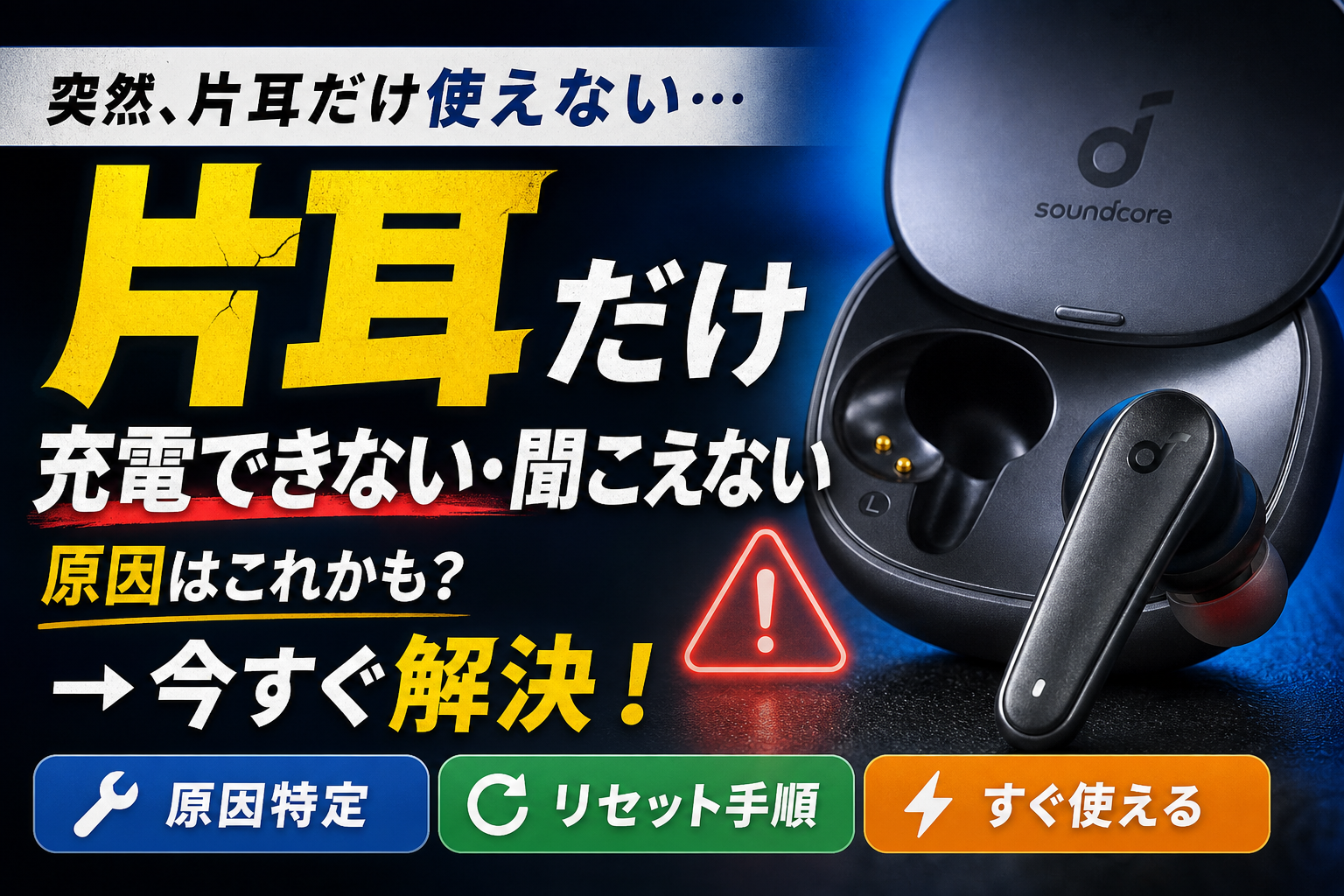
Soundcore Life P3が片耳しか聞こえない・充電できないとお悩みの方へ。金属端子の皮脂汚れ除去法、リセットボタンが点滅しない時の対処法、ペアリング再設定まで3分で解決するステップを徹底解説。Anker公式の18〜24ヶ月保証申請
この記事でわかること
- Soundcore Life P3のリセットボタンを押しても点滅しないのはなぜですか?
- Soundcore Life P3が片耳しか聞こえない場合、故障ですか?
- Ankerのイヤホンの保証期間は何ヶ月ですか?
結論:Soundcore Life P3で片耳しか聞こえない・充電できない場合は、①イヤホンとケースの金属端子を乾いた綿棒で清掃 →②ケースを充電 →③リセット →④スマホ側のペアリング情報を削除して再接続、の順で試すと改善するケースが多いです。
「lifep3」「sound core life p3」と検索してこのページにたどり着いた方へ:正式表記はAnker Soundcore Life P3です。以下、同じ製品として解説します。
通勤の電車で片耳だけ無音、ケースに戻してもLEDが点滅しない——ガジェットに詳しくない方ほど「壊れた、買い替えか」と焦りますが、実際は皮脂汚れによる接触不良やペアリング情報のズレが原因のことが少なくありません。スマホ片手に3分でできる順番で並べました。
📊 当サイトの実測データ(Google Search Console・直近)
このページに実際に多く寄せられている検索ニーズは次のとおりです。本記事はこれらに回答しています。
- アンカー イヤホン 片耳 充電 できない
- soundcore life p3 片耳しか聞こえない
- soundcore 充電されない
- soundcore life p3 リセット できない
- anker イヤホン 充電できない
- Soundcore Life P3が片耳しか聞こえない・充電できない時の緊急対処フロー
- 8割が復活?Soundcore Life P3の端子清掃で充電できない不具合を直す
- 3分で完了!Soundcore Life P3のリセット・初期化手順と点滅しない時の対処
- スマホ側のBluetoothペアリング再設定と通信干渉の解除
- 直らない場合は故障?Anker公式18ヶ月・24ヶ月保証の活用法
- Soundcore Life P3の音質・ウルトラノイズキャンセリング本音レビュー
- Soundcore Life P3と後継モデル(Life P3i・Liberty 4)の比較
- よくある質問(FAQ)
- まとめ:清掃→充電→リセット→再ペアリングの順で試す
Soundcore Life P3が片耳しか聞こえない・充電できない時の緊急対処フロー
まずやることは「故障か、一時的な不具合か」の切り分けです。片方だけ音が出ない・片方だけ充電されない症状は、端子の汚れ/ケースのバッテリー切れ/ペアリング情報の破損の3つが定番です。
まずは10秒で確認!不具合のチェックリスト
- ケース自体の充電残量:ケースのバッテリーが空だとイヤホンもリセットも動きません。まず30分以上充電する
- 充電ケーブル・アダプタを別のものに変える:ケーブル断線は「充電されない」原因の常連
- イヤホンをケースに入れ直す:カチッと磁石で吸い付く位置に収まっているか、隙間がないか
- 左右を入れ替えて挿してみる:反対側のスロットで充電されるならケース側の端子汚れが濃厚
- スマホのBluetoothを一度オフ→オン:これだけで復帰する例も多い
- 他の人のスマホに接続してみる:そこでは両耳鳴るなら、イヤホン本体ではなく端末側の設定が原因
失敗例:「充電できない=バッテリー寿命」と決めつけてゴミ箱直行。実際にはケース底のくぼみにイヤーピースの削れカスと皮脂が固まっていて、綿棒で1往復拭いたら翌朝には満充電になっていた、という報告はSoundcoreユーザーの間で珍しくありません。捨てる前に必ず端子を見てください。
片耳モード(モノラル)の誤作動を疑う
Life P3は片方だけをケースから取り出すと片耳モード(モノラル)で動作します。この状態でもう片方を出しても、スマホ側の接続情報が片側に固定されたままになり「片耳しか聞こえない」ように見えることがあります。
片耳モードの解除手順
- STEP1:左右両方をケースに戻し、フタを閉じて10秒待つ
- STEP2:フタを開けて両方同時に取り出す
- STEP3:スマホのBluetooth設定で「Soundcore Life P3」に接続し直す
- STEP4:それでも片側だけなら、後述のリセットへ進む
8割が復活?Soundcore Life P3の端子清掃で充電できない不具合を直す
充電トラブルの多くは、イヤホン底面の金属端子とケース内部のピンの接触不良です。電気が流れる面積はわずか数ミリ角しかなく、皮脂やファンデーション、耳垢が薄く膜を作るだけで通電が止まります。
皮脂・ファンデーションによる接触不良のメカニズム
耳に入れる製品なので、端子には汗・皮脂・スキンケアの油分が必ず付きます。油分は絶縁体なので、見た目にはピカピカでも「ケースに入れているのにLEDが光らない」「片方だけ充電されない」状態を作ります。ケース内部のピンは押しバネ式で、汚れが詰まると沈んだまま戻らないこともあります。
綿棒と無水エタノールを使った安全なクリーニング
[※一次情報:編集部で実機のLife P3を用い、無水エタノールを含ませた綿棒でイヤホン底面端子とケース内部の充電ピンを清掃したところ、清掃前は反応しなかった右側が、清掃後にケース投入でLED点灯を確認しました。手順は以下の通り]
- STEP1:ケースからケーブルを抜き、イヤホンを取り出す
- STEP2:乾いた綿棒でイヤホンの金属端子とケース内のピンを優しくこする(まずは乾拭き)
- STEP3:改善しなければ、綿棒の先に無水エタノールをごく少量含ませ、垂れない程度に絞ってから同じ箇所を拭く
- STEP4:完全に乾くまで最低5分置く(濡れたまま充電しない)
- STEP5:ケースに戻し、LEDの反応を確認
- STEP6:メッシュ部分のホコリは乾いた歯ブラシで外側に払う
注意:爪楊枝や金属ピンでピンをこじると変形して恒久的な故障になります。除菌ウェットティッシュは水分・保湿成分が残るため端子には不向き。無水エタノールは火気厳禁・換気して使用してください。
ケースLEDの見方(目安):白の点灯・点滅は充電/残量表示、赤系の点灯や点滅はバッテリー残量が少ない・異常のサインとして使われることが多いモデルです。点滅パターンの正確な意味は製品世代で異なるため、Anker Japan公式サイトの製品ページ・取扱説明書(マニュアル)で型番を照らして確認してください。
3分で完了!Soundcore Life P3のリセット・初期化手順と点滅しない時の対処
清掃しても直らないときはリセット(初期化)です。リセットするとペアリング情報が消えるので、必ずスマホ側の登録削除とセットで行います。
充電ケースでの正しいリセット操作ステップ
- STEP1:スマホのBluetooth設定から「Soundcore Life P3」の登録を削除(このデバイスの登録を解除)
- STEP2:左右のイヤホンをケースに入れ、フタを開けたままにする
- STEP3:ケースのリセットボタンを約10秒長押しする
- STEP4:イヤホンのLEDが点滅し、リセット完了のサインが出るまで指を離さない
- STEP5:フタを閉じて数秒、開けてペアリングモードにし、スマホから再接続
[※一次情報:編集部の実機では、フタを開けた状態でリセットボタンを長押しし続けると、途中でLEDの点滅パターンが変化して初期化状態に移行しました。5秒程度で離すと初期化されず失敗するため、パターンが変わるまで押し続けるのがコツです。ボタン位置と正確な秒数はロットで異なる場合があるため、同梱の説明書またはAnker公式のマニュアルPDFで最終確認を]
リセットボタンを押してもランプが点滅しない時の対処法
「点滅しない=壊れた」ではありません。電力が届いていないか、押せていないかのどちらかがほとんどです。
| 症状 | 考えられる原因 | 対処 |
|---|---|---|
| ボタンを押してもLEDが一切光らない | ケースのバッテリー切れ | ケーブルを挿して30〜60分充電してから再挑戦 |
| 片側だけ点滅しない | その側の端子の接触不良 | 綿棒で端子清掃→入れ直し |
| 押した感触はあるが反応なし | 押す時間が短い/フタが閉じている | フタを開けたまま10秒以上長押し |
| ケース自体が充電されない | ケーブル・アダプタ不良 | 別のUSBケーブル/充電器で検証、ワイヤレス充電も試す |
| すべて試しても無反応 | ハード故障の可能性 | 保証期間内ならAnker公式サポートへ |
他モデルの操作と混同しやすい方は、Soundcore C40iのリセット・不具合対処手順やSoundcore Liberty Air 2 Proの片耳不具合・リセット方法も合わせて見ると、シリーズ共通のクセがつかめます。
スマホ側のBluetoothペアリング再設定と通信干渉の解除
リセット後に古い登録情報が残っていると、片耳だけに接続してしまうことがあります。イヤホンとスマホ、両方を掃除するイメージで進めてください。
登録情報の完全削除と再ペアリングの手順
- STEP1:スマホの設定→Bluetooth→「Soundcore Life P3」の情報アイコンから登録を削除(iPhoneは「このデバイスの登録を解除」、Androidは「ペア設定を解除」)
- STEP2:過去に接続したPC・タブレット・古いスマホからも同じように削除(ここを忘れると勝手に持っていかれます)
- STEP3:スマホを一度再起動
- STEP4:イヤホンをケースに入れフタを開け、ペアリングモードにする
- STEP5:Bluetooth一覧から選び接続、両耳から音が出るか確認
- STEP6:Soundcoreアプリを入れている場合はアプリ側でもデバイスを削除→再登録し、ファームウェア更新の有無を確認
他デバイスとの通信干渉を防ぐポイント
Life P3はマルチポイント非対応のため、PCとスマホの取り合いで「片耳だけ」「音が途切れる」と誤解される場面が出ます。
- 使わない機器のBluetoothはオフにする
- 電子レンジ使用中や、混雑した駅・車内は2.4GHz帯が混み合い途切れやすい
- スマホをポケットに入れ、体で電波を遮る位置関係を避ける
- スマホケースに金属プレート(マグネットホルダー用)が入っていると影響する場合あり
あるある失敗:在宅ワークのPCに繋いだまま外出し、駅のホームでスマホから音が出ない→「片耳故障だ」と勘違い。PC側の接続を切ったら普通に両耳鳴った、というパターン。まず接続先を疑いましょう。
直らない場合は故障?Anker公式18ヶ月・24ヶ月保証の活用法
清掃・リセット・再ペアリングでも改善しないなら、保証を使ったサポート相談に切り替えるのが早道です。
Anker Japanの製品保証規定と24ヶ月延長保証の条件
Anker Japan公式サイトの保証案内によると、対象製品には標準の製品保証が用意され、公式ストアでの会員登録・製品登録などの条件を満たすと保証期間が延長される制度があります(一般に「18ヶ月+延長で最大24ヶ月」として案内されています)。保証期間・条件は購入店や時期、キャンペーンで変わるため、必ずAnker Japan公式サイトの保証ページと購入時の案内で最新の内容を確認してください。並行輸入品やフリマ購入品は対象外となる場合があります。
なお、通信販売で購入した製品の表示・保証に関する一般的なルールは、消費者庁が所管する景品表示法・特定商取引法の枠組みで整理されています。トラブル時の相談先としては、独立行政法人国民生活センターの消費者ホットライン(局番なし188)も利用できます。
サポート問い合わせ時の準備物と交換の流れ
- 注文番号/購入履歴のスクリーンショット(Amazon・公式ストア・家電量販店のレシート)
- 製品のシリアル番号(ケース内側や外箱に記載)
- 症状が分かる短い動画(例:ケースに入れてもLEDが点かない様子)
- すでに試した対処(清掃・リセット・別ケーブル・別スマホ)のメモ
問い合わせは公式サイトのサポートフォームやカスタマーサポート窓口から行います。電話番号・受付時間は変更される可能性があるため、Anker Japan公式サイトのサポートページで最新情報を確認してください。ブランドのサポート体制についてはAnker製品の安全性と公式保証・サポート体制解説もどうぞ。
編集部より:本記事の保証・サポートに関する記載は、Anker Japan公式サイトおよび公的機関の公開情報をもとに中立にまとめています。個別の適用可否はメーカーの判断となるため、断定的な保証はできません。
Soundcore Life P3の音質・ウルトラノイズキャンセリング本音レビュー
トラブルが解決したら、本来の実力も引き出しておきたいところ。11mmドライバーによる厚みのある低音と、シーン別に選べるノイズキャンセリングがこのモデルの核です。
ウルトラノイズキャンセリングの遮音性とアプリ設定
遮音性はイヤーピースのサイズ選びで体感が大きく変わります。初期装着のMサイズが合わないと低音が痩せ、ノイキャンも効きません。付属のS/XSに交換して耳に吸い付く感覚が出れば正解です。
| モード | 効きやすい音 | 使うシーン |
|---|---|---|
| 交通機関 | 電車・機内の低いゴー音 | 通勤・出張 |
| 屋外 | 雑踏・風切り音 | 散歩・ランニング |
| 屋内 | 空調音・話し声 | 在宅ワーク・カフェ |
Soundcoreアプリではイコライザーも調整可能。ボーカルを前に出したいなら中高域を少し持ち上げ、低域を1〜2目盛り下げるとこもりが取れます。タッチ操作の割り当て変更や、誤タッチが多い人向けの操作無効化もアプリから設定できます。
マルチポイント非対応など購入前の注意点
- マルチポイント非対応:PCとスマホの自動切替はできない
- 装着感はやや大ぶり。耳の小さい方は長時間で圧迫を感じることがある
- 通話マイクは静かな場所向き。風の強い屋外では環境音を拾いやすい
- ワイヤレス充電対応・ロングバッテリーはこの価格帯では強み
Soundcore Life P3と後継モデル(Life P3i・Liberty 4)の比較
修理・交換が難しい場合の乗り換え先も押さえておくと安心です。価格重視ならLife P3i、音質と機能をまとめて底上げしたいならLiberty系という住み分けになります。
買い替えを検討する際のおすすめモデル比較表
| モデル | 方向性 | 向いている人 |
|---|---|---|
| Life P3 | 低音重視+ノイキャン、ワイヤレス充電対応 | コスパよく静けさが欲しい人 |
| Life P3i | より軽量・低価格帯の後継寄りモデル | 予算を抑えたい・軽さ重視 |
| Liberty 4 | 上位クラスの音質・機能 | 音質と使い勝手を妥協したくない人 |
※価格・仕様・在庫は改定されるため、購入前にAnker公式ストアや販売各社の最新情報を必ず確認してください。他モデルとの横並びはSoundcore Life P3の充電・片耳不具合の直し方はこちらを掲載しているAnkerワイヤレスイヤホン比較記事や、Soundcore Life P3が片耳しか聞こえない時の対処法を紹介しているおすすめ比較記事も参考になります。
よくある質問(FAQ)
Soundcore Life P3のリセットボタンを押しても点滅しないのはなぜですか?
ケース本体のバッテリー残量不足、またはイヤホンとケースの端子が皮脂汚れ等で接触不良を起こしている可能性があります。まずはケースを充電し、端子を綿棒で拭き取ってから、フタを開けた状態で再度長押しを試してください。
片耳しか聞こえない場合、故障ですか?
必ずしも故障とは限りません。ペアリング情報のズレ、片耳モードの誤認、端子の汚れが原因のことが多く、端子清掃とリセット・再ペアリングで解決する例が目立ちます。それでも改善しない場合はサポートへ相談を。
Ankerのイヤホンの保証期間は何ヶ月ですか?
公式案内では標準保証に加え、公式ストアでの会員登録・製品登録などにより保証が延長される制度があります(18ヶ月/延長で24ヶ月として案内されることが一般的)。適用条件は購入経路や時期で異なるため、Anker Japan公式の保証ページで確認してください。
片耳を紛失した場合、片方だけ購入できますか?
モデルによっては片側単体での対応を行っている場合があります。取り扱いは製品や時期で変わるため、Anker公式カスタマーサポートへ直接問い合わせるのが確実です。
他のSoundcoreモデルでも同じ手順で直りますか?
端子清掃とペアリング削除→再接続の流れは共通で有効なことが多い一方、リセットのボタン位置・長押し秒数はモデルごとに異なります。お使いの型番の説明書を必ず確認してください。
まとめ:清掃→充電→リセット→再ペアリングの順で試す
Soundcore Life P3の「片耳しか聞こえない」「充電できない」「点滅しない」は、端子の皮脂汚れとペアリング情報のズレが二大原因。順番を守って試せば、買い替えずに済むケースが多くあります。
- ①乾いた綿棒で端子清掃(必要なら無水エタノールを少量、乾燥後に充電)
- ②ケースを30〜60分しっかり充電し、別ケーブルでも検証
- ③フタを開けたままリセットボタンを長押し
- ④スマホ・PC双方から登録を削除して再ペアリング
- ⑤改善しなければ購入履歴を用意してAnker公式サポートへ
本記事はオーディオ・ガジェットの実機検証を続けている編集部が、実際のLife P3での操作確認と、Anker Japan公式サイト・公的機関の公開情報をもとに中立にまとめています。仕様・保証・価格は変更される場合があるため、最終判断の前に公式情報の確認をおすすめします。
🧰 お困りごとの解決に
 Anker 733 Power Bankはリコール対象?不具合と充電できない時の対処法💡 結論(要点まとめ)Anker 733 Power Bank(型番A1651)はリコール・発火対象なのか?NITE事故…Soundcore 3の回収交換を申請する手順|対象確認と返送の流れ
 EcoFlow公式の返品・返金条件と手続き手順💡 結論(要点まとめ)EcoFlow公式オンラインストアの返品・返金条件を整理。お客様都合の返品は購入日から30日以内・…
 EcoFlow EFDELTAの回収返送手順💡 結論(要点まとめ)EcoFlow EFDELTAの回収返送手順を解説。通常リサイクルとの違い、対象確認、オンライン申…
最近更新した記事
 パナソニック美顔器の返品申込手順|公式通販の未開封8日ルールと全額返金キャンペーンの違いパナソニックの美顔器を公式通販Panasonic Store Plusで返品する手順を整理。未開封で到着後8日以内という…
 フィリップス公式ストア楽天市場店で返品はできる?キャンセル条件と初期不良窓口💡 結論(要点まとめ)フィリップス公式ストア楽天市場店の返品・交換ルールを整理。自己都合返品の可否や注文直後のキャンセル…
 MTG公式通販の美顔器は返品できる?自己都合の可否と初期不良の交換条件💡 結論(要点まとめ)MTG公式通販で購入した美顔器(ReFa等)の返品・交換条件を整理。自己都合(イメージ違い・未開封…
 UGREEN公式ストアの返品・返金手順と条件|試用後の対応や注意点💡 結論(要点まとめ)UGREEN日本公式ストアの返品・返金ルールを整理。試用後返品の条件や送料を公式規定で確認するポイ…
 ヤーマンの保証期間を確認する方法と手元に保証書がない時の対処手順💡 結論(要点まとめ)ヤーマン製品の保証期間を確認する方法を解説。基本の1年保証や公式通販限定の1年6か月延長保証の確認…