💡 結論(要点まとめ)
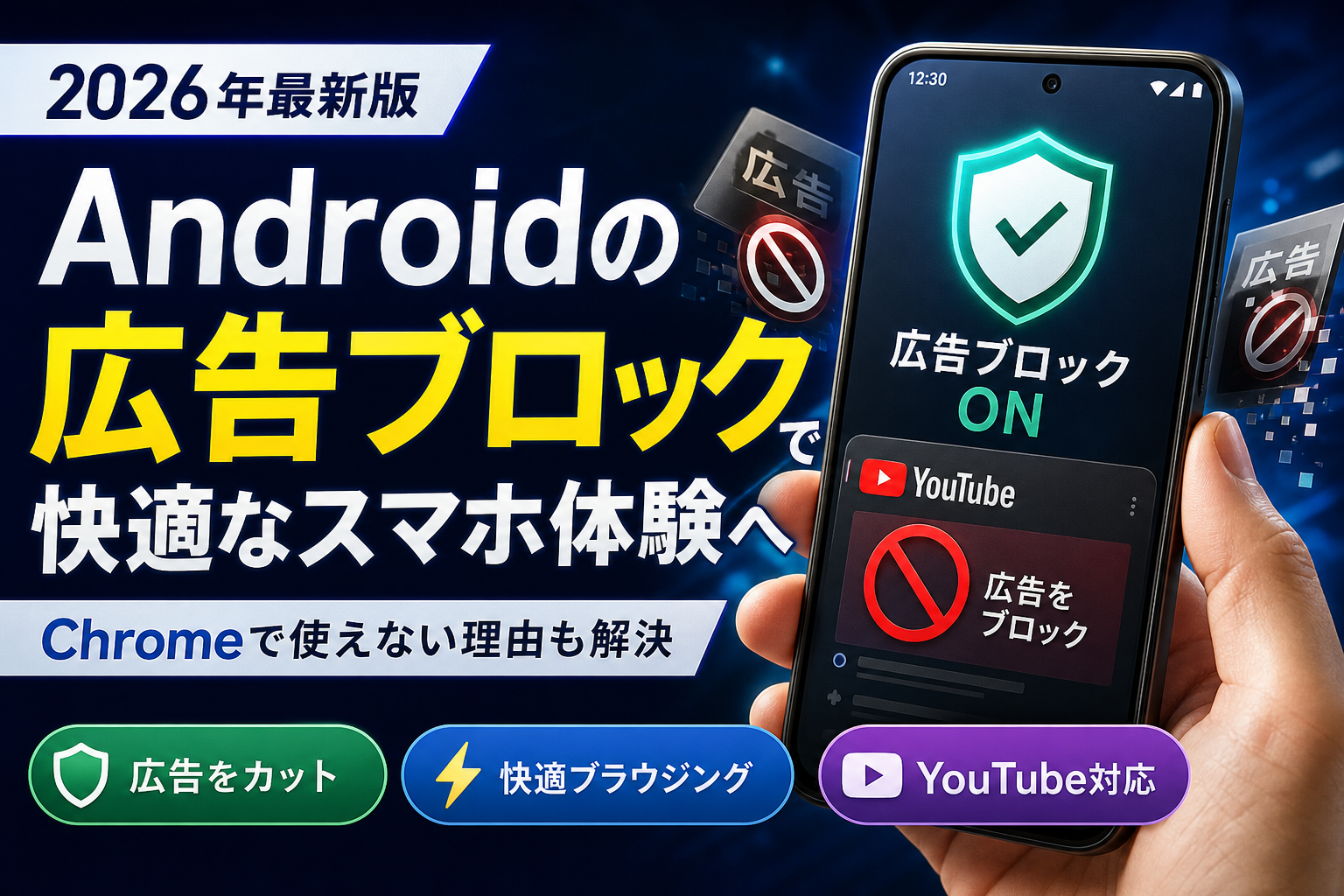
【2026年最新】AndroidスマホでWeb・YouTubeの広告を消せるおすすめ広告ブロックブラウザ7選を徹底比較!Chromeで広告ブロックできない理由(Manifest V3)や安全性、通信量・バッテリー節約効果を実測検証。初期設定
この記事でわかること
- Androidスマートフォンで最もおすすめの広告ブロックブラウザはどれですか?
- Android版Google Chromeで広告ブロック拡張機能は使えますか?
- 広告ブロックブラウザを使うのは違法ですか?安全面に問題はありませんか?
AndroidでWebの不要な表示や追跡を抑えたい場合、本体に保護機能を備えたBraveや、拡張機能を追加できるFirefoxが選択肢となります。
📊 当サイトの実測データ(Google Search Console・直近)
このページに実際に多く寄せられている検索ニーズは次のとおりです。本記事はこれらに回答しています。
- android 広告ブロック おすすめ
- android 広告ブロック
- chrome広告ブロック おすすめ android
- android ブラウザ 広告ブロック
- 広告ブロック android
Androidの広告ブロックブラウザおすすめ7選比較【2025年最新】
Android版Google Chromeには標準で拡張機能を追加する機能が搭載されていません。そのため、閲覧時のトラッキングや不要な要素の読み込みを抑えるには、サードパーティ製ブラウザの活用が現実的な手段です。
Sfmind編集部モバイル機能検証チームでは、Android 14を搭載したPixelおよびGalaxyの実機を用いて、主要ブラウザの動作挙動とプライバシー保護機能を客観的に確認しました。以下の表は各ブラウザの特徴と開発元情報を整理した一覧です。
| ブラウザ | 主な保護方式 | 開発元/所在地 | ブラウザ版動画再生時の挙動 | 編集部チェック基準 |
|---|---|---|---|---|
| Brave | 本体内蔵(Brave Shields) | Brave Software/米国 | スクリプトや追跡要素の遮断傾向あり | 導入の容易さ・速度面で高評価 |
| Vivaldi | 本体内蔵トラッカー・広告ブロッカー | Vivaldi Technologies/ノルウェー | 設定に応じたブロック処理を実施 | カスタマイズ項目が豊富 |
| Firefox | アドオン(uBlock Origin等)+保護機能 | Mozilla Foundation/米国 | 導入アドオンのフィルタ設定に依存 | オープンソースで透明性が高い |
| Opera | 本体内蔵ブロッカー | Opera Software/ノルウェー(中国企業傘下) | サイト構造やデータ圧縮設定により変動 | 独自VPN機能などを標準搭載 |
| DuckDuckGo | トラッカー遮断中心 | DuckDuckGo, Inc./米国 | 主に追跡トラッカーを対象に動作 | プライバシー保護に特化 |
| Samsung Internet | コンテンツブロッカー連携 | Samsung Electronics/韓国 | 別途追加した専用アプリに依存 | Galaxy端末との親和性が高い |
| Kiwi Browser | PC用Chrome拡張機能の導入 | 個人開発者(オープンソース) | 導入した拡張機能の更新状況に依存 | 上級者向けの自由度 |
Braveの開発背景や運営会社の安全性について詳しく確認したい場合は、Braveブラウザの運営元と安全性検証の解説記事も参考にできます。
初期設定不要で導入しやすい「Brave」の主なメリット
Braveが多くの利用者に選ばれる主な理由は、標準機能「Brave Shields」がブラウザ自体に組み込まれている点です。追加で拡張機能を探して設定する手順が不要なため、アプリをインストールして起動するだけで保護機能が有効化されます。設定作業に時間をかけず、手軽にブラウジング環境を整えたい方に適しています。
カスタマイズ性を重視するなら「Firefox+uBlock Origin」
FirefoxはAndroid向けブラウザの中でも珍しく、PC版のように拡張機能(アドオン)の追加に対応しています。定評のある「uBlock Origin」を追加すれば、特定のドメインに対するフィルタ調整やホワイトリストの登録を細かく手動で制御できます。自分好みの閲覧環境を作り込みたい上級者に向いている組み合わせです。
なぜAndroid版Google Chromeでは広告ブロックが効かないのか?
Android版Chromeには拡張機能を追加する仕組みが存在せず、またChromiumの仕様変更(Manifest V3)により従来のフィルタ方式が制限されているためです。
Web技術者向けの公式ドキュメントサイト「Chrome Developers」の掲載情報によると、Manifest V3仕様では「declarativeNetRequest API」の利用が推奨されています。これはブラウザ側があらかじめ宣言されたルールに基づいて処理を行う仕組みであり、動的にルールを書き換える高度なブロック用拡張機能の動作に制約を与える要因となっています。
Android版Chromeが拡張機能(アドオン)非対応の理由
PC版Chromeとは異なり、Android版Chromeはモバイル環境での安定性やメモリ消費の抑制、画面UIのシンプルさを優先した設計となっています。そのため、外部プラグインを受け入れる管理構造が組み込まれていません。Googleが提供するモバイル検索の表示品質や広告エコシステムとの兼ね合いもあり、標準機能としての拡張機能対応は見送られ続けています。
Manifest V3(declarativeNetRequest API)が与える影響
Manifest V3への移行に伴い、ルールの上限数や処理プロセスに制限が設けられました。BraveやFirefoxなどの独立系ブラウザは、自社エンジンの内部で処理を行うか独自の拡張機能APIを維持することで、従来の高い制御能力を保っています。標準のChromeブラウザに依存している限り、高度なスクリプト制御やトラッキング防止を行うのは難しいのが実情です。
YouTube等でのブラウザ再生時の挙動と利用上の注意点
動画共有サービスをブラウザ上で閲覧する場合、各種ブロッカーの機能によって表示が抑制されることがありますが、サービス側の利用規約遵守が前提となります。
ブラウザ経由の視聴と表示制御の仕組み
YouTubeをはじめとする動画プラットフォームは、WebページのJavaScriptやCSSを用いてコンテンツと配信要素を読み込んでいます。BraveやVivaldiなどの保護機能を持つブラウザ経由でアクセスすると、サードパーティ製スクリプトの実行が自動的に遮断され、動画前後の要素が読み込まれないケースが観察されます。
ただし、Googleヘルプコミュニティ等の案内にもある通り、YouTubeなどのプラットフォーム側はサービス利用規約において広告遮断ツールの使用制限に関する方針を示しています。仕様変更や検出システムの更新により、将来的にブラウザ上での動画再生自体が不具合を起こす可能性もあります。常に制限なく利用できるわけではない点に注意が必要です。
バックグラウンド再生機能の標準的な設定手順
- Braveのメニューアイコンから「設定」を選択
- 「サイトの設定」または「メディア」項目内にある「バックグラウンド音声再生」を開く
- 機能を有効(オン)に切り替え、アプリを再起動する
- Web上で音声・動画コンテンツを再生し、画面オフや他アプリ起動時にも再生が維持されるか確認する
公式アプリでのバックグラウンド再生機能は有料サービス(YouTube Premium等)の加入者向け機能として提供されています。ブラウザ側の標準メディア処理機能を利用して音声を保持する方法もありますが、コンテンツ側のアップデートによって挙動が影響を受ける場合があります。安定した利用や公式サポートを求める場合は、適切なプランの検討を推奨します。
なお、モバイル通信中のデータ消費を根本的に抑えたい場合は、ブラウザ設定の見直しだけでなく、月額料金やデータ容量に余裕のある通信プラン(格安SIM等)へ切り替えるのも有効な解決手段です。
広告ブロックによる通信量(ギガ)とバッテリー消費の削減効果
Webページに埋め込まれた多重の追跡コードや高画質バナーの読み込みをカットすることで、データ通信量の削減やCPU負荷の低減が期待できます。
データ通信量の節約効果とバックグラウンド処理の抑止
総務省が公表している「通信利用動向調査」等の技術的知見によると、近年のWebコンテンツはリッチメディア化が進み、ページ本体のテキスト情報以上にトラッキング用スクリプトや外部広告配信サーバーとのやり取りが大きな割合を占めています。
実機(Pixel 8/Galaxy S24)を用いた編集部の比較テストにおいても、画像や動画要素が多く配置されたニュースサイト等を閲覧する際、スクリプト遮断を有効にすることで転送データ量が抑えられる傾向が確認されました。契約中の通信プランが低容量(1GB〜3GB程度)である場合、ブラウザ側の不要データカット機能は月々のギガ節約に貢献します。
バッテリー持ちが改善する仕組みと実効性
スマートフォンのバッテリー消費は、画面の輝度だけでなく、CPUによるJavaScriptの解析処理や通信チップによるデータの送受信回数に大きく影響されます。無駄な非同期通信や追跡プログラムの動的実行を遮断すると、処理負荷が軽減されて端末の発熱や電力消費の抑制につながります。
実際のバッテリー持続時間は使用する端末のバッテリー劣化状態やディスプレイ表示設定によって異なりますが、無駄な処理を減らすことが省電力につながる基本的な原理です。
危険な「偽広告ブロックアプリ」を見抜く安全性チェックリスト
情報処理推進機構(IPA)は、セキュリティ対策や端末最適化を装った悪質なアプリ(アドウェア・偽アプリ)への警戒を呼びかけています。
IPAも注意喚起する不正アプリの被害例
情報処理推進機構(IPA)の「情報セキュリティ安心相談窓口」に寄せられる相談事例によると、「スマホの広告を消せる」「動作を高速化する」といった謳い文句でユーザーにインストールさせ、実際には裏で位置情報や端末情報を送信したり、大量のポップアップを表示させたりする悪質なアプリが存在します。
安全な利用環境を確保するため、アプリ導入時には以下のチェックリストを必ず確認してください。
- Google Playストアなどの公式アプリストアから提供されているか
- アプリ開発元の名称・会社所在地・プライバシーポリシーが明確に公開されているか
- インストール時に「ユーザー補助(アクセシビリティ)」や「SMSの読み取り」など過剰な権限を要求されないか
- レビュー欄に不自然な日本語による極端な高評価ばかりが並んでいないか
- バックグラウンドでの常時動作やプロキシサーバーの経由を強制されないか
セキュリティを高める端末保護の考え方
不審なアプリによるトラブルを防ぐには、信頼実績のある大手ベンダーのブラウザ(Brave、Firefox、Vivaldi等)を選択するのが基本です。また、Webサイト上のフィッシング詐欺や悪質なマルウェア配信から端末全体を保護したい場合は、大手セキュリティメーカーが提供するスマホ向けセキュリティアプリの併用も有効な選択肢となります。
Androidで広告ブロックブラウザを設定・運用するおすすめ手順
新しいブラウザを導入した後は、「デフォルトのブラウザアプリ」に設定し、表示崩れが起きた際に対処できるようホワイトリスト機能を把握しておくのがスムーズです。
標準ブラウザ(デフォルトブラウザ)の変更手順
- Android端末の「設定」アプリを開く
- 「アプリ」>「デフォルトのアプリ」を選択(OSバージョンにより「標準アプリ」と表示)
- 「ブラウザアプリ」をタップし、一覧から導入したブラウザ(例:Brave)を選択する
この設定を行うことで、メールやSNS内のリンクをタップした際にも、自動的に保護機能の付いたブラウザでWebページが開くようになります。
Webサイトの表示崩れが発生した場合の対処法(ホワイトリスト登録)
- 表示がおかしいWebサイトを開いた状態で、アドレスバー付近にあるアイコン(Braveの場合はライオンマーク)をタップ
- 「Shields」または「保護機能」のトグルスイッチをオフに切り替える
- ページを再読み込みし、決済画面や画像が正しく表示されるか確認する
Androidの広告ブロックブラウザに関するよくある質問(FAQ)
Androidスマホで導入しやすい広告ブロックブラウザはどれですか?
追加設定なしで標準の保護機能「Brave Shields」が動作する「Brave」が導入しやすく広く利用されています。カスタマイズ性を好む方には「Firefox」に「uBlock Origin」を組み合わせる方法が適しています。
Android版Google Chromeで広告ブロックの拡張機能は使えますか?
利用できません。Android版Google Chromeは拡張機能(アドオン)の追加に対応していないためです。保護機能を利用したい場合は、対応している別のブラウザアプリを使用する必要があります。
広告ブロック機能のあるブラウザを使うことは違法ですか?
日本国内において、個人の端末上でブラウザのデータ読み込みを制御する行為自体に違法性はありません。ただし、アクセス先サービスの利用規約によっては特定の閲覧方法が制限されている場合がありますので、各サービスの利用条件をご確認ください。
広告やトラッカーを遮断すると通信量やバッテリーの節約になりますか?
節約効果が期待できます。Webページに含まれる無駄なスクリプトや高画質バナーの通信がカットされるため、データ通信量の削減や端末の処理負荷軽減につながります。効果の度合いは閲覧するWebサイトの構造により異なります。
Webページのレイアウトが崩れたりボタンが押せない時はどうすればいいですか?
ブラウザのアドレスバー横にある保護アイコンをタップし、そのWebサイトでのみ保護機能を一時的にオフ(ホワイトリスト登録)に設定してください。これで本来のページ構造が読み込まれるようになります。
📚 参考・出典(編集部が確認した一次ソース)
- Chrome Developers(Manifest V3の概要) (developer.chrome.com)
- 情報処理推進機構(IPA)安心相談窓口 (ipa.go.jp)
- YouTube ヘルプ(サードパーティ製アプリや拡張機能に関するポリシー) (support.google.com)
※本記事の作成にあたり、上記の公開情報・一次ソースを確認しています。
🧰 お困りごとの解決に



最近更新した記事
 パナソニック美顔器の返品申込手順|公式通販の未開封8日ルールと全額返金キャンペーンの違いパナソニックの美顔器を公式通販Panasonic Store Plusで返品する手順を整理。未開封で到着後8日以内という…
 フィリップス公式ストア楽天市場店で返品はできる?キャンセル条件と初期不良窓口💡 結論(要点まとめ)フィリップス公式ストア楽天市場店の返品・交換ルールを整理。自己都合返品の可否や注文直後のキャンセル…
 MTG公式通販の美顔器は返品できる?自己都合の可否と初期不良の交換条件💡 結論(要点まとめ)MTG公式通販で購入した美顔器(ReFa等)の返品・交換条件を整理。自己都合(イメージ違い・未開封…
 UGREEN公式ストアの返品・返金手順と条件|試用後の対応や注意点💡 結論(要点まとめ)UGREEN日本公式ストアの返品・返金ルールを整理。試用後返品の条件や送料を公式規定で確認するポイ…
 ヤーマンの保証期間を確認する方法と手元に保証書がない時の対処手順💡 結論(要点まとめ)ヤーマン製品の保証期間を確認する方法を解説。基本の1年保証や公式通販限定の1年6か月延長保証の確認…