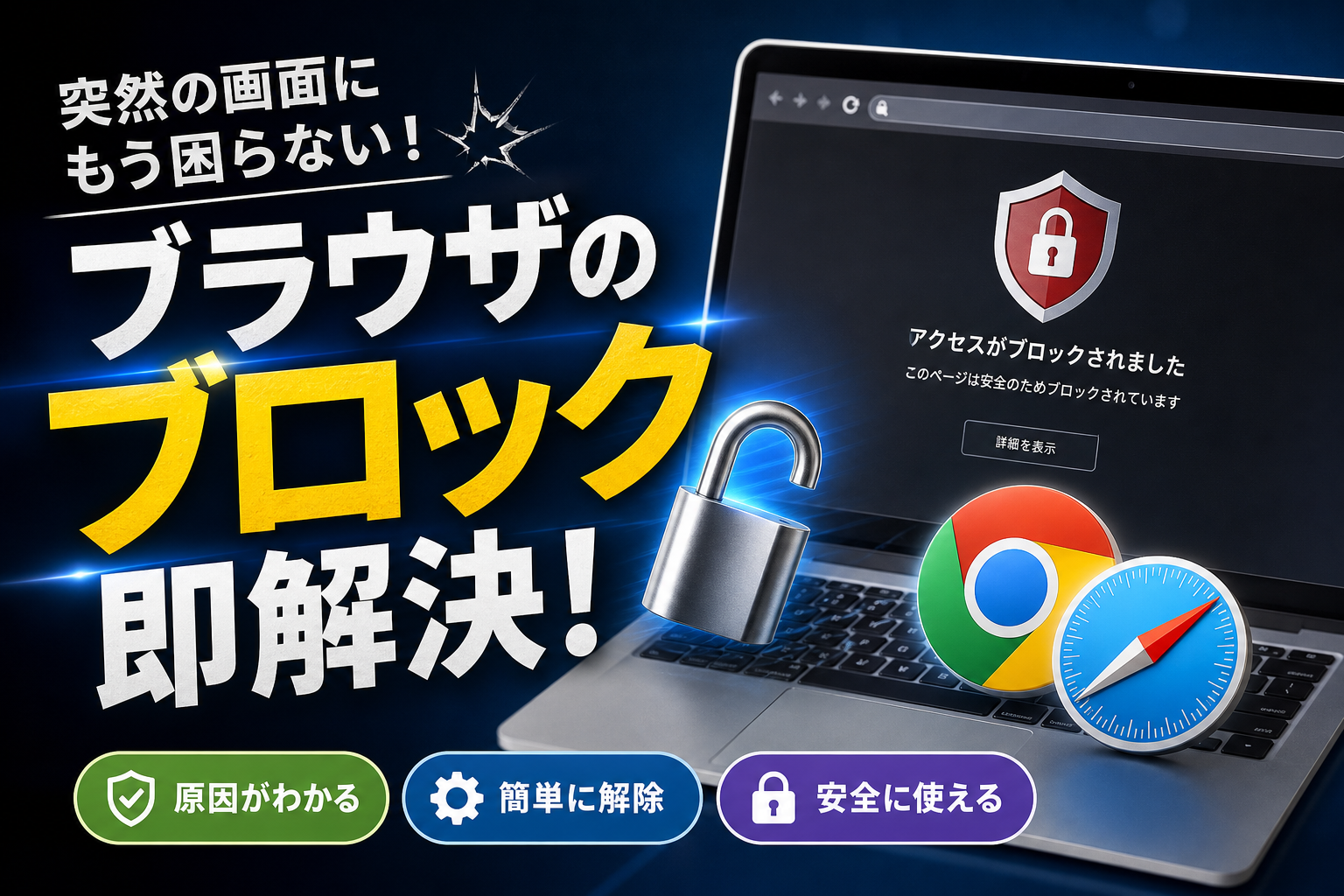
💡 結論(要点まとめ)
ブラウザでWebサイトやポップアップがブロックされる原因と簡単な解除設定方法を徹底解説!Google Safe Browsingのリアルタイム化やSafariのITP、Chrome Manifest V3移行の影響まで公式一次情報を元に分か
この記事でわかること
- ブラウザで「保護されていない通信」やブロック警告が出た場合、無視して閲覧しても大丈夫ですか?
- Chromeで特定のサイトだけブロックを解除するにはどうすればよいですか?
- 広告ブロック拡張機能を使うとブラウザが重くなる・動作が崩れるのはなぜですか?
結論:ブラウザのブロックは危険サイト検知・ポップアップ制限・Cookie遮断が原因で、各設定画面からサイト単位で解除できます。
ブラウザのブロック機能とは:閲覧者を詐欺サイト・過剰広告・無断追跡から守るため、ブラウザが通信や表示を自動で遮断する安全装置のこと。
この記事は、Google Security Blog/Apple WebKit公式/総務省の公開資料をもとに、編集部が中立にまとめています。仕様は更新が早いため、最終確認は各公式ドキュメントでご確認ください。
ブラウザの「ブロック機能」とは?セキュリティとプライバシー保護の仕組み
ブラウザがサイトを止める原因の多くは、「危険性の検知」か「過剰な広告・追跡の制御」のいずれかです。前者はセキュリティ判定、後者はポップアップ・広告・追跡の制御にあたります。
フィッシングや悪質サイトを防ぐセキュリティブロック(Google Safe Browsing)
赤い警告画面が出るタイプは、Google Safe Browsingという仕組みが働いています。Google Safe Browsing公式の案内によると、同機能は世界で50億台以上のデバイスを保護しており、Chromeだけでなく Safari や Firefox など複数ブラウザで利用されています。
Google Online Security Blog(2024年3月発表)の公開情報によると、悪質サイトの平均生存期間が10分未満に短縮したため、従来のローカルリスト照合からプライバシー保護型のリアルタイムURL照合へ移行し、フィッシング試行のブロック率が25%向上したとされています。
さらにGoogle Blog(2025年2月発表)では、AIを用いた「保護強化モード」の利用者が10億人を突破し、標準保護と比べて詐欺・フィッシング被害を約2倍削減したと説明されています。これまでブロックされなかったサイトが急に閲覧制限される現象は、こうしたリアルタイム保護の強化によるものです。
不快な広告や誤クリックを防ぐポップアップ・トラッキングブロック
- ポップアップとリダイレクト:許可なく開く別タブ・別ウィンドウを自動抑制
- 不適切な広告:規定違反の広告枠を表示制限
- トラッキング防止:サードパーティCookieや端末識別子による横断追跡を遮断
- 混在コンテンツ制限:HTTPS接続内で一部暗号化されていないHTTP読み込みを停止(「保護されていない通信」表示)
ありがちなトラブル例:「広告が消えた=画面の不具合」とは限りません。拡張機能やブラウザ標準のブロックが影響している事例が多く、ログインボタンや決済画面が表示されない場合は、そのサイトで拡張機能を一時停止して再読み込みを行うと切り分けやすくなります。
ブラウザ ブロックの4つの原因と解除方法(Chrome・Safari・Edge)
原因は大きく4つに分類されます。セキュリティ保護の観点から、解除は「全体オフ」ではなく「該当サイトのみ個別に許可」する運用が推奨されます。
原因1:セキュリティ診断で「危険なサイト」と判定された
まずアドレスバーのURLを細かく確認してください。実在するサービスに似せた偽ドメイン(フィッシングサイト)でないか確かめる作業が先決です。正規サイトであることが確認できた場合にのみ、警告画面上の「詳細」からアクセス継続を自己責任で選択する流れをとります。
金融機関やカード会社、宅配便の通知メールから開いたページで警告が出た場合、警告解除は避けるのが懸念を減らすコツです。ブックマークや公式アプリ経由でアクセスし直す対応をおすすめします。
原因2:ポップアップとリダイレクトの設定が有効
操作手順は利用OSやブラウザによって画面構成が異なります。お使いの環境に合わせて設定画面を開いてください。
【OS別・ブラウザ別のポップアップ解除ナビ】
- 画面右上の「︙」(メニュー)をクリック [キャプチャ位置:右上縦3点]
- 「設定」>「プライバシーとセキュリティ」>「サイトの設定」を選択
- 「ポップアップとリダイレクト」を選択 [キャプチャ位置:コンテンツ領域の中央付近]
- 「サイトにポップアップの送信やリダイレクトの使用を許可しない」になっている場合は、下部の「許可するサイト」の「追加」から対象URLを入力
- アプリ右上の「︙」アイコンタップ [キャプチャ位置:画面右手前]
- 「設定」>「サイトの設定」>「ポップアップとリダイレクト」を開く
- トグルスイッチを切り替えて許可、またはサイト別に許可設定
- ホーム画面から「設定」アプリを開く [キャプチャ位置:歯車アイコン]
- 画面をスクロールして「Safari」を選択
- 「ポップアップブロック」のスイッチをオフ(グレー)にする [キャプチャ位置:一般項目内]
- 右上の「…」(設定など)>「設定」をクリック [キャプチャ位置:右上横3点]
- 左メニュー「Cookie とサイトのアクセス許可」>「ポップアップとリダイレクト」を選択
- 「ブロック(推奨)」の横にある「追加」ボタンから例外URLを登録
原因3:サードパーティCookie・トラッキングの遮断
シングルサインオン(GoogleやSNSアカウントでのログイン)やショッピングカートが機能しない事例では、Cookie遮断が関与している可能性が考えられます。Chromeでは「サイトの設定」>「サードパーティのCookie」から一時的な許可リストへ登録する手法が有効です。Safariでは「クロスサイトトラッキングを防ぐ」の設定調整により挙動が変わります。
原因4:セキュリティソフトや拡張機能(AdBlock等)による干渉
ブラウザ内部の設定変更で解決しない場合、端末全体やネットワーク側の保護機能が作用しているケースが存在します。
- セキュリティ対策ソフトによるWeb保護・URLフィルター機能
- コンテンツブロック拡張機能によるルール誤爆
- 職場・学校などの管理ネットワークやVPNによるアクセス制限
- DNSフィルタリング設定
切り分けにはシークレットモード(プライベートブラウジング)での動作確認が適しています。シークレットモードで正常表示される場合、拡張機能が干渉していると特定できます。特定のWebサービス全体で不具合が発生しているケースについては、Twitter(X)のリアルタイム障害と通信トラブル対処法で判別手順を確認できます。
| ブラウザ | 対応OS | ポップアップ個別許可 | 追跡ブロック強度 | 拡張機能の拡張性 |
|---|---|---|---|---|
| Chrome | Windows / Mac / iOS / Android | 設定→サイトの設定 | 標準(設定変更で強化可能) | 高い(Manifest V3準拠) |
| Safari | Mac / iOS | Webサイト設定/iOSは設定アプリ | 強固(ITP標準有効) | 中程度(App Store経由) |
| Edge | Windows / Mac / iOS / Android | Cookieとサイトのアクセス許可 | 3段階調整可能 | 高い(ストア+Chrome系対応) |
ブラウザ以外の通信ブロック対策:セキュリティソフト・VPN活用法
ブラウザ設定を変更しても通信がブロックされる場合や、公衆Wi-Fi利用時に暗号化と安全性を両立させたい場合は、専用のセキュリティツールやVPNの活用が選択肢となります。
セキュリティソフト・VPNの機能比較
※各サービスとも通信環境や端末OSによって機能が異なります。最新料金や動作条件は公式サイトをご確認ください。
| サービス種別 | 主な保護機能 | 通信ブロック発生時の対処 | 選び方の目安 |
|---|---|---|---|
| 総合セキュリティソフト (ノートン / ウイルスバスター 等) |
マルウェア検出、悪質URL遮断、ネット決済保護 | Web脅威対策の「例外設定(ホワイトリスト)」にURLを追加 | 端末全体のセキュリティを強化したい方向け |
| 通信暗号化VPN (NordVPN / ExpressVPN 等) |
通信の暗号化、IPアドレス保護、脅威対策(広告・悪質サイト遮断機能含む) | 一時的に接続サーバー変更または「スプリットトンネリング」で該当アプリを一時除外 | フリーWi-Fi利用が多く、通信プライバシーを守りたい方向け |
【最新動向】Chrome「Manifest V3」移行で広告ブロック拡張機能はどう変わる?
Chrome拡張機能の仕様変更に伴い、従来の広告ブロックツールで挙動の変化が生じる事例が報告されています。
Manifest V2からV3への移行で何が変わったか
Chrome Developer公式ドキュメントによると、拡張機能の標準規格はManifest V3へ完全移行するスケジュールが進められています。バックグラウンド処理の合理化によるパフォーマンス改善とセキュリティ向上が主な変更目的として掲げられています。
declarativeNetRequest APIが広告ブロックに与える影響
- 従来(webRequest API):拡張機能側が通信データを都度解析し動的にブロックを実施
- 現在(declarativeNetRequest API):あらかじめ宣言されたルールリストに基づいてブラウザ本体が遮断処理を担当
- 影響範囲:保持可能なルール件数や更新頻度に上限が設定されるため、複雑なフィルターの適用ルールで制限が生じる場合あり
特定のWebサイトで表示が以前と異なる場合、拡張機能がManifest V3対応版へアップデートされたことによる仕様変更の可能性があります。開発元からのお知らせや設定マニュアルを参照することをおすすめします。
Safari「ITP」と総務省「外部送信規律」によるCookieブロックの背景
ログイン情報が頻繁にリセットされる現象には、ブラウザの保護機能と国内の法制度の双方が関係しています。
Apple SafariのITPによるファーストパーティCookie 7日間制限
Apple WebKit公式ドキュメントの記述によると、ITP(Intelligent Tracking Prevention)はサードパーティCookieを原則遮断するほか、JavaScript経由で発行された一部のファーストパーティCookie保持期間を最長7日間(特定条件下では24時間)に制限しています。iPhoneのSafariで定期的に再ログインが求められる挙動は、この機能が作用した結果です。
総務省「改正電気通信事業法・外部送信規律」とユーザーの権利
総務省が公表している外部送信規律に関する資料では、2023年6月施行の改正電気通信事業法に基づき、事業者が利用者端末から外部サーバーへ情報を送信させる場合、「通知・公表」「事前同意の取得」「オプトアウト(拒否)手段の提供」のいずれかの措置が義務付けられています。
ウェブサイト訪問時に表示される同意用ダイアログで「拒否」を選択することで、不要なデータ送信をユーザー自身で制御できるようになっています。
広告・トラッキングを安全にブロックできるブラウザと拡張機能の選び方
拡張機能や保護ツールの導入にあたっては、①開発元の透明性 ②定期的な更新頻度 ③個別サイトでの例外許可機能の有無を確認することが安全性を高めるポイントです。
プライバシー特化型ブラウザ(Brave等)の活用メリット
- 標準状態で広告・トラッキング遮断機能が有効化されている
- 無駄な通信が減りページの読み込み速度が向上するケースがある
- 一部のWebサイトで表示崩れや機能制限が生じることがあり、サイトに応じた調整が必要
ブラウザの仕様や運営組織の背景については、Braveブラウザの国別背景と安全性解説記事にて詳細な分析情報を確認できます。またネットワーク機器全般のセキュリティ設定に関してはUGREEN製品の安全性とネットワークセキュリティも参考にしてください。
信頼できる広告ブロック拡張機能の見分け方と注意点
注意したい失敗例:ストア上の人気度のみを基準に提供元不明の拡張機能を導入した結果、閲覧Webページのデータを過剰に読み取る権限を許可していた事例が存在します。情報処理推進機構(IPA)の注意喚起資料でも指針が示されている通り、インストール時には要求される権限範囲を必ず確認してください。
ブラウザのブロック機能に関するよくある質問(FAQ)
Q. 「保護されていない通信」やブロック警告を無視して閲覧しても大丈夫?
安全性が確認できないWebサイトでの警告無視は避けるのが無難です。なりすましや不正プログラムの被害に遭うリスクがあるため、アドレスバーのドメインが正確か確認したうえで判断してください。
Q. Chromeで特定のサイトだけブロックを解除するには?
「設定」>「プライバシーとセキュリティ」>「サイトの設定」を開き、対象ドメインのページ内で「ポップアップとリダイレクト」などの権限を「許可」に変更します。
Q. 広告ブロック拡張機能を使うとページが崩れるのはなぜ?
デザインの配置に必要なスクリプトや通信まで一緒に遮断されてしまう現象が原因です。該当サイトのみブロック機能をオフにするホワイトリスト登録を行うことで正常表示に戻せます。
Q. スマホのブラウザでもブロック設定は変更できる?
変更可能です。iPhoneのSafariは標準の「設定」アプリ内から、AndroidのChromeはアプリ内の「設定」>「サイトの設定」項目からそれぞれ調整できます。
Q. Braveなど広告ブロック標準搭載ブラウザは安全?
オープンソースによるコード公開と第三者機関による監査を受けて開発されているため一定の透明性があります。ただし一部サービスで表示に影響が出る場合があるため、用途に応じて使い分けるのが合理的です。
まとめ:原因を切り分けてから、サイト単位で解除する
- 画面全体の赤い警告=Safe Browsing判定。URLの表記を再確認し安易な無視は避ける
- ポップアップや広告の遮断=全体オフではなく特定のサイトのみ個別許可を設定する
- Cookieが消える現象=SafariのITP仕様(7日間制限)や外部送信規律に基づく適切な動作
- 不具合の原因特定=シークレットモードを利用して拡張機能の干渉有無を判別する
ブラウザのバージョン更新に伴い設定画面の表示位置は変更される場合があります。正確な操作手順については、Google Chromeヘルプ、Apple公式サポート、総務省の公表情報など一次情報をご確認ください。
編集:Webセキュリティ・ブラウザ環境を継続取材する編集部/参考:Google Safe Browsing公式、Google Online Security Blog(2024年3月)、Google Blog(2025年2月)、Apple WebKit「Tracking Prevention in WebKit」、総務省 外部送信規律関連資料、Chrome Developer Docs、IPA(情報処理推進機構)セキュリティ情報
📚 参考・出典(編集部が確認した一次ソース)
- soumu.go.jp (総務省:電気通信事業法 外部送信規律)
- ipa.go.jp (IPA:情報セキュリティ安心相談窓口)
- google.com (Google Safe Browsing 公式)
- jipdec.or.jp (JIPDEC:プライバシーガイドライン関連資料)
- google.com (Google 透明性レポート)
※本記事の作成にあたり、上記の公開情報・一次ソースを確認しています。
🔗 あわせて読みたい関連記事
 【2026】Android広告ブロックブラウザおすすめ7選!Chrome非対応の理由とYouTube動画遮断まで徹底検証💡 結論(要点まとめ)【2026年最新】AndroidスマホでWeb・YouTubeの広告を消せるおすすめ広告ブロックブ…
 【2026最新】PC・MacおすすめWebブラウザ比較7選!速度・メモリ・安全性で徹底選定💡 結論(要点まとめ)【2026年最新】PC・MacでおすすめのWebブラウザ7選(Chrome/Edge/Safari…
 【2026年最新】モバイルブラウザおすすめ比較7選!スマホ新法とAI機能で選ぶ💡 結論(要点まとめ)【2026年最新】おすすめのモバイルブラウザ7選を徹底比較!Chrome、Safari、Brave…
 【2026最新】YouTube広告なしアプリおすすめ比較!安全なブラウザと危険性を徹底解説💡 結論(要点まとめ)YouTubeを広告なしで視聴できるアプリをお探しの方へ。Braveをはじめとする広告ブロック対応…
 ブラウザとは?初心者向け種類比較とおすすめの選び方【2026最新】💡 結論(要点まとめ)ブラウザ(ぷらうざ)とはWebページを見るためのアプリです。Google ChromeやSafar…
 BraveでYouTubeを快適に見る設定ガイド|広告ブロックとバックグラウンド再生の手順・注意点💡 結論(要点まとめ)BraveブラウザでYouTubeの広告を消し、バックグラウンド再生やオフライン視聴を楽しむ設定手…
🧰 お困りごとの解決に



最近更新した記事
 パナソニック美顔器の返品申込手順|公式通販の未開封8日ルールと全額返金キャンペーンの違いパナソニックの美顔器を公式通販Panasonic Store Plusで返品する手順を整理。未開封で到着後8日以内という…
 フィリップス公式ストア楽天市場店で返品はできる?キャンセル条件と初期不良窓口💡 結論(要点まとめ)フィリップス公式ストア楽天市場店の返品・交換ルールを整理。自己都合返品の可否や注文直後のキャンセル…
 MTG公式通販の美顔器は返品できる?自己都合の可否と初期不良の交換条件💡 結論(要点まとめ)MTG公式通販で購入した美顔器(ReFa等)の返品・交換条件を整理。自己都合(イメージ違い・未開封…
 UGREEN公式ストアの返品・返金手順と条件|試用後の対応や注意点💡 結論(要点まとめ)UGREEN日本公式ストアの返品・返金ルールを整理。試用後返品の条件や送料を公式規定で確認するポイ…
 ヤーマンの保証期間を確認する方法と手元に保証書がない時の対処手順💡 結論(要点まとめ)ヤーマン製品の保証期間を確認する方法を解説。基本の1年保証や公式通販限定の1年6か月延長保証の確認…