💡 結論(要点まとめ)
ブラウザ(ぷらうざ)とはWebページを見るためのアプリです。Google ChromeやSafari、Edgeの違い、検索エンジンとの違いを初心者向けに分かりやすく解説。2026年最新の日本国内シェアやスマホ新法(チョイススクリーン)での賢
この記事でわかること
- ブラウザと検索エンジン(GoogleやYahoo!)の違いは何ですか?
- スマホやパソコンでブラウザを複数使い分けても問題ありませんか?
- Google ChromeとMicrosoft Edgeはどちらが良いですか?
ブラウザとはWebサイトを表示するアプリです。端末や用途に合わせた選択で、毎日のネット閲覧がスムーズかつ安全になります。
ブラウザとは、インターネット上のデータを受け取り、Webページの形に組み立てて画面に映すアプリのことです。Google Chrome、Safari、Microsoft Edgeがその代表格にあたります。
「ぷらうざ」と検索した方へ:正しい表記は「ブラウザ(web browser/ウェブブラウザ)」です。読み方はそのまま「ぶらうざ」。この記事はその前提で進めます。
スマホを買い替えたり、OSをアップデートしたときに「ブラウザを選んでください」という見慣れない画面が突然出てきて、指が止まった方もいるはず。あれは2025年12月18日に全面施行されたスマホソフトウェア競争促進法(通称スマホ新法)にもとづくチョイススクリーン(選択画面)です。スマホやPCの買い替えを検討中の方は、端末の選び方と合わせてブラウザ環境も整えておくと移行がスムーズになります。
この記事では、ブラウザの仕組みという土台から、主要5種類の国内シェア比較、チョイススクリーンでの判断基準、Cookieとキャッシュの違い、動作が重いときの対処まで、専門用語を噛み砕いて整理しました。IT機器のレビューと検証を続けているMira編集部が、公的機関の公開情報をもとに中立にまとめています(最終更新:2026年時点の公開情報にもとづく)。
この記事でわかること
- ブラウザと検索エンジン(Google・Yahoo!)の決定的な違い
- Chrome/Safari/Edge/Firefox/Braveの特徴と国内シェア
- スマホ新法のチョイススクリーンで何を基準に選ぶか
- 端末×目的別のおすすめ組み合わせ
- Cookie・キャッシュの削除手順と、重いときの即効対処5選
ブラウザ(ウェブブラウザ)とは?初心者向けに仕組みと役割を解説
ブラウザは「Webサイトを表示する箱(アプリ)」、検索エンジンは「情報を探すサービス」。この一行を押さえれば、以降の話はすべてつながります。
Webページが表示される4ステップの仕組み
URLをタップしてからページが見えるまで、内部では次の4段階が走っています。
- リクエスト:ブラウザがサーバーへ「このページのデータをください」と依頼する
- 受信:HTML(文章の骨組み)、CSS(見た目の指定)、JavaScript(動きの命令)が返ってくる
- レンダリング:受け取った設計図を、レンダリングエンジン(=ページを組み立てる中核部品)が計算して配置する
- 表示・操作:タブ、閲覧履歴、ブックマーク、キャッシュなどの機能で読みやすい状態に整える
体感速度やメモリ消費の差は、ほぼ③で決まります。Chrome・Edge・BraveはBlink(Chromium=Google中心に開発されるオープンソースの土台)、SafariはApple製のWebKit、Firefoxは独自のGeckoを採用。「Chromeでは崩れないのにFirefoxだと崩れる」といった現象は、このエンジン差に由来します。
Cookieとキャッシュの違い(初心者がつまずくポイント)
- キャッシュ=画像やCSSの一時保存。2回目以降の表示を速くする「コピー置き場」
- Cookie=サイトが端末に預ける小さなメモ。ログイン状態やカートの中身を保持する
失敗例:「重いから」と一括削除ボタンを押した結果、ネットバンキングもSNSも全部ログアウトされ、二段階認証をやり直すはめに。ログイン維持を優先するならCookieは残し、キャッシュだけ削除が無難です。
【比較】ブラウザと検索エンジン(Google・Yahoo!)の決定的な違い
iPhoneのSafariの検索窓でGoogle検索をしている場合、ブラウザはSafari、検索エンジンはGoogleという二階建て構造になっています。
| ブラウザ | 検索エンジン | |
|---|---|---|
| 役割 | Webページを表示する | 情報を探して一覧を返す |
| 正体 | 端末に入れるアプリ | Web上のサービス |
| 例 | Chrome/Safari/Edge/Firefox/Brave | Google/Bing/Yahoo! JAPAN/DuckDuckGo |
| 関係 | ブラウザ(箱)の中で検索エンジン(サービス)が動く | |
よくある勘違い:「Google=ブラウザ」ではありません。Googleは検索エンジンの名前であり、同時にGoogle Chromeというブラウザの名前でもあるため混同が起きます。アイコンをタップして開くのがブラウザ、その中の検索窓が検索エンジンと覚えると取り違えにくくなります。
【2026年最新】主要ブラウザ5種類の国内シェアと特徴比較
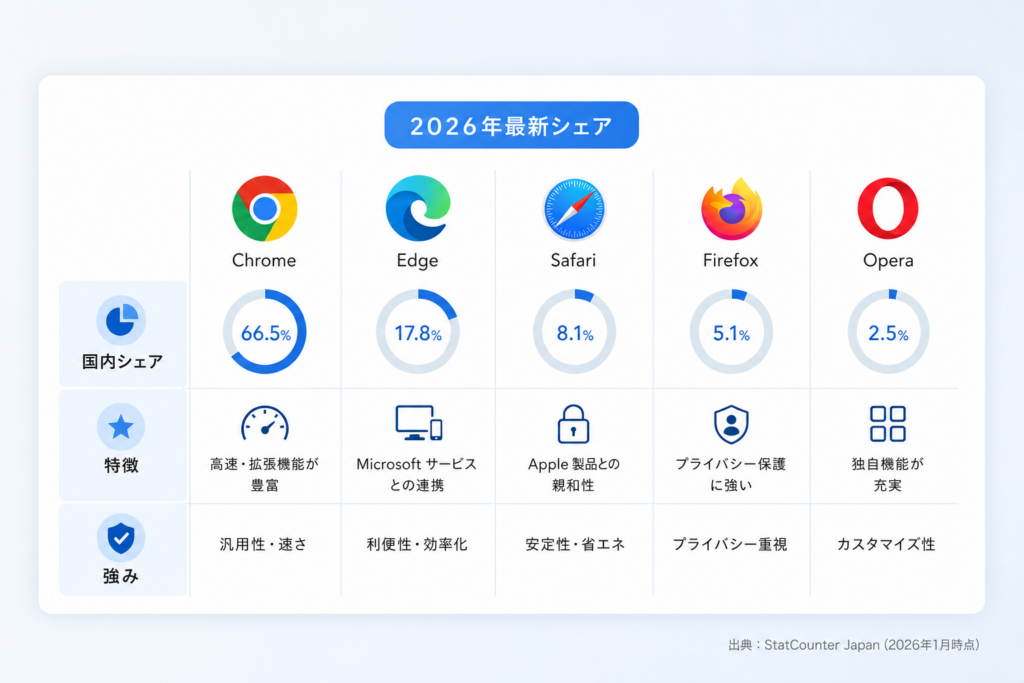
迷ったときの結論はChrome(同期・拡張機能)かSafari(iPhone標準・省電力)、PC作業中心ならEdge。日本ではこの3強に利用が集中しています。
アクセス解析サービスStatCounter Global Statsの「Browser Market Share Japan」の公開データによると、日本国内のシェアはGoogle Chromeが約55.92%、Apple Safariが約23.18%、Microsoft Edgeが約14.42%という並びです。世界全体と比べるとSafariの比率が高いのが日本の特徴で、iPhone普及率の高さと法人PCの多さがそのまま数字に出ています。
[※一次情報:StatCounter Global Stats「Browser Market Share Japan」 https://gs.statcounter.com/browser-market-share/all/japan /シェアは集計時期・デバイス区分で変動するため、最新値は公式ページでご確認ください]
| ブラウザ | 開発元 | エンジン | 国内シェア目安 | 搭載AI | 向いている人 |
|---|---|---|---|---|---|
| Google Chrome | Blink | 約55.9% | Gemini連携 | 複数端末で同じ環境を使いたい人 | |
| Safari | Apple | WebKit | 約23.2% | Apple Intelligence系機能 | iPhone・Macで完結する人 |
| Microsoft Edge | Microsoft | Blink | 約14.4% | Copilot(サイドバー) | Windows PCで仕事をする人 |
| Firefox | Mozilla | Gecko | 数%台 | 要約系機能を段階提供 | 設定を細かく調整したい人 |
| Brave | Brave Software | Blink | 統計上「その他」に含まれることが多い | Leo(内蔵AIアシスタント) | 広告・追跡を減らしたい人 |
※AI機能の提供範囲・対応言語・対応端末は更新が頻繁です。利用前に各社公式サイトで最新の対応状況をご確認ください。
Google Chrome:マルチデバイス同期とトップクラスの拡張性
Googleアカウントでブックマーク・パスワード・履歴・開いていたタブが全端末に同期されるのが最大の武器。会社のPCで開いた資料の続きを、帰りの電車でスマホから読める、という使い方が自然にできます。拡張機能はChromeウェブストアから追加でき、翻訳・パスワード管理・価格比較まで幅広い選択肢があります。
弱点はメモリ消費。タブを20枚以上開く使い方だと、古めのPCでは動作が重くなる傾向があります。AI面ではGeminiとの連携が進んでおり、詳しくはGoogle Geminiの活用法と日本での評価をあわせてどうぞ。
Safari:iPhone・Mac環境に最適化された省電力ブラウザ
iOS/macOSに標準搭載され、OSと同じ会社が作っているぶん電力効率とスクロールの滑らかさで有利な傾向があります。iCloudキーチェーンでパスワードが共有され、Apple製品で完結する人には設定いらず。ただし拡張機能の数はChromeに及ばず、一部の業務系Webシステムが非対応というケースもあります。
Microsoft Edge:Windows親和性とCopilot AI統合
Windowsに標準搭載。ChromiumベースなのでChrome用の拡張機能もほぼそのまま使えます。サイドバーのCopilotでページ内容の要約や翻訳を頼めるほか、垂直タブ(タブを画面左に縦並びにする機能)はタブを大量に開く人に効きます。MicrosoftアカウントやTeams中心の職場なら第一候補になりやすいところ。
Firefox:独自エンジンと高いカスタマイズ性
非営利のMozillaが開発。Chromium系ではない独自エンジンGeckoを使い続けており、「Web全体がChromium一色になるのを避けたい」という選択肢としての価値があります。トラッキング防止の設定が細かく、コンテナ機能で仕事用とプライベート用のログインを1ブラウザ内で分離できるのも便利。
Brave:標準広告ブロックと高速表示・プライバシー保護
インストール直後から広告・トラッカー遮断が有効になり、広告の多いニュースサイトで読み込みが軽く感じられる場面が多いブラウザ。ただし広告収入で運営されるサイトの表示が崩れることもあり、支援したいサイトは個別に許可する運用が現実的です。開発元や安全性の噂についてはBraveブラウザの危険性や中国開発の噂を検証した記事で詳しく扱っています。
スマホ新法(チョイススクリーン)とは?「選ぼう!じぶんブラウザ」のポイント
チョイススクリーンは、スマホの初期設定やアップデート時に「使うブラウザを自分で選ぶ」画面のこと。選ばなかったブラウザが消えるわけでも、選び直せなくなるわけでもありません。
2025年12月全面施行!スマホ新法で変わったこと
公正取引委員会の広報発表によると、スマートフォンの基本ソフトやアプリストア分野の競争を促すため、スマートフォンにおいて利用される特定ソフトウェアに係る競争の促進に関する法律(スマホソフトウェア競争促進法)が2025年12月18日に全面施行されました。あわせて同委員会は「選ぼう!じぶんブラウザ」という周知用の特設サイトを設け、選択画面の趣旨を一般利用者向けに案内しています。
[※一次情報:公正取引委員会「スマートフォンにおいて利用される特定ソフトウェアに係る競争の促進に関する法律」および特設サイト「選ぼう!じぶんブラウザ」 https://www.jftc.go.jp/ /表示条件・対象事業者は運用で更新されるため、詳細は公式サイトで確認してください]
これまでは端末を買った時点で標準ブラウザが決まっているのが当たり前でしたが、法の狙いは利用者が自分で選ぶ機会をつくること。表示される候補や順序は、対象事業者ごとの実装で異なります。
初期設定・アップデート時に画面が出たときの正しい選び方
- いま使い慣れているブラウザがあるなら、それを選ぶ。ブックマークやパスワードの引き継ぎ手間がゼロで済みます。
- 特にこだわりがなければ端末と相性の良いものを。iPhoneならSafari、AndroidならChromeが素直な選択。
- 迷ったら後で変更すればいい。設定アプリの「デフォルトのブラウザApp」(iPhone)や「既定のアプリ」(Android)からいつでも切り替えられます。
注意:選択画面に似せた偽の案内やポップアップ広告も存在します。OSの初期設定・アップデート直後以外の場面で、突然「今すぐこのブラウザをインストール」と急かす画面が出たら操作しないのが安全。正規の画面はブラウザ名の一覧が並ぶだけで、支払い情報や個人情報を求めません。
【端末×目的別】あなたに最適なおすすめブラウザの選び方
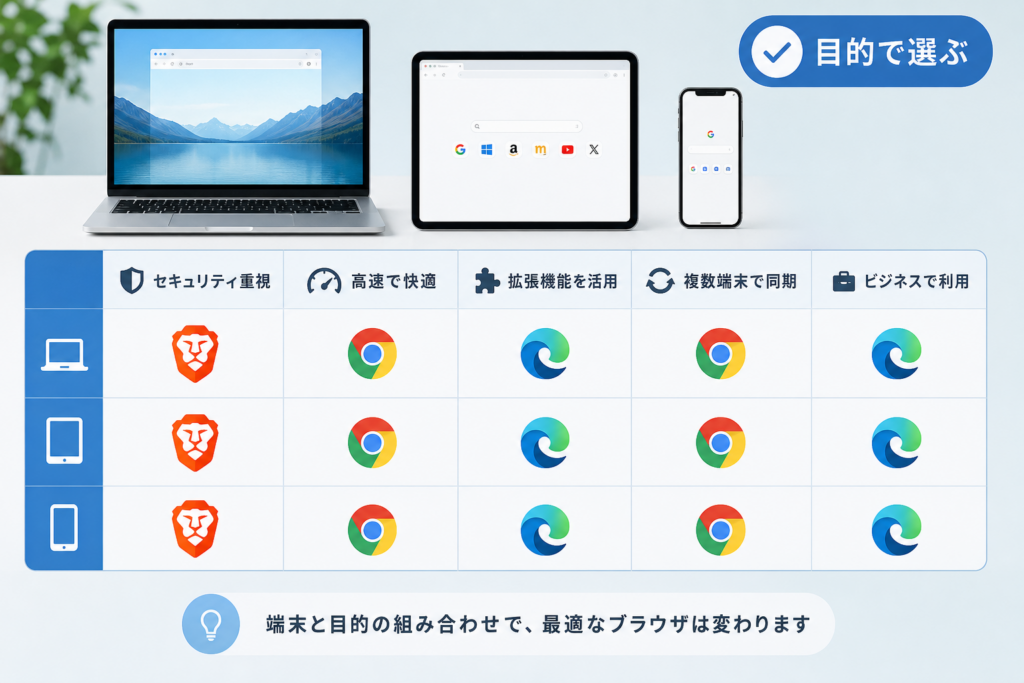
選び方の軸は「使っている端末」と「主な用途」の掛け算だけ。それ以上は好みの世界です。
| 状況 | おすすめの組み合わせ | 理由 |
|---|---|---|
| iPhone+Macが中心 | Safari(+サブでChrome) | iCloud同期・省電力。業務システム用にChromeを予備で |
| Android+Windows | Chrome | アカウント1つで両方同期 |
| 会社PCでの資料作成 | Edge(+Chrome) | Copilotと垂直タブ、Microsoft 365との親和性 |
| 広告・追跡を減らしたい | Brave | 標準で広告/トラッカー遮断 |
iPhone・iPadユーザーにおすすめの組み合わせ
基本はSafariのままで困りません。改善したいなら、設定→アプリ→Safari→「詳細」から「サイト越えトラッキングを防ぐ」を有効に。仕事で拡張機能を使いたい日だけChromeを開く、という二刀流が現実的です。
Androidスマホユーザーにおすすめの組み合わせ
Chromeが標準搭載されている機種が多く、Googleアカウントとの同期が最短。バッテリーを気にするなら、Chromeの設定→「ライトモード」系の省データ機能や、不要な拡張連携を切るところから。動画サイトの広告が気になる人はBraveを併用する手もあります。
Windows・Macでのビジネス作業・仕事効率化向け
- Edgeの垂直タブ:タブを縦一列に並べ、20枚開いてもタイトルが読める
- プロファイル分割:ChromeもEdgeも「仕事用」「個人用」のプロファイルを分ければ、履歴とログインが混ざらない
- タブグループ:案件ごとに色分けして畳んでおくと、翌朝の再開が速い
YouTube広告カット・プライバシー重視向け
Braveの遮断機能や、Firefoxの強化型トラッキング防止が候補。ただし広告ブロックは各サービスの利用規約に抵触する場合があるため、利用規約を確認したうえで自己判断を。無料サービスが広告で支えられている点も踏まえ、応援したいサイトはホワイトリストに入れる運用をおすすめします。
安全に使うためのセキュリティ設定とトラブル対処法
やることは3つ。自動アップデートを切らない、パスワードを使い回さない、キャッシュとCookieの違いを理解して掃除する。
IPA(独立行政法人情報処理推進機構)や総務省の「国民のためのサイバーセキュリティサイト」の資料によると、一般利用者向けの情報セキュリティ対策としてOSやブラウザを常に最新の状態に保つこと、ID・パスワードを適切に管理することが強く推奨されています。ブラウザは外部と直接データをやり取りする窓口なので、更新の放置は脆弱性を突かれるリスクにつながります。
[※一次情報:IPA(独立行政法人情報処理推進機構)セキュリティセンター公開資料 https://www.ipa.go.jp/ /総務省 国民のためのサイバーセキュリティサイト https://www.soumu.go.jp/main_sosiki/cybersecurity/kokumin/]
なお、PCやスマホ全体の安全性をさらに高めたい場合は、通信を暗号化するVPNサービスや信頼性の高いセキュリティアプリを併用する選択肢もあります。導入を検討する際は、専門のセキュリティ対策アプリやVPNサービスの比較解説も併せてご確認ください。
Cookie・キャッシュ・閲覧履歴の違いと削除手順
| 種類 | 中身 | 消すとどうなる |
|---|---|---|
| キャッシュ | 画像・CSSの一時コピー | 表示が一時的に遅くなるだけ。表示崩れ対策に有効 |
| Cookie | ログイン状態・カート情報 | 各サイトからログアウトされる |
| 閲覧履歴 | 訪問したURLの記録 | アドレス欄の候補が出なくなる |
手順の入口は、Chrome=設定→プライバシーとセキュリティ→閲覧履歴データの削除、Safari(iPhone)=設定→アプリ→Safari→履歴とWebサイトデータを消去、Edge=設定→プライバシー・検索・サービス→閲覧データをクリア。削除範囲のチェックボックスを必ず確認してから実行してください。
体験談ベースの注意:「表示が崩れる」「ログインループになる」といった不具合の多くは、キャッシュだけの削除で解消するケースが目立ちます。いきなり全部消すより、①キャッシュのみ削除→②ブラウザ再起動→③それでもダメならCookieも、の順が安全です。
ブラウザが重い・固まるときの即効対処法5選
- 不要なタブを閉じる:メモリ不足が最頻出の原因
- 拡張機能を一時停止:古い拡張が競合していることがある
- キャッシュを削除:肥大化した一時ファイルを整理
- ブラウザとOSを最新版に更新:不具合修正が含まれる場合がある
- 端末を再起動:地味だが効く。それでも改善しないならプロファイル作り直しを検討
ブラウザに関するよくある質問(FAQ)
Q. ブラウザと検索エンジン(GoogleやYahoo!)の違いは?
ブラウザはWebページを表示する「アプリ(箱)」、検索エンジンは情報を探す「サービス」。ブラウザの中で検索エンジンが動く二階建ての関係です。
Q. ブラウザを複数使い分けても問題ない?
問題ありません。プライベートはSafariやBrave、仕事はChromeやEdge、といった使い分けはよくある運用です。ログイン情報が混ざらないメリットもあります。
Q. Google ChromeとMicrosoft Edgeはどちらが良い?
GmailやDriveを多用しスマホと同期したいならChrome、Windows PCでの業務やCopilot活用が中心ならEdgeが合いやすい傾向です。両方入れて用途で分けても構いません。
Q. チョイススクリーンではどれを選べばいい?
普段使っているブラウザ、または端末と相性の良いもの(iPhoneならSafari、AndroidならChrome)で問題ありません。後から設定で変更できます。
Q. デフォルトブラウザを変えるとブックマークやパスワードは消える?
消えません。データは各ブラウザ内に保存されており、切り替えても元のブラウザのデータは残ります。多くのブラウザにインポート機能があるため引き継ぎも可能です。
Q. シェアが低いブラウザは危険?
シェアの大小と安全性は別の話です。判断材料は開発元が明確か/更新が継続しているか/公式ストアから配布されているかの3点。公式サイトの更新履歴とプライバシーポリシーを確認すれば、多くは見極められます。
Q. スマホのブラウザでウイルスに感染することはある?
ブラウザを開くだけで感染するケースは限定的ですが、偽の警告画面から不審なアプリを入れてしまう被害は継続的に報告されています。IPAも偽警告への注意喚起を行っており、「ウイルスに感染しました」という突然の画面は閉じるだけでよいのが原則です。
ブラウザ選びは「端末×目的」で決めれば迷わない
ブラウザは道具なので、正解はひとつではありません。iPhone中心ならSafari、複数端末を行き来するならChrome、Windowsでの仕事ならEdge、追跡を減らしたいならBraveやFirefox——この基準で選んで、合わなければ変えればいい。チョイススクリーンも「後で変えられる選択」だと分かっていれば、慌てる必要はありません。
- シェアや法制度の最新状況はStatCounter Global Stats/公正取引委員会の公式サイトで確認する
- セキュリティの基本方針はIPAや総務省の公開情報を一次ソースにする
- AI機能の対応範囲は変動が速いため、各社公式サイトで都度チェックする
本記事はMira編集部が公的機関の公開情報をもとに中立に整理したものです。数値・仕様は更新されるため、実際の設定や契約に関わる判断の前には各公式サイトで最新情報をご確認ください。
📚 参考・出典(編集部が確認した一次ソース)
- jftc.go.jp (公正取引委員会 特設ページ)
- ipa.go.jp (独立行政法人情報処理推進機構)
- soumu.go.jp (総務省 国民のためのサイバーセキュリティサイト)
- apple.com (Apple Developer サポート)
※本記事の作成にあたり、上記の公開情報・一次ソースを確認しています。
🧰 お困りごとの解決に



最近更新した記事
 パナソニック美顔器の返品申込手順|公式通販の未開封8日ルールと全額返金キャンペーンの違いパナソニックの美顔器を公式通販Panasonic Store Plusで返品する手順を整理。未開封で到着後8日以内という…
 フィリップス公式ストア楽天市場店で返品はできる?キャンセル条件と初期不良窓口💡 結論(要点まとめ)フィリップス公式ストア楽天市場店の返品・交換ルールを整理。自己都合返品の可否や注文直後のキャンセル…
 MTG公式通販の美顔器は返品できる?自己都合の可否と初期不良の交換条件💡 結論(要点まとめ)MTG公式通販で購入した美顔器(ReFa等)の返品・交換条件を整理。自己都合(イメージ違い・未開封…
 UGREEN公式ストアの返品・返金手順と条件|試用後の対応や注意点💡 結論(要点まとめ)UGREEN日本公式ストアの返品・返金ルールを整理。試用後返品の条件や送料を公式規定で確認するポイ…
 ヤーマンの保証期間を確認する方法と手元に保証書がない時の対処手順💡 結論(要点まとめ)ヤーマン製品の保証期間を確認する方法を解説。基本の1年保証や公式通販限定の1年6か月延長保証の確認…