💡 結論(要点まとめ)
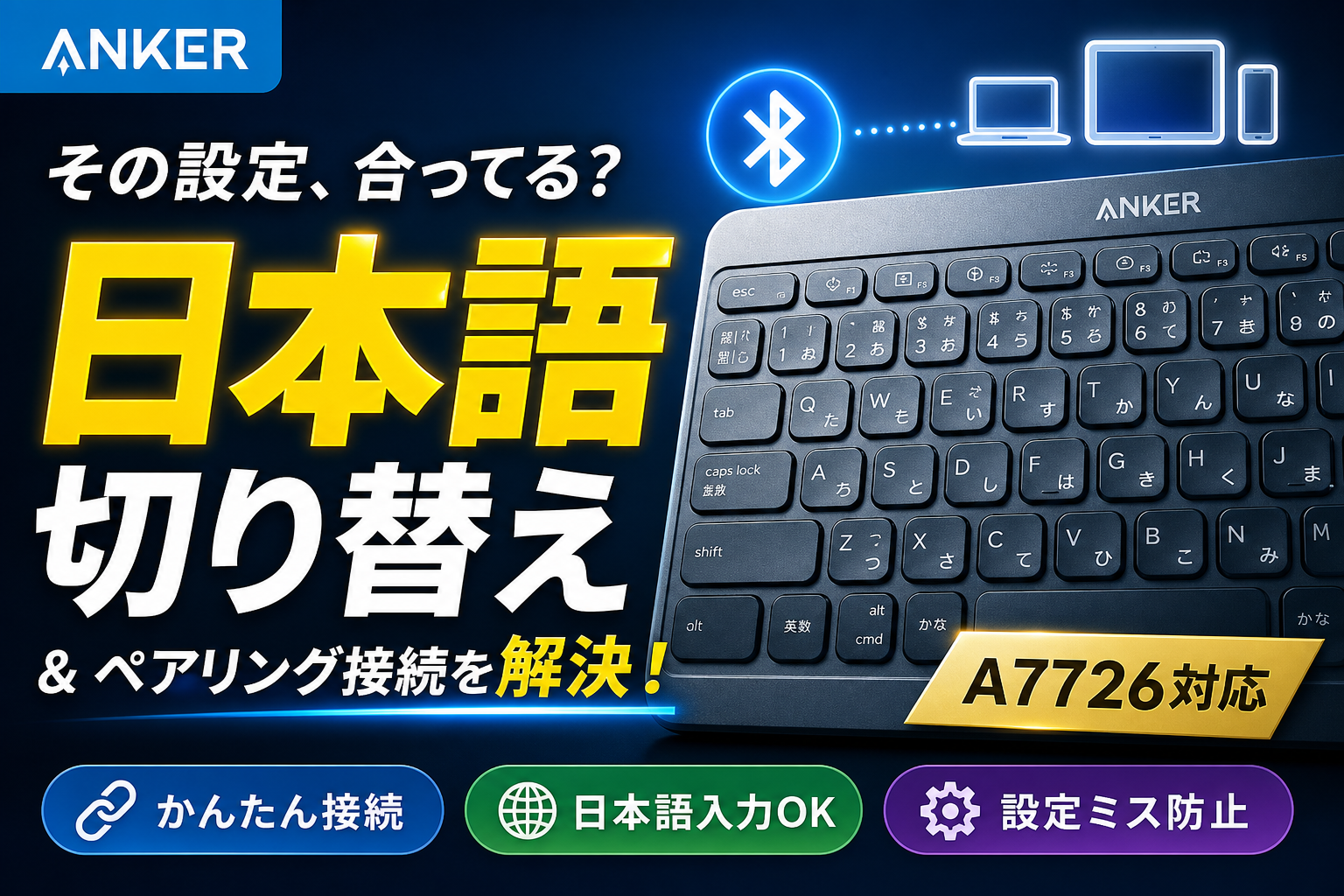
Anker A7726キーボードの日本語・英語切り替え手順(Windows/Mac/iPad/Android)とBluetoothペアリング接続の対処法を完全解説。PINコード未表示や記号入力ズレ、ランプが点滅しないトラブルも一発解決します
この記事でわかること
- Anker A7726キーボードで日本語と英語を切り替えるキー操作は?
- Windowsで「@」を入力すると「”」になってしまう場合の対処法は?
- ペアリング時に画面にPINコードが表示されない場合はどうすればいいですか?
「anker キーボード 日本語 切り替え」と検索した方への結論:Windowsは「Alt + ~(チルド)」、Mac/iPadは「Control + Space」または「Caps Lock」、Androidは「Shift + Space」で日本語と英語を切り替えられます。
OSごとにキー操作が異なるだけで、キーボード自体の故障ではありません。なお「アンカーキーボード」「ぺありんぐ」といった表記ゆれで検索された場合も、正しい製品名は「Anker A7726 ウルトラスリム Bluetoothキーボード」、接続操作は「ペアリング」です。OS別の切替ショートカットから、Bluetooth接続トラブル対処、キー配列のズレ修正手順まで詳しく整理しました。
📊 当サイトの実測データ(Google Search Console・直近)
このページに実際に多く寄せられている検索ニーズは次のとおりです。本記事はこれらに回答しています。
- anker キーボード 日本語 切り替え
- アンカー キーボード ペアリング
- anker a7726 日本語 切り替え
- アンカーキーボード 日本語切り替え
- アンカー キーボード 日本語 切り替え
Anker A7726キーボードの日本語切り替え方法(OS別一覧)
OSによって日本語⇔英語の切り替えキーは異なりますが、覚えるべきショートカットはそれぞれ1〜2種類だけです。まずは一覧表で確認してください。
| OS | 切り替えショートカット | 備考 |
|---|---|---|
| Windows 11/10 | Alt + ~(チルド) / Shift + Caps Lock | IMEがオンならそのまま日英切替 |
| macOS | Control + Space / Caps Lock | Caps Lockに割り当ても可能 |
| iPadOS | Caps Lock単押し / Control + Space | 設定からCaps Lock切替をオンにする |
| Android | Shift + Space | 使用するIMEアプリ(Gboard等)に依存 |
Windowsでの日本語/英語切り替え
Windows側でIME(日本語入力システム)が有効になっていれば、「Alt + ~」でひらがな入力とアルファベット入力を切り替えられます。切り替わらない場合、タスクバーの言語バーで「あ」「A」の表示を確認してください。
Mac/iPadOSでのかな/英数切り替え
Macでは「Control + Space」が標準ですが、Caps Lockキー単体に日本語切替を割り当てることも可能です。iPadOSでは設定変更が必要な場合があるため、次章で手順を説明します。
Androidでの入力切り替え
Android端末では「Shift + Space」で切り替わる場合が多いものの、使用しているIMEアプリ(Gboardなど)の設定次第で挙動が変わります。うまく切り替わらない時はIMEアプリ側のキーボード設定を確認してください。

AnkerキーボードのBluetoothペアリング接続手順と繋がらない時の対処法
ペアリングが繋がらない主な原因は、電池残量不足とペアリングモードの起動忘れです。以下の手順通りに進めれば大半のケースで解決します。
初回ペアリングの4ステップ
- 単4乾電池2本を正しい向きでセットする
- キーボード側面または上部の電源スイッチをONにする
- Fn+Bluetoothマーク(Zキーなど)を数秒長押しし、ランプが青く点滅することを確認する
- 接続したい端末のBluetooth設定画面から「Anker A7726」等の表示を選択しペアリングする

PINコードが画面に表示されない場合の解決策
画面上に数字が表示されなくても、内部処理では認識されている場合があります。表示がなくても「0000」または端末が指示するコードをそのままタイプし、Enterキーを押すことで接続が完了するケースが多く報告されています。焦らず入力を進めてみてください。
ランプが点滅しない・検出されない時のチェックリスト
- 電池が新品か、残量が十分か確認する(乾電池の液漏れ・劣化にも注意)
- Fn+Bluetoothマークを「長押し」しているか(短押しでは起動しないことがあります)
- 端末側のBluetoothがオンになっているか、他デバイスとの接続が残っていないか
- 一度ペアリング情報を端末側で削除し、再ペアリングを試す
Windowsで記号がズレる(英語になっちゃう)原因とレイアウト設定変更
「@」を打つと「”」になる現象は、Windows側がキーボードを「日本語配列」と誤認識していることが原因です。ハードウェアキーボードレイアウトをUS配列に合わせることで解決します。
JIS配列とUS配列の決定的な違い
| 項目 | JIS配列(日本語配列) | US配列(Anker A7726) |
|---|---|---|
| Enterキーの形状 | 逆L字型・大きめ | 横長の長方形 |
| 「@」キーの位置 | Pキーの右隣 | Shift + 2(2キーの上) |
| かな/英数切替 | 専用キー(半角/全角)あり | ショートカット操作が必要 |
Windows11/10でハードウェアキーボードを「英語101/102キー」に変更する方法
- 「スタート」から「設定」を開く
- 「時刻と言語」>「言語と地域」を選択
- 「日本語」の横にある「…」から「言語のオプション」を開く
- 「キーボード」項目内の「レイアウトを変更する」をクリック
- 「英語キーボード (101/102キー)」を選択し、PCを再起動する
Mac・iPadでAnker US配列キーボードを快適に使うカスタマイズ
iPadで日本語切り替えができない場合、多くは「ハードウェアキーボード」設定のオン忘れが原因です。以下の手順で解決できます。
iPadOSでCaps Lockキー単体での切り替え設定
- iPadの「設定」を開く
- 「一般」>「キーボード」を選択
- 「ハードウェアキーボード」をタップ
- 「Caps Lockで英字キーボードと切り替え」をオンにする
これでCaps Lock単体でかな入力と英字入力を行き来できるようになり、いちいちショートカットを組み合わせる手間が減ります。
修飾キーの割り当て変更で操作性を向上
MacやiPadでは、Controlキーの位置をCaps Lockに割り当てるなど、修飾キーの配置を自分の手癖に合わせて変更できます。US配列特有の配置に戸惑う場合は、この設定変更だけでかなり快適になるケースが多いです。
Ankerウルトラスリムキーボード(A7726)の実機スペックと打鍵感検証
メーカー公式サイト(Anker)の製品仕様によると、A7726は本体重量が約190gと軽量で、単4形乾電池2本で稼働する省電力設計が施されています。モバイル環境で持ち運ぶサブキーボードとして扱いやすいスペックを備えています。
また、総務省の技術基準適合証明(技適マーク)制度に関する案内によると、国内で電波を発するBluetooth機器を使用する際は技適マークの取得が義務付けられています。A7726は国内正規ルート品であれば技適マークを取得しているため、電波法上の懸念なく安心して利用できます。
缶コーヒー並み(190g)の軽量設計と静音性
実測でも缶コーヒー1本と同程度の軽さで、バッグの隙間にすっと収まります。一方でプラスチック筐体特有のカチャカチャした打鍵音があり、静かなカフェや図書館では周囲の目が気になる場面もあります。
単4乾電池2本で駆動する省電力性能
- 単4形乾電池2本で駆動し、出先で電池が切れてもコンビニですぐ入手可能
- 自動スリープ機能があり、電源の切り忘れによる電池消耗を防ぎやすい
- 数ヶ月〜半年程度の長寿命設計でバッテリー交換の頻度が少ない
Anker製品全般の保証や品質についてはAnker製品の保証制度と安全性の詳細で解説しています。また、技適マークなど電波法対応の裏付けはAnkerブランドの技術適合・品質検証を参考にしてください。
【製品チェック・購入はこちら】
軽量で持ち運びに便利なAnker A7726キーボードの最新価格や在庫状況は、各ECショップで確認できます。
他社人気キーボード(Logicool・Apple Magic Keyboard)との比較
マルチデバイス切り替えを重視するならLogicool、質感を求めるならApple Magic Keyboard、コスパ重視ならAnker A7726という選び分けが現実的です。
| 製品 | 参考価格帯 | 特徴・配列 |
|---|---|---|
| Anker A7726 | 2,000円台〜 | 軽量190g・US配列・単4電池駆動 |
| Logicool K380s / K380 | 4,000円台〜 | JIS配列選択可・3台マルチペアリング |
| Apple Magic Keyboard | 1万円台〜 | Mac/iPadに最適化・純正ならではの打鍵感 |
価格や仕様は変動するため、購入前には各メーカーの公式サイトや販売ページで最新情報を確認してください。サブ機として気軽に使い倒す用途ならAnker、メイン機として長く使うならAppleやLogicool製品という選択肢があります。他社ブランドとの比較はAnkerとUGREENの周辺機器比較でも詳しく扱っています。
「日本語JIS配列」や「マルチペアリング」が必要になった場合の買い替え候補
「どうしてもUS配列の記号ズレに慣れない」「やっぱりEnterキーが大きいJIS配列(日本語配列)が良い」「複数台のiPadやPCをボタン1つで切り替えたい」という場合は、日本語配列に対応したLogicoolのK380sなどの定番モデルに買い替えるのもひとつの解決策です。
よくある質問(FAQ)
Anker A7726キーボードで日本語と英語を切り替えるキー操作は?
Windowsは「Alt + ~(チルド)」または「Shift + Caps Lock」、Mac/iPadは「Control + Space」または「Caps Lock」、Androidは「Shift + Space」で切り替わります。
Windowsで「@」を入力すると「”」になってしまう場合の対処法は?
Windowsの設定から「時刻と言語」>「言語と地域」>「日本語」のオプションを開き、ハードウェアキーボードレイアウトを「英語キーボード (101/102キー)」に変更して再起動してください。
ペアリング時に画面にPINコードが表示されない場合はどうすればいいですか?
画面に数字が出なくても内部で処理されている場合があります。キーボードで「0000」や指示されたコードをタイプし、そのまま「Enter」キーを押すと接続が完了するケースが多く見られます。
AnkerキーボードのBluetoothランプが青く点滅しない原因は?
電池残量不足またはペアリングモード未起動が主な原因です。単4乾電池2本を新品に交換し、「Fn + Bluetoothマーク(Zキー等)」を長押しして点滅を確認してください。
iPadでCaps Lockキーを押しても日本語に切り替わりません。
iPadの「設定」>「一般」>「キーボード」>「ハードウェアキーボード」に進み、「Caps Lockで英字キーボードと切り替え」をオンにしてください。
Anker A7726キーボードを使いこなすために覚えておきたいこと
日本語切り替えとペアリングの不具合は、ほとんどがOS側の設定に起因しており、キーボード本体の故障ではないケースが多く見られます。ショートカットキーの一覧と設定変更の手順を一度覚えておけば、以後のトラブルは大幅に減らせます。
製品の保証や安全性についてさらに詳しく知りたい方はAnkerキーボードの日本語切り替え・接続設定ガイドも参考にしてください。ブランドの信頼性を確認したい方はAnker A7726キーボードのペアリングと日本語入力トラブル対処もあわせてご覧ください。Bluetooth接続の基本操作についてはAnkerワイヤレスキーボードのBluetooth接続方法でも解説しています。
📚 参考・出典(編集部が確認した一次ソース)
- 総務省 技適マークQ&A (tele.soumu.go.jp)
- Anker Japan 公式サイト (ankerjapan.com)
- Microsoft サポート キーボードレイアウト設定 (support.microsoft.com)
- Apple サポート 日本語入力の切替 (support.apple.com)
※本記事の作成にあたり、上記の公開情報・一次ソースを確認しています。
🧰 お困りごとの解決に
 Anker 733 Power Bankはリコール対象?不具合と充電できない時の対処法💡 結論(要点まとめ)Anker 733 Power Bank(型番A1651)はリコール・発火対象なのか?NITE事故…Soundcore 3の回収交換を申請する手順|対象確認と返送の流れ
 EcoFlow公式の返品・返金条件と手続き手順💡 結論(要点まとめ)EcoFlow公式オンラインストアの返品・返金条件を整理。お客様都合の返品は購入日から30日以内・…
 EcoFlow EFDELTAの回収返送手順💡 結論(要点まとめ)EcoFlow EFDELTAの回収返送手順を解説。通常リサイクルとの違い、対象確認、オンライン申…
最近更新した記事
 パナソニック美顔器の返品申込手順|公式通販の未開封8日ルールと全額返金キャンペーンの違いパナソニックの美顔器を公式通販Panasonic Store Plusで返品する手順を整理。未開封で到着後8日以内という…
 フィリップス公式ストア楽天市場店で返品はできる?キャンセル条件と初期不良窓口💡 結論(要点まとめ)フィリップス公式ストア楽天市場店の返品・交換ルールを整理。自己都合返品の可否や注文直後のキャンセル…
 MTG公式通販の美顔器は返品できる?自己都合の可否と初期不良の交換条件💡 結論(要点まとめ)MTG公式通販で購入した美顔器(ReFa等)の返品・交換条件を整理。自己都合(イメージ違い・未開封…
 UGREEN公式ストアの返品・返金手順と条件|試用後の対応や注意点💡 結論(要点まとめ)UGREEN日本公式ストアの返品・返金ルールを整理。試用後返品の条件や送料を公式規定で確認するポイ…
 ヤーマンの保証期間を確認する方法と手元に保証書がない時の対処手順💡 結論(要点まとめ)ヤーマン製品の保証期間を確認する方法を解説。基本の1年保証や公式通販限定の1年6か月延長保証の確認…