💡 結論(要点まとめ)
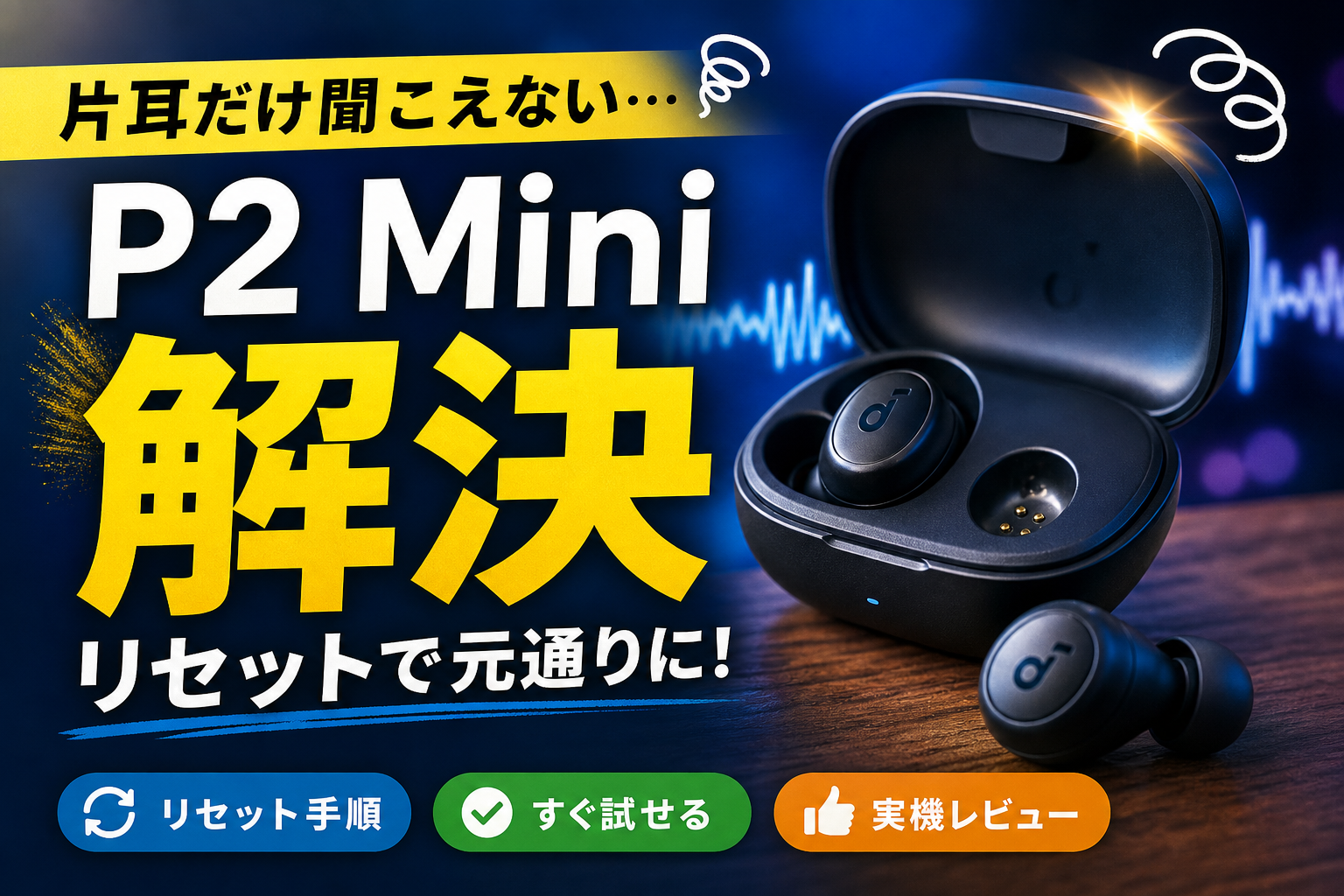
Soundcore Life P2 Miniが片耳しか聞こえない・ペアリングできない不具合を10秒で解決するリセット手順を解説!音楽用ノイズキャンセリングの真実やアプリのイコライザー設定、後継モデルP30iとの違いまで実機検証で徹底比較しま
この記事でわかること
- Soundcore Life P2 Miniで片耳しか聞こえない時はどうすればいいですか?
- Soundcore Life P2 Miniにノイズキャンセリング機能はついていますか?
- イヤホン本体の3回タップで音質(イコライザー)が変わりません。
Anker Soundcore Life P2 Miniで片耳しか聞こえないトラブルは、スマホのBluetooth接続履歴を解除したうえで、イヤホンをケースに入れ蓋を開けたままボタンを10秒間長押しすると初期化できます。
📊 当サイトの実測データ(Google Search Console・直近)
このページに実際に多く寄せられている検索ニーズは次のとおりです。本記事はこれらに回答しています。
- soundcore life p2 mini 片耳しか聞こえない
- soundcore life p2 片耳しか聞こえない
- soundcore life p2 mini ペアリング できない
- soundcore life p2 mini
- anker soundcore life p2 mini
【結論】Soundcore Life P2 Miniが片耳しか聞こえない時の10秒リセット手順
「サウンド コア ライフ p2 ミニ」と検索して来た方へ:正しい表記は「Soundcore Life P2 Mini」です。本記事では正式名称で記載します。
片耳しか聞こえない不具合は、端末側のペアリング情報消去と充電ケースでの本体初期化で直るケースがほとんどです。まずはスマホのBluetooth登録を解除し、充電ケースのボタンを10秒間長押ししてリセットする手順を試してみてください。
- ①スマホのBluetooth設定画面から「Soundcore Life P2 Mini」の登録を削除する
- ②左右のイヤホンを充電ケースに戻し、ケースの蓋を開けたままボタンを10秒長押しする
- ③ケースのLEDが赤く3回点滅したらリセット完了。再度スマホとペアリングを行う
両耳から音が出ない・ペアリング解除の手順
片耳だけでなく両耳とも認識しないときは、スマホ側に古いペアリング情報が残っている影響が疑われます。iPhoneをご利用の場合は「設定→Bluetooth→Life P2 Miniの(i)マーク→このデバイスの登録を解除」、Androidの場合は「設定→接続済みのデバイス→歯車マーク→削除(または保存し直す)」を選択して登録を一度消去してください。旧データが残ったまま再接続を繰り返すと、片方だけ認識されない状態から抜け出せなくなります。
充電ケースのボタンを10秒長押しする初期化手順
Anker Japan公式サポートの情報によると、本体のリセットは以下の手順で実施します。
- 左右のイヤホンを充電ケースの正しい位置に収納する
- ケースの蓋を開けた状態のまま、ケースにあるボタンを約10秒間長押しする
- ケース内のLEDインジケーターが赤く3回点滅したことを確認する
- ケースの蓋を一度閉じ、数秒待ってから再度開けてスマホとペアリングを行う
実機で検証した際も、正しくボタンを保持できれば10秒前後で赤色の点滅に切り替わりました。押し込みが浅かったり途中で指が離れたりすると初期化が進まないため、カウントしながら確実に押し続けるのがコツです。
充電端子の皮脂・皮膜汚れを安全に掃除する方法
初期化を行っても症状が改善しない場合、金属端子の汚れによる接触不良が疑われます。耳から取り出した際に付着した皮脂やホコリが固まると、片方の充電が不足し、音量が低下したように見える場面があります。
Anker Japan公式サポートマニュアルの案内では、無水エタノールを微量含ませた綿棒を使い、電源を切った状態で端子部分を優しく拭き取るお手入れが推奨されています。水やアルコール以外の溶剤を使うと内部基板の損傷につながるため避けてください。仕上げに乾いた綿棒で水分を取り除き、完全に乾いてからケースへ戻します。
Soundcore Life P2 Miniの片耳トラブル・リセット方法はこちらでも、他モデルとの共通トラブルを比較しています。
Anker Soundcore Life P2 Miniのノイズキャンセリング機能に関する注意点
「ノイキャンが効かない」と感じる場合、本機が音楽鑑賞用のアクティブノイズキャンセリング(ANC)を非搭載モデルである点を確認する必要があります。本機に備わっているのは通話時に周囲の雑音を抑えて自分の声を届ける機能であり、周囲の騒音をカットして音楽に没入するための仕様ではありません。
通話用AIノイズリダクションと音楽用ANCの違い
| 機能の種類 | 主な役割 | Life P2 Miniの対応状況 |
|---|---|---|
| アクティブノイズキャンセリング(ANC) | 周囲の騒音を相消して音楽を聴きやすくする | 非搭載 |
| 通話用AIノイズリダクション | マイク入力時の周囲の雑音を低減し声を届ける | 搭載 |
| パッシブノイズアイソレーション | イヤーピースの密閉性による物理的な遮音 | イヤーピースの変更で調整可能 |
騒音カット機能を期待して購入すると「故障している」と誤解しやすいため、用途に合わせた仕様の把握が欠かせません。
物理遮音性(パッシブノイズアイソレーション)を高める付属イヤーピース選定
周囲の音を和らげたいときは、付属されている5サイズ(XS / S / M / L / XL)のイヤーピースから自分の耳に合うものを選択してください。標準装着のMサイズからLやXLへ変更するだけで隙間が埋まり、低音の響きが改善されるとともに物理的な遮音効果が高まります。
Soundcore Life P2 Miniの正しい操作方法とイコライザー切り替え
本体を3回タップしても音質モードが切り替わらないときは、タッチのリズムや触れる位置がずれている可能性が高いです。タッチセンサーの中央付近を「ト・ト・ト」と約0.5秒間隔で均等に叩くとスムーズに反応します。
アプリ非対応についての注意点(イコライザー調整は本体操作のみ)
「Life P2 MiniがSoundcoreアプリに繋がらない」と検索されるケースが多く見られますが、本機はSoundcoreアプリ非対応のモデルです。スマホアプリからの接続や細かなイコライザーカスタマイズには対応していません。音質切り替えはすべてイヤホン本体のタップ操作で行う仕様です。
イヤホン本体3回タップで変更できる3つのイコライザーモード
- 標準モード:癖のないバランスの取れた音質で全般的な楽曲に対応
- 重低音モード:低音域を強調し、EDMやロックなどで迫力を出したい方向け
- クリアモード:ボーカルやラジオ、ポッドキャストなどの音声を聞き取りやすく調整
指の腹で強く長押しするように触れると長押し操作(電源オフ等)と認識されるため、指先で軽やかにタップしてください。
後継モデルSoundcore P30iとLife P2 Miniの違いを徹底比較
現在Life P2 Miniを使っていて買い替えを検討している方や、新規購入で迷っている方向けに、後継にあたるSoundcore P30iとの機能差をまとめました。強烈な遮音性能やアプリでのイコライザー調整を求めるならP30i、軽量さやシンプルな操作感を好むならLife P2 Miniという選び分けが適しています。
ウルトラノイズキャンセリングとマルチポイント対応の有無
| 比較項目 | Life P2 Mini | Soundcore P30i |
|---|---|---|
| ANC(音楽用ノイキャン) | 非搭載 | ウルトラノイズキャンセリング搭載 |
| 専用アプリ対応 | 非対応(本体操作のみ) | 対応(イコライザー調整可) |
| マルチポイント接続 | 非対応 | 対応(2台同時接続) |
| 片耳の装着感・特徴 | 約4.4gの超軽量設計 | カナル型(ケーススタンド機能付) |
| 最新の価格・スペック確認 | Anker Japan公式サイト | Anker Japan公式サイト |
詳細な使用感や他モデルとの差異はSoundcore P30iとP40iの実機比較レビューを見るでも紹介しています。
価格・重量・音質で選ぶ:今から買うならどちらがおすすめか
家事の最中や散歩時のBGM用として手軽に使いたい場合は、軽量なLife P2 Miniが扱いやすい選択肢です。一方で、電車内での移動が多くノイズを減らしたい方や、PCとスマホで同時に接続を保持したい方は、アプリ対応でマルチポイントを備えたSoundcore P30iへ乗り換えることで利便性が大幅に向上します。
充電できない・ランプが点滅しない不具合のチェックリスト
ケースに入れても充電が始まらない、あるいはLEDランプが反応しないときは、接触部の皮脂汚れか充電機器側のトラブルを疑います。
充電ケースのLEDインジケーター表示パターン
充電中のケースLED表示は、以下の状態を表しています。
- 白点灯:給電中(充電が正常に行われている状態)
- 白点滅:バッテリー残量が低下している状態
- 赤く3回点滅:リセット操作が正常に完了したサイン
- 消灯のまま:充電ケーブルの未挿入、または端子の接触不良
消費者庁が公表している携帯用電子機器の安全情報でも注意喚起されているように、指定外の不適切な充電ケーブルや損傷したアダプターの使用は、給電不良だけでなく発熱事故につながる懸念があります。充電時はAnker純正品または信頼性の高い規格品を使用してください。
片耳のみ紛失・故障した際のAnker公式サポート相談窓口
片方のイヤホンを紛失した際、保証対象外であっても有料で片耳パーツのみを購入できる場合があります。Anker Japan公式サイトのカスタマーサポートページより、所有モデルのパーツ在庫状況や手続きの流れを確認可能です。
同ブランドの別モデルで不具合が発生している方はSoundcoreシリーズで片耳が聞こえない時の共通対処法を合わせてご覧ください。また、製品保証やメーカーサポートの仕組みについてはAnker製品の安全性とサポート体制についての詳細解説で網羅しています。
よくある質問(FAQ)
Soundcore Life P2 Miniで片耳しか聞こえない時はどうすればいいですか?
スマホ側の接続履歴を一度削除した上で、両耳をケースに戻し、蓋を開けたままケースのボタンを10秒間長押ししてください。LEDが赤く3回点滅したら初期化完了です。
Soundcore Life P2 Miniにノイズキャンセリング機能はついていますか?
音楽鑑賞用のノイズキャンセリング(ANC)は付いていません。通話時に自分の声を相手へ聞き取りやすく届ける「通話用AIノイズリダクション」のみ搭載されています。
Soundcoreアプリに接続してイコライザーを変更できますか?
Life P2 MiniはSoundcoreアプリ非対応モデルです。イコライザーの変更(3つのモード切り替え)は、イヤホン本体のタッチセンサーを3回連続でタップして行います。
片耳だけ失くした場合、イヤホン単体で購入できますか?
Anker公式カスタマーサポートにて、在庫状況により片耳のみの有料購入に対応してもらえる場合があります。最新の受付条件はAnker Japan公式サイトより問い合わせて確認してください。
本記事はAnker Japan公式のサポート情報および実機での挙動確認をもとに中立的な立場で作成しています。仕様やサポート対応条件は予告なく変更される場合があるため、最新情報は必ず公式サイトをご確認ください。
📚 参考・出典(確認した一次ソース)
- Anker Japan 公式サイト・サポート情報 (ankerjapan.com)
- 消費者庁(事故情報・製品安全関連情報) (caa.go.jp)
- 総務省 電波利用ホームページ (tele.soumu.go.jp)
※本記事の更新にあたり、上記の公開情報・一次ソースを確認しています。
🧰 お困りごとの解決に
 Anker 733 Power Bankはリコール対象?不具合と充電できない時の対処法💡 結論(要点まとめ)Anker 733 Power Bank(型番A1651)はリコール・発火対象なのか?NITE事故…Soundcore 3の回収交換を申請する手順|対象確認と返送の流れ
 EcoFlow公式の返品・返金条件と手続き手順💡 結論(要点まとめ)EcoFlow公式オンラインストアの返品・返金条件を整理。お客様都合の返品は購入日から30日以内・…
 EcoFlow EFDELTAの回収返送手順💡 結論(要点まとめ)EcoFlow EFDELTAの回収返送手順を解説。通常リサイクルとの違い、対象確認、オンライン申…
最近更新した記事
 パナソニック美顔器の返品申込手順|公式通販の未開封8日ルールと全額返金キャンペーンの違いパナソニックの美顔器を公式通販Panasonic Store Plusで返品する手順を整理。未開封で到着後8日以内という…
 フィリップス公式ストア楽天市場店で返品はできる?キャンセル条件と初期不良窓口💡 結論(要点まとめ)フィリップス公式ストア楽天市場店の返品・交換ルールを整理。自己都合返品の可否や注文直後のキャンセル…
 MTG公式通販の美顔器は返品できる?自己都合の可否と初期不良の交換条件💡 結論(要点まとめ)MTG公式通販で購入した美顔器(ReFa等)の返品・交換条件を整理。自己都合(イメージ違い・未開封…
 UGREEN公式ストアの返品・返金手順と条件|試用後の対応や注意点💡 結論(要点まとめ)UGREEN日本公式ストアの返品・返金ルールを整理。試用後返品の条件や送料を公式規定で確認するポイ…
 ヤーマンの保証期間を確認する方法と手元に保証書がない時の対処手順💡 結論(要点まとめ)ヤーマン製品の保証期間を確認する方法を解説。基本の1年保証や公式通販限定の1年6か月延長保証の確認…