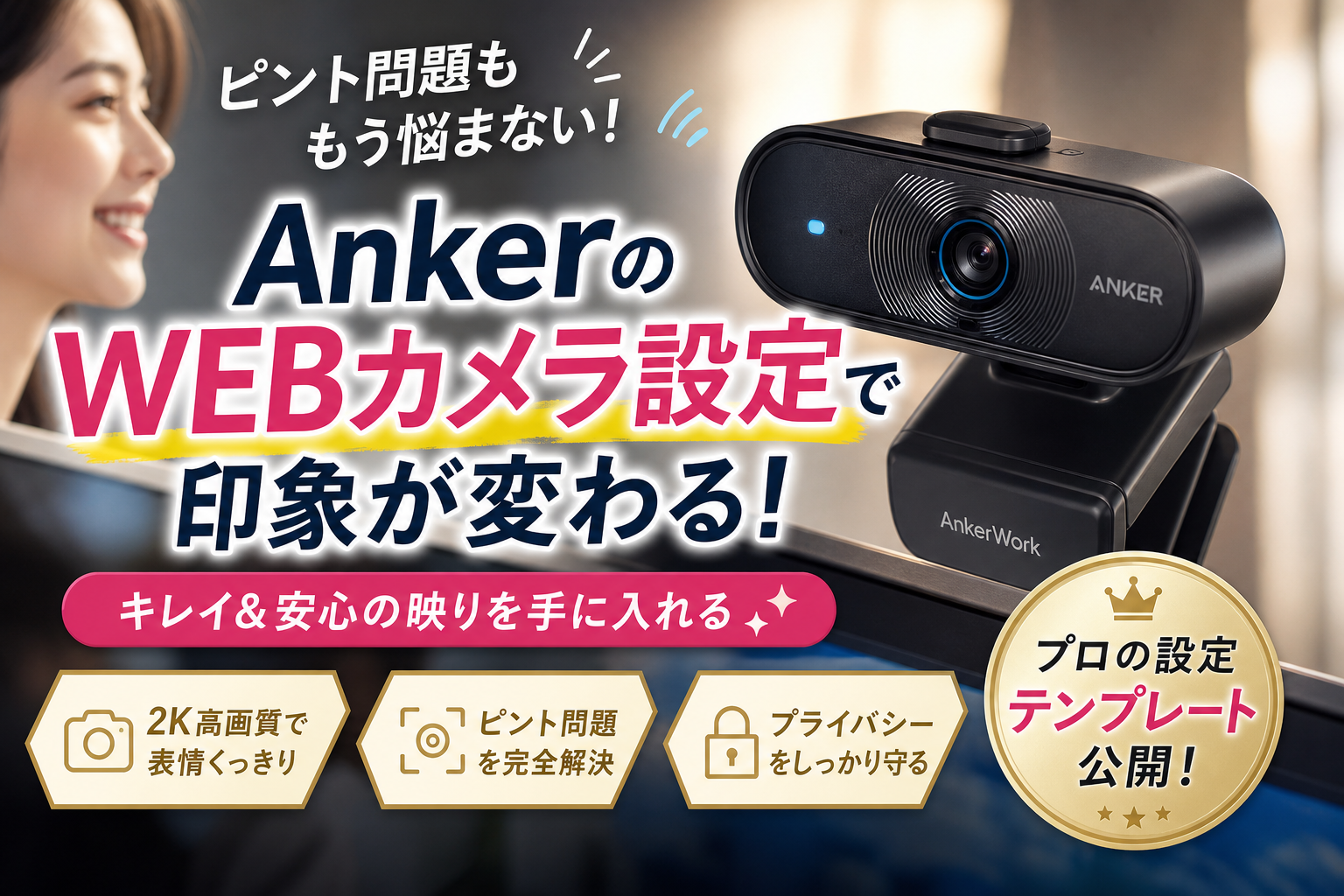
ノートPCの内蔵カメラによる暗く粗い映像は、商談や面接での第一印象を大きく損なう原因になります。画質向上を狙って高解像度を謳うAnker PowerConf C200の導入を検討しても、初期設定のままでは「部屋の生活感が丸見えになる広角問題」や「ピントが合わないオートフォーカスの誤作動」といった予期せぬトラブルに直面します。実は、Web会議ツールの通信仕様によって高画質な映像データは自動的に圧縮されるため、ただ接続しただけでは2Kの真価を引き出せません。
本書では、専用アプリであるAnkerWorkを用いた「画角65度へのトリミング」と「明るさの最適調整」によって、生活感を完全に隠しながらスタジオ品質の表情を届ける実務的な設定テンプレートを提示します。さらに、極薄モニターの上でカメラ本体がお辞儀をしてしまう物理的な設置トラブルへの対策から、パソコンが認識しないエラーを最短3分で解決するトラブルシューティングまでを網羅しました。
この記事を読むことで、他社製ウェブカメラとの比較検証を通じた納得のいく選択肢が手に入り、購入後の初期設定や突然の不具合に迷う時間的損失をすべて回避できます。
オンライン会議での印象が劇的に変わる!Anker PowerConf C200の性能と実用的な価値
ノートPCに内蔵されている薄型カメラを使ってWeb会議に参加したとき、自分の顔が暗く沈んで見えたり、画質が荒くて表情がうまく伝わらなかったりした経験はありませんか。在宅勤務や大切な商談、オンライン就活が増えた現代において、画面越しに届く第一印象は対面時と同等かそれ以上に重要視されています。
Anker PowerConf C200は、そのような内蔵カメラの限界を軽々と突破し、自宅にいながらにしてオフィスの明るい会議室やスタジオのような清潔感あふれる映像美を実現できることで注目を集めている機材です。コンパクトなボディでありながら、暗い部屋でも表情を鮮明に捉えるセンサーと、使い勝手を極めた機能が凝縮されています。実際にどのような恩恵を私たちにもたらしてくれるのか、その実用的な価値を詳しく紐解いていきましょう。
内蔵カメラを圧倒する2Kの高解像度が生み出す表情の明るさ
多くのノートPCに内蔵されているカメラは、スペースの都合上どうしても100万画素に満たないものが多く、解像度も720p(HD画質)程度にとどまります。これに対して、この高画質カメラは最大で2K(2560×1440ピクセル)という超高解像度に対応している点が最大の強みです。
画素数で比較すると、その表現力の差は一目瞭然です。
| カメラの種類 | 最大解像度 | 画素数の目安 | 映像の特徴 |
|---|---|---|---|
| 一般的なノートPC内蔵カメラ | 720p(HD) | 約92万画素 | 全体的にノイズが多く、薄暗い部屋では顔が黒く潰れやすい |
| 一般的なWebカメラ(標準クラス) | 1080p(フルHD) | 約200万画素 | 通常の明るさの部屋であれば実用レベルだが、やや物足りない |
| 本機(Anker PowerConf C200) | 1440p(2K) | 約370万画素 | 髪の質感や肌のトーンを極めて鮮明に再現し、表情が格段に明るくなる |
このように圧倒的なスペックを誇りますが、実は「Web会議ツール側で通信帯域を抑えるために最大720pに圧縮されてしまうから、2Kは意味がないのでは」という技術的な懸念を持つ方もいます。しかし、このカメラの本当の価値は別のところにあります。
それは、広い視野角から自分の顔周りだけをトリミング(デジタルズーム)して映し出すときに、画質が一切劣化せず美しいフルHD画質のクオリティを維持できる「トリミング耐性」にあります。これによって、無駄な背景をカットしながらも、相手にはピンボケのない、くっきりと明るい清潔感ある表情を届けることが可能になります。
お部屋のプライバシーをカチッと守る内蔵型のスライド式カバー
自宅からのWeb会議やオンライン面接で、誰もが一度はヒヤッとするのが「意図しないプライベート空間の映り込み」や「カメラの切り忘れ」です。とくにリビングや子供部屋、ワンルームの一角で作業をしている場合、背景の洗濯物や散らかった棚など、生活感をどうしても隠しきれない場面が出てきます。
本機には、レンズ部分を物理的にシャットアウトできるスライド式のカバーが本体に内蔵されています。
-
手動でカバーをスライドさせるだけで物理的に映像を遮断できるため、接続トラブルやアプリのバグでカメラが勝手に起動していても安心です。
-
シール貼付タイプの後付けカバーとは異なり、本体デザインと完全に一体化しているため、見た目のスマートさを損ないません。
-
急な来客や家族が部屋に入ってきたときでも、キーボード操作で焦ることなく、指先一つで一瞬にして画面を真っ暗に遮断できます。
物理的にレンズを覆うという最もシンプルで確実な防衛策は、予期せぬトラブルから個人のプライバシーと会議の進行を優雅に守り抜いてくれます。
買ってから慌てないために知りたいAnker PowerConf C200の意外なデメリットと落とし穴
デスクの雰囲気を壊さないスタイリッシュなデザインで人気の高いコンパクトなウェブカメラですが、実際に自宅の仕事環境へ導入してみると、スペック表を見ただけでは決して気づけないリアルな落とし穴がいくつか存在します。
お買い物で後悔しないために、在宅ワークの現場で発覚しやすい3つの盲点を事前に押さえておきましょう。
まずは、製品の基本仕様と購入後に直面しやすい現実的な課題をまとめた比較表をご覧ください。
| 項目 | カタログスペック上の魅力 | 自宅で直面するリアルな課題 |
|---|---|---|
| 視野角 | 最大95度の超広角でワイドに映せる | 初期設定のままだと部屋の生活感まで丸見えになる |
| 設置方法 | モニター上部へ簡単に引っ掛けられるクリップ式 | 薄型モニターやベゼルレスだと画面に干渉してお辞儀する |
| 接続ケーブル | すっきり配線できるUSBケーブル付属 | ケーブル一体型のため断線時の交換や長さ調整ができない |
初期の広角レンズが映し出しすぎるリビングの散らかり問題
このウェブカメラは、最大95度という非常に広い視野角を持っています。複数人が参加する会議室でのミーティングなら頼もしい機能ですが、自宅で一人で使う場合にはこの広さが仇となります。
初期状態のままZoomやTeamsを起動すると、自分の背後にあるリビングの散らかり、干したままの洗濯物、さらには家族の通り抜けまでバッチリと画面に映り込んでしまうのです。
私も初めて自宅でテスト起動した瞬間、想定以上に広い範囲が映し出されてしまい、大慌てでカメラの向きを変えた経験があります。このお部屋の映り込みパニックを防ぐためには、事前に専用ソフトウェアであるAnkerWorkをダウンロードし、画角設定を最も狭い65度へと制限しておく対策が必須です。
極薄モニターの上でカメラがお辞儀をしてしまう本体の重みとバランス
すっきりとした外観でコンパクトに見える筐体ですが、実は内部のセンサーやクリップ部分の機構により、手元に届くと思った以上の重みを感じます。
最近のトレンドであるベゼルが極めて薄いモニターや、ノートパソコンの華奢なディスプレイの上に乗せようとすると、カメラ自体の重みでモニターが後ろ側に倒れてしまう、いわゆるお辞儀問題が発生します。
無理に固定しようとすると液晶画面を傷つけるリスクもあるため、設置の際はクリップの角度を慎重に調整しなければなりません。もしモニター上部への設置が不安定な場合は、底面にあるネジ穴を活用して小型の三脚をデスクに立てるなど、設置レイアウトの工夫が必要になります。
取り外しができないケーブルの仕様とデスクレイアウトでの注意点
デスク周りの配線を美しく整えたいミニマリストにとって、最も見落としがちなポイントが接続ケーブルの仕様です。本体から伸びるUSBケーブルは直付けタイプとなっており、ユーザーが自分で取り外すことができません。
そのため、万が一断線してしまった場合はケーブルだけの交換ができず、本体ごと修理や買い替えを検討せざるを得なくなります。
また、付属ケーブルの長さが自分のデスク環境に対して長すぎたり短すぎたりしても、お気に入りのサードパーティ製ケーブルに差し替えて長さ調整をすることが不可能です。特に昇降デスクを使用している方や、パソコン本体を足元に置いている方は、配線の取り回しに余裕があるかを事前にしっかりシミュレーションしておくことをおすすめします。
美肌とプライバシーを両立するAnkerWorkアプリの神設定テンプレート
せっかく高画質なウェブカメラを導入しても、初期設定のままオンライン会議に参加するのは少し危険です。なぜなら、デフォルトの状態ではレンズの視野が広すぎて、本来は見せたくないお部屋のプライバシーまで丸見えになってしまうからです。
専用のソフトウェアであるAnkerWorkをパソコンにインストールすることで、まるでプロがスタジオで調整したかのような美しい映像美と、生活感を完全に遮断する安心のプライバシー対策を同時に実現できます。
在宅勤務での会議やオンライン面接で、相手に清潔感とプロフェッショナルな印象を与えるための具体的なアプリ設定テンプレートをご紹介します。
部屋の余計な映り込みを徹底カットする画角65度のズーム調整
一般的なウェブカメラを接続した直後に多くの人が驚くのが、部屋の広範囲が映りすぎてしまう問題です。散らかった本棚や壁に掛けた衣服、急に家族が通りかかる動線までカメラに収まってしまうと、会議に集中できなくなります。
そこでおすすめなのが、アプリの画角調整機能を活用した視野角の制限です。
画角ごとの見え方と、それぞれのシーンに合わせた最適な用途は以下の通りです。
| 設定画角 | 画面に映る範囲の目安 | 向いている主な利用シーン |
|---|---|---|
| 超広角 95度 | 背景の部屋全体や複数人の会議メンバーが収まる | 会議室での対面ミーティングや複数人での配信 |
| 標準 78度 | 肩回りから背後の壁まで適度な余白を持って映る | 一般的なデスクワークや広めの個室での作業時 |
| 最狭角 65度 | 自分の顔とデコルテ周辺だけにぎりぎり絞り込む | 自宅リビングからの参加やプライバシー厳守の会議 |
自宅から会議に参加する場合は、迷わず最も狭い65度に設定してください。これだけで、自分の左右に広がっていた余計な生活空間がフレームアウトし、すっきりとしたビジネス仕様の画面が完成します。
スペック上の2K画質がトリミング調整で真価を発揮する理由
高解像度の製品を選んでも、実際のオンライン会議アプリ側で通信データを抑えるために画質が自動で圧縮されてしまうという技術的な事実があります。そのため、せっかくの美しい映像が相手に届いていないのではないかと不安になる方も少なくありません。
しかし、このカメラが持つ2Kという高い解像度の本当の価値は、画角を狭めてデジタルズームをしたときにこそ発揮されます。
一般的なフルHD画質のカメラでズーム機能を使うと、引き伸ばされた映像の画素が粗くなり、ぼやけた印象になってしまいます。一方で、もともとの画素数に余裕がある2K対応のセンサーであれば、最も狭い65度まで画面を切り抜いて引き伸ばしても、輪郭がくっきりと保たれたまま美しい表情をキープできます。
画角調整による画質の劣化を防ぐ仕組みは、この解像度のゆとりがあるからこそ成り立つ隠れた強みなのです。
暗いリビングでもレフ板効果を生み出す明るさと色温度の最適値
お部屋の照明位置によっては、どうしても顔に影ができて暗い印象を与えてしまいがちです。特に天井のライトが背後にある配置では、逆光になって表情が真っ黒に沈んでしまうトラブルもよく起こります。
アプリ内の画像調整メニューを少しカスタマイズするだけで、暗いリビングでもレフ板を当てたような健康的な肌色に仕上げることができます。
以下の数値を基準にして、お使いの環境に合わせて微調整してみてください。
-
輝度(明るさ)の設定:標準値からプラス10から15%ほど上げて表情の影を飛ばす
-
コントラストの設定:やや控えめに設定して肌の質感を柔らかく見せる
-
色温度の調整:青みが強いオフィス光から暖色寄りの約4500Kから5000Kにスライドさせて温かみのある肌色を表現する
-
解像度とフレームレートの選択:会議の安定性を重視する場合はフルHD(1080p)の60fpsに指定して滑らかな動きを優先する
これらの調整を行うことで、照明器具を買い足さなくても画面全体がパッと明るくなり、第一印象を劇的に向上させることができます。忙しい朝の会議前でも、アプリの数値をセットしておくだけですぐに最適な美肌画面でカメラをオンにできます。
動くたびにピントが合わない現象を完全に克服するフォーカス設定のコツ
WEB会議や大切な面接の最中、自分が少し動いただけで画面がボヤけ、背景の棚や壁紙にばかりピントが合って焦った経験はありませんか。高解像度を誇る人気のカメラだからこそ、実は初期設定のままだとレンズが優秀すぎて周囲の余計な変化にまで敏感に反応してしまいます。
大切な場面でスマートな印象を相手に届けるために、まずはピントが迷子になってしまう原因を突き止め、一瞬で解決する対策をマスターしましょう。
オートフォーカスが背景に逃げてしまう原因とマニュアル固定の手順
カメラのオートフォーカス機能は、画面の中で「最もコントラストがはっきりしている部分」や「動きがある部分」を自動で感知してピントを合わせる仕組みになっています。そのため、手元で資料を動かしたり、背後で家族が動いたり、光の加減が変わったりしただけで、主役であるあなたからピントが外れて背景に逃げてしまうのです。
この「ピント迷子」を防ぎ、常にあなたの表情をクリアに映し出す最も確実な方法が、専用ソフトウェアであるAnkerWorkを使用したフォーカスのマニュアル(手動)固定です。
ピントを美しく固定するためのステップをまとめました。
- パソコンでAnkerWorkアプリを起動し、カメラを接続します
- 設定メニューから「フォーカス」の項目を探します
- モードを「オート」から「マニュアル」に切り替えます
- プレビュー画面で自分の肌や目にピントがぴったり合う位置までスライダーを左右に調整します
- 一度設定を保存すれば、以降は自分が前後に少し動いても背景にピントが引っ張られることはありません
手動で固定しておけば、カメラのレンズが不自然に行ったり来たりするチラつきがなくなり、視聴者にとっても非常に見やすい安定した映像を提供できるようになります。
画面のチラつきやチラつきを防ぐファームウェアアップデートの重要性
オートフォーカスを固定しても、なぜか画面が細かく波打つように揺れたり、明るさが小刻みにチラついたりする場合は、カメラの制御プログラムであるファームウェアが古いままになっている可能性があります。
製品の発売後も、開発元はユーザーからのフィードバックをもとに、ピントの追従精度や露出の安定性を向上させるプログラム更新を定期的に配信しています。買った時のままの状態で使い続けるのではなく、アプリを通じて最新の状態にアップデートすることが、機材のポテンシャルを100パーセント引き出す近道です。
ファームウェアの更新状況と、チラつきが発生した際のチェックポイントを整理しました。
| 確認項目 | トラブルの原因 | 改善するための具体的なアクション |
|---|---|---|
| ファームウェアのバージョン | 古いプログラムによる挙動の不安定 | アプリの「デバイス情報」から最新版へ更新する |
| フリッカー防止設定 | 東日本と西日本の電源周波数のズレ | 東日本は50Hz、西日本は60Hzにアプリ内で合わせる |
| 室内の照明環境 | LEDライトの微細な明滅との干渉 | 光源の明るさを変えるか、カメラの露出を微調整する |
特に蛍光灯や一部のLED照明の下では、カメラのシャッタースピードと室内の電気の波長が干渉し合って不快なチラつき(フリッカー現象)が起きやすくなります。アプリ内の設定で、お住まいの地域に合わせたヘルツ数を選択するだけで、驚くほど画面のチラつきが消えてクリアな映像に生まれ変わります。
こうしたちょっとした調整のコツを知っておくだけで、在宅ワークでの印象管理は劇的に楽になり、毎日のオンラインコミュニケーションに自信が持てるようになります。
PCが認識しないエラーを最短3分で解消するトラブル確認リスト
オンライン会議の直前に画面が映らないと、頭の中が真っ白になって冷や汗が出てしまいますよね。特に新しい機材を導入したばかりの時期は、ちょっとした設定の食い違いでパソコンがデバイスを認識してくれないトラブルが起こりがちです。
焦って何度も再起動を繰り返す前に、まずはこれから紹介する3つのポイントを上から順番に確認してみてください。専門的な知識がなくても、最短3分でいつもの明るい画面を取り戻すことができます。
まずは、最も見落としやすい物理的な原因から解決していきましょう。
カメラが真っ暗なままで映らないときの物理カバーのチェック
パソコンの画面上ではデバイスとして正常に認識されているのに、表示される映像だけが真っ暗という場合は、本体のスライド式カバーが閉じたままになっている可能性が非常に高いです。
この製品には、プライバシーを守るための物理的なシャッターがレンズのすぐ上に搭載されています。指先でスライドさせるだけのシンプルな構造ですが、本体が非常にコンパクトでスタイリッシュなデザインに仕上がっているため、カバーが閉まっている状態でも外観に違和感がなく、閉めっぱなしであることに気づきにくいという盲点があります。
以下の手順で、カメラの状態をその場ですぐにチェックしてみましょう。
-
レンズの真上にある小さなスライドスイッチの目印を確認する
-
スイッチを左右に動かしてレンズが完全に露出しているか目視する
-
会議用アプリのプレビュー画面に自分の姿が映るかテストする
カバーが開いているにもかかわらず映像が真っ暗な場合は、アプリ側のカメラ選択が内蔵カメラなど別のデバイスに固定されているケースがあります。ミーティング画面の設定メニューから、入力デバイスとして対象の製品名が正しく選ばれているかを合わせて確認してください。
USBポートの電力不足を解消する接続方法の見直し
デバイスの認識自体が不安定で、接続音が鳴ったり消えたりを繰り返す場合は、USBポートからの電力供給が不足している可能性を疑う必要があります。
高画質な2K解像度や内蔵マイクのノイズリダクション機能をフルに稼働させるためには、パソコン側から安定した電力を供給し続けなければなりません。特に薄型ノートPCのポートや、電源をコンセントから直接取っていない安価なUSBハブを経由して接続していると、必要な電力が足りずに動作が止まってしまう現象が発生します。
電力不足による認識エラーを解決するための接続チェック表を用意しました。現在の接続環境と照らし合わせてみてください。
| 接続している場所 | 発生しやすいトラブル | 推奨される改善アクション |
|---|---|---|
| 電源なしのUSBハブ | 頻繁に接続が途切れる・認識しない | パソコン本体のポートへ直接差し替える |
| モニターのUSB端子 | 映像のチラつきや動作不安定 | 電源供給能力が高いポートへ変更する |
| ノートPCのType-C端子 | 画面がフリーズする | 給電ケーブルをPCに繋いだ状態で接続する |
パソコン本体に複数のポートがある場合は、青い端子のUSB3.0ポートや、雷のマークがついた給電能力の高いポートへ差し替えるだけで、これまでの不安定さが嘘のように一発で解決することがよくあります。
他のアプリによるカメラの二重占有を防ぐ対処法
配線も物理カバーも問題ないのにどうしても画面が動かない場合、バックグラウンドで起動している他のソフトウェアが、カメラの制御権を横取りしていることが考えられます。
WEBカメラは基本的に、1つのアプリでしか同時に映像を出力できません。たとえば、事前にカメラの画角や明るさを微調整するために専用の調整ツールであるAnkerWorkを起動したままにしていると、その後に立ち上げたZoomやTeams側でカメラが二重占有状態になり、エラーとなってしまいます。同様に、配信ソフトのOBSなどが裏で動いている場合も認識エラーの原因になります。
この競合トラブルを解消するための手順は以下の通りです。
- パソコンのタスクバーや起動中のアプリ一覧を確認する
- 映像を扱うツールや専用設定アプリを一度すべて完全に終了させる
- 本命のオンライン会議アプリだけを新しく起動し直す
お互いのアプリがカメラを取り合っている状態を解消してあげることで、システム側が迷うことなく映像信号をキャッチできるようになります。会議の前に画角を調整した後は、必ず調整用のソフトウェアを閉じてから通話ツールに入る習慣をつけておくと、本番での接続トラブルを未然に防ぐことができます。
人気のWEBカメラとAnker PowerConf C200を本音で徹底比較
在宅勤務でのオンライン会議や大切な商談で、第一印象を大きく左右するのが映像のクオリティです。市場には数多くのウェブカメラが並んでいますが、実際の使い勝手やコスパにおいてどれが本当に優秀なのでしょうか。
特に多くのユーザーが比較検討するロジクール製の定番モデルや、同じメーカーの上位機種との違いを、実機での検証をもとに分かりやすく比較していきます。自分に最適な一台を見つけるための判断材料としてお役立てください。
ロジクール製カメラと比較してわかる画角調整の圧倒的な自由度
ウェブカメラのシェアにおいて圧倒的な存在感を持つロジクール製品ですが、個人のテレワーク環境で導入する際には画角の調整幅が大きなポイントになります。
多くのエントリーからミドルクラスのロジクール製カメラは画角が固定されている、もしくは調整できても選択肢が狭いものが目立ちます。部屋が広く映りすぎてしまい、背景の生活感や散らかった部屋を隠すために、Zoomなどのツール側でバーチャル背景を無理に設定して境界線が不自然にブレる現象に悩まされるケースが後を絶ちません。
一方で、Ankerのコンパクトな2K対応モデルは専用ソフトウェアであるAnkerWorkを使用することで、画角を65度、78度、95度の3段階から直感的に選ぶことができます。
以下に、実用シーンにおける主要な比較をまとめました。
| 比較項目 | Anker PowerConf C200 | ロジクール定番モデル(同価格帯) |
|---|---|---|
| 最大解像度 | 2K(1440p)の高画質 | フルHD(1080p)が主流 |
| 画角調整の柔軟性 | 65度・78度・95度から選択可能 | 固定画角またはデジタルズームのみ |
| 物理プライバシーカバー | スライド式カバーを内蔵 | 外付けキャップまたはカバーなし |
| 専用アプリの操作性 | 直感的な明るさ・視野角調整 | やや複雑な設定画面 |
| 設置の安定性 | やや重みがあり極薄モニターでは工夫が必要 | 軽量でクリップのホールド感が強い |
この比較表からもわかるように、映る範囲を最小限の65度に絞り込める機能は、リビングの一角で仕事をするワーカーにとって強力な盾となります。ロジクール製で同じレベルの調整を行おうとすると、より高価格帯のクリエイティブ向けモデルを選択肢に入れなければならず、予算が跳ね上がってしまいます。
上位機種であるC300との比較から見える個人利用での最適な選択肢
同じメーカー内でワンランク上のスペックを持つPowerConf C300との違いに悩む方も少なくありません。C300はより高価格で、動きの激しいシーンに対応する高速なオートフォーカスや、複数人を検知するフレーム調整機能を備えたビジネス向けの本格派です。
しかし、デスクに一人で座って行う一般的なミーティングや面接であれば、むしろC200のほうが使い勝手に優れていると感じる場面が多く存在します。
C300は多機能ゆえにオートフォーカスが敏感に反応しすぎることがあり、手元で資料を少し動かしただけでピントが背景に逃げてしまう現象が発生しやすい傾向があります。また、本体サイズもC300は横長で存在感があるため、ノートパソコンの細いフレームに載せると画面を圧迫してしまいます。
個人利用における両者の違いを整理しました。
- 映像のトリミング耐性
どちらも高画質ですが、C200は2Kの高解像度を活かして画角を狭めても映像が荒れにくく、一人用として極めて高い実用性を誇ります。
- 設置スペースと見た目の圧迫感
C200はキューブ型で非常にコンパクトに設計されており、お部屋のインテリアやPC環境を邪魔しません。
- 音声の集音性とノイズカット機能
双方に優れたマイクとノイズリダクション機能が搭載されていますが、C200はデュアルマイクによる自然な集音が特徴で、自宅の生活音を適度に遮断してくれます。
このように、大人数が集まる会議室での使用ではなく、自宅からの個人参加がメインであるならば、過剰なスペックを削ぎ落として必要な機能だけを凝縮したコンパクトモデルを選ぶほうが、お財布にも優しく満足度の高いお買い物になります。
忙しい毎日のなかでもキレイと便利を諦めない暮らしを叶えるモノ選び
家事や育児、そして自宅でのリモートワークなど、現代の働く女性がこなすタスクは信じられないほどのボリュームがあります。限られた時間のなかで、仕事のパフォーマンスを落とさずに自分自身の印象を良く見せることは、想像以上にエネルギーが必要です。
ノートPCの内蔵カメラによる暗い映像や、意図しない部屋の映り込みといった小さなストレスは、日々のやる気を少しずつ削ぎ落としていきます。だからこそ、面倒な設定を必要とせず、置くだけで生活感をスマートに隠して表情を生き生きと届けてくれる優秀なガジェットは、忙しい私たちの生活に心のゆとりをもたらす頼もしい相棒になります。
実際に手元で動かして検証することにこだわるライター宇井友美の姿勢
私は2人の子どもを育てる母親であり、美容やトレンド、そして実用的なガジェットを日々発信するライターとして活動しています。自宅で行うオンライン取材や打ち合わせは日常茶飯事だからこそ、美肌に見せる調整やプライバシーをいかに守るかという課題には並々ならぬこだわりを持って向き合ってきました。
ネット上で見かける表面的なスペックの並び替えや、カタログスペックをなぞっただけの推奨レビューにはいつも疑問を感じていました。機器に不慣れな人でも迷わず使いこなせるか、本当に忙しい毎日に寄り添ってくれるのかを見極めるため、私自身が実際に商品を購入して自宅のリアルなテレワーク環境で使い倒す実機検証を何よりも大切にしています。
以下は、私が日々機材を選定する際に最も重視しているチェック項目をまとめた基準表です。
| 検証項目 | 働く女性が求める妥協のない基準 |
|---|---|
| 設置のしやすさ | モニターの上に載せるだけで安定し、お辞儀をしない設計か |
| 生活感の遮断力 | 部屋の余計な散らかりをアプリで瞬時にカットできるか |
| 画質の安定感 | 動き回ってもピントが迷子にならず、常に明るい肌色を保てるか |
| セキュリティ | 使用後にレンズを物理的に塞ぐスライドカバーがあるか |
忙しい朝にメイクの手間を少し減らしてくれたり、片付けが間に合わなかったリビングの景色を一瞬でフレームアウトさせたりできる実用性こそが、私たちがガジェットに求める本当の価値だと確信しています。
読者が後悔しないお買い物体験を最優先に考えるmiraの運営指針
ライフスタイルメディアmira(ミラ)は、読者の皆様が日々の暮らしをより豊かに、そして美しくアップデートするための情報をお届けしています。私たちが発信するコンテンツにおいて、単なる商品の広告や根拠のない絶賛は一切排除しています。
どれほど人気のあるガジェットであっても、実際に使ってみて判明したデメリットや設置の際の注意点、購入した後に直面しやすいトラブル解決策までを正直に包み隠さずお伝えすることが私たちのプライドです。
読者の皆様の大切な時間やお金を無駄にせず、手にした瞬間に心から満足できるお買い物体験をお届けするために、私たちは今後も一次情報に根ざした誠実な検証記事を届け続けます。
この記事を書いた理由
著者 – 宇井 友美(うい ともみ)
※この記事は、生成AIによる自動生成ではなく、私自身が実際に「Anker PowerConf C200」を購入し、自宅リビングでの実機検証を重ねて得た知見をもとに執筆しています。
二児の母として自宅で仕事をこなすなか、オンライン会議のたびに「ノートPCのカメラだと顔が暗く映る」「背景に映り込む散らかったリビングの生活感をどうにか隠したい」という悩みを抱えていました。そこで、美肌効果や高画質を期待して本機を導入したのですが、初期設定のままでは広角すぎて部屋の隅々まで映り込んでしまい、動くたびにピントが背景に逃げてしまうトラブルに直面しました。こうした実体験から、スペック表だけでは分からない物理的な設置の工夫や、専用アプリを用いた画角トリミング、ピントをマニュアルで固定する設定の重要性を痛感しました。同じように仕事と家庭のバランスを取りながら、オンラインでの「キレイ」と「便利」を両立させたいと願う女性が、買ってから後悔せず、届いたその日から迷わずに快適に使えるように、デメリットや不具合への対処法も含めた正直な実機レビューをお届けしたく、この記事をまとめました。
🧰 お困りごとの解決に
 Anker 733 Power Bankはリコール対象?不具合と充電できない時の対処法💡 結論(要点まとめ)Anker 733 Power Bank(型番A1651)はリコール・発火対象なのか?NITE事故…Soundcore 3の回収交換を申請する手順|対象確認と返送の流れ
 EcoFlow公式の返品・返金条件と手続き手順💡 結論(要点まとめ)EcoFlow公式オンラインストアの返品・返金条件を整理。お客様都合の返品は購入日から30日以内・…
 EcoFlow EFDELTAの回収返送手順💡 結論(要点まとめ)EcoFlow EFDELTAの回収返送手順を解説。通常リサイクルとの違い、対象確認、オンライン申…
最近更新した記事
 パナソニック美顔器の返品申込手順|公式通販の未開封8日ルールと全額返金キャンペーンの違いパナソニックの美顔器を公式通販Panasonic Store Plusで返品する手順を整理。未開封で到着後8日以内という…
 フィリップス公式ストア楽天市場店で返品はできる?キャンセル条件と初期不良窓口💡 結論(要点まとめ)フィリップス公式ストア楽天市場店の返品・交換ルールを整理。自己都合返品の可否や注文直後のキャンセル…
 MTG公式通販の美顔器は返品できる?自己都合の可否と初期不良の交換条件💡 結論(要点まとめ)MTG公式通販で購入した美顔器(ReFa等)の返品・交換条件を整理。自己都合(イメージ違い・未開封…
 UGREEN公式ストアの返品・返金手順と条件|試用後の対応や注意点💡 結論(要点まとめ)UGREEN日本公式ストアの返品・返金ルールを整理。試用後返品の条件や送料を公式規定で確認するポイ…
 ヤーマンの保証期間を確認する方法と手元に保証書がない時の対処手順💡 結論(要点まとめ)ヤーマン製品の保証期間を確認する方法を解説。基本の1年保証や公式通販限定の1年6か月延長保証の確認…