💡 結論(要点まとめ)
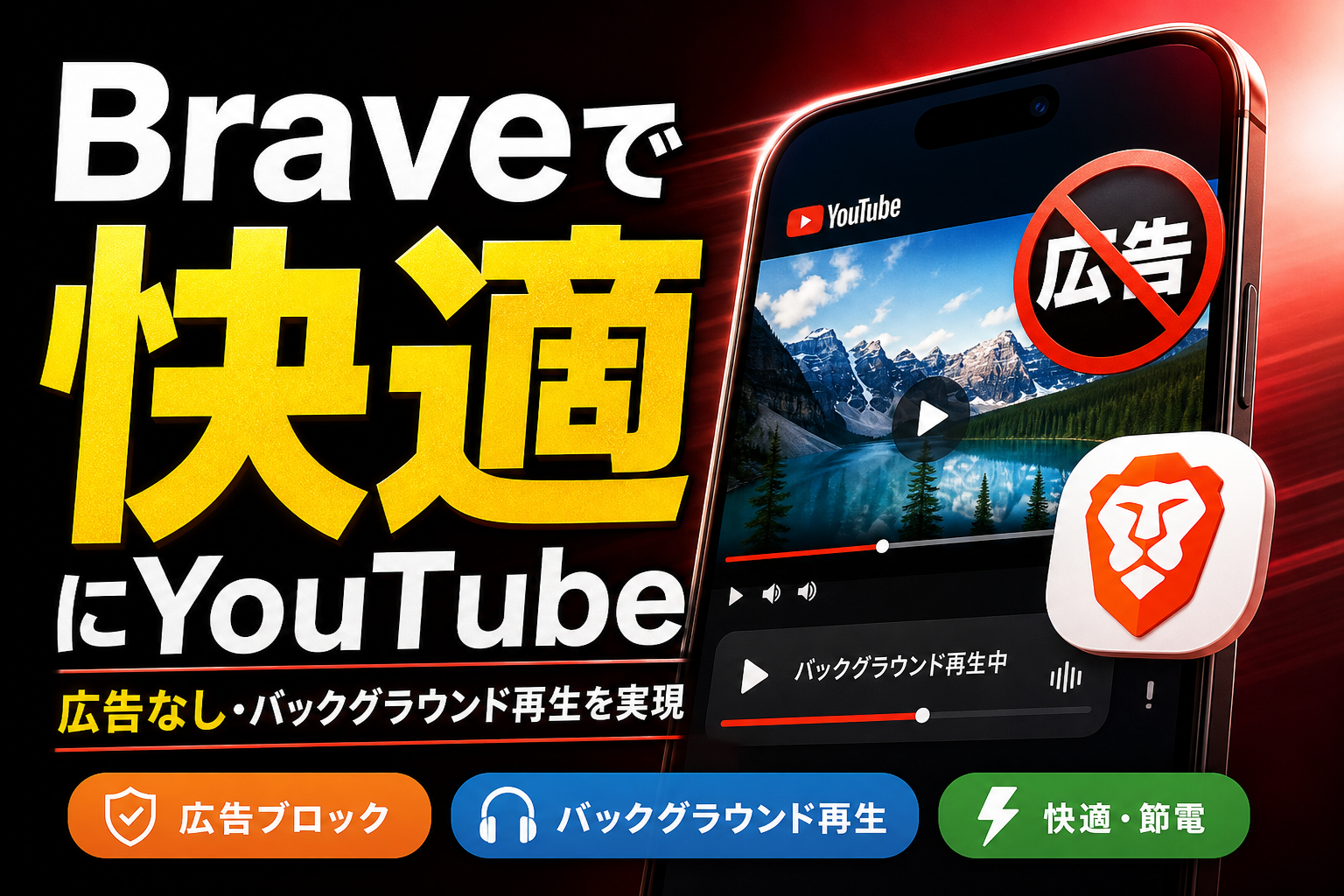
BraveブラウザでYouTubeの広告を消し、バックグラウンド再生やオフライン視聴を楽しむ設定手順を徹底解説。YouTube利用規約や警告表示への対応、重い時の対処法まで公式データに基づき分かりやすく紹介します。
この記事でわかること
- BraveでYouTubeを見るとYouTube利用規約違反になりますか?
- BraveでYouTubeのバックグラウンド再生ができない時の対処法は?
- BraveでYouTube動画をダウンロードしてオフライン保存できますか?
結論:BraveブラウザならYouTubeの広告非表示・画面オフでのバックグラウンド再生が無料で使えます。ただしYouTubeの利用規約では広告ブロッカーの使用が制限対象とされており、警告画面が出る場合もあります。この記事では、iPhone・Android・PC別の設定手順、警告や「重い・再生できない」トラブルの直し方、YouTube Premiumとの違いまで、公式の一次情報をもとに中立にまとめました。
BraveでYouTubeを使う3大メリット(要約)
- 広告非表示:Brave Shieldsが動画前後・途中の広告要素をブロックし、読み込みが軽くなる
- バックグラウンド再生:画面をオフにしても音声が続く(無料)
- 通信量・メモリ削減:広告読み込みが減るぶんデータ消費とメモリ負荷が下がる
※機能・仕様・YouTube側の対応は変動します。最新の状態は各公式サイトでご確認ください。
🔎 編集部リアルタイム確認(当サイトによる実測)
2026年8月16日 13:18 JST時点で YouTube へ実際に接続を試みたところ、サーバーは正常に応答しました(応答 273ms)。現時点で当サイトからは広範な障害は確認できませんでした。つながらない場合は回線・アカウント・アプリなど個別環境が原因の可能性があります。
BraveでYouTubeを見るメリットと基本機能【広告ブロックとバックグラウンド再生】
Braveは、標準で広告・トラッカー遮断機能「Brave Shields」を内蔵したWebブラウザです。拡張機能を入れなくても、インストール直後からYouTubeの広告表示が抑えられる点が最大の特徴になります。
広告非表示で動画の読み込み速度が大幅向上
広告のスクリプトや動画データを読み込まない分、体感の再生開始が早くなります。技術面の裏付けとして、Brave Software公式ブログ(Privacy Updates)では、Rust製広告ブロックエンジンにゼロコピー形式「FlatBuffers」を導入した結果、フィルタ処理のメモリ消費を約75%(およそ45MB)削減したと公表されています。[※一次情報:Brave公式 privacy-updates/36-adblock-memory]
スマホでYouTubeを長時間見ると本体が熱くなる、という人にとっては、余計な広告処理が減るのは地味にありがたいポイントです。発熱そのものが気になる方はBraveを使ったYouTube長時間再生のバッテリー・熱対策もあわせて確認してみてください。
画面オフでも聴けるバックグラウンド再生機能
音楽・ラジオ的な使い方をする人に効くのがここ。Braveアプリでは、YouTubeのページを開いたままホーム画面に戻ったり画面をロックしても、音声のみ再生を継続できます。iOSではさらに「Playlist(プレイリスト)」に追加しておくと、アプリ内プレイヤーで連続再生できます。
- 通勤中に解説動画を「聴く」用途に向く
- プレイリストを組んで作業BGMにできる
- 画面を消すので、ディスプレイ由来のバッテリー消費が抑えられる
失敗例:「アプリ版YouTubeで設定を探していた」——バックグラウンド再生はBraveブラウザ側の機能なので、YouTube公式アプリ内をいくら探しても出てきません。必ずBraveアプリでyoutube.comを開くところから始めてください。
【スマホ・PC別】BraveでYouTubeのバックグラウンド再生を設定する方法
結論、iOSは「Playlist併用」、Androidは「バックグラウンド再生の許可」、PCは「ピクチャーインピクチャー」が基本です。順に見ていきます。
iPhone(iOS)での設定手順とPlaylist機能の活用
- ステップ1:Braveアプリを開き、右下メニュー →「設定」→「メディア」系の項目でバックグラウンド再生をオン
- ステップ2:youtube.comで再生したい動画を開く
- ステップ3:共有/長押しメニューから「Playlistに追加」を選び、Playlistから再生する
Playlistに入れた動画は端末内に一時保存され、電波が弱い場所でも再生できる場合があります。項目名はバージョンで変わるため、見つからないときは設定内の検索から「Playlist」「バックグラウンド」で探すのが早いです。
Androidでの設定手順と音声再生の許可
- ステップ1:Braveアプリ →「設定」→「メディア」→「バックグラウンド再生」をオン
- ステップ2:youtube.comで動画を再生
- ステップ3:ホームボタン/画面オフにしても音声が続くか確認。止まる場合は通知パネルの再生ボタンを一度押す
PC(Windows/Mac)でピクチャーインピクチャーを使う方法
PC版は動画上で右クリックを2回して「ピクチャーインピクチャー」を選ぶと、小窓で他作業をしながら視聴できます。Shieldsはアドレスバーのライオンアイコンからサイトごとにオン/オフを切り替えられます。
音声だけ聴くなら、イヤホン側の連続再生時間も効いてきます。選び方はYouTubeのバックグラウンド再生に最適なワイヤレスイヤホン比較が参考になります。
BraveでYouTubeを観ると規約違反になる?安全性とアカウントBANのリスクを検証
結論:Braveの利用自体は違法ではありませんが、広告ブロックはYouTube利用規約上の制限対象にあたる可能性があります。
YouTube利用規約と広告ブロッカー規制の現状
YouTube公式の利用規約(YouTube Terms of Service)およびアプリ内の警告通知では、広告ブロッカーの使用は規約に反するとの立場が示されており、検出時に再生を制限する措置が案内されています。原文は YouTube Terms of Service(公式) で確認できます。運用方針は随時更新されるため、最終判断は公式ページの最新版に従ってください。[※一次情報:YouTube Terms of Service]
一方で、広告遮断そのものを禁じる日本の法律は現時点で見当たりません。参議院常任委員会調査室の資料『デジタル広告をめぐる諸問題』(立法と調査)では、過度なユーザー追跡やターゲティング広告に対する規制強化の流れが整理されています。プライバシー保護と広告収益モデルの摩擦という背景を押さえておくと、ニュースの読み方も変わります。[※一次情報:参議院常任委員会調査室]
アカウント削除(BAN)や違法性についての公式見解
- 広告ブロック利用だけで即アカウント停止、という公式の明言は確認できていません
- ただし「動画が再生されない」「3本まで」等の再生制限がかかる場合があります
- 収益面でクリエイターを支援したい場合は、Premium加入やチャンネルメンバーシップという選択肢もあります
Braveそのものの運営元や安全性が気になる人は、Braveブラウザの危険性と運営国の真相解説で開発元の背景を確認しておくと安心材料になります。
BraveでYouTubeが再生できない・重い・警告が出る時の対処法5選
まず試す順番は「フィルタ更新 → キャッシュ削除 → Shields調整 → アプリ更新 → 一時的にShieldsオフ」。この流れで大半は解決します。
「広告ブロッカーが使用されています」警告の回避策
- 手順1:PC版は
brave://componentsを開き、広告ブロック関連のコンポーネントを「アップデートを確認」で最新化 - 手順2:ページを再読み込み(Ctrl/Cmd+Shift+R)
- 手順3:それでも出るなら、Shieldsをそのサイトだけ「ダウン(オフ)」にして視聴
Brave Shieldsの個別に無効化・フィルタ更新手順
アドレスバーのライオンアイコン →「詳細設定」→ 広告とトラッカーのブロックを「厳格」→「標準」に落とすと、動画プレーヤーの要素まで巻き込んでブロックしてしまう問題が改善するケースがあります。黒い画面のまま進まないときはここを疑ってください。
キャッシュ削除とブラウザの最新化
- 設定 →「プライバシーとセキュリティ」→ 閲覧データの削除(キャッシュ画像とファイル)
- スマホはアプリストアからBraveを最新版へ更新
- 画質固定を解除し、自動画質に戻す(回線が細い時の詰まり対策)
注意:Cookieまで一括削除するとYouTubeのログインや視聴履歴が消えます。まずはキャッシュのみから試すのが安全です。
BraveとYouTube Premiumの違いを比較|どちらを選ぶべき?
ざっくり言うと、コスト重視ならBrave、安定性と公式機能の網羅ならPremiumです。
| 比較項目 | Brave(無料) | YouTube Premium(有料) |
|---|---|---|
| 料金 | 無料 | 有料(金額はプランにより異なる/公式で最新を確認) |
| 広告非表示 | Shieldsで遮断(YouTube側の対策で変動あり) | 公式仕様として非表示 |
| バックグラウンド再生 | ブラウザ機能で可能 | 公式アプリで可能 |
| オフライン保存 | iOSのPlaylistで一時保存 | 公式ダウンロード機能 |
| 安定性 | 警告表示・再生不可が起きる場合あり | 安定 |
| クリエイター還元 | 広告収益は発生しにくい | 視聴に応じて還元 |
YouTube Premiumが向いている人の特徴
- 公式アプリの画質設定・ショート・キャストを頻繁に使う
- 通勤圏が地下鉄などで、確実なオフライン再生が必要
- 好きなチャンネルを金銭的に応援したい
「まずは無料で試して、警告が頻発してストレスなら課金」という段階的な判断が現実的です。
BraveでYouTubeをより便利に使うためのおすすめ設定まとめ
画質固定設定と自動再生の制御
- モバイル回線では480p固定にすると通信量を抑えやすい
- 自動再生をオフにして、意図しない再生とデータ消費を防ぐ
- Braveの「データセーバー」系設定と併用
広告ブロック強度の調整(標準 vs 厳格)
普段は「標準」で運用し、広告が抜けてくるときだけ「厳格」に上げるのがおすすめ。厳格はサイト表示崩れが起きやすいので、YouTube以外のサイトで不具合が出たらサイト単位で戻してください。
編集部メモ:本記事はBrave Software公式ブログ・Brave Transparency Data、YouTube公式利用規約、参議院常任委員会調査室の公開資料を参照し、中立にまとめています。アプリのUI名称や制限仕様は更新頻度が高いため、実行前に各公式ページで最新情報をご確認ください。
BraveでYouTubeに関するFAQ
BraveでYouTubeを見るとYouTube利用規約違反になりますか?
YouTubeの利用規約では広告ブロッカーの使用を制限しています。Braveの使用だけで直ちにアカウントが停止された事例の公式発表は確認できていませんが、規約上は制限の対象となる可能性があるため、公式アナウンスを確認しながら利用してください。
バックグラウンド再生ができない時の対処法は?
Braveアプリの設定で「バックグラウンド再生(音声)」がオンか確認してください。iOSでは動画を「Playlist」に追加して再生する方法も有効です。改善しない場合はアプリを最新版に更新してください。
YouTube動画をダウンロードしてオフライン保存できますか?
iOS版Braveの「Playlist」機能で、アプリ内に一時保存してオフライン再生できます。著作権や利用規約に留意し、私的な範囲でご利用ください。
「広告ブロッカーが使用されています」と表示されたら?
Shieldsの広告ブロックを一時的に「標準」へ変更するか、brave://componentsからフィルタを最新に更新し、ページを再読み込みしてください。
まとめ:無料で快適、ただし規約と仕様変更は要チェック
- Braveなら追加費用ゼロで広告非表示+バックグラウンド再生が使える
- 公式ブログによるエンジン刷新でメモリ消費が大きく改善し、動画視聴が軽くなっている
- YouTube規約上、広告ブロックは制限対象。警告や再生制限が起きる可能性は残る
- 安定重視ならPremium、コスト重視ならBrave、という住み分けが現実的
設定は5分もかかりません。まずはBraveアプリでyoutube.comを開き、バックグラウンド再生のスイッチから試してみてください。
🔗 あわせて読みたい関連記事
 【2026】Android広告ブロックブラウザおすすめ7選!Chrome非対応の理由とYouTube動画遮断まで徹底検証💡 結論(要点まとめ)【2026年最新】AndroidスマホでWeb・YouTubeの広告を消せるおすすめ広告ブロックブ…
 YouTubeのCMカットアプリおすすめ比較!安全な広告消す方法と危険性を解説💡 結論(要点まとめ)YouTubeのCM(広告)をカットできるアプリやブラウザの最新事情を徹底解説!BraveやAdG…
 【2026最新】YouTube広告なしアプリおすすめ比較!安全なブラウザと危険性を徹底解説💡 結論(要点まとめ)YouTubeを広告なしで視聴できるアプリをお探しの方へ。Braveをはじめとする広告ブロック対応…
 バイタリフトRFが充電できない時の確認手順と修理の目安💡 結論(要点まとめ)パナソニックのバイタリフトRF(EH-SR85)が充電できない時の確認手順を公式取扱説明書に基づき…
 医療費控除の明細書へ領収書を転記する手順|人・病院ごとにまとめる効率的な書き方💡 結論(要点まとめ)医療費控除の明細書は領収書を1枚ずつ転記する必要はありません。国税庁ルールに則り「受診者×病院・薬…
 EcoFlowの注文・配送状況を確認する手順と追跡が動かないときの対処法💡 結論(要点まとめ)EcoFlow製品の注文・配送状況を確認する手順を整理。公式追跡ツールの使い方から、ヤマト運輸で「…
🧰 お困りごとの解決に



最近更新した記事
 パナソニック美顔器の返品申込手順|公式通販の未開封8日ルールと全額返金キャンペーンの違いパナソニックの美顔器を公式通販Panasonic Store Plusで返品する手順を整理。未開封で到着後8日以内という…
 フィリップス公式ストア楽天市場店で返品はできる?キャンセル条件と初期不良窓口💡 結論(要点まとめ)フィリップス公式ストア楽天市場店の返品・交換ルールを整理。自己都合返品の可否や注文直後のキャンセル…
 MTG公式通販の美顔器は返品できる?自己都合の可否と初期不良の交換条件💡 結論(要点まとめ)MTG公式通販で購入した美顔器(ReFa等)の返品・交換条件を整理。自己都合(イメージ違い・未開封…
 UGREEN公式ストアの返品・返金手順と条件|試用後の対応や注意点💡 結論(要点まとめ)UGREEN日本公式ストアの返品・返金ルールを整理。試用後返品の条件や送料を公式規定で確認するポイ…
 ヤーマンの保証期間を確認する方法と手元に保証書がない時の対処手順💡 結論(要点まとめ)ヤーマン製品の保証期間を確認する方法を解説。基本の1年保証や公式通販限定の1年6か月延長保証の確認…