💡 結論(要点まとめ)
Google Playで「支払いが拒否されました」と表示された際の解法を解説。OR-CCSEH-22などのエラーコードの意味、クレジットカードの3Dセキュア誤検知、キャリア決済の上限、お支払いプロファイルの修正手順を公式情報に基づいて分かり
この記事でわかること
- Google Playで「支払いが拒否されました」と表示される主な原因は何ですか?
- OR-CCSEH-22などのエラーコードが表示されたらどうすればよいですか?
- 支払い方法を修正するにはどこを開けばよいですか?
Google Playの支払い拒否は、表示文言と注文状態を記録し、Google・カード会社・通信会社のどこが確認先かを分けて対処します。
ゲーム課金や定期購入で「支払いが拒否されました」と表示されても、固定の順番で確認する必要はありません。発行会社による拒否ならカード会社、本人確認やお支払いプロファイルならGoogle、キャリア決済なら通信会社へ進みます。購入ボタンを押し直す前に、注文履歴と利用通知も確認してください。
表示文言別の30秒診断表
| 画面に表示された内容 | 最初の確認先 | 次の操作 |
|---|---|---|
| カード発行会社が承認しなかった旨 | カード発行会社 | 利用可否、利用可能額、オンライン決済設定を確認する |
| 支払い方法の更新、カード情報の修正 | Google Play/Googleお支払いセンター | 有効期限や請求先情報がカード会社の登録情報と一致しているか確認する |
| 本人確認、追加情報の提出 | Googleお支払いセンター | ログイン中のアカウントを確かめ、公式画面の案内に従う |
| キャリア決済が利用できない旨 | 契約中の携帯通信会社 | 利用設定、契約条件、料金の支払い状況を確認する |
| 請求通知はあるが注文状態が不明 | Google Playの注文履歴 | 再試行せず、処理中・完了・キャンセル・履歴なしを確認する |
| 身に覚えのない購入 | Googleへの申告とカード発行会社 | 取引明細を照合し、不正購入の申告とカード停止の相談を行う |
Google Pay公式ヘルプによると、支払いが完了しない場合は、表示されたエラーや支払い方法の状態に応じて情報の更新、別の支払い方法、発行会社への確認を行います(出典: Google Pay ヘルプ「Google のプロダクトやサービスへのお支払い時の問題を解決する」、2026年9月確認)。
この記事で分かること
- 表示文言と注文状態から、Google・カード会社・通信会社のどこへ進むか
- Google PlayアプリとGoogleお支払いセンターで確認する項目
- 重複購入を避ける再試行の判断と、問い合わせ時に伝える内容
- 請求通知だけ届いた場合や、定期購入だけ失敗する場合の対処
この記事で分からないこと(対象外)
- 個別のカード会社や携帯通信会社が承認を拒否した内部基準
- 拒否状態が解消されるまでの時間
- 各社の利用可能額、キャリア決済上限、契約条件
- iPhoneのApp Store決済。本記事はAndroid/Google Playが対象です
Google Playで支払いが拒否されたら最初に確認すること
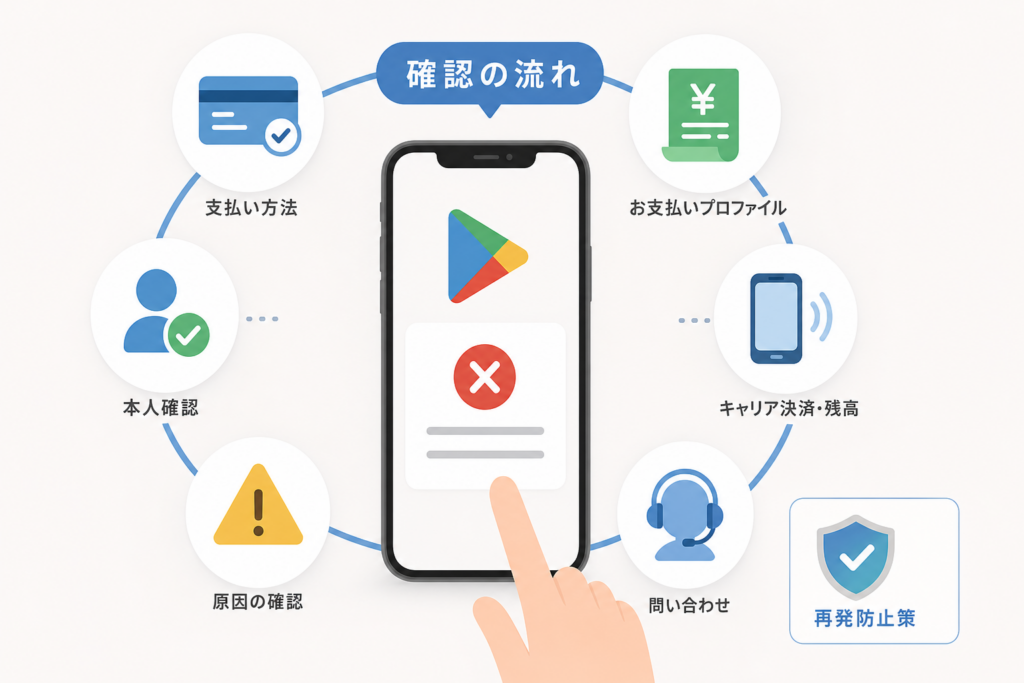
最初に行うのは、表示文言の記録と注文状態の確認です。カード情報を何度も入れ直す前に、エラー画面のスクリーンショット、発生日時、購入対象、金額、使用したGoogleアカウントを控えます。
エラーメッセージを全文記録する
コードだけでは、連絡先を判断できないことがあります。「発行会社に問い合わせてください」「お支払い方法を更新してください」など、コードと一緒に表示された文章まで保存してください。
Googleお支払いセンター公式ヘルプは、取引が不承認になった場合、表示されたエラーメッセージに対応する手続きを確認するよう案内しています(出典: Google お支払いセンター ヘルプ「取引の不承認など、お支払いに関する問題を解決する」、2026年9月確認)。
再試行する前に注文履歴を確認する
Google Playアプリでプロフィールアイコンを開き、「お支払いと定期購入」から予算・履歴に相当する項目へ進みます。画面名称はアプリの更新で変わる場合があるため、注文履歴が見つからないときはGoogle Playの公式サポートから現行手順を確認してください。
| 注文状態 | 再試行 | 次の対応 |
|---|---|---|
| 処理中・保留 | 再試行しない | 状態が更新されるまで待ち、長く変わらない場合はGoogle Playサポートへ問い合わせる |
| 完了 | 再試行しない | アプリやコンテンツへ反映されているか確認する。未反映なら販売元またはGoogle Playへ確認する |
| キャンセル | 原因確認後に検討 | 支払い方法の状態とカードの利用通知を確認してから、別手段を含めて判断する |
| 履歴なし・請求通知なし | 表示文言の原因を直してから検討 | アカウントの取り違えがないか確認し、必要なら別の支払い方法を使う |
| 履歴なし・請求通知あり | 再試行しない | 別のGoogleアカウントの履歴も確認し、Google Playサポートとカード発行会社へ照会する |
注文状態からの分岐
注文履歴を開く
↓
処理中・完了 → 再試行しない
キャンセル → 拒否理由を確認してから別手段を検討
履歴なし → 利用通知と別アカウントの履歴を確認
履歴なし+請求通知あり → 問い合わせへ進む
よくある失敗:エラーのたびに購入ボタンを押し、同じ金額の利用通知が複数届いてから注文状態が分からなくなるケースです。カードの通知は売上確定を意味しない場合もあるため、自分で請求確定と決めつけず、注文履歴と利用明細の両方を確認してください。
操作前チェックリスト
- 表示文言を全文保存した
- 購入に使ったGoogleアカウントを確認した
- 注文履歴の状態を確認した
- カード会社や通信会社の利用通知を確認した
- カード番号、有効期限、請求先情報を第三者へ送っていない
拒否メッセージ・エラーコードから確認先を判断する
コードだけで意味を断定せず、画面に併記された文言を優先します。公式ヘルプで現行コードを照合できない場合は、コードを検索して非公式情報に頼るより、表示文言をGoogle Playサポートへ伝えるほうが安全です。
| 表示文言の傾向 | 最初の確認先 | 対応 | 公式案内・確認日 |
|---|---|---|---|
| カード発行会社が承認しなかった | カード発行会社 | 利用可否を確認し、必要に応じて別の支払い方法を検討 | Google Pay公式ヘルプ 2026年9月確認 |
| 支払い方法を更新・修正するよう求められた | Googleお支払いセンター | カード情報と請求先情報を確認 | Googleお支払いセンター公式ヘルプ 2026年9月確認 |
| お支払いプロファイルの確認が必要 | Googleお支払いセンター | 警告や通知を開き、公式画面の案内に従う | Googleお支払いセンター公式ヘルプ 2026年9月確認 |
| キャリア決済を利用できない | 携帯通信会社 | 利用設定、契約条件、料金の支払い状況を確認 | 契約先の公式サポート 2026年9月確認 |
| コードのみで意味を特定できない | Google Playサポート | コードと表示文言、発生日時を伝える | Google公式サポート 2026年9月確認 |
Google Pay公式サイトによると、支払い方法が拒否された場合には、別の支払い方法を使用するか、支払い方法の問題を解消する手順が案内されています。対象はGoogleのプロダクトやサービスへの支払いであり、個別カードの承認理由を公開するものではありません(出典: Google Pay ヘルプ「Google のプロダクトやサービスへのお支払い時の問題を解決する」、2026年9月確認)。
カード発行会社による拒否と表示された場合
発行会社による承認拒否と表示される場合は、まずカード発行会社へ確認してください。Google側では、発行会社の承認判断を変更できません。問い合わせ前に日時、金額、通貨、Google Playでのオンライン決済であることを控えます。
支払い情報の修正を求められた場合
Google PlayまたはGoogleお支払いセンターで、カードの有効期限と請求先情報を確認します。請求先の氏名や住所は、カード会社へ登録している情報と一致しているかを確認してください。文字種や建物名の扱いは各社の入力仕様で異なるため、一律には判断できません。
本人確認を求められた場合
Google側のセキュリティ確認により、取引が承認されない場合があります。本人確認の表示があるときは、Googleお支払いセンターへ直接アクセスし、ログイン中のアカウントと通知内容を確認します。
Googleお支払いセンター公式ヘルプは、確認が必要な場合の対応を公式画面から行う手順を案内しています(出典: Google お支払いセンター ヘルプ「本人確認に関する案内」、2026年9月確認)。
コード表の読み方:OR-から始まるコードの表記や意味は更新される可能性があります。本記事では、提供された公式ページで個別の意味を照合できないコードを原因表へ掲載していません。実際の画面にコードがある場合は、Google Playサポートへ全文を伝えてください。
Google Playの支払い方法を確認・修正する手順
「支払い方法を更新してください」など、Google側の登録情報に関する表示がある場合に進む手順です。発行会社による拒否と明記されている場合は、先にカード会社へ確認します。
Google Playアプリから支払い方法を開く
- Google Playアプリを開く
- プロフィールアイコンをタップする
- 「お支払いと定期購入」に相当する項目を開く
- 「お支払い方法」を選ぶ
- 対象のカードや決済方法を確認する
メニュー名称や配置はアプリのバージョンで変わる場合があります。Google公式サイトは、Googleサービスの支払いで問題が起きた際に、支払い方法の問題を確認・修正する手順を案内しています(出典: Google Pay ヘルプ「Google のプロダクトやサービスへのお支払い時の問題を解決する」、2026年9月確認)。
有効期限と請求先情報を確認する
更新カードが発行されている場合は、Google Playに登録されている有効期限などが新しいカード情報へ変わっているかを確認します。氏名と請求先住所は、カード会社へ登録している情報との一致を確認してください。
| 確認項目 | 見る場所 | 不一致だった場合 |
|---|---|---|
| カードの有効期限 | カード券面またはカード会社の公式アプリ | Google側の登録情報を更新する |
| 氏名・請求先住所 | カード会社の会員情報 | 登録情報に合わせて確認・修正する |
| 利用中のGoogleアカウント | Google Play右上のプロフィール | 購入するアカウントへ切り替える |
| 定期購入の支払い元 | Google Playの定期購入画面 | 対象サービスの支払い方法を更新する |
削除・再登録の前に定期購入を確認する
カードを削除すると、関連する定期購入の次回決済に影響する可能性があります。先に定期購入ごとの支払い方法を確認し、必要なら別の利用可能な決済手段へ変更してから削除を検討してください。
別の支払い方法へ切り替える
別カード、Google Play残高、キャリア決済などが表示される場合は、購入対象に利用できるかを画面で確認します。別手段で決済できても、元のカードが使えない理由まで確定するわけではありません。
避けたい操作:原因が分からないままカードの削除と再登録を繰り返すことです。先に「どのアカウント」「どの定期購入」「どのカード」を使っているかを書き出すと、別アカウントを修正する取り違えを防げます。
Googleお支払いプロファイルと本人確認を完了する
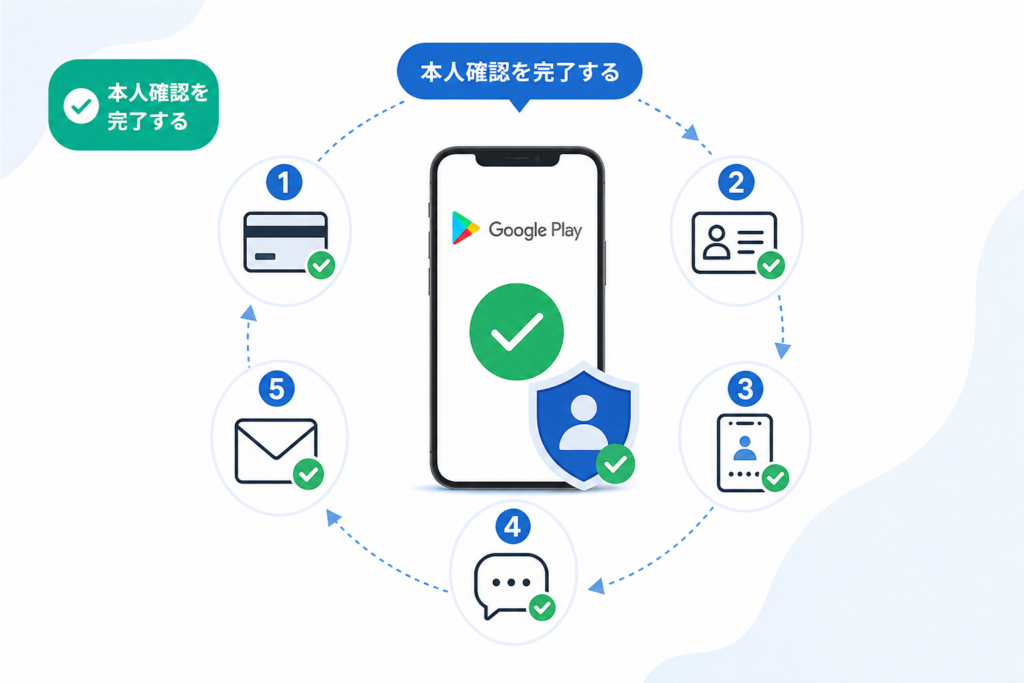
Google Playアプリに原因が見当たらない場合は、ブラウザからGoogleお支払いセンターを開きます。メールやSMS内のリンクではなく、ブックマークまたは公式ヘルプから移動してください。
警告や通知を確認する
- Google Playで購入に使ったアカウントと同じか
- お支払いプロファイルに警告や対応依頼がないか
- 取引に保留、キャンセルなどの表示がないか
- 本人確認に関する公式通知がないか
Googleお支払いセンター公式サイトによると、支払いに関する確認が必要な場合は、アカウント内の案内に沿って対応します(出典: Google お支払いセンター ヘルプ「本人確認に関する案内」、2026年9月確認)。
氏名・住所・国または地域を確認する
お支払いプロファイルの登録内容と、実際に利用している国・地域を確認します。国・地域に関する設定変更には条件があるため、旅行中や転居後に自己判断で作り直さず、画面の案内とGoogle公式ヘルプを確認してください。
本人確認書類を提出するときの注意点
本人確認書類や支払い情報は、Googleお支払いセンターへログインした後の公式画面から提出します。検索広告、メール、SMSから誘導されたページでは、URLとログイン先を確かめるまで入力しないでください。
東京都のサイバーセキュリティ情報は、フィッシング対策に関する公的・関連機関の確認先を案内しています(出典: 東京都「サイバーセキュリティ関連リンク」、2026年9月確認)。決済情報を入力する前の確認先として利用できます。
複数のGoogleアカウントがある場合
Google Playアプリとブラウザで、別々のGoogleアカウントにログインしていることがあります。プロフィール画像だけで判断せず、メールアドレスまで照合してください。
よくある取り違え:家族用、仕事用、ゲーム用のアカウントが端末に登録され、購入履歴を別アカウントで探してしまう例です。支払い情報を変更する前に、購入したアプリや定期購入が表示されるアカウントかを確認します。
クレジットカードが拒否される場合の確認先
発行会社による承認拒否と表示される場合は、カード発行会社へ確認してください。Google側では発行会社の承認判断を変更できません。一方、Google側の本人確認、注文状態、お支払いプロファイルに関する表示なら、先にGoogleの案内へ進みます。
有効期限・利用可能額・決済設定を確認する
- カードの有効期限が切れていないか
- 更新カードの情報がGoogle Playへ反映されているか
- カード会社の会員画面で利用可能額を確認できるか
- オンライン決済や海外利用に関する設定があるか
- 本人認証に必要な連絡先が古くないか
利用可能額やオンライン決済の設定はカード会社ごとに異なります。金額や条件は変わるため、カード裏面や公式アプリから発行会社の現行案内を確認してください。
セキュリティ対策と承認拒否を分けて考える
経済産業省は、クレジットカード取引のセキュリティ対策として、EC加盟店におけるEMV 3-Dセキュアの導入を含む対策を示しています(出典: 経済産業省「クレジットカード・セキュリティガイドラインの改訂」、2026年9月確認)。
ただし、この方針だけを根拠に、個別のGoogle Play決済が止まった原因や被害額の増減を結び付けることはできません。承認拒否の理由は、発行会社へ取引情報を伝えて確認します。
本人認証が完了しない場合
カード会社の本人認証画面が表示された場合は、発行会社の公式アプリや会員サイトで登録済みの連絡先、認証設定、カードの利用状態を確認します。認証方法は発行会社ごとに異なるため、Googleの画面だけで解決しようとしないでください。
| 表示・状況 | 問い合わせ先 | 伝える内容 |
|---|---|---|
| 発行会社が承認しなかった | カード発行会社 | 日時、金額、通貨、Google Playでの決済 |
| 本人認証画面で進めない | カード発行会社 | 認証画面の文言、登録連絡先の状態 |
| Googleの本人確認が表示された | Googleお支払いセンター | 表示文言、対象アカウント、試した操作 |
| 注文が処理中のまま | Google Playサポート | 注文番号、発生日時、注文状態 |
カード会社へ伝えない情報:問い合わせ先が正規窓口か確認できない状態で、カード番号全桁、セキュリティコード、暗証番号、本人確認書類の画像を送らないでください。必要な本人確認項目は、発行会社の公式窓口で確認します。
キャリア決済・Google Play残高で拒否される場合
キャリア決済は、携帯通信会社の契約状態や決済設定が関係します。Google Play残高は、残高だけでなく購入対象やアカウントの国・地域も確認対象です。
キャリア決済の契約状態を確認する
- キャリア決済が利用可能な契約か
- 利用停止設定になっていないか
- 携帯料金の支払い状況に問題がないか
- 年齢や契約種別による制限がないか
- 購入に使う回線とGoogle Playの設定が対応しているか
利用上限や対象プランは通信会社によって異なり、変更されることがあります。契約中の通信会社の公式マイページまたはサポートで現行条件を確認してください。
回線認証が求められているか確認する
通信会社の案内でモバイル回線による認証を求められた場合に限り、その指示に沿ってWi-Fiの状態を確認します。すべてのキャリア決済でWi-Fiを切る必要があるわけではありません。
Google Play残高の利用条件を確認する
Google公式サイトは、Googleサービスの支払いトラブルについて、利用可能な支払い方法や表示されたエラーに応じた確認を案内しています(出典: Google Pay ヘルプ「Google のプロダクトやサービスへのお支払い時の問題を解決する」、2026年9月確認)。残高が表示されていても購入に使えない場合は、購入画面の文言とアカウントを確認してください。
| 状況 | 確認先 | 次の操作 |
|---|---|---|
| キャリア決済だけ失敗する | 携帯通信会社 | 利用設定と契約条件を確認する |
| 残高不足と表示される | Google Play | 必要額と表示残高を確認する |
| 残高があるのに選択できない | Google Playサポート | 購入対象、国・地域、アカウントを伝える |
| 複数アカウントで残高が違う | Google Play | 購入に使うアカウントへ切り替える |
失敗例:通信会社側で拒否されているのに、Google Playでカード情報だけを変更し続けることです。「キャリア決済」「通信会社請求」と表示されている場合は、契約先の公式窓口へ進みます。
解決しない場合の問い合わせ先と伝える内容
問い合わせ先は、拒否している主体と注文状態で決めます。複数の窓口へ同時に曖昧な内容を送るより、スクリーンショットと注文番号をそろえて順に照会します。
| 症状 | 確認先 | 用意する情報 |
|---|---|---|
| カード発行会社による承認拒否 | カード発行会社 | 日時、金額、通貨、Google Playでの決済である旨 |
| キャリア決済の拒否 | 携帯通信会社 | 回線、契約者情報、表示文言、決済設定 |
| 本人確認、お支払いプロファイル | Googleお支払いセンター | 対象アカウント、表示文言、通知内容 |
| 注文状態、Play残高、購入履歴 | Google Playサポート | 注文番号、日時、端末、試した操作 |
| 身に覚えのないGoogle Play購入 | Google Playの不正購入申告とカード発行会社 | 明細の表記、日時、金額、該当アカウント |
Googleお支払いセンター公式ヘルプによると、取引の不承認は表示内容に応じて支払い方法の修正や発行会社への確認を行います(出典: Google お支払いセンター ヘルプ「取引の不承認など、お支払いに関する問題を解決する」、2026年9月確認)。
問い合わせ前に用意する情報
- エラー画面のスクリーンショット
- 表示された文章とコード
- 注文番号または注文履歴の状態
- 発生日時、金額、通貨
- 使用したGoogleアカウント
- 端末名とAndroidのバージョン
- すでに試した操作
請求通知は来たが注文履歴にない場合
再購入せず、端末に登録している別のGoogleアカウントも確認します。どのアカウントにも履歴がなければ、カード会社へ通知の取引状態を確認し、Google Playサポートへ日時と金額を伝えてください。
身に覚えのない請求がある場合
Googleお支払いセンターの取引とカード明細を照合し、家族が利用するアカウントも確認します。それでも心当たりがなければ、Googleの不正購入申告を利用し、カード発行会社へカード停止や調査を相談してください。
問い合わせ文へ添付しないもの:カード番号全桁、セキュリティコード、暗証番号、加工していない本人確認書類です。スクリーンショットには住所やカード情報が含まれていないか確認してください。
Google Playの支払い拒否を防ぐための再発防止策
再発要因として考えられるのは、古いカード情報、利用アカウントの取り違え、定期購入ごとの支払い元の見落としです。購入時だけでなく、カード更新や機種変更の後にも確認します。
更新カードの反映状況を確認する
更新カードの情報がGoogle Playに反映されているか確認し、旧情報のままなら更新します。請求先情報を変更した場合も、カード会社とGoogle側の登録内容を照合してください。
定期購入ごとの支払い方法を確認する
Google Playの「お支払いと定期購入」から定期購入を開き、対象サービスと支払い元を確認します。通常のアプリ購入に使えたカードでも、定期購入側に古い支払い方法が残っている場合があります。
| 見直すタイミング | 確認項目 | 見落としやすい点 |
|---|---|---|
| カード更新後 | 有効期限などの登録情報 | 旧カード情報が残っている |
| 機種変更後 | Googleアカウントと通信会社設定 | 別アカウントへログインしている |
| 引っ越し後 | カード会社とGoogleの請求先情報 | 片方だけ旧住所になっている |
| 定期購入の更新前 | サービスごとの支払い元 | 通常購入とは別のカードが設定されている |
Googleアカウントのセキュリティを確認する
Googleのセキュリティ診断では、ログイン中のデバイスやセキュリティ設定を確認できます(出典: Google アカウント「セキュリティ診断」、2026年9月確認)。心当たりのない端末や操作があれば、画面の案内に沿って保護してください。
Android端末の安全設定を見直す際は、Androidの広告ブロック対応ブラウザ比較も参考にできます。ただし、決済エラーの判断はGoogleと契約先の公式情報を優先してください。
管理を複雑にしないコツ:普段購入に使うGoogleアカウントを決め、支払い方法と定期購入を同じアカウントで定期的に確認します。複数アカウントを利用する場合は、用途と支払い元をメモしておくと取り違えを減らせます。
Google Playの支払い拒否に関するよくある質問
回答はGoogle公式ヘルプの公開情報と、読者が自分で確認できる画面上の分岐に限定しています(出典: Google Pay ヘルプ「Google のプロダクトやサービスへのお支払い時の問題を解決する」、2026年9月確認)。
「支払いが拒否されました」と表示される主な原因は?
カード情報、発行会社の承認、Googleのお支払いプロファイル、本人確認、キャリア決済の契約状態、利用アカウントの取り違えなどが考えられます。表示文言と注文状態から確認先を分けてください。
ORから始まるエラーコードが出たらどうすればいい?
コードと一緒に表示された文章を全文保存し、Google公式ヘルプまたはGoogle Playサポートで照合します。公式ページで意味を確認できないコードは、非公式サイトの説明だけで原因を断定しないでください。
何度も再試行しても大丈夫?
注文が処理中、完了、または状態不明なら再試行を避けます。注文履歴にキャンセルと表示され、拒否原因を解消できた場合に再購入を検討してください。
カード会社とGoogleのどちらに問い合わせる?
発行会社による承認拒否、利用可能額、カード側の本人認証はカード会社です。Googleのお支払いプロファイル、本人確認、注文状態、Play残高はGoogleへ確認します。
請求通知は来たのに注文履歴にない場合は?
再試行せず、別のGoogleアカウントの購入履歴を確認してください。履歴が見つからなければ、カード発行会社へ取引状態を確認し、Google Playサポートへ通知の日時と金額を伝えます。
定期購入だけ失敗するのはなぜ?
定期購入に設定された支払い方法が、通常購入で使った方法と異なる可能性があります。Google Playの定期購入画面で、対象サービスの支払い元と更新状態を確認してください。
機種変更後に支払いが拒否される場合は?
旧端末と違うGoogleアカウントへログインしていないか、キャリア決済の設定が引き継がれているか、本人確認の通知がないかを確認します。通信会社の契約変更を伴う場合は、通信会社の公式サポートにも確認してください。
キャリア決済だけ拒否されるのはなぜ?
通信会社の利用設定、契約条件、料金の支払い状況、回線認証などが関係する場合があります。条件は契約先によって異なるため、公式マイページで確認します。
拒否はどのくらいで解除される?
原因ごとに異なり、共通の時間は公表されていません。本人確認や発行会社への照会が必要な場合は、各窓口に表示された案内を優先してください。
FAQで解決しない場合:表示文言、注文状態、支払い手段の3点をそろえ、該当する公式窓口へ問い合わせてください。エラーコードだけでは切り分けられない場合があります。
確認先リンクと編集方針
エラーコード、メニュー名称、利用条件、サポート導線は変更されることがあります。この記事と実際の画面が異なる場合は、Google、カード発行会社、携帯通信会社の公式案内を優先してください。
| 確認したい内容 | 一次情報 |
|---|---|
| Googleサービスの支払い問題 | Google Pay公式ヘルプ |
| 取引の不承認 | Googleお支払いセンター公式ヘルプ |
| 本人確認・お支払いプロファイル | Googleお支払いセンター公式ヘルプ |
| Google Playへの問い合わせ | Google Playサポート |
| 不正購入の申告 | Google Playの不正購入申告 |
| Googleアカウントの安全確認 | Googleセキュリティ診断 |
| クレジットカードのセキュリティ方針 | 経済産業省 |
| フィッシング対策の関連情報 | 東京都サイバーセキュリティ情報 |
本記事は、編集部がGoogleおよび公的機関の公開情報に基づき、中立的に整理しています。カード会社の承認基準、個別アカウントの制限理由、解除までの時間は公開情報だけでは判断できません。支払い条件や利用可能額は変わるため、契約先の公式サイトで確認してください(出典: Google お支払いセンター ヘルプ「取引の不承認など、お支払いに関する問題を解決する」、2026年9月確認)。
- Google Pay ヘルプ「Google のプロダクトやサービスへのお支払い時の問題を解決する」(2026年9月確認)
- Google お支払いセンター ヘルプ「取引の不承認など、お支払いに関する問題を解決する」(2026年9月確認)
- Google お支払いセンター ヘルプ「本人確認に関する案内」(2026年9月確認)
- 経済産業省「クレジットカード・セキュリティガイドラインの改訂」(2026年9月確認)
- 東京都「サイバーセキュリティ関連リンク」(2026年9月確認)
最終確認:2026年9月19日。
📚 参考・出典(編集部が確認した一次ソース)
- 経済産業省 (クレジットカード・セキュリティガイドラインの改訂)
- 東京都 (サイバーセキュリティ関連リンク)
- Google Pay ヘルプ (Googleサービスの支払い問題)
- Google お支払いセンター ヘルプ (取引の不承認)
- Google お支払いセンター ヘルプ (本人確認に関する案内)
※上記の公開情報を2026年9月19日に確認しています。内容は公式情報の更新により変わることがあります。
🧰 お困りごとの解決に



最近更新した記事
 パナソニック美顔器の返品申込手順|公式通販の未開封8日ルールと全額返金キャンペーンの違いパナソニックの美顔器を公式通販Panasonic Store Plusで返品する手順を整理。未開封で到着後8日以内という…
 フィリップス公式ストア楽天市場店で返品はできる?キャンセル条件と初期不良窓口💡 結論(要点まとめ)フィリップス公式ストア楽天市場店の返品・交換ルールを整理。自己都合返品の可否や注文直後のキャンセル…
 MTG公式通販の美顔器は返品できる?自己都合の可否と初期不良の交換条件💡 結論(要点まとめ)MTG公式通販で購入した美顔器(ReFa等)の返品・交換条件を整理。自己都合(イメージ違い・未開封…
 UGREEN公式ストアの返品・返金手順と条件|試用後の対応や注意点💡 結論(要点まとめ)UGREEN日本公式ストアの返品・返金ルールを整理。試用後返品の条件や送料を公式規定で確認するポイ…
 ヤーマンの保証期間を確認する方法と手元に保証書がない時の対処手順💡 結論(要点まとめ)ヤーマン製品の保証期間を確認する方法を解説。基本の1年保証や公式通販限定の1年6か月延長保証の確認…