💡 結論(要点まとめ)
USBポートの種類や違いを分かりやすく整理。Type-AやType-Cの形状だけでなく、通信速度やUSB PDの電力条件、映像出力(DP Alt Mode)の対応可否を刻印や仕様書から見分ける方法、接続トラブルの切り分け手順を解説します。
この記事でわかること
- USBポートの色だけで通信速度を見分けられますか?
- USB Type-Cなら充電も映像出力もできますか?
- USBポート横の雷マークは何を意味しますか?
USBポートの種類と見分け方|Type-Cの充電・映像対応を確認する手順
USBポートは通信と電力供給の接続口で、Type-Cの形だけでは速度・充電・映像対応は判断できません。
ケーブルは挿さるのに充電できない、モニターが映らない、外付けSSDが遅い。こうしたときは、端子の形ではなく、本体・ケーブル・接続先の仕様を照合します。この記事は、USB Implementers Forum(USB-IF)、欧州委員会、メーカーの公式案内を根拠に、編集部が中立に整理しています。
この記事で分かること
- Type-A・Type-C・旧型端子の見分け方と、刻印の読み方
- 本体・ケーブル・接続先で照合する通信・充電・映像の条件
- 認識しないときに本体側と周辺機器側を切り分ける方法
- 買い替え前のチェック項目と、メーカーに伝える情報
対象外:個別型番の対応判定、USB映像アダプターの製品別OS・ドライバー対応、各国で販売される製品の法令適合判定。これらは製品ごとの仕様で異なります。
USBポートとは?形状だけでは性能を判断できない
「端子形状」「通信」「給電」を分け、映像対応を別に確認すると、Type-Cの仕様を読み違えにくくなります。
USBポートの役割はデータ通信と電力供給
USBポートは、キーボードやUSBメモリの接続、スマートフォンの充電などに使う接続口です。対応機器では映像も扱えますが、同じ形の端子が同じ機能を持つとは限りません。
端子形状・通信規格・給電規格を分け、映像対応も確認する
| 確認する仕様 | 答えを探す項目 | それだけでは分からないこと |
|---|---|---|
| 形状 | Type-A、Type-Cなど | 通信速度、充電入力、映像対応 |
| 通信 | USBの速度表記、USB4、Thunderbolt | PCを充電できるか |
| 給電 | 入力・出力、電圧、電流、電力 | 高速通信や映像対応 |
| 映像 | DisplayPort Alt Modeなど | 対応する画面数や解像度の上限 |
Appleの「Apple Thunderbolt 3(USB-C)ケーブルについて」では、比較対象のApple USB-C充電ケーブルは充電に対応する一方、データ転送は480Mbpsに制限され、ビデオ出力には対応しないと案内されています。充電できるケーブルでも、映像を送れるとは限りません。(出典: Apple「Apple Thunderbolt 3(USB-C)ケーブルについて」、2026年10月参照)
まず確認するのは本体・ケーブル・接続先の仕様
ケーブルだけを買い替える前に、本体の対象ポートと接続先が目的の機能に対応しているかを確認します。途中にハブや変換アダプターがあれば、その仕様も照合対象です。
よくある失敗:充電ができたことを根拠に、同じケーブルで映像も出せると判断すること。充電・通信・映像は別々の欄で確認してください。
USBポートの種類を比較表で見分ける
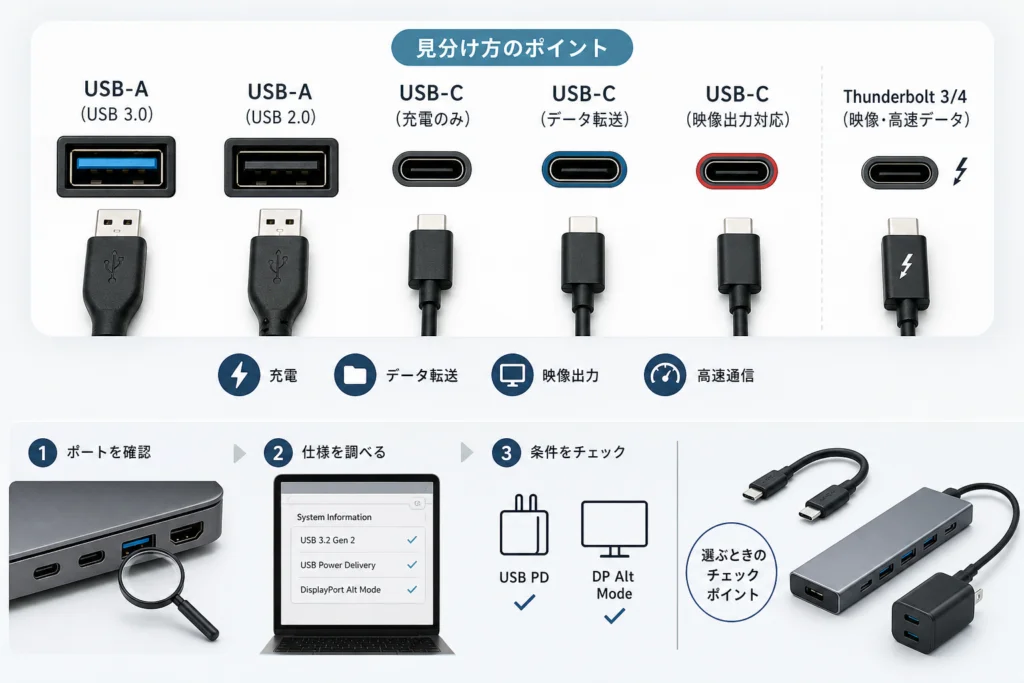
端子形状はケーブル選びの入口です。見た目が一致したら、次に対応機能を調べます。
| 種類 | 見た目の目安 | 見かける機器 | 確認時の注意 |
|---|---|---|---|
| Type-A | 平たい長方形 | PC、USBメモリ、マウス | 表裏を合わせ、無理に押し込まない |
| Type-C | 角の丸い小型の楕円形 | ノートPC、スマートフォン、SSD | 上下どちらでも挿せるが、機能は製品次第 |
| Type-B | 四角に近く、上部の角が欠けた形 | プリンターなど | 規格によって形状の違いがある |
| Micro-USB/Mini-USB | 小型で台形に近い形 | 旧型の小型機器、カメラなど | 両者を取り違えず、機器側端子を照合する |
Type-Cのコネクター形状と接続仕様はUSB-IFのType-C仕様書に定められています。(出典: USB Implementers Forum「USB Type-C Cable and Connector Specification Revision 2.0」、2026年10月参照)
Type-A:PCや周辺機器で使われる長方形の端子
Type-Aを選ぶときも、端子形状と通信速度を別々に見ます。「Type-Aだから低速」と決めつけず、PCのポート仕様と周辺機器の対応速度を照合してください。
Type-C:上下の向きを問わず挿せる端子
Type-Cはコネクターの形状です。商品名に「USB-C」とだけ書かれている場合、それだけでは充電入力や映像出力の有無を判断できません。
Type-B・Mini-USB・Micro-USB:プリンターや旧型機器の端子
買い足すときは、機器側とPC側の両端を確認します。似た形でも挿さらない場合は、端子の種類が違う可能性があります。力で押し込まず、取扱説明書の接続図と照合してください。
色は判定の根拠にしない:青・赤・黒などの色だけで速度を決めず、刻印と型番別の仕様を確認します。
手元のUSBポートの対応機能を確認する3ステップ
本体型番とポート位置を記録し、刻印を読み、仕様欄で確認する順に進めます。
ステップ1:本体型番とポート位置を特定する
本体ラベルや機種情報から型番を控えます。ポートは「左側手前」「背面右端」のように位置も記録し、仕様書の端子図と対応させてください。
確認シート
- 本体の製品名・型番:
- 使っているポートの位置:
- 刻印の文字・記号:
- 通信速度/充電入力/給電出力/映像対応:
- ケーブル・ハブ・アダプターの型番:
- 接続先の型番・使用端子:
ステップ2:刻印・マークを確認する
| 表示例 | 読み方 | 追加で確認すること |
|---|---|---|
| 「USB 80Gbps」 | 通信速度を示す表記 | ケーブルと接続先も対応するか |
| 「240W」などの電力表記 | 給電能力に関する表記 | 通信速度・映像対応は別に調べる |
| 「DP」やDisplayPortのマーク | 映像対応を調べる手掛かり | 出力・入力の方向と対応条件 |
| Thunderboltロゴ | Thunderbolt対応の手掛かり | 世代と製品ごとの対応仕様 |
| 電池の絵、独自の雷マーク | メーカーの機能表示の可能性 | 取扱説明書の記号一覧で意味を確認 |
Appleによると、Apple Thunderbolt 3(USB-C)ケーブルには各コネクターのスリーブにThunderboltロゴが付いています。ただし、似た雷の絵を一律に同じ意味と解釈しないでください。(出典: Apple「Apple Thunderbolt 3(USB-C)ケーブルについて」、2026年10月参照)
ステップ3:メーカー仕様書で速度・給電方向・映像対応を照合する
- 通信:速度表記、USB4、Thunderboltの記載を探す
- 充電:本体への入力か、周辺機器への出力かを区別する
- 映像:DisplayPort Alt Mode、映像出力、対応ディスプレイ条件を探す
「USB-C端子あり」だけでは判断を止めず、端子図や接続の章まで確認します。それでも不明なら、後半の問い合わせシートで「この位置のポートが何に対応するか」を具体的に尋ねてください。
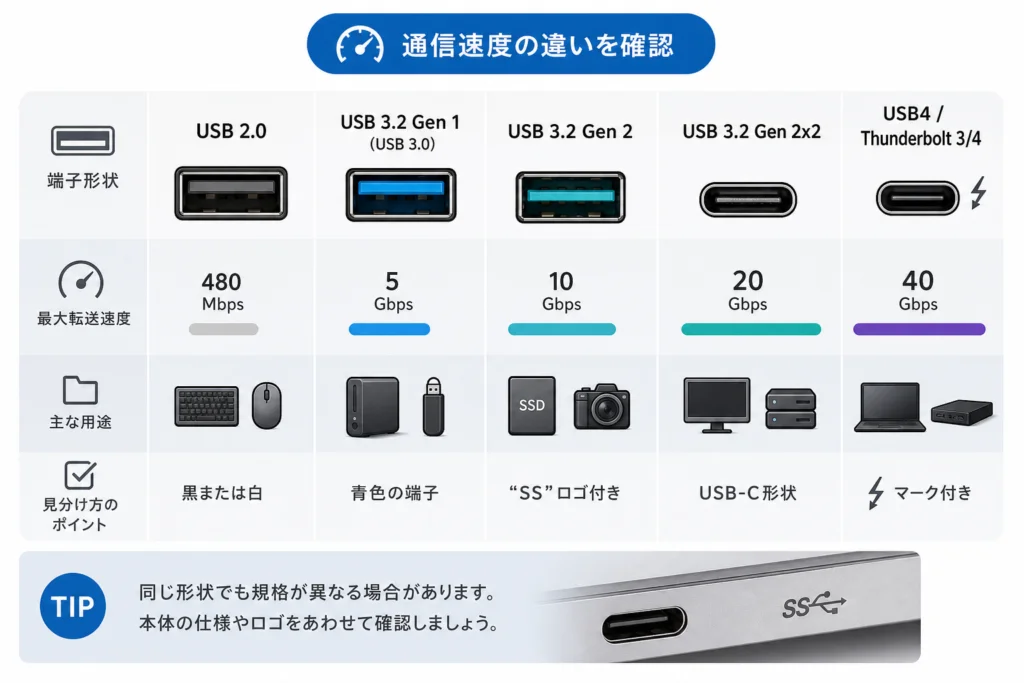
USBの通信速度と規格名の違い
速度を比較するときは、世代名だけでなく「Gbps」の表記を見ます。規格上の最大値と、手元の製品の対応速度は別です。
USB 2.0からUSB 80Gbpsまでの規格対照表
| 表記の例 | 確認のポイント |
|---|---|
| USB 2.0 | 高速SSDや映像用途に適するかを別途確認 |
| USB 5Gbps/10Gbps/20Gbps | 本体・ケーブル・周辺機器の速度表記をそろえる |
| USB4/USB 40Gbps | USB4という名称だけで製品の速度を決めない |
| USB4 Version 2.0/USB 80Gbps | 規格上限と製品の対応値を区別する |
USB 3.2は速度表記まで読む
製品ページに「USB 3.2」とだけ記載されている場合は、詳細欄の速度も確認します。ケーブルの購入時も、充電の電力表記だけでなくデータ転送の仕様を読んでください。
USB4 Version 2.0の80Gbpsと条件付き120Gbps
USB-IFのUSB4 Version 2.0仕様では、双方向で最大80Gbps、オプションの非対称動作では一方向最大120Gbpsに対応します。これは規格上の能力で、個々の機器がその動作をサポートするかは製品仕様で確認します。(出典: USB Implementers Forum「USB4 Specification v2.0」、2026年10月参照)
実際の転送速度は接続経路の制約を受ける
SSDの読み書き性能や接続経路も確認対象です。速度低下が気になる場合は、ハブを外した接続と比較し、同じファイル・同じ接続先で条件をそろえて確認します。
買い替え前の確認:本体側の対応速度が低ければ、高速対応ケーブルへ替えるだけでは上限を引き上げられません。
USB Type-Cで充電する条件とUSB PDの見分け方
充電入力に対応するポート、適合する電源、対応ケーブルを組み合わせます。充電器の箱に書かれた合計W数だけでは判断できません。
PC側の充電入力と周辺機器への給電出力を区別する
Microsoftの「WindowsでUSB-Cの問題を解決する」では、充電器・ケーブル・接続ポートの適合性を確認する案内があります。PCへの充電は、PCが指定する充電用ポートと電源条件から確認してください。(出典: Microsoft「WindowsでUSB-Cの問題を解決する」、2026年10月参照)
USB PDの電力表記は製品ごとの入力条件と照合する
USB PD対応という表記だけで、PCに必要な電力を供給できるとは限りません。PCが求める入力条件と、充電器の対象ポートの出力条件を照合します。
充電器・ケーブル・機器の電圧と電力を照合する
| 確認対象 | 見る欄 | 読み違えやすい点 |
|---|---|---|
| PC | 推奨電源、入力電圧・電流、充電対応ポート | 周辺機器への給電とPCの充電入力を混同しない |
| 充電器 | 使う単一ポートの出力、対応電圧・電流 | 製品全体の合計出力と区別する |
| 複数ポート使用時 | 同時使用時の出力配分表 | 別の機器を挿したときの出力条件も読む |
| ケーブル | 対応電力・電流、製品の適合条件 | 充電対応から映像対応を推測しない |
電圧プロファイルの照合例:PCの説明書に指定された入力電圧を、充電器の対象ポートの「Output」欄で探します。同じ電圧の行があれば、その行の電流・電力条件を照合します。見当たらない場合は、合計W数が大きくても適合すると判断せず、PCが指定する電源を選びます。
充電器の比較では、UGREENとAnkerの急速充電器比較レビューも参考に、対象ポートの仕様を確認してください。
EU共通充電器規制は対応機器と適用範囲を確認する
欧州委員会の案内と指令(EU)2022/2380では、対象カテゴリーのうち有線充電に対応する機器にUSB Type-C充電端子を求めています。USB PD対応が求められるのは、充電が5V超、3A超、15W超のいずれかの条件に該当する場合です。ノートPCへの適用日は2026年4月28日です。(出典: 欧州委員会「One common charging solution for all」、2026年10月参照)
適用を考える際は、店頭の購入日だけでなく、法令上の「市場投入」、すなわち個々の製品がEU市場で初めて供給される時点を区別します。また、共通充電器の規則から高速通信や映像対応まで保証されるわけではありません。(出典: 欧州委員会「One common charging solution for all」、2026年10月参照)
日本向け製品への読み替えは避ける:EUの規則を、日本で販売される全ノートPCの仕様保証として扱わないでください。手元の製品は型番別に確認します。
発熱・変色・膨張などの異常があれば使用を中止してください。製品が該当する場合の安全確認は、Anker PowerCore Essential 20000のリコールと対処も参照できます。
USB Type-Cで映像出力できる条件
本体の映像出力、ケーブルの映像対応、モニターの映像入力を順に確認します。モニターにType-C端子があることだけでは判定できません。
DisplayPort Alt ModeとUSB4・Thunderbolt経由の映像を区別する
Appleの「MacのThunderbolt/USB-Cポート用のアダプタ」では、USB-CまたはThunderboltアダプターでディスプレイを接続する際、そのアダプターがDisplayPort Alt Mode、Thunderbolt 3、またはThunderbolt 4に対応する必要があると案内されています。Mac用のアダプター選びでは、同ページの接続先端子の項目を読んで対応方式を照合します。(出典: Apple「MacのThunderbolt/USB-Cポート用のアダプタ」、2026年10月参照)
本体・ケーブル・モニター・変換アダプターの対応を確認する
| 順番 | 確認する欄 | 確認後の判断 |
|---|---|---|
| 本体 | 使用ポートの映像出力方式 | 非対応なら、通常のUSB-C映像接続を続けない |
| ケーブル | 映像対応と接続方式 | 充電用の記載しかなければ映像対応品と照合する |
| モニター | 端子図、入力一覧、USB-C接続の説明 | 映像入力用の端子を選ぶ |
| アダプター | 入力から出力への変換方向、対応方式 | 本体とモニターの組み合わせに合うか判断する |
モニター側の端子を見分ける手順:説明書の端子図で使うUSB-Cの位置を特定し、入力一覧に映像入力として載っているか確認します。「電源」「給電」「サービス・保守」用とされている端子を映像入力用と混同しないでください。映像入力用と確認できたら、モニターの入力選択をその端子に合わせます。
解像度・リフレッシュレート・同時接続による制限
映像が出ても、希望する画面数や表示設定に対応するとは限りません。本体・ドック・モニターの対応条件を照合し、複数画面を使う場合は、その構成に対する仕様を確認してください。
USBポートが使えないときの原因と切り分け手順
一度に変更するのは一つの条件だけにします。正常に動く組み合わせを比較対象にすると、本体側と接続先側を分けやすくなります。
HPのUSB接続のトラブル対処資料では、接続やポート、USB機器を確認する手順が案内されています。以下の比較で問題の範囲を絞り、該当するOS・機器の項目へ進んでください。(出典: HP「USB接続のトラブルシューティング」、2026年10月参照)
| 症状 | 最初の確認 | 次の比較 | 判断の目安 |
|---|---|---|---|
| 認識しない | ハブを外して直結する | 別ポート、適合する別ケーブルを順に試す | 特定の経路だけで不調なら、その経路を調べる |
| 充電できない | 充電対応ポートと指定電源を照合する | 充電器の同時使用条件も確認する | 仕様が合うのに不調なら本体・電源の相談へ |
| 画面が映らない | 前節の映像対応とモニター入力を確認する | 適合する別ケーブル・接続経路で比較する | 映像対応が不明なら先に仕様を問い合わせる |
| 転送が遅い | 経路全体の通信仕様を照合する | ハブを外し、同じ条件で比較する | 改善しなければSSDなど接続先の性能も調べる |
認識しない場合は、別PCで接続先を試すところまで進める
- 同じ周辺機器を、対応する別PCに接続する
- 問題のPCには、正常に動く別のUSB機器を接続する
- 結果と使用したケーブルを記録し、再起動・公式の更新後も同じか確認する
| 比較結果 | 次に調べる側 |
|---|---|
| 周辺機器は別PCで動くが、問題のPCでは別機器も動かない | PCのポート、設定、OS側を優先して相談 |
| 問題のPCで別機器は動くが、元の周辺機器は別PCでも動かない | 周辺機器とケーブル側を優先して相談 |
| それぞれ別の組み合わせでは動く | 組み合わせの対応条件、ドライバー、接続経路を照合 |
この比較は故障を断定する検査ではありません。別PCも機器の対応条件を満たすものを使ってください。(出典: HP「USB接続のトラブルシューティング」、2026年10月参照)
WindowsでUSB-Cに関する通知が出た場合は、Microsoftの対処ページで表示された通知に対応する項目を開き、充電・ディスプレイ・USBデバイスの条件を照合します。(出典: Microsoft「WindowsでUSB-Cの問題を解決する」、2026年10月参照)
仕様が不明、または改善しない場合の問い合わせシート
- 本体:型番、OS、使用ポートの位置
- 接続先:製品名・型番、使用端子
- 接続経路:ケーブル型番、ハブ・ドック・アダプター型番
- 症状:認識しない、充電しない、映らない、遅いのどれか
- 表示:通知文・エラー文を省略せず記録
- 試した対処:直結、別ポート、別ケーブル、別PC、再起動・更新と各結果
- 質問:この位置のポートは、希望する充電入力・映像出力・通信に対応するか
周辺機器ソフトが関係する場合は、UGREENのドライバーダウンロードと動作しないときの対処も参照できます。ドライバーは製品メーカーの配布元を使ってください。
安全上の注意:異常な発熱、変色、焦げたにおい、端子の破損がある場合は比較テストを続けず、使用を中止します。金属工具を端子内に入れないでください。
🛒 【PR】部品交換・買い替えを検討する方へ
部品や消耗品の交換で直るケースがあります。型番に合うものを確認してください。修理見積もりが本体価格の半分を超える場合は後継機の検討が目安です。
- u6620u50cfu30fbu9ad8u901fu901au4fe1u5bfeu5fdcUSB-Cu30b1u30fcu30d6u30eb (「USB-C u30b1u30fcu30d6u30eb u6620u50cfu5bfeu5fdc 10Gbps」で楽天市場を検索)
- USB PDu5bfeu5fdcu5145u96fbu5668 (「USB-C PD u5145u96fbu5668 65W」で楽天市場を検索)
- USB-Cu2192HDMIu5909u63dbu30a2u30c0u30d7u30bfu30fcuff08DP Alt Modeu5bfeu5fdcu7aefu5b50u7528uff09 (「USB-C HDMI u5909u63dbu30a2u30c0u30d7u30bfu30fc DPAltMode」で楽天市場を検索)
※リンク先は楽天市場の検索結果です(アフィリエイト広告)。適合は必ず型番でご確認ください。
USBケーブル・ハブ・ドックを選ぶチェックリスト
用途に必要な条件を先に書き出し、それを満たす製品を選びます。ポート数や電力表記の大きさだけで選ばないでください。
用途から必要な通信速度・電力・映像仕様を決める
- SSD:本体・SSD・ケーブルの通信仕様
- PC充電:充電入力、対象ポートの出力、ケーブルの適合条件
- モニター:出力方式、モニターの映像入力、ケーブルの映像対応
- 複数用途:同時接続時の制限と給電条件
ハブの上流接続速度と複数ポートの帯域共有
下流ポートの仕様だけでなく、PCにつなぐ上流側の通信仕様を確認します。同時使用する機器が多い場合は、製品が示す同時接続条件も購入判断に含めてください。
PDパススルーの入力電力とPCへの出力電力
ハブの電源入力とPCへの給電出力は別の欄で確認します。PCに必要な条件を満たすかは、「PCへの給電」の仕様で判断してください。
単純な形状変換ではPD給電や映像機能は追加できない
単純なType-A・Type-Cの形状変換は、本体にないUSB PD給電や映像出力方式を追加するものではありません。一方、USBデータを使って画面を扱うUSB映像アダプターは別方式です。通常のUSB-C映像変換と区別し、製品ごとの対応OS、必要なドライバー、解像度・画面数・用途による性能制限を購入前に照合します。
通常のMac用映像アダプターについては、Appleが接続先端子ごとの選び方と対応方式を案内しています。同ページでHDMI・DisplayPortなどの該当項目を確認してください。(出典: Apple「MacのThunderbolt/USB-Cポート用のアダプタ」、2026年10月参照)
よくある失敗:高い給電能力のケーブルなら高速通信・映像にも対応すると考えること。給電、通信、映像の三つの仕様を別々に確認します。
ワイヤレス充電器へ電力を供給するUSB電源の選定は、Anker製ワイヤレス充電器のQi2・15W解説、メーカー比較はUGREENの特徴とAnkerとの違いも参考になります。
USBポートのよくある質問
USBポートの色だけで通信速度を見分けられますか?
色だけでは判断しません。型番、ポート位置、仕様欄の速度表記を照合してください。
USB Type-Cなら充電も映像出力もできますか?
できるとは限りません。充電入力・給電出力・通信・映像は別々に確認します。
USBポート横の雷マークは何を意味しますか?
Thunderboltロゴか、メーカー独自の機能表示かを取扱説明書で確認します。Appleは、ThunderboltとMini DisplayPortについて、形状は同じでも記号が異なると案内しています。(出典: Apple「MacのThunderbolt/USB-Cポート用のアダプタ」、2026年10月参照)
USB 3.0とUSB 3.2は同じ速度ですか?
名称だけで比較せず、製品の詳細欄の速度表記を見ます。「USB 3.2」とだけ書かれている場合は、対応速度を追加で確認してください。
240W対応のUSB-Cケーブルなら高速通信や映像出力もできますか?
電力表記だけでは判断できません。通信速度と映像対応の記載を別に確認します。
Type-AをType-Cに変換すればノートPCをUSB PD充電できますか?
単純な形状変換ではUSB PD給電能力は追加されません。PCが指定する充電方式・電源・ケーブルを使ってください。
迷ったときの確認順
- 本体型番と使うポートを特定する
- 目的に必要な通信・充電・映像仕様を照合する
- 接続経路を一つずつ比較する
- 判断できなければ、型番と比較結果を添えて問い合わせる
出典一覧
- USB Implementers Forum「USB4 Specification v2.0」
- USB Implementers Forum「USB Type-C Cable and Connector Specification Revision 2.0」
- 欧州委員会「One common charging solution for all」
- Apple「MacのThunderbolt/USB-Cポート用のアダプタ」
- Apple「Apple Thunderbolt 3(USB-C)ケーブルについて」
- Microsoft「WindowsでUSB-Cの問題を解決する」
- HP「USB接続のトラブルシューティング」
参照時点は2026年10月です。規格や製品の対応条件は更新される場合があるため、購入時は対象型番の仕様と接続条件を照合してください。
参考・出典(メーカー公式の関連資料)
公式情報の内容は更新されることがあります。個別製品の対応可否は型番ごとの案内を優先してください。
🧰 お困りごとの解決に



最近更新した記事
 パナソニック美顔器の返品申込手順|公式通販の未開封8日ルールと全額返金キャンペーンの違いパナソニックの美顔器を公式通販Panasonic Store Plusで返品する手順を整理。未開封で到着後8日以内という…
 フィリップス公式ストア楽天市場店で返品はできる?キャンセル条件と初期不良窓口💡 結論(要点まとめ)フィリップス公式ストア楽天市場店の返品・交換ルールを整理。自己都合返品の可否や注文直後のキャンセル…
 MTG公式通販の美顔器は返品できる?自己都合の可否と初期不良の交換条件💡 結論(要点まとめ)MTG公式通販で購入した美顔器(ReFa等)の返品・交換条件を整理。自己都合(イメージ違い・未開封…
 UGREEN公式ストアの返品・返金手順と条件|試用後の対応や注意点💡 結論(要点まとめ)UGREEN日本公式ストアの返品・返金ルールを整理。試用後返品の条件や送料を公式規定で確認するポイ…
 ヤーマンの保証期間を確認する方法と手元に保証書がない時の対処手順💡 結論(要点まとめ)ヤーマン製品の保証期間を確認する方法を解説。基本の1年保証や公式通販限定の1年6か月延長保証の確認…