

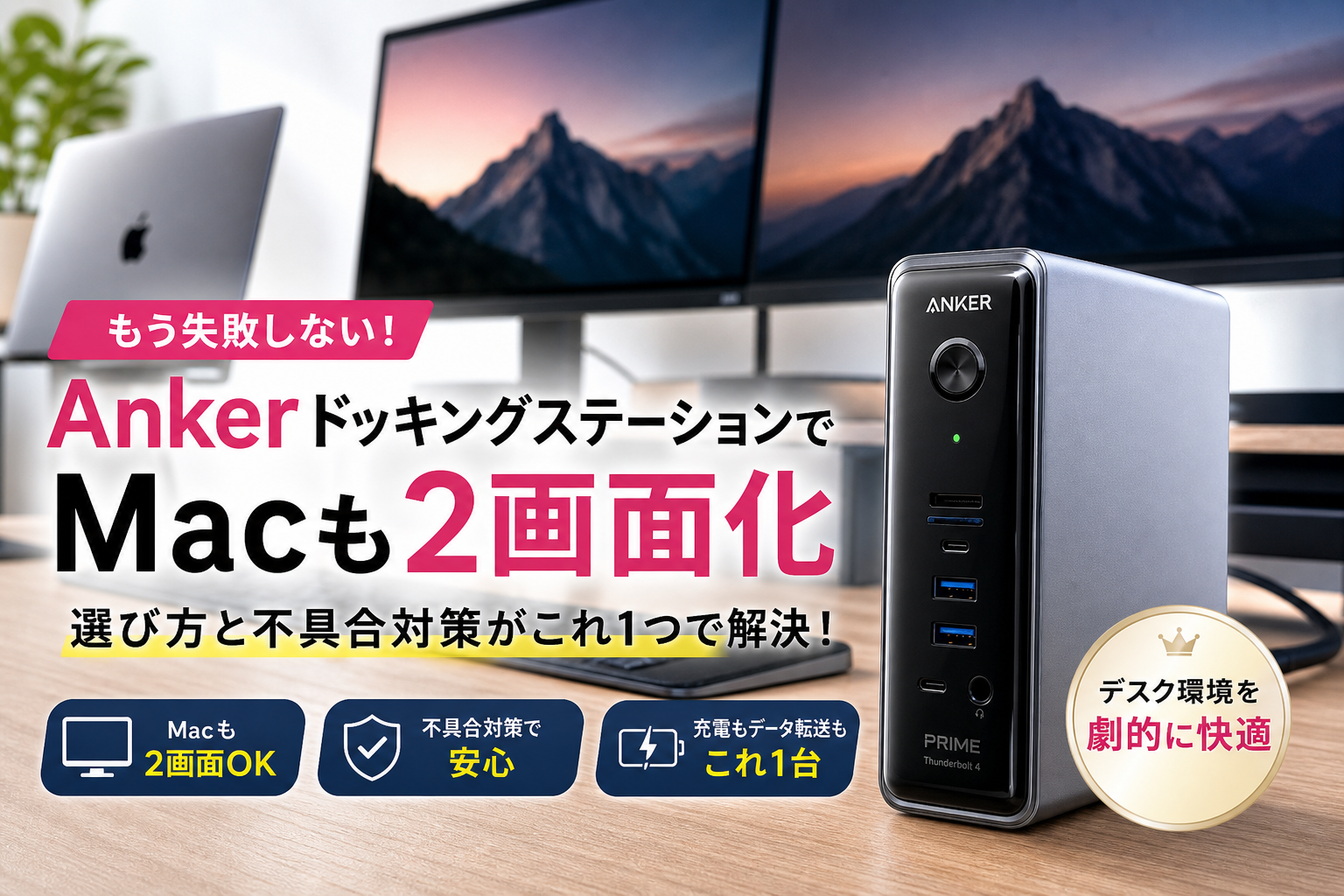
デスクの配線をすっきりとまとめ、作業効率を劇的に向上させるための有力な選択肢がAnkerのドッキングステーションです。しかし、多くのユーザーが製品選びの段階で深い悩みに直面しています。特に、M1からM3チップを搭載したMacBook Airなどの一部のPCでは、標準のハードウェア仕様によって「外部モニターへの出力が1台までに制限される」という大きな壁が存在します。せっかく高額な上位モデルを購入したにもかかわらず、手持ちのPC規格に合致していなければ、デュアルディスプレイ環境を構築することは叶いません。
また、本機とモニターを接続しても画面が映らない、スリープからの復帰時に認識しないといった不具合も頻発しています。こうしたトラブルの多くは初期不良ではなく、専用のシステム構成、特に「DisplayLinkドライバ」や専用の管理アプリによる制御、そして接続用ケーブルの選択ミスが原因です。本記事では、複数モニターへの映像出力を可能にするシステム要件から、相性問題を解決するトラブル対応の手順までを徹底的に解説します。毎日繰り返す煩わしいケーブルの抜き差しを1本に集約し、絶対に後悔しないデスク環境を手に入れるための具体的な道筋を提示します。
- なぜAnkerのドッキングステーションが必要なのか?デスクワーカーが抱える配線の限界と導入のメリット
- 買ってから「画面が映らない」と絶望しないためのPC規格の見極め方
- MacBook Airでデュアルディスプレイを実現するDisplayLinkの驚異的な仕組み
- 最新のAnkerのドッキングステーションから厳選するあなたに最適なおすすめモデル
- 現場で多発する「認識しない」「映らない」不具合を自力で解決するプロの切り分け術
- 箱を開けて驚く「レンガのようなACアダプター」をデスク裏に美しく隠す収納アイデア
- 毎日使う仕事道具だからこそ「買って後悔しない」ための納得の製品保証とサポート
- 忙しい毎日の「キレイ」と「便利」を諦めないためのデスク環境アップデート
- この記事を書いた理由
なぜAnkerのドッキングステーションが必要なのか?デスクワーカーが抱える配線の限界と導入のメリット
在宅ワークとオフィス出社を往復するハイブリッドな働き方が増える中、デスクに戻るたびに発生する「配線作業」にストレスを感じていませんか。ノートPCは持ち運びに便利ですが、拡張性の低さゆえにデスク上をケーブルのジャングルに変えてしまう弱点があります。その救世主となるのが、強力な給電能力と豊富なポート類を1本に集約できるアンカーのシステムです。
毎日5本のケーブルを抜き差しする不毛な時間をゼロにする劇的効率化
自宅のデスクにノートPCを設置する際、電源、外部モニター、外付けSSD、マイク、有線LANなど、無意識のうちに多くのケーブルを抜き差ししているものです。この作業は1回につき数十秒であっても、毎日繰り返すことで年間数時間もの貴重な時間を浪費することになります。
アンカーのドックを導入すると、PCとドックを繋ぐわずか1本のUSB-Cケーブルだけで、これらすべてのデバイスとの接続とノートPCへの給電が同時に完了します。
デスクに座った瞬間に「1秒」で完璧なワークスペースが立ち上がる快感は、一度体験すると二度と元の環境には戻れません。忙しいスケジュールの中で、作業開始までのハードルを極限まで下げることが生産性向上の第一歩です。
据え置き型のセルフパワー駆動が外付けSSDや各種デバイスの通信を安定させる理由
PC周辺機器を動かすには電力が必要です。多くのポータブルハブはPC本体から電気を分けてもらうバスパワー方式を採用しているため、接続する機器が増えると電力不足に陥りやすくなります。
特に高速なデータ転送を行う外付けSSDや、電力を消費するWebカメラを同時に接続した際、突然接続が切れるトラブルに悩まされた経験はないでしょうか。
据え置き型のドックは、壁のコンセントから専用のACアダプターを通じて直接電力を供給するセルフパワー方式を採用しています。
| 駆動方式 | 電力供給元 | 接続の安定性 | 主な用途 |
|---|---|---|---|
| セルフパワー(ドック) | 壁のコンセント | 極めて高い(電力不足なし) | 長時間の高負荷作業、複数モニター出力 |
| バスパワー(小型ハブ) | ノートPC本体 | 接続機器が増えると不安定 | 外出先での一時的なUSBメモリ使用 |
この豊富な電力供給能力があるからこそ、すべてのポートに機器を満載しても、データ転送の速度低下や通信遮断を防ぎ、常に100パーセントのパフォーマンスを発揮させることができます。
安価なUSBハブと本格的なドッキングステーションにおける決定的な性能の違い
数千円で手に入る簡易的なUSBハブと、数万円クラスの本格的なドックの最大の違いは、映像出力の帯域幅と本体の熱設計にあります。
一般的なハブはコンパクトで持ち運びに便利ですが、内部の基盤が小さく、長時間の高解像度モニター出力を行うと本体が持てないほど熱くなることがあります。熱は精密機器の寿命を縮め、動作の不安定化を招く最大の敵です。
一方で、アンカーのドックは金属製の堅牢な筐体を採用し、優れた放熱性能を誇ります。さらに、Thunderbolt技術やDisplayLinkなどの高度な制御チップを内蔵しているため、4Kモニターを複数台接続しても、画面がチラついたり、スリープ復帰時に認識しなくなったりするトラブルを劇的に減らすことができます。デスクの心臓部として毎日8時間以上稼働し続ける道具だからこそ、目先の安さではなく、トラブルを起こさない信頼性に投資する価値があります。
買ってから「画面が映らない」と絶望しないためのPC規格の見極め方
憧れのすっきりしたデスク環境を目指して高価な機器を購入したのに、いざ接続したらモニターが真っ暗なまま。そんな悲劇がデスクワーカーの間で後発しています。実は、パソコンのポートと接続するケーブルの規格を正しく理解していないことが、この失敗の最大の原因です。まずは、あなたのパソコンが映像を出力できる頭脳を持っているか、簡単な見極め方からお伝えします。
あなたのパソコンのUSBポートに「雷マーク」はあるかチェック
最も直感的で確実な確認方法は、ノートパソコンの側面にあるポートの「横」に刻印されたマークを見ることです。
特に注目すべきは、稲妻のような「雷マーク」があるかどうか。これは世界的な高速通信規格である「Thunderbolt(サンダーボルト)」に対応している証拠です。このマークがあれば、1本のケーブルで超高速データ転送も、ノートパソコンへの給電も、そして高解像度モニターへの映像出力もすべて同時にこなすことができます。
一方で、雷マークがなく「D」の形に似た「DP」という文字(DisplayPort Alternate Mode対応を示すマーク)が刻印されている場合も、映像出力に対応しています。しかし、何のマークもないただの丸みを帯びた長方形のポートの場合は、充電や単純なデータ転送にしか対応しておらず、どんなに高機能な据え置き型の機器を繋いでも画面は映りません。まずはご自身の相棒であるパソコンの側面を、虫眼鏡で覗くように優しくチェックしてみてください。
Thunderbolt 4やUSB4と一般的なUSB-Cにおける映像出力の決定的な差
ポートの形状がすべて同じに見えるため非常に紛らわしいのですが、内部のデータ伝送の道路幅(帯域幅)には雲泥の差があります。
一般的なUSB規格と、最先端のThunderbolt 4やUSB4では、送受信できるデータ量とその安定性が全く異なります。
| 規格名 | 最大転送速度(道路の広さ) | 外部モニター出力の能力 | 主な用途 |
|---|---|---|---|
| Thunderbolt 4 / USB4 | 40Gbps | 4Kモニター2台 同時出力(高リフレッシュレート対応) | プロのクリエイター、複数画面でのマルチタスク |
| USB-C(映像出力対応モデル) | 10Gbps | 4Kモニター1台(2台接続時は解像度や速度が低下) | 一般的な事務作業、シングルモニター環境 |
| USB-C(データ専用モデル) | 5Gbps | 映像出力不可(画面は全く映りません) | マウスやキーボードの接続、スマホの充電 |
このように、安価なパソコンに多い一般的な仕様のポートでは、映像を流すための道路が狭すぎて渋滞を起こし、画面が点滅したり、そもそも認識すらしてくれなかったりします。特に2画面以上のマルチモニター環境を構築したい場合は、パソコン側がThunderbolt 4やUSB4に対応していることが極めて重要になります。
映像信号を伝送できない充電専用ケーブルを誤って使っていませんか
ポートの規格が完璧でも、最後に多くの人が陥る罠が「ケーブルの選択ミス」です。
デバイスを認識しない、あるいは画面がチカチカと明滅するといったトラブルのご相談をいただく際、その原因の約8割は本体の不具合ではなく、100円ショップで購入した安価なものや、スマートフォンの充電器に付属していた古い仕様のケーブルをそのまま流用していることにあります。
これらは「充電専用」または「USB 2.0(低速データ転送用)」に設計されており、映像信号を流すための極細の配線が内部に存在していません。ドッキングステーションの実力を100パーセント引き出すためには、必ず製品に付属している専用の純正ケーブルを使用するか、仕様書に「DisplayPort Alternate Mode対応」や「USB4/Thunderbolt 4対応」と明記されている高品質な1本を準備してください。せっかくの投資を無駄にしないためにも、道路(ポート)と乗り物(ケーブル)の相性をしっかりと揃えてあげましょう。
MacBook Airでデュアルディスプレイを実現するDisplayLinkの驚異的な仕組み
お気に入りのMacBook Airを開いてデスクに向かう瞬間は、いつもワクワクするものです。しかし、いざ本格的に作業を始めようとモニターを2台並べても、なぜか片方の画面が真っ暗なまま動かないという悲しい壁に突き当たったことはありませんか。これは製品の故障ではなく、ハードウェアの設計による明確な仕様制限です。お気に入りのデスク環境を諦めないために、この制限をスマートに突破する驚きの技術を詳しく紐解いていきましょう。
M1からM3の通常チップ搭載Macは外部モニター1台までの壁が存在する
Appleが開発したApple SiliconであるM1、M2、M3の通常チップ(いわゆる無印チップ)を搭載したMacBook Airは、非常に高い処理能力を持っています。しかし、グラフィックを出力するためのコントローラーの設計上、外部モニターへの出力は「最大1台まで」という物理的な制限がかけられています。
たとえ高価な分配器や複数のポートを持つハブを接続しても、OS側が信号を出さないため、2台目のモニターは1台目と同じ画面が映るミラーリング状態になるか、あるいは全く反応しません。ProやMaxといった上位チップを搭載した高価格帯モデルであれば複数台の出力が可能ですが、軽快に持ち運べるお気に入りのAirでトリプルディスプレイやデュアルディスプレイを実現したいユーザーにとって、この仕様は長年大きな頭痛の種でした。
DisplayLinkに対応したAnker製品がOSの出力制限をスマートにバイパスする原理
この物理的な制限を魔法のように解決してくれるのが、DisplayLink(ディスプレイリンク)と呼ばれる革新的な技術です。通常、パソコンはグラフィックボードから直接映像信号を送りますが、DisplayLinkはパソコンのCPUと専用のソフトウェアを活用して、映像データを一度圧縮し、USBのデータ信号としてドッキングステーションへ送信します。
ドッキングステーションに内蔵された専用チップがこのデータを受信し、再び映像信号へと復元してHDMIやDisplayPortからモニターへと出力します。
この仕組みにより、Mac側からは単なるUSBのデータ転送を行っているように見えるため、OSの画面出力制限をスマートに回避して2台以上の外部モニターにそれぞれ異なる画面を映し出すことが可能になります。
以下に、通常の接続方法とDisplayLink技術を用いた接続の違いをまとめました。
| 接続方式 | 外部出力可能台数 | 特徴とメリット | 主な注意点 |
|---|---|---|---|
| 通常接続(Alt Mode) | 無印チップMacは1台まで | 遅延が極めて少なく、ゲームや動画編集に最適 | チップの物理制限を突破できない |
| DisplayLink接続 | 2台以上の複数出力が可能 | 制限のあるMacBookでもマルチモニター化が実現 | 専用ドライバのインストールが必要 |
Netflixなどの著作権保護コンテンツを再生する際に知っておくべき注意点
画面出力の限界を突破できる夢のようなDisplayLinkですが、実用する上で1点だけ知っておくべき重要な注意点があります。それは、NetflixやPrime Video、Disney+などの著作権保護技術であるHDCPがかかった動画コンテンツを再生する際、画面が真っ暗になって音声しか流れない現象が発生することです。
これはDisplayLinkの仕組み上、画面の情報を仮想的にキャプチャしてデータ転送しているため、Macのセキュリティシステムが「不正な画面録画が行われている」と判断してプロテクトをかけてしまうことが原因です。
仕事の資料作成やブラウジング、デザイン作業などでは一切問題ありませんが、デスクで映画鑑賞を楽しみたい場合は、DisplayLinkを介していない側のモニター(Mac本体のディスプレイ、または通常接続している1台目の外部モニター)にブラウザを移動させて再生することで、この問題を回避できます。機材の特性を理解して、スマートに使いこなしましょう。
最新のAnkerのドッキングステーションから厳選するあなたに最適なおすすめモデル
デスクの配線をごちゃつきから解放し、作業効率を跳ね上げるためには、ご自身のPC環境や働き方に完璧に合致する相棒を選ぶ必要があります。機能性やポート数だけで安易に選んでしまうと、映像が出力されなかったり、デスク上で場所を取りすぎたりして後悔することになりかねません。
ここでは、最新のラインナップの中から、明確な使用目的ごとに自信を持って推奨できる3つの傑作モデルを厳選しました。それぞれの特徴とスペックの違いを一目で把握できるよう、まずは比較表で整理しています。
| モデル名 | 最大画面出力数 | 最大ホスト給電 | 特徴的な強み |
|---|---|---|---|
| Anker Prime (14-in-1) | 3画面(DisplayLink対応) | 100W | 圧倒的なポート数とマルチモニター化 |
| Anker Nano (10-in-1) | 2画面 | 100W | ハブ部分を着脱して持ち運べる革新設計 |
| Anker 675 (12-in-1) | 2画面 | 100W | モニター台とワイヤレス充電の一体型 |
圧倒的な充電パワーとディスプレイ3画面拡張を叶えるAnker Primeドッキングステーション
複数の高解像度モニターに囲まれた、プロフェッショナルなワークスペースを構築したい方に最適なのが、Anker Prime ドッキングステーションです。
最大の特徴は、DisplayLinkチップを内蔵している点にあります。これにより、本来は外部モニターへの出力が1台までに制限されているM1やM2、M3といった無印チップ搭載のMacBook Airであっても、専用ドライバを導入することで最大3画面の同時拡張出力が可能になります。
背面にはデータ転送用のポートや映像出力用のHDMIおよびDisplayPortが整然と並び、デスクの配線を完全に背後へ隠せる設計です。前面にはアクセスしやすい高速USBポートやオーディオジャックを配置し、実用性を極限まで高めています。
PC本体へ最大100Wの急速充電を行いながら、外付けSSDやその他の周辺機器へも安定した電力を供給できるため、電力不足による接続解除の心配もありません。自宅やオフィスで腰を据えてクリエイティブな作業に没頭したいプロワーカーに、最もおすすめしたい最上位モデルです。
外出時はハブ部分だけをスライドさせて持ち出す画期的なAnker Nanoドッキングステーション
在宅ワークとオフィス出社、さらにはコワーキングスペースへの移動を頻繁に繰り返すハイブリッドワーカーにとって、据え置き型の重厚な本体は持ち運ぶことができません。そのジレンマを美しく解決したのが、Anker Nano ドッキングステーションです。
このモデルには、ドック本体からハブ部分を物理的にスライドさせて取り外せるという、これまでにない革新的な着脱ギミックが備わっています。
外出する際には、コンパクトなハブ部分だけをバッグのポケットに滑り込ませて持ち出し、帰宅後はデスクのベース部分にスライドして合体させるだけで、一瞬にしてフル装備のデスクトップ環境が復元します。
ベース部分にはACアダプタから直接電力を取り込むセルフパワー駆動を採用しているため、自宅での作業時には安定した電力供給と映像出力を確保できます。外では身軽に、家では力強くという、現代の柔軟な働き方にこれ以上なく寄り添ってくれるスマートな選択肢です。
モニター台とワイヤレス充電器を融合させて究極のミニマリズムを体現する安らぎのAnker 675
デスクの上のスペースを1センチでも広く使い、視覚的なノイズを徹底的に排除したいミニマリストの方へ贈るのが、Anker 675 USB-C ドッキングステーションです。
一見するとスタイリッシュなアルミ製のモニター台ですが、その側面や下部には高度な接続ポートが凝縮されています。
キーボードやマウスを使わないときは台の下にスライドさせて収納できるため、デスクの上が瞬時に片付き、作業後のリセットが驚くほど簡単になります。さらに、天板の指定スペースにスマートフォンを置くだけでワイヤレス充電が始まる仕組みも備わっています。
ケーブル類はすべてモニター台の裏側や内部の配線スペースに隠すことができるため、視界に入る配線ストレスはほぼゼロになります。美しさと機能性を高い次元で融合させ、仕事中の心地よさを最優先に考えたい方に最適な1台です。
現場で多発する「認識しない」「映らない」不具合を自力で解決するプロの切り分け術
憧れの複数モニター環境を手に入れた直後、画面が真っ暗なままで動かないトラブルに直面すると本当に焦ってしまいますよね。実は、優れたブランドの機器であっても、ちょっとした接続の不整合や設定の盲点によって画面が映らない現象は頻繁に起こります。
サポート窓口に問い合わせて数日待つ前に、まずは自分で簡単にできるプロの初期診断テクニックを実践してみましょう。
原因のほとんどは機器の故障ではなく、ソフトウェアの不整合やケーブルの規格不足といったシンプルな要因にあります。焦らずに上から順番に確認していくことで、驚くほどあっさりと解決するケースが多いため安心してください。
モニターがスリープから復帰しないときはAnker Dock Managerでのファームウェア更新を試す
パソコンをスリープから復帰させたのに、外付けモニターだけが沈黙したまま反応しないというトラブルは実によく聞かれます。この現象に悩まされたら、まずは専用の管理アプリであるAnker Dock Managerをパソコンにインストールしてみましょう。
ドッキングステーションの内部で動いている制御システム(ファームウェア)のバージョンが古いと、最新のパソコンOSとの間でスリープ復帰の信号がうまく伝わらないことがあります。
アプリを起動して最新のファームウェアにアップデートするだけで、今までの不安定さが嘘のように解消されるケースが後を絶ちません。
定期的なシステム情報のアップデート状況を以下にまとめました。
| 確認ステップ | 実施する作業内容 | 期待される改善効果 |
|---|---|---|
| 1. アプリ導入 | 公式サイトからAnker Dock Managerをダウンロード | パソコンと機器の通信を可視化する |
| 2. バージョン確認 | アプリ上で現在のファームウェアが最新かチェック | バグ修正パッチの有無を自動判定 |
| 3. アップデート | 画面の指示に従ってファームウェアを更新 | スリープ復帰時の信号伝送エラーを解消 |
ファームウェアの更新中は、絶対に接続ケーブルを抜いたりパソコンの電源を切ったりしないよう注意してください。
MacにDisplayLink Managerドライバを導入する際のセキュリティ設定の落とし穴
M1やM2、M3といった通常チップを搭載したMacBookで複数の外部ディスプレイを出力するためには、専用の画面出力システムであるDisplayLinkの力を借りる必要があります。しかし、必要なドライバソフトウェアをインストールしただけでは画面は映りません。
macOSには非常に強力なセキュリティシステムが備わっており、外部への画面出力を「画面収録」という特別な権限として制限しているからです。
ドライバを正常に動作させるためには、以下の設定画面から明示的に権限を許可する必要があります。
- Macの「システム設定」を開きます
- 「プライバシーとセキュリティ」を選択します
- リストの中から「画面収録」をクリックします
- 表示されているDisplayLink Managerのスイッチをオンに切り替えます
この権限は「画面の情報を外部のポートへ出力する」という技術的な処理のために必要とされるものであり、あなたの個人情報や画面を外部に勝手に送信するものではありませんので安心してください。
設定を有効にした後、一度アプリを再起動するかMac本体を再起動することで、驚くほど滑らかに2画面目の映像が映し出されます。
画面がチカチカ点滅する原因はドックではなく細すぎるHDMIケーブルにある
画面が数秒おきに暗くなったりチカチカと点滅したりする場合、多くの人はドッキングステーション側の不良を疑ってしまいます。しかし、現場でのトラブルシューティングで見つかる原因の8割以上は、手元にあった古いHDMIケーブルや細すぎるディスプレイ用ケーブルの流用によるものです。
ドッキングステーション経由での映像出力は、パソコンとモニターを直接つなぐときよりもはるかに膨大なデータ帯域を消費します。
数年前の古い規格のケーブルや、100円ショップで購入した安価な充電兼用の通信ケーブルでは、必要な信号の強さを維持できずに電磁ノイズに負けてしまいます。
以下に、トラブルを未然に防ぐためのケーブル選びの基準をまとめました。
-
HDMI 2.0以上の規格を明記している製品を選ぶ
-
ケーブルの直径が適度に太く、ノイズ対策用のシールドが施されているものを使う
-
4K出力を行う場合はHDMI 2.1やDisplayPort 1.4に対応した高品質な製品を選ぶ
-
ドッキングステーションとパソコンを接続する本体ケーブルは、必ず製品に付属している高帯域専用品を使用する
配線をすっきりさせるために細いケーブルを選びたくなりますが、映像の安定性を最優先にするならば、ノイズ耐性の高いしっかりとした太さのプレミアムハイスピードケーブルを選びましょう。たった一本のケーブルを新しい規格のものに交換するだけで、悩まされていた画面のチラつきがピタッと収まるはずです。
箱を開けて驚く「レンガのようなACアダプター」をデスク裏に美しく隠す収納アイデア
ドック本体はコンパクトでも電源が巨大というセルフパワー製品共通の盲点
自宅のワークスペースをすっきりさせたくて最新のシステムを導入したのに、届いた箱を開けた瞬間にため息をついてしまう方が後を絶ちません。その原因は、手のひらサイズのスタイリッシュなドック本体とは裏腹に、まるでレンガのように重くて黒い巨大なACアダプターが同梱されているからです。
この大きな電源が必要な理由は、ノートPCへの急速充電と、接続する複数の周辺機器へ安定した電力を同時に供給するためです。特に安定した通信を維持するセルフパワー駆動のモデルでは、コンセントからの電力をドック側で適切に分配する必要があり、どうしても電源部分が大きくなってしまいます。
事前に対策を考えておかないと、デスクの上が配線で散らかるだけでなく、足元に巨大なアダプターが転がって掃除の邪魔になるという本末転倒な事態を招きます。
各接続タイプにおける電源周りの特徴を以下の表にまとめました。
| ドックの給電タイプ | ACアダプターのサイズ | 主なメリット | 導入時の注意点 |
|---|---|---|---|
| セルフパワー型 | 非常に大きい(レンガ級) | PCへの高出力給電と接続の超安定化 | 設置スペースの確保が必要 |
| バスパワー型 | なし(PCから給電) | 軽量コンパクトで持ち運びに便利 | 複数機器を繋ぐと電力不足で切断 |
このように、プロレベルの安定したデスク環境を作るには、巨大な電源をどう配置するかという事前のプランニングが欠かせません。
窒化ガリウム搭載の最新モデルならコンセント周りもスマートに収まる
どうしても電源のサイズを小さく抑えたい、あるいはコンセント周りをすっきり見せたいという場合は、窒化ガリウムを電源部分に採用した最新モデルを選ぶのが賢い選択肢です。
従来のシリコンを用いたACアダプターに比べ、最新の半導体技術である窒化ガリウム搭載モデルは、エネルギー効率が飛躍的に向上しています。そのため、高出力でありながら発熱が極めて少なく、設計自体を大幅に小型化できるようになりました。
実際に窒化ガリウムを導入したモデルであれば、これまでの半分以下の容積で同等以上の電力を供給できるため、デスク裏の配線整理が劇的に楽になります。もしこれから新しいシステムを導入するのであれば、充電仕様の項目に高効率な最新技術が採用されているかどうかを必ずチェックしてください。
100均のワイヤーネットとケーブルトレーを使って配線ノイズを完全にゼロにする方法
手元にある大きなACアダプターを今すぐ美しく隠したい場合は、100円ショップで手に入るアイテムを組み合わせたDIY収納が効果的です。デスクの天板裏にデッドスペースを作り、そこにすべての配線と巨大なアダプターを逃がすことで、視界に入るノイズを完全にゼロにできます。
具体的な収納ステップは以下の通りです。
- デスクの天板裏に粘着フックやネジ止め用金具を取り付ける
- 100円ショップで購入したスチール製のワイヤーネットを吊り下げる
- ネットの上に面ファスナーや結束バンドを使って巨大なACアダプターを固定する
- 余った長いケーブルは束ねてネットに固定し、垂れ下がらないように調整する
また、クランプ式のケーブルトレーをデスク後部に取り付ける方法もおすすめです。天板に穴を開けることなく、重いアダプターや電源タップを丸ごと目隠しできます。
配線が視界から消えるだけで、仕事への集中力は驚くほど高まります。配線のゴチャつきに毎日ストレスを感じている方は、こうした簡単な収納テクニックをぜひ試してみてください。
毎日使う仕事道具だからこそ「買って後悔しない」ための納得の製品保証とサポート
デスク周りの配線をすっきりと整理し、毎日の業務をスマートに変えてくれる心強い相棒。しかし、3万円を超えることも珍しくない高価な買い物だからこそ、初期不良や相性問題などのリスクは絶対に避けたいところです。
機器との接続トラブルや突然の認識不良など、万が一の事態が起きたときに私たちを救ってくれるのは、ブランドが提供する保証制度とサポート体制の厚さに他なりません。
信頼できる大手メーカーだからこその手厚い制度を正しく理解し、賢く選択するためのポイントを整理しておきましょう。
Anker公式ストアや正規取扱店からの購入で得られる最長24ヶ月の長期保証
このブランドが提供する最大の安心感が、他に類を見ない長期の製品保証制度です。一般的な電化製品の保証期間は1年間であることが多いですが、ここではそれを大幅に上回る手厚いサポートが用意されています。
具体的な保証期間の仕組みは以下のようになっています。
| 購入ルート | 基本保証期間 | 会員登録後の延長期間 | 最長保証期間 |
|---|---|---|---|
| 公式オンラインストア / 正規取扱店 | 18ヶ月 | 6ヶ月追加 | 24ヶ月(2年間) |
正規ルートで購入するだけで18ヶ月のアフターケアが約束され、さらに無料の会員登録を行うだけで2年間まで引き延ばされます。
2年間という歳月は、毎日ハードに仕事で使い倒すドッキングステーションにおいて十分すぎる安心材料です。万が一の不具合が発生した場合でも、新品への交換や返金対応がスムーズに行われます。
万が一の故障時にも迅速に対応してくれる国内サポート体制の安心感
ドッキングステーションを導入した直後、画面がうまく拡張されなかったり、周辺機器の接続が途切れたりすると、自分の設定が悪いのか、あるいは機器の不具合なのか判断がつかずにストレスを抱えがちです。
そんなとき、日本国内にしっかりと根を張ったサポートセンターが存在することが大きな救いになります。
日本語による親切かつ的確なメールや電話での対応はもちろん、技術的なトラブルに対しても的確な切り分け方法を提示してくれます。
メーカー側もファームウェアの継続的なアップデートを行っており、OSのメジャーアップデート後に発生したバグや、特殊な映像出力制限のトラブルに対しても、カスタマーサポートを通じて最新の改善策を提供してもらえる環境が整っています。
高額な製品を長く愛用するためのバックアップ体制は万全です。
メルカリなどの中古品購入では保証が引き継がれないリスクへの警告
少しでも予算を抑えたいという気持ちから、フリマアプリやオークションサイトで中古品を探す方も少なくありません。しかし、ここに大きな落とし穴が存在します。
メーカーが定める最長24ヶ月の長期保証は、正規販売店から直接購入した「最初の購入者」に対してのみ適用されるという規約があります。そのため、メルカリなどで第三者から譲り受けた中古品や転売品、非正規の並行輸入品に関しては、たとえ元の購入から数ヶ月しか経っていなくても、保証は一切引き継がれません。
中古品に潜む主なリスクをまとめました。
-
前のオーナーがどのような給電環境で使用していたか不明である
-
内部基板やポートに目に見えない負荷がかかっている可能性がある
-
不具合が発生した瞬間に、高額な修理代や買い替え費用がすべて自己負担になる
日々の稼ぎを生み出す大切な仕事道具だからこそ、目先の数千円を惜しんで大きなリスクを背負うのは得策ではありません。確実な正規ルートで新品を手にし、最長の安心を手に入れることが、結果として最も賢く手残りを多くする買い方になります。
忙しい毎日の「キレイ」と「便利」を諦めないためのデスク環境アップデート
育児や家事に追われながら自宅で仕事を進める日々の中で、デスクの上がコードで散らかっていると、それだけで心がざわついて集中力が途切れてしまいます。高機能な接続デバイスを導入することは、単に配線を整理するだけでなく、限られた時間の中で最大のパフォーマンスを発揮するための賢い自己投資です。
配線をすっきりとまとめ上げることで、視界に入るノイズが消え去り、驚くほど作業に没頭できる空間が生まれます。
mira運営局が実際にAnkerのドックを私物で使い倒してわかった毎日のリアルな使用感
mira編集部では、実際に自宅の作業環境にAnker製の据え置き型接続デバイスを導入し、その実用性を徹底的に検証しました。
実機を使い込んで分かったのは、ノートPCから伸びるケーブルが「たった1本」に集約される解放感は、一度体験すると二度と元には戻れないということです。
検証した結果、毎日の使いやすさは以下のようなバランスで成り立っていることが分かりました。
| 評価項目 | リアルな満足度と現場の気づき |
|---|---|
| 配線のスッキリ度 | 100点(デスク上のコード露出が劇的に減少) |
| 動作の安定性 | 90点(外付けSSDなどのデータ転送も非常にスムーズ) |
| 設置スペース | 70点(本体はスリムだがACアダプターの置き場所に工夫が必要) |
| 充電スピード | 95点(PCだけでなくスマホも同時に急速充電が可能) |
特に感動したのが、ノートPCを持ち出してリビングやカフェで作業し、再びデスクに戻ってきたときの接続の速さです。これまでは電源、モニター、外付けドライブのケーブルを一つずつ探して挿していましたが、今は太いケーブルを1本差し込むだけで、一瞬にしてプロ仕様のマルチディスプレイ環境が復元します。
ガジェットの力を借りて家事や育児と仕事を両立させる時間創出テクニック
1日の中で仕事に割ける時間が限られている在宅ワーカーにとって、1秒のロスも命取りになります。デスクに座ってから「さあ始めよう」と思った瞬間に、キーボードやモニターがうまく認識しなかったり、充電ケーブルを探したりする時間は本当に大きなストレスです。
優れた接続デバイスを導入することは、こうした「接続の不具合に対応する名もなき家事ならぬ、名もなきデスク作業」を完全に排除してくれます。
-
朝の送り出し直後の5分、夕方の夕食準備前の15分といった隙間時間にすぐ作業に入れる
-
PCのポート不足による「どれを抜いてどれを挿すか」という無駄な思考の迷いをゼロにする
-
デスクの上が常に整っているため、片付けや掃除の手間が5分の1に減る
このように、ガジェットがもたらす価値はスペック上の速度向上だけではありません。私たちの貴重な時間と心のゆとりを生み出すための、頼もしいパートナーになってくれます。
スペック表の数字だけでは伝わらない「触れたときの質感」まで忖度なく届けるmiraの編集方針
インターネット上のレビューや製品仕様書には、転送速度や最大出力といった魅力的な数字が並んでいます。しかし、実際に愛着を持って長く使えるかどうかは、そうした数値だけでは測れません。
miraでは、実際に製品を手にしたときの外観の美しさや、ポートにケーブルを挿したときの心地よい手応え、そしてデスクに置いたときのたたずまいまでを大切にしています。
アルミ削り出しの美しいボディは、MacBookの洗練された質感に実に見事に調和します。一方で、高性能ゆえに本体が少し熱を帯びやすい点や、電源ユニットが想像以上に重厚であるといった、購入前に絶対に知っておくべきリアルなデメリットも、私たちは包み隠さずお伝えします。
暮らしに美しく溶け込み、毎日触るたびに嬉しくなるような本物の道具選びを、これからもユーザーの皆様に寄り添って発信し続けます。
この記事を書いた理由
著者 – 宇井 友美(うい ともみ)
本記事は、AIによる自動生成ではなく、私自身が実際に自宅のデスクでAnker製品を導入・検証し、Macでの複数画面出力に試行錯誤した経験をもとに執筆しています。
二児の母として育児とライター業を両立するなかで、毎日の作業効率化は死活問題でした。デスクに向かうたび、ノートPCに何本ものケーブルを抜き差しする時間にストレスを感じ、一念発起してAnkerのドッキングステーションを私物として購入しました。しかし、いざ接続すると、所有しているMacBook Airの仕様制限により「画面が2画面化できない」というトラブルに直面。さらに、手持ちのUSB-Cケーブルが映像出力非対応の充電専用だったことや、Macのセキュリティ設定で専用ドライバの権限付与を見落とすなど、数々の接続失敗をリアルに経験しました。
私自身が現場で味わった「買ってから画面が映らず絶望する」という苦い経験があるからこそ、スペック表だけでは見落としがちなPCの規格や配線トラブルの解決策を、同じ悩みを抱える方に正直にお伝えしたく、この記事を執筆しました。
🧰 お困りごとの解決に
 Anker 733 Power Bankはリコール対象?不具合と充電できない時の対処法💡 結論(要点まとめ)Anker 733 Power Bank(型番A1651)はリコール・発火対象なのか?NITE事故…Soundcore 3の回収交換を申請する手順|対象確認と返送の流れ
 EcoFlow公式の返品・返金条件と手続き手順💡 結論(要点まとめ)EcoFlow公式オンラインストアの返品・返金条件を整理。お客様都合の返品は購入日から30日以内・…
 EcoFlow EFDELTAの回収返送手順💡 結論(要点まとめ)EcoFlow EFDELTAの回収返送手順を解説。通常リサイクルとの違い、対象確認、オンライン申…
最近更新した記事
 パナソニック美顔器の返品申込手順|公式通販の未開封8日ルールと全額返金キャンペーンの違いパナソニックの美顔器を公式通販Panasonic Store Plusで返品する手順を整理。未開封で到着後8日以内という…
 フィリップス公式ストア楽天市場店で返品はできる?キャンセル条件と初期不良窓口💡 結論(要点まとめ)フィリップス公式ストア楽天市場店の返品・交換ルールを整理。自己都合返品の可否や注文直後のキャンセル…
 MTG公式通販の美顔器は返品できる?自己都合の可否と初期不良の交換条件💡 結論(要点まとめ)MTG公式通販で購入した美顔器(ReFa等)の返品・交換条件を整理。自己都合(イメージ違い・未開封…
 UGREEN公式ストアの返品・返金手順と条件|試用後の対応や注意点💡 結論(要点まとめ)UGREEN日本公式ストアの返品・返金ルールを整理。試用後返品の条件や送料を公式規定で確認するポイ…
 ヤーマンの保証期間を確認する方法と手元に保証書がない時の対処手順💡 結論(要点まとめ)ヤーマン製品の保証期間を確認する方法を解説。基本の1年保証や公式通販限定の1年6か月延長保証の確認…

