💡 結論(要点まとめ)
Les Mills+の自動更新を止める解約手順を契約ルート別(Web公式サイト・Apple・Google Play・Amazon)に整理。アプリ削除では止まらない課金の仕組み、契約先ごとの期限の確認と余裕を持つ手続き、完了確認の方法を中立に解説します。
この記事でわかること
- Les Mills+のアプリを削除すれば自動更新は止まりますか?
- どこで契約したかわからない場合はどうすればよいですか?
- 無料体験はいつまでに解約すればよいですか?
Les Mills+の自動更新を止めるには?契約先の見つけ方と解約手順
Les Mills+の自動更新は、請求元の契約管理画面で解約して止めます。アプリを削除するだけでは止まりません。
解約する場所は、視聴している端末ではなく申し込んだ決済経路で決まります。テレビで見ていてもWeb契約の場合があり、ジムの割引コードを使っていてもジムが請求元とは限りません。
この記事で分かること
- 領収書と契約一覧から請求元を見分ける方法
- Web・Apple・Google Play・Amazonの解約操作
- Appleの無料・割引トライアルの期限と、更新停止の確認方法
- 請求が続いたときに整理する情報と、Appleの返金手続きへの導線
対象外:提携ジムごとの解約期限、個別の返金可否・金額、Google Play・Amazonの返金申請操作、Apple端末がない場合の個別の解約操作は扱いません。
編集部が運営元の解約案内と公的機関の情報をもとに中立に整理しています。料金・契約条件・画面表示は変わることがあるため、手続き時はリンク先の案内と自分の契約表示を照合してください(2026年10月参照)。
Les Mills+の自動更新は契約先で止める|アプリ削除では解約になりません
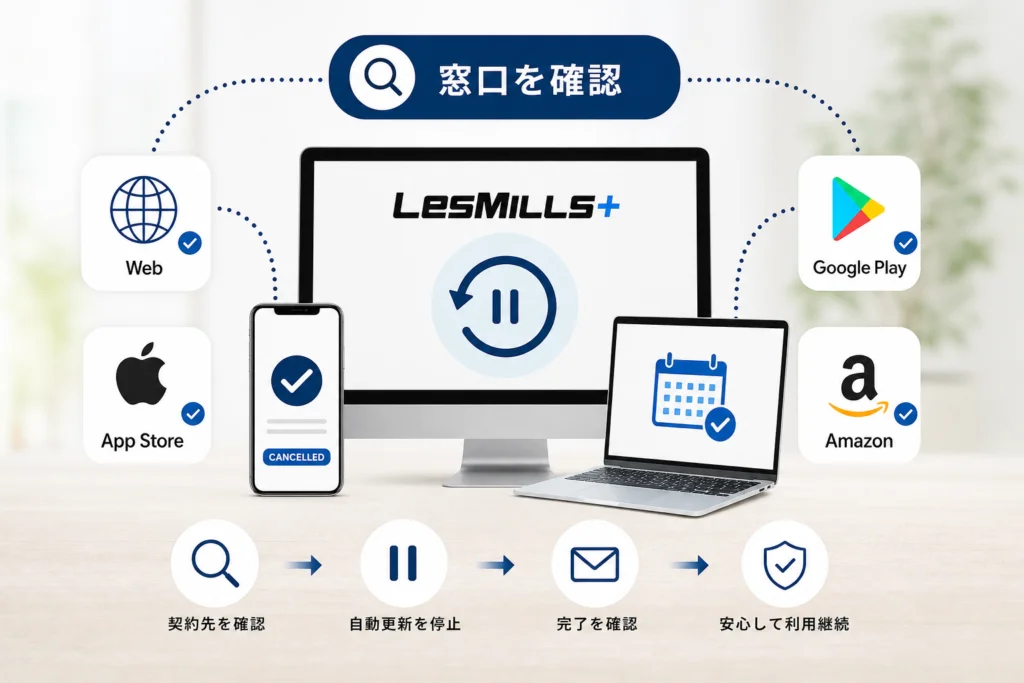
「どの端末で見ているか」と「どこに料金を払っているか」を分けて考えると、解約先の取り違えを防げます。LES MILLS+ Supportは、Web・Apple・Google Play・Amazonについて別々の解約案内を用意しています。(出典: LES MILLS+ Support「How do I cancel my subscription?」、2026年10月参照)
アプリ削除・ログアウトと解約は別
アプリを削除したりログアウトしたりしても、請求元での解約手続きの代わりにはなりません。先に契約管理画面で更新停止を確認してから、不要なアプリを整理してください。
取り違えやすい例
- Fire TVで視聴しているため、Amazon契約だと思い込む
- iPhoneで視聴しているため、Appleの一覧だけを探す
- ジムの特典コードを使ったため、ジムへの退会連絡だけで済むと思う
- キャンセル操作の途中で画面を閉じ、手続きが終わったと判断する
Web・Apple・Google Play・Amazon・提携先の窓口早見表
| 領収書・契約情報で確認した請求元 | 操作する場所 | 手続きの入り口 | 操作後に残すもの |
|---|---|---|---|
| Les Mills+のWeb直接契約 | ブラウザの契約管理画面 | My Account → Subscriptions | 契約状態・終了日・通知 |
| Apple | iPhone・iPadの設定アプリ | 自分の名前 → サブスクリプション | キャンセル後の状態・有効期限 |
| Google Play | Google Playアプリ | お支払いと定期購入 → 定期購入 | 対象契約の状態・終了日 |
| Amazon | Amazonの定期購読管理 | メンバーシップおよび定期購読など | 対象契約の更新状態 |
| ジム・販売元が直接請求 | その契約の窓口・会員ポータル | 契約書に記載された解約方法 | 受付記録・利用終了日 |
Apple欄はiPhone・iPadでの操作です。Apple TVで利用しているApple契約も、契約時と同じApple AccountのiPhone・iPadから管理できます。(出典: LES MILLS+ Support「Apple Store Subscription – how do I cancel my subscription?」、2026年10月参照)
契約先がわからないときの確認方法
領収書で請求元を探し、その請求元の一覧でLES MILLS+の契約を確認します。カード明細の名前やメールの送信元だけで決めず、対象サービスと注文情報を照合してください。
申込確認メール・領収書で請求元を確認する
- メールを「Les Mills」「LES MILLS+」「receipt」などで検索する
- 領収書のサービス名、請求元、注文番号、契約に使ったアカウントを控える
- 請求元が分かったら、下の該当ルートだけを確認する
AppleとGoogle Playのサブスクリプション一覧を確認する
iPhone・iPadでは「設定」→自分の名前→「サブスクリプション」を開きます。auの公式案内でも、この一覧から対象コンテンツを選んで解約する手順が示されています。(出典: au「App Storeの定期購入(サブスクリプション)を確認・解約したい(iPhone/iPad)」、2026年10月参照)
Google Playでは、プロフィールアイコン→「お支払いと定期購入」→「定期購入」で対象契約を探します。(出典: LES MILLS+ Support「Google Play Store Subscription – how do I cancel my subscription?」、2026年10月参照)
Webアカウント・Amazon・提携先の契約情報を確認する
| 確認した結果 | 次の行動 |
|---|---|
| 請求元の一覧にLES MILLS+がある | その契約の解約手順へ進む |
| 領収書はあるが一覧に出ない | 領収書のアカウントとログイン中のアカウントが同じか確認する |
| 複数の請求元に契約がある | それぞれの契約状態を確認し、不要な契約を個別に解約する |
| ジムの特典コードだけが見つかった | コードではなく領収書・契約書で請求元を確認する |
特典利用とジム請求は別です。ジムの割引コードでWeb契約したならWebの管理画面、Appleが請求しているならAppleで手続きします。ジム自身が料金を請求する契約だけを、ジムの窓口へ振り分けてください。
Les Mills+公式サイトから直接契約した場合の解約手順
Web直接契約は、ブラウザで契約したアカウントにログインして解約します。
契約したアカウントでWebの契約管理画面を開く
- Les Mills+にログインする
- 「Profile」または「Settings」から「My Account」を開く
- 「Subscriptions」で解約したい契約を確認する
- 「Cancel Subscription」を選び、表示される確認操作を進める
(出典: LES MILLS+ Support「How do I cancel my subscription?」、2026年10月参照)
キャンセル操作を最後の確認画面まで進める
ボタンを押した直後に画面を閉じず、最終的な契約状態まで確認します。途中で別の選択肢が出た場合も、選んだ操作が「解約」なのかを読み取ってください。
操作の開始と完了を混同しないでください。キャンセルボタンを押した記録だけでは、更新停止の確認になりません。操作後の契約画面も保存します。
更新停止の状態と利用終了日を確認する
| 操作後の状態 | 判断と次の行動 |
|---|---|
| キャンセル済み表示と終了日を確認できる | 自動更新の状態・通知も照合し、記録を保存する |
| 次回請求日だけが残っている | 日付だけでは判断しない。契約状態と通知を確認する |
| 一時停止を示す表示になっている | 解約完了とは扱わず、契約状態を確認する |
| キャンセル項目が見つからない | 請求元とログイン中のアカウントを再確認する |
| 状態と通知が一致しない | 画面と通知を保存し、請求元に更新停止の状態を確認する |
LES MILLS+ SupportのWeb解約案内によると、解約後も次回請求日まで視聴でき、日割り返金は原則ありません。視聴できること自体は、解約未完了の証拠ではありません。(出典: LES MILLS+ Support「How do I cancel my subscription?」、2026年10月参照)
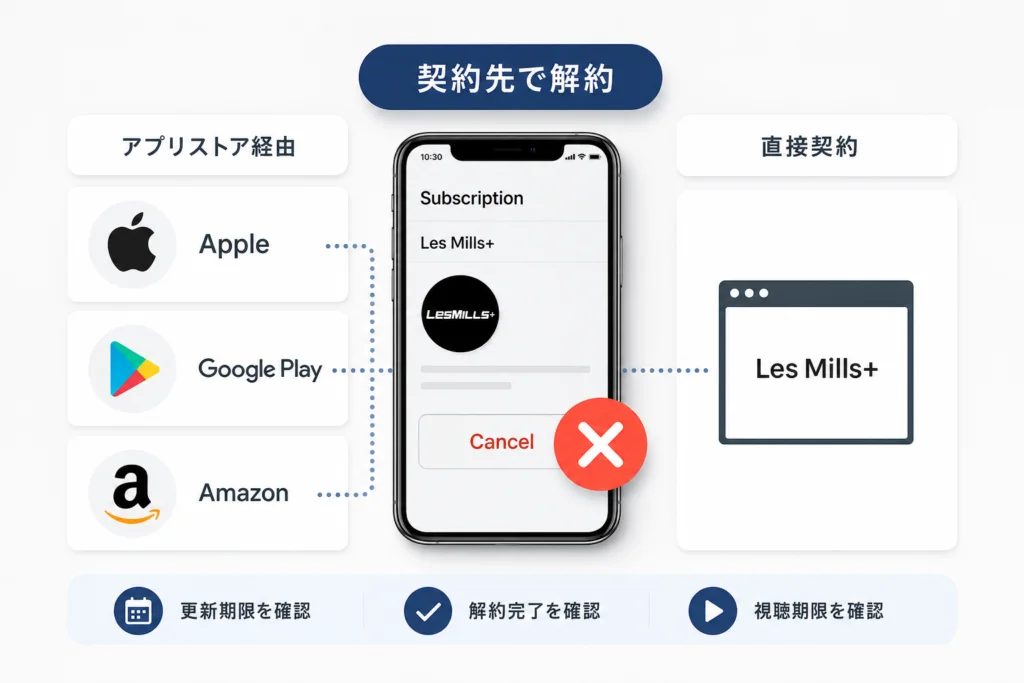
Apple・Google Play・Amazon経由の解約手順
領収書で確認したストアの手順だけを実行してください。別のストアやWebの管理画面を操作しても、対象の契約は解約できません。
Apple:iPhone・iPadの設定から契約を確認する
- 「設定」アプリを開く
- 自分の名前→「サブスクリプション」を選ぶ
- 「LES MILLS+」を開く
- 「サブスクリプションをキャンセル」を選び、確認を確定する
- 一覧に戻り、解約後の状態と有効期限を確認する
(出典: LES MILLS+ Support「Apple Store Subscription – how do I cancel my subscription?」、au「App Storeの定期購入(サブスクリプション)を確認・解約したい(iPhone/iPad)」、2026年10月参照)
対象が出ない場合は、領収書に記載されたApple Accountと照合します。Apple端末が手元にない場合は、Appleのサブスクリプション解約案内の「Apple製デバイスが手元にない場合」の項目から、自分の環境に合う方法を確認してください。
iCloud+専用の解約方法をLES MILLS+に流用しないでください。同じAppleのサービスでも、対象が異なる案内を使わないようにします。
Google Play:定期購入からキャンセルする
- Google Playアプリのプロフィールアイコンを開く
- 「お支払いと定期購入」→「定期購入」を選ぶ
- 「LES MILLS+」→「定期購入を解約」を選ぶ
- 画面の案内に従って確定し、対象契約の状態を確認する
(出典: LES MILLS+ Support「Google Play Store Subscription – how do I cancel my subscription?」、2026年10月参照)
一覧にない場合は、購入時のGoogleアカウントと一致しているか確認します。解約後も視聴できる場合は、契約状態と終了日で判断してください。
Amazon:該当する定期購読の管理画面で更新を停止する
- Amazonのアカウントサービスを開く
- 「メンバーシップおよび定期購読」または「アプリライブラリと端末の管理」で対象契約を探す
- Les Mills+の定期購入を選び、キャンセル操作を確定する
- 対象契約の更新状態を確認する
(出典: LES MILLS+ Support「Amazon Store Subscription – how do I manage, change, or cancel my subscription?」、2026年10月参照)
対象契約が出ない場合は、Fire TVでの視聴とは切り離して、領収書の請求元とAmazonアカウントを確認します。
提携ジム・販売元経由の場合は契約書と窓口を確認する
ジム・販売元が直接請求している場合は、その契約書にある解約方法と締切を確認してください。特典コードの利用だけで、このルートに分類しないでください。
無料体験・次回更新の解約期限と完了確認
Appleの無料・割引トライアルは、終了の少なくとも24時間前までに解約します。この条件をWeb・Google Play・Amazonへ一律に当てはめないでください。(出典: Apple サポート「Appleのサブスクリプションを解約する」、2026年10月参照)
更新日・無料体験終了日時・解約期限を確認する
| 契約経路 | 期限の確認方法 |
|---|---|
| Appleの無料・割引トライアル | 表示された終了日時と、少なくとも24時間前という条件を照合する |
| Web・Google Play・Amazon | 各契約の体験終了日時・更新日と、該当する解約案内を照合する |
| ジム・販売元が直接請求 | 契約書の締切と受付方法を確認する |
日時にタイムゾーンの記載がある場合は確認し、不明なら請求元へ問い合わせてください。終了日の深夜まで手続きできるとは決めつけず、期限に余裕を持って操作します。
Appleのトライアル終了日を、解約操作の締切日として扱わないでください。終了直前の操作では、公式の「少なくとも24時間前」という条件を満たせません。
一時停止と自動更新停止を区別する
解約したい場合は、一時停止を選んだだけで完了と判断しないでください。画面を閉じた場合も、契約一覧へ戻って変更が反映されたか確かめます。
契約状態・終了日・通知を照合して証拠を残す
- 自動更新の状態またはキャンセル済み表示を読む
- 利用終了日・有効期限を確認する
- 通知が届いていれば、対象契約と操作内容が一致するか確認する
- 画面と通知を保存し、食い違いや不明点があれば請求元に確認する
次回請求日の表示だけを理由に、キャンセル操作を繰り返す必要はありません。日付・契約状態・通知を一組で確認してください。
解約後はいつまで視聴できる?返金の確認方法
自動更新の停止と、支払い済み料金の返金は別の手続きです。解約できたことだけで返金も行われるとは判断できません。
有料契約の利用終了日は管理画面で確認する
LES MILLS+ SupportのGoogle Play解約案内では、解約後も次回更新日まで利用できるとされています。残りの利用期間と、次の更新が停止しているかを分けて確認します。(出典: LES MILLS+ Support「Google Play Store Subscription – how do I cancel my subscription?」、2026年10月参照)
無料体験の利用終了はキャンセル確認画面で読む
有料契約の残存期間の扱いを、そのまま無料体験に当てはめないでください。キャンセル時の確認画面で利用終了の案内を読み、表示された期限を控えます。
日割り返金・誤請求の返金申請は請求元の条件を確認する
全契約先に共通する返金条件はありません。各社の公開された返金方針と個別の請求状況に基づいて審査されます。申請できることと、承認されることは別です。
| 請求元 | この記事で確認できる案内 | 確認する内容 |
|---|---|---|
| Web直接契約 | LES MILLS+の解約案内 | 日割り返金は原則なしという条件 |
| Apple | Apple「請求とサブスクリプション」 | 「返金手続きをする」から申請する |
| Google Play・Amazon | 本記事では返金申請操作を扱いません | 他の請求元の返金条件を流用しない |
Appleの公式案内によると、App Storeなどの購入は返金対象となる場合があります。上記ページの「返金手続きはこちらから」を選び、サインインして「返金をリクエストする」へ進みます。(出典: Apple サポート「請求とサブスクリプション」、2026年10月参照)
解約できない・解約後も請求される場合の対処
請求対象の期間と解約日時を照合し、契約先の取り違えや複数契約を切り分けます。請求が表示された日だけで、解約後の新しい更新と判断しないでください。
契約が表示されない場合はアカウントと申込経路を再確認
- 領収書のアカウントと、ログイン中のアカウントを照合する
- Webとストアの両方に契約がないか確認する
- 同じサービス名でも、注文番号が別の契約ではないか確認する
キャンセル項目がない場合は契約状態と公式案内を確認
キャンセル項目の有無だけでは判断しません。終了日やキャンセル済み表示を確認し、不明ならその状態を保存してください。Appleの請求に関する問題は、「請求とサブスクリプション」の「問題が解決しない場合」から、該当する問題を伝えられます。(出典: Apple サポート「請求とサブスクリプション」、2026年10月参照)
請求日・解約日時・明細を整理して請求元へ問い合わせる
確認を依頼するためのメモ
- 請求元と契約に使ったアカウント
- 注文番号・領収書番号
- 解約操作の日時と、操作後の画面
- 請求日・金額・請求対象の期間
- 確認したいこと:「更新は停止しているか」「この請求はどの期間の料金か」「返金申請の対象か」
パスワード、暗証番号、カード番号全桁は送らないでください。画面を共有する場合は、不要な個人情報を隠します。
解決しない場合は消費生活センターへ相談する
国民生活センターは、サブスクリプションの契約・解約に関するトラブルを注意喚起しています。サブスクリプションに関する相談情報で事例と注意点を確認し、請求元とのやり取りで解決しない場合は地域の消費生活センターへの相談を検討してください。(出典: 国民生活センター「サブスクリプションに関する相談情報」、2026年10月参照)
消費者庁の通信販売の申込み段階に関する資料では、契約条件や解約に関する事項の表示が扱われています。申込時の画面、確認メール、解約後の記録を残すと、相談時に経緯を整理しやすくなります。(出典: 消費者庁「通信販売の申込み段階における表示についてのガイドライン」、2026年10月参照)
Les Mills+の解約・自動更新に関するよくある質問
Les Mills+のアプリを削除すれば自動更新は止まりますか?
止まりません。請求元の契約管理画面で解約します。操作場所は契約ルートの早見表で確認してください。(出典: LES MILLS+ Support「How do I cancel my subscription?」、2026年10月参照)
どこで契約したかわからない場合はどうすればよいですか?
領収書の請求元とアカウントを調べ、その請求元の契約一覧と照合します。テレビやスマホの種類、ジムの割引コードだけでは判断できません。
無料体験はいつまでに解約すればよいですか?
Appleの無料・割引トライアルは、終了の少なくとも24時間前までです。他の経路はそれぞれの契約条件を確認してください。(出典: Apple サポート「Appleのサブスクリプションを解約する」、2026年10月参照)
無料体験中に解約しても終了日まで視聴できますか?
有料契約と同じ扱いとは限りません。キャンセル確認画面の利用終了の案内を確認してください。
自動更新が止まったことはどう確認できますか?
- 自動更新の状態またはキャンセル済み表示を確認する
- 終了日・有効期限を読む
- 通知と照合し、画面を保存する
次回請求日が表示されていることだけでは判断しません。不明な状態は請求元に確認してください。
解約後も請求された場合、返金してもらえますか?
各社の公開された返金方針と個別の請求状況によって判断されます。解約日時・請求対象期間・注文番号を整理し、更新停止の確認と返金の相談を分けて伝えてください。
解約前の最終チェック
- 視聴端末ではなく、領収書で請求元を確認した
- 対象の契約でキャンセル操作を最後まで進めた
- Appleの無料・割引トライアルでは、終了の少なくとも24時間前という条件を確認した
- 更新状態・終了日・通知を照合し、記録を保存した
- 別アカウントや複数契約がないか確認した
Appleのトライアル期限は公式の解約案内で確認できます。他の契約へ同じ期限を当てはめず、自分の請求元の条件を使ってください。(出典: Apple サポート「Appleのサブスクリプションを解約する」、2026年10月参照)
解約後も視聴できるかではなく、次の更新が停止しているかで確認するのが最後のチェックです。返金を希望する場合は、解約とは別に請求元へ申請・相談します。
出典一覧
- LES MILLS+ Support「How do I cancel my subscription?」
- LES MILLS+ Support「Apple Store Subscription – how do I cancel my subscription?」
- LES MILLS+ Support「Google Play Store Subscription – how do I cancel my subscription?」
- LES MILLS+ Support「Amazon Store Subscription – how do I manage, change, or cancel my subscription?」
- Apple サポート「Appleのサブスクリプションを解約する」
- Apple サポート「請求とサブスクリプション」
- au「App Storeの定期購入(サブスクリプション)を確認・解約したい(iPhone/iPad)」
- 国民生活センター「サブスクリプションに関する相談情報」
- 消費者庁「通信販売の申込み段階における表示についてのガイドライン」
(出典: 上記各社・公的機関の掲載ページ、2026年10月参照)
参考・出典(一次情報)
- 消費者庁:通信販売の申込み段階における表示についてのガイドライン
- 国民生活センター:サブスクリプションに関する相談情報
- 政府広報オンライン:ネット通販の定期購入トラブルに関する案内
- LES MILLS+ Support:Google Play契約の解約案内
参照年月:2026年10月。契約条件・画面表示は変更されることがあります。
🧰 お困りごとの解決に



最近更新した記事
 パナソニック美顔器の返品申込手順|公式通販の未開封8日ルールと全額返金キャンペーンの違いパナソニックの美顔器を公式通販Panasonic Store Plusで返品する手順を整理。未開封で到着後8日以内という…
 フィリップス公式ストア楽天市場店で返品はできる?キャンセル条件と初期不良窓口💡 結論(要点まとめ)フィリップス公式ストア楽天市場店の返品・交換ルールを整理。自己都合返品の可否や注文直後のキャンセル…
 MTG公式通販の美顔器は返品できる?自己都合の可否と初期不良の交換条件💡 結論(要点まとめ)MTG公式通販で購入した美顔器(ReFa等)の返品・交換条件を整理。自己都合(イメージ違い・未開封…
 UGREEN公式ストアの返品・返金手順と条件|試用後の対応や注意点💡 結論(要点まとめ)UGREEN日本公式ストアの返品・返金ルールを整理。試用後返品の条件や送料を公式規定で確認するポイ…
 ヤーマンの保証期間を確認する方法と手元に保証書がない時の対処手順💡 結論(要点まとめ)ヤーマン製品の保証期間を確認する方法を解説。基本の1年保証や公式通販限定の1年6か月延長保証の確認…