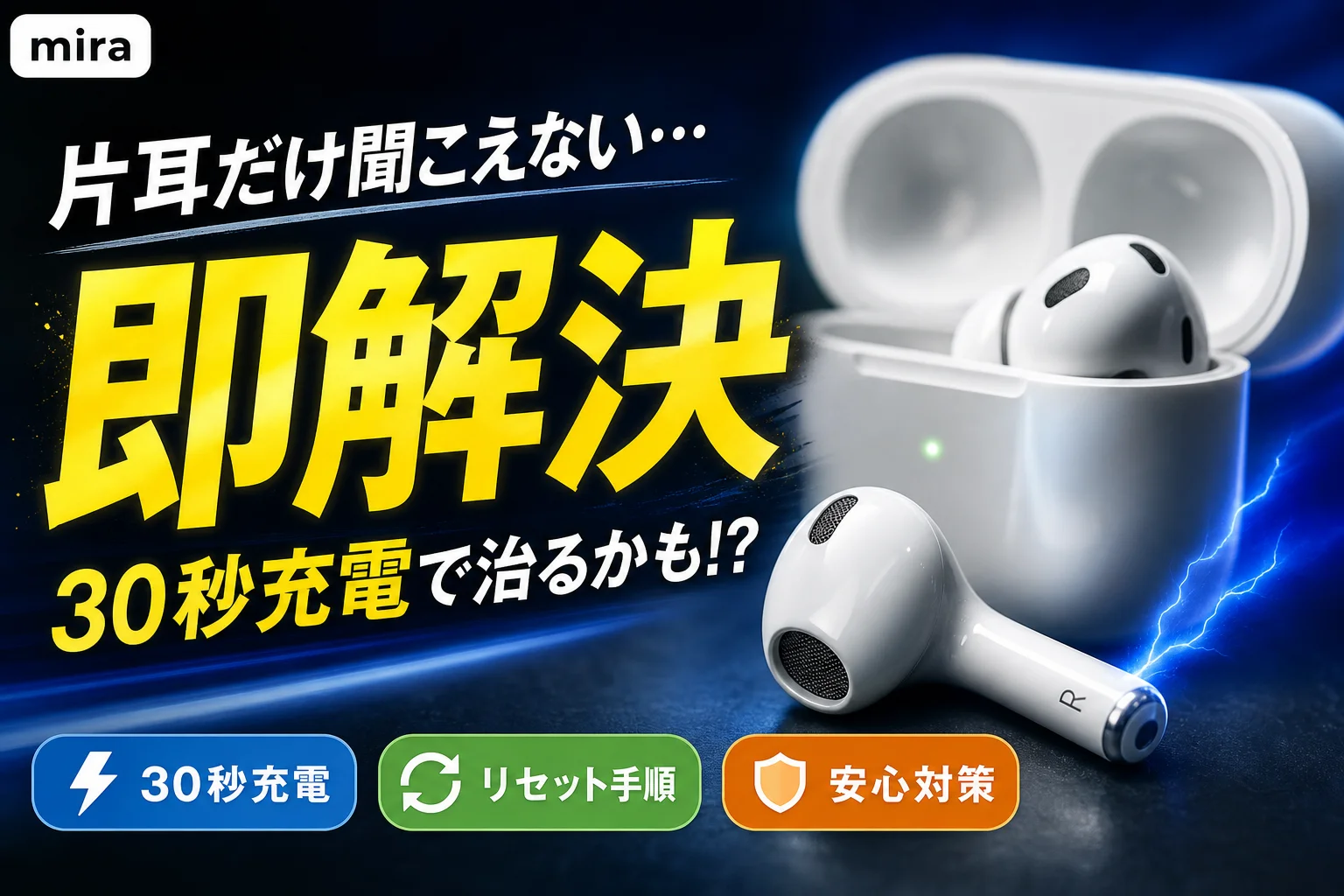
💡 結論(要点まとめ)
AirPodsの片耳だけ聞こえない時の直し方を整理。Apple公式推奨の30秒充電テストから、背面ボタン式・前面タッチ式(AirPods 4等)の世代別リセット手順、接触不良を防ぐ清掃方法、直らない時の修理相談目安まで具体的に解説します。
この記事でわかること
- AirPodsの片耳が聞こえないとき、最初に何をすればよいですか?
- AirPods 4は背面ボタンがありません。どうリセットしますか?
- 背面ボタンを押しても白色に点滅しないのは故障ですか?
AirPodsの片耳が聞こえない時の直し方:30秒充電の確認からモデル別リセット、修理相談まで
AirPodsの片耳が聞こえないときは、左右の充電状態と設定を確認し、改善しなければモデル別にリセットします。
最初から登録を解除する必要はありません。充電、片耳再生、設定、お手入れの順に確認し、改善したところで操作を終えてください。
この記事で分かること
- 30秒充電と、左右のバッテリーを個別に確認する操作
- 無音・充電表示なし・音量低下を分けて考える確認表
- iPhoneの設定経路と、モデル番号・シリアル番号の確認場所
- 背面ボタン式モデルとAirPods 4のリセット、白色に点滅しない場合の再試行
- 部位別のお手入れ条件とAppleへの修理相談の始め方
対象外:AirPods Maxの操作、AirPods 4より後のモデルのリセット、AirPods Proのメッシュ・イヤーチップの詳細な洗浄手順、個別の修理金額。本記事は編集部がApple公式の公開情報をもとに中立的に整理したもので、実機検証や故障診断の結果ではありません。
AirPodsの片耳が聞こえないときは、まず30秒充電して確認
Appleの「左右どちらかのAirPodsが機能しない」では、ケースが充電されていることを確認し、両方のAirPodsをケースに入れて30秒間充電した後、左右それぞれの充電状態を確かめる手順が案内されています。(出典: Apple「左右どちらかのAirPodsが機能しない」、2026年10月参照)
30秒は確認手順の待機時間であり、空になったバッテリーが十分に充電される時間ではありません。
ケースを充電し、両耳を入れて蓋を閉じる
- ケース自体に充電があることを確認する
- 左右のAirPodsをケースに入れ、蓋を閉じて30秒間充電する
- 蓋を開き、iPhoneまたはiPadの近くで左右の充電状態を確認する
左右とも充電されていれば片耳再生へ進みます。片側の状態が表示されない場合は、次の操作で左右を個別に確認してください。(出典: Apple「左右どちらかのAirPodsが機能しない」、2026年10月参照)
左右がまとめて表示される場合は、片方ずつ取り出す
AppleのAirPodsユーザガイドでは、iPhoneやiPadの近くでケースを開いて充電状態を確認でき、左右を個別に確認するには片方のAirPodsをケースから取り出す方法が案内されています。片方を取り出して表示を見たらケースへ戻し、もう片方でも確認します。「バッテリー」ウィジェットでも充電状態を確認できます。(出典: Apple「AirPodsを充電する」、2026年10月参照)
片側の表示が出なくても、その時点で分かるのは「片側の充電状態を画面で確認できない」ことまでです。故障や未認識と決めつけず、表示操作と収納状態を見直します。
聞こえない側だけを装着して再生する
- 聞こえない側を耳に装着する
- もう片方はケースに入れ、蓋を閉じる
- 音楽などを再生して、装着した側から音が出るか確認する
- 音が出たら両耳を再び装着し、両方から再生されるか確認する
片耳で音が出た場合、その時点では片耳で再生できています。AirPods本体の問題を除外できたわけではありません。両耳に戻して症状が再発する場合は、設定・接続などを順に確認してください。片耳でも再生できない場合は、後述のリセットが次の確認候補です。(出典: Apple「左右どちらかのAirPodsが機能しない」、2026年10月参照)
よくある失敗:ケースの残量や左右の充電状態を見ずにリセットを繰り返すことです。先に「充電状態を確認できたか」「片耳で再生できたか」をメモしておくと、次の操作や修理相談で同じ確認を繰り返さずに済みます。
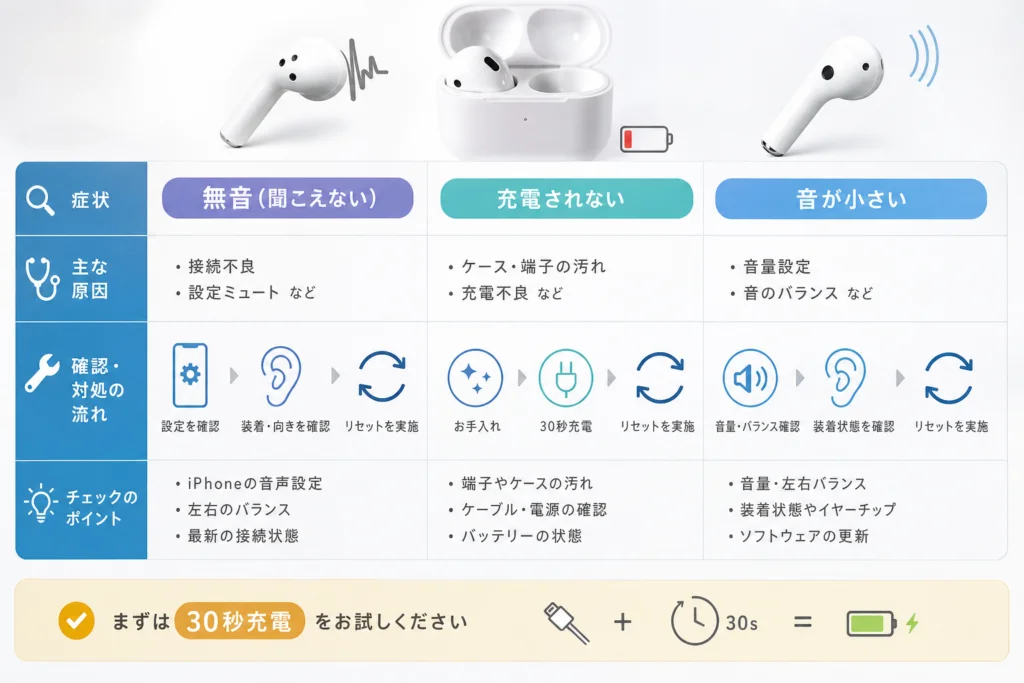
無音・充電されない・音が小さい:症状別の切り分け表
Appleの片耳トラブルの案内は、音が出ない場合と、片側の音量が小さい場合を分けています。残量表示、片耳再生、音量の違いを別々に記録すると、次に確認する場所を選びやすくなります。(出典: Apple「左右どちらかのAirPodsが機能しない」、2026年10月参照)
| 確認できた状態 | まだ断定できないこと | 次の操作 | 操作後の分岐 |
|---|---|---|---|
| 片側の残量を画面で確認できない | 故障、未認識、接点の劣化 | 前章の個別表示操作と収納状態を確認 | 表示できたら片耳再生へ。確認できなければお手入れ・リセット・相談へ |
| 左右の充電状態は確認できるが、片耳で再生できない | バッテリー表示だけでは音声動作の正常性は分からない | 出力先を確認し、モデル別リセットへ | 再接続後も無音ならAppleへ相談 |
| 片耳では再生できるが、両耳に戻すと症状が再発する | 本体か設定・接続かはまだ絞り込めない | 音声設定と接続を確認 | 改善すれば終了。再発するならリセットへ |
| 片耳の音が小さい・こもる | 汚れだけが原因とは限らない | 左右バランスとメッシュの状態を確認 | 設定・清掃後も変わらなければリセット、相談へ |
| 音楽は聞こえるが、通話で相手に声が届かない | 片耳の再生不良とは別の症状 | 相談時に「通話の送話側の問題」と伝える | 本記事の無音対策だけで判断せずAppleへ相談 |
安全上の注意:異常な発熱、膨らみ、破損、異臭がある場合は、確認操作を続けず使用を止めて相談してください。汚れを取るために分解したり、金属接点を工具でこすったりしないでください。
リセット前にiPhoneの音声設定と接続を確認する
左右バランスが中央にあるか確認する
- iPhoneの「設定」を開く
- 「アクセシビリティ」→「オーディオ/ビジュアル」へ進む
- 「バランス」のスライダーを確認し、偏っていれば中央に戻す
- 同じ音源を再生し、左右の聞こえ方を確認する
Appleは、片側の音量が小さい場合の確認事項として、バランスが中央に設定されていることを挙げています。中央に戻して改善したら、登録解除やリセットは不要です。(出典: Apple「左右どちらかのAirPodsが機能しない」、2026年10月参照)
Bluetoothと音声の出力先を確認する
Appleの接続トラブルの案内によると、iPhoneでは「設定」→「Bluetooth」でBluetoothがオンか確認し、AirPodsを装着した後、コントロールセンターのAirPlayボタンからAirPodsを選択して再生を試します。端末側の音量も確認してください。(出典: Apple「AirPodsまたはAirPods Proを接続できない場合」、2026年10月参照)
| 出力先の状態 | 次にすること |
|---|---|
| AirPodsが表示され、選択できる | 選択して再生し、左右から音が出るか確認する |
| AirPodsが表示されない、または選択しても接続できない | 下記の再ペアリングを試す |
| 接続できるが片耳だけ無音 | 左右の充電確認が済んでいれば、モデル別リセットへ進む |
接続できない場合は、リセットとは別の再ペアリングを試す
両耳をケースに戻して蓋を閉じ、15秒待ってから開きます。AirPods 4では白色に点滅するまでケース前面をダブルタップし、AirPods 1・2・3、Pro 1・2では白色に点滅するまで背面ボタンを長押しします。その後、両耳を入れたまま蓋を開け、iPhoneの隣で画面の案内に従って接続します。Appleは接続トラブル時にiOSの更新も案内しています。(出典: Apple「AirPodsまたはAirPods Proを接続できない場合」、2026年10月参照)
操作の取り違えに注意:ここでの白色点滅はペアリングの合図です。後述のリセットは、指定の操作後にオレンジ色の点滅から白色の点滅へ変わることを確認します。
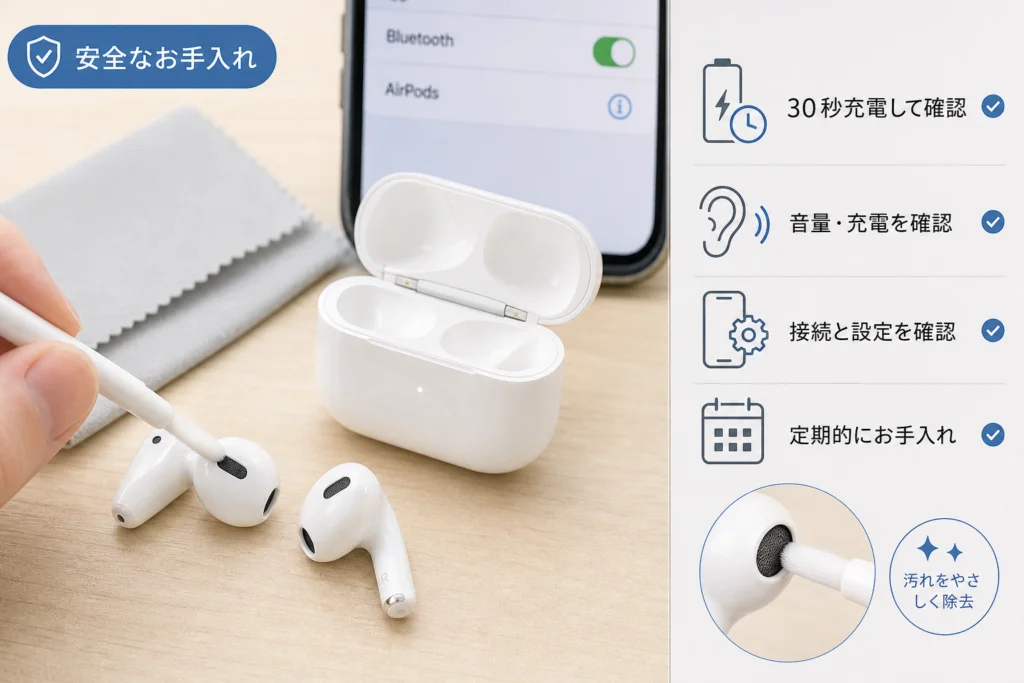
片耳の音量低下や充電不良を確認する安全なお手入れ
Appleの「AirPodsのお手入れ方法」では、本体、メッシュ、充電ケースで方法を分けています。本体を水洗いしない、充電部に液体を入れないことと、指定されたメッシュに液体を使う方法は矛盾しません。対象モデルと部位が違うためです。(出典: Apple「AirPodsのお手入れ方法」、2026年10月参照)
| 対象・部位 | 使える道具・方法 | 乾燥・注意点 |
|---|---|---|
| AirPods本体 | 汚れの原因となる物質が付いた場合は、きれいな水で軽く湿らせた布で拭き、乾いた柔らかい布で乾かす | 使用・収納前に2時間以上置き、十分に乾かす。本体を水で洗い流さない |
| AirPods 3・4の指定メッシュ | 指定成分を含むミセラーウォーター、蒸留水、毛先の柔らかい子供用歯ブラシ、カップ、ペーパータオル | 公式図で指定された部分だけを清掃。使用・収納前に少なくとも2時間待ち、十分に乾かす |
| 充電ケースの外側 | 糸くずの出ない柔らかい乾いた布。必要に応じてイソプロピルアルコールで布を少し湿らせる | 自然乾燥させる。充電ポートに液体を入れない |
| 充電ポート周辺の異物 | 毛先が柔らかく、清潔で乾いたブラシで取り除く | 金属接触部を傷つけないよう、ポートに物を差し込まない |
| AirPods Proのメッシュ・取り外したイヤーチップ | 該当モデルのApple公式手順で認められた方法に限る | AirPods 3・4のメッシュ洗浄方法を流用しない。本記事では詳細な洗浄を扱わない |
表の道具・部位・乾燥条件はAppleの清掃案内に基づきます。モデルが不明な場合は、次章のモデル番号確認を先に済ませてください。(出典: Apple「AirPodsのお手入れ方法」、2026年10月参照)
AirPods 3・4のメッシュを清掃する場合
清掃前にAppleの清掃ページで「AirPods 3」または「AirPods 4」の図を開き、丸で囲まれたメッシュだけを対象にします。ミセラーウォーターはPEG-6(カプリル/カプリン酸)グリセリルを含むものが指定されています。(出典: Apple「AirPodsのお手入れ方法」、2026年10月参照)
- ミセラーウォーターに歯ブラシの毛先を浸し、メッシュを上向きにして円を描くように約15秒磨く
- AirPodを裏返し、ペーパータオルをメッシュに当てて軽く拭き取る
- 各対象メッシュについて、この工程を合計3回行う
- 歯ブラシを蒸留水ですすぎ、蒸留水を使って同じ清掃・拭き取りの工程を行う
- 少なくとも2時間待ち、十分に乾いてから使用・ケースへの収納を再開する
乾燥時間が過ぎても湿っている場合は、使用や収納を再開しないでください。(出典: Apple「AirPodsのお手入れ方法」、2026年10月参照)
避けたい失敗:メッシュ用の液体をケース内へ入れる、接点を針でこする、清掃直後に充電することです。鋭利な道具や研磨剤も使わず、清掃後に改善しない場合は修理相談へ進みます。
AirPodsをリセットする方法:背面ボタン式とAirPods 4
iPhoneの設定でモデル番号を確認する
iPhoneの「設定」→「Bluetooth」を開き、AirPodsの横にある情報ボタン「i」をタップしてモデル番号を確認します。設定で確認できない場合は、左右のAirPods本体に印字されたモデル番号を確認し、Appleのモデル一覧と照合します。番号は「A」で始まる表記です。(出典: Apple「AirPodsのモデルを調べる」、2026年10月参照)
モデル一覧で番号と世代が一致したら、下の該当手順へ進んでください。ケースの外観だけで世代を判断しないようにします。
共通の準備:30秒待ってBluetooth登録を解除する
- 両方のAirPodsをケースに入れ、蓋を閉じて30秒待つ
- 蓋を開く
- iPhoneの「設定」→「Bluetooth」でAirPodsが表示されている場合は、「i」→「このデバイスの登録を解除」を選び、確認する
- 一覧にAirPodsが表示されない場合は、そのままモデル別操作へ進む
この登録解除はAirPodsの再接続に関わる操作です。iPhone本体の初期化ではありません。(出典: Apple「AirPodsやAirPods Proをリセットする方法」、2026年10月参照)
AirPods 1・2・3、AirPods Pro 1・2:背面ボタンを約15秒長押しする
両耳をケースに入れ、蓋を開けたまま背面のセットアップボタンを約15秒押し続けます。ステータスランプがオレンジ色に点滅してから白色に点滅したら、再接続へ進みます。(出典: Apple「AirPodsやAirPods Proをリセットする方法」、2026年10月参照)
AirPods 4:ランプに合わせて前面を3回ダブルタップする
- 両耳をケースに入れ、蓋を開ける
- ステータスランプが点灯している間に、ケース前面をダブルタップする
- ランプが白色に点滅したら、もう一度ダブルタップする
- 白色の点滅が速くなったら、3回目のダブルタップをする
- 3回目の操作後、オレンジ色に点滅してから白色に点滅することを確認する
速い点滅は3回目を操作する合図で、リセット完了の合図ではありません。オレンジ色から白色へ変わったら再接続へ、変わらなければ次章の再試行へ進みます。(出典: Apple「AirPodsやAirPods Proをリセットする方法」、2026年10月参照)
| 対象モデル | リセット操作 | 完了を確認するランプ |
|---|---|---|
| AirPods 1・2・3、Pro 1・2 | 蓋を開け、背面ボタンを約15秒長押し | オレンジ色の点滅から白色の点滅 |
| AirPods 4 | 点灯→白色点滅→速い点滅の順に、前面をダブルタップ | 3回目の操作後、オレンジ色の点滅から白色の点滅 |
リセット完了後に再接続し、左右の再生を確認する
指定操作後にオレンジ色から白色の点滅へ変わったことを確認したら、両耳をケースに入れたまま蓋を開け、iPhoneの近くに置いて画面の案内に従います。再接続後、左右から音が出るか確認してください。ランプの変化はリセット完了の確認であり、片耳の症状が改善したかは再生して確かめます。(出典: Apple「AirPodsやAirPods Proをリセットする方法」、2026年10月参照)
リセットできない・白色に点滅しないときの確認事項
Appleは、白色に点滅しない場合の再試行として、ケースの蓋を閉じて20秒待ってから再操作する手順を案内しています。接続し直すときの15秒、リセット前の30秒とは用途が異なります。(出典: Apple「AirPodsやAirPods Proをリセットする方法」、2026年10月参照)
背面ボタン式は、20秒待ってから開けて押し直す
- 両耳をケースに入れ、蓋を閉じて20秒待つ
- 蓋を開ける
- 背面のセットアップボタンを約15秒押し続ける
- オレンジ色の点滅から白色の点滅へ変わったら、iPhoneの近くで再接続する
対象はAirPods 1・2・3、Pro 1・2です。再試行後も白色に点滅しなければ、充電状態と試した操作を記録してAppleへ相談します。(出典: Apple「AirPodsやAirPods Proをリセットする方法」、2026年10月参照)
AirPods 4は、20秒待ってから3段階のタップをやり直す
両耳を入れたケースの蓋を閉じて20秒待ち、蓋を開けます。前章の点灯中→白色点滅時→点滅が速くなった時の順でダブルタップをやり直し、3回目の後にオレンジ色から白色の点滅へ変わることを確認します。(出典: Apple「AirPodsやAirPods Proをリセットする方法」、2026年10月参照)
| 再試行後の状態 | 次の行動 |
|---|---|
| オレンジ色から白色の点滅に変わった | 再接続し、左右の再生を確認する |
| 速い白色点滅のまま(AirPods 4) | 3回目のダブルタップまで行ったか確認する。速い点滅だけで完了と扱わない |
| オレンジ色の点滅が続く、白色に変わらない | 再試行の結果を記録し、Appleへ相談する |
| ランプが反応しない | ケースの充電を確認する。充電後も反応しなければ相談する |
避けたい判断:オレンジ点滅だけで「偽物」「左右のファームウェア不一致」と決めつけることです。表示だけでは原因を特定できません。相談時には推測した原因ではなく、ランプの色と操作結果を伝えてください。
直らない場合の修理相談・片耳交換・費用の確認方法
充電、設定、該当するお手入れ、リセットと再試行を済ませても改善しなければ、修理相談へ進みます。Appleの修理ページでは、AirPodsの修理・交換や見積もりを確認できます。費用はモデル、症状、保証の適用などで異なるため、一律の片耳価格で判断しないでください。(出典: Apple「AirPodsの修理サービス」、2026年10月参照)
相談用にモデル・シリアル番号・操作結果をそろえる
シリアル番号は、iPhoneの「設定」→「Bluetooth」→AirPodsの「i」で確認できます。設定で確認できない場合は、充電ケースの蓋の裏側にある番号を確認してください。元のパッケージのバーコード付近にも記載されています。(出典: Apple「AirPodsのシリアル番号を調べる」、2026年10月参照)
そのまま相談メモに使えるチェックリスト
- モデル名・モデル番号・シリアル番号
- 聞こえない側:左/右
- 左右の充電状態:両側確認できた/片側を確認できない
- 片耳再生:できた/できなかった、両耳に戻すと再発したか
- バランス設定・出力先:確認結果
- お手入れ:実施した部位と方法
- リセット:操作方式、オレンジ色から白色に変わったか、20秒待機後の再試行結果
シリアル番号は公開コメントやSNSには載せず、Appleとの相談で必要に応じて伝えてください。
Appleの修理ページから相談を始める
AirPodsの修理サービスを開き、修理サービスを申し込む項目から相談を開始します。画面に従って対象製品と症状を選び、利用できる対応方法を確認してください。料金を比べる場合は同じページの見積もり項目で対象モデルとサービスを選び、保証やAppleCare+の適用も確認します。(出典: Apple「AirPodsの修理サービス」、2026年10月参照)
見積もりや受付条件は変わることがあります。申し込み時に表示される内容を確認し、診断後に費用が変わる可能性も含めて判断してください。片耳交換と買い替えを比べる際は、費用だけでなく、反対側とケースの状態も相談すると判断材料がそろいます。
他社イヤホンを使う方へ:Soundcoreイヤホンの片耳リセット手順、Soundcoreイヤホンのリセット方法と比較、ワイヤレスイヤホンのトラブル対処法も確認できます。他社製品の操作をAirPodsへ流用しないでください。
🛒 【PR】部品交換・買い替えを検討する方へ
部品や消耗品の交換で直るケースがあります。型番に合うものを確認してください。修理見積もりが本体価格の半分を超える場合は後継機の検討が目安です。
- u6e05u6383u7528u306eu67d4u3089u304bu3044u30afu30edu30b9 (「AirPods u6e05u6383 u30deu30a4u30afu30edu30d5u30a1u30a4u30d0u30fcu30afu30edu30b9」で楽天市場を検索)
- u7247u8033u306eu4ea4u63dbu7528u30a4u30e4u30dbu30f3uff08u540cu4e00u30e2u30c7u30ebuff09 (「Apple AirPods u7247u8033 u7d14u6b63 u4ea4u63db」で楽天市場を検索)
- u4ea4u63dbu7528u5145u96fbu30b1u30fcu30b9uff08u5bfeu5fdcu30e2u30c7u30ebu7528uff09 (「Apple AirPods u5145u96fbu30b1u30fcu30b9 u7d14u6b63」で楽天市場を検索)
※リンク先は楽天市場の検索結果です(アフィリエイト広告)。適合は必ず型番でご確認ください。
AirPodsの片耳トラブルでよくある質問
最初に何をすればよいですか?
ケースの充電を確認し、両耳を入れて30秒充電します。左右の充電状態を個別に確認した後、聞こえない側だけを装着して再生を試します。片耳で再生できたら両耳へ戻して確認してください。(出典: Apple「左右どちらかのAirPodsが機能しない」、2026年10月参照)
AirPods 4のリセットは、速く点滅したら完了ですか?
いいえ。速い点滅は3回目のダブルタップの合図です。3回目の操作後、オレンジ色に点滅してから白色に点滅することを確認して再接続します。(出典: Apple「AirPodsやAirPods Proをリセットする方法」、2026年10月参照)
白色に点滅しないのは故障ですか?
それだけでは判断できません。両耳をケースに入れ、蓋を閉じて20秒待ち、開けてからモデル別のリセット操作をやり直します。再試行の詳細は「リセットできない」章にまとめています。(出典: Apple「AirPodsやAirPods Proをリセットする方法」、2026年10月参照)
片耳の音が小さい場合もリセットが必要ですか?
先に左右バランスが中央か確認し、メッシュに汚れがないか見ます。清掃する場合はモデルと部位を確認し、指定の方法だけを使ってください。
水やアルコールは一切使えませんか?
部位によって異なります。本体の水洗いと充電部への液体の侵入は避けます。一方で、指定メッシュやケース外側にはAppleが認める液体を使う方法があります。液体の種類・対象部位・乾燥条件をひと組で守る必要があります。(出典: Apple「AirPodsのお手入れ方法」、2026年10月参照)
AirPodsのリセットでiPhoneの写真は消えますか?
本記事の操作はAirPodsの登録解除とリセットで、iPhone本体を初期化する操作ではありません。AirPodsは操作後に再接続します。
片耳だけ修理・交換できますか?
Appleに片耳の修理・交換を相談できます。費用や対応可否は状態と保証条件などによるため、修理ページから相談し、対象モデルの見積もりを確認してください。(出典: Apple「AirPodsの修理サービス」、2026年10月参照)
迷ったときの順番:充電と個別表示→片耳再生→設定と接続→該当部位のお手入れ→モデル別リセット→再試行→修理相談。改善したら、残りの操作を続ける必要はありません。
出典一覧
- Apple「左右どちらかのAirPodsが機能しない」(2026年10月参照)
- Apple「AirPodsを充電する」(2026年10月参照)
- Apple「AirPodsまたはAirPods Proを接続できない場合」(2026年10月参照)
- Apple「AirPodsのお手入れ方法」(2026年10月参照)
- Apple「AirPodsのモデルを調べる」(2026年10月参照)
- Apple「AirPodsやAirPods Proをリセットする方法」(2026年10月参照)
- Apple「AirPodsのシリアル番号を調べる」(2026年10月参照)
- Apple「AirPodsの修理サービス」(2026年10月参照)
操作や清掃条件は、上記のモデル別案内に基づいています。(出典: Apple「AirPodsやAirPods Proをリセットする方法」、2026年10月参照)
リセット完了と症状の改善は別の確認です。オレンジ色から白色への点滅を確認して再接続し、左右の再生まで確かめてください。改善しなければ、記録した状態と操作結果をAppleへ伝えます。
📚 参考・出典(編集部が確認した一次ソース)
- caa.go.jp (caa.go.jp)
- kokusen.go.jp (kokusen.go.jp)
- apple.com (support.apple.com)
※本記事の作成にあたり、上記の公開情報・一次ソースを参照しています(参照日: 2026年10月11日)。内容は公式情報の更新により変わることがあります。
🧰 お困りごとの解決に



最近更新した記事
 パナソニック美顔器の返品申込手順|公式通販の未開封8日ルールと全額返金キャンペーンの違いパナソニックの美顔器を公式通販Panasonic Store Plusで返品する手順を整理。未開封で到着後8日以内という…
 フィリップス公式ストア楽天市場店で返品はできる?キャンセル条件と初期不良窓口💡 結論(要点まとめ)フィリップス公式ストア楽天市場店の返品・交換ルールを整理。自己都合返品の可否や注文直後のキャンセル…
 MTG公式通販の美顔器は返品できる?自己都合の可否と初期不良の交換条件💡 結論(要点まとめ)MTG公式通販で購入した美顔器(ReFa等)の返品・交換条件を整理。自己都合(イメージ違い・未開封…
 UGREEN公式ストアの返品・返金手順と条件|試用後の対応や注意点💡 結論(要点まとめ)UGREEN日本公式ストアの返品・返金ルールを整理。試用後返品の条件や送料を公式規定で確認するポイ…
 ヤーマンの保証期間を確認する方法と手元に保証書がない時の対処手順💡 結論(要点まとめ)ヤーマン製品の保証期間を確認する方法を解説。基本の1年保証や公式通販限定の1年6か月延長保証の確認…