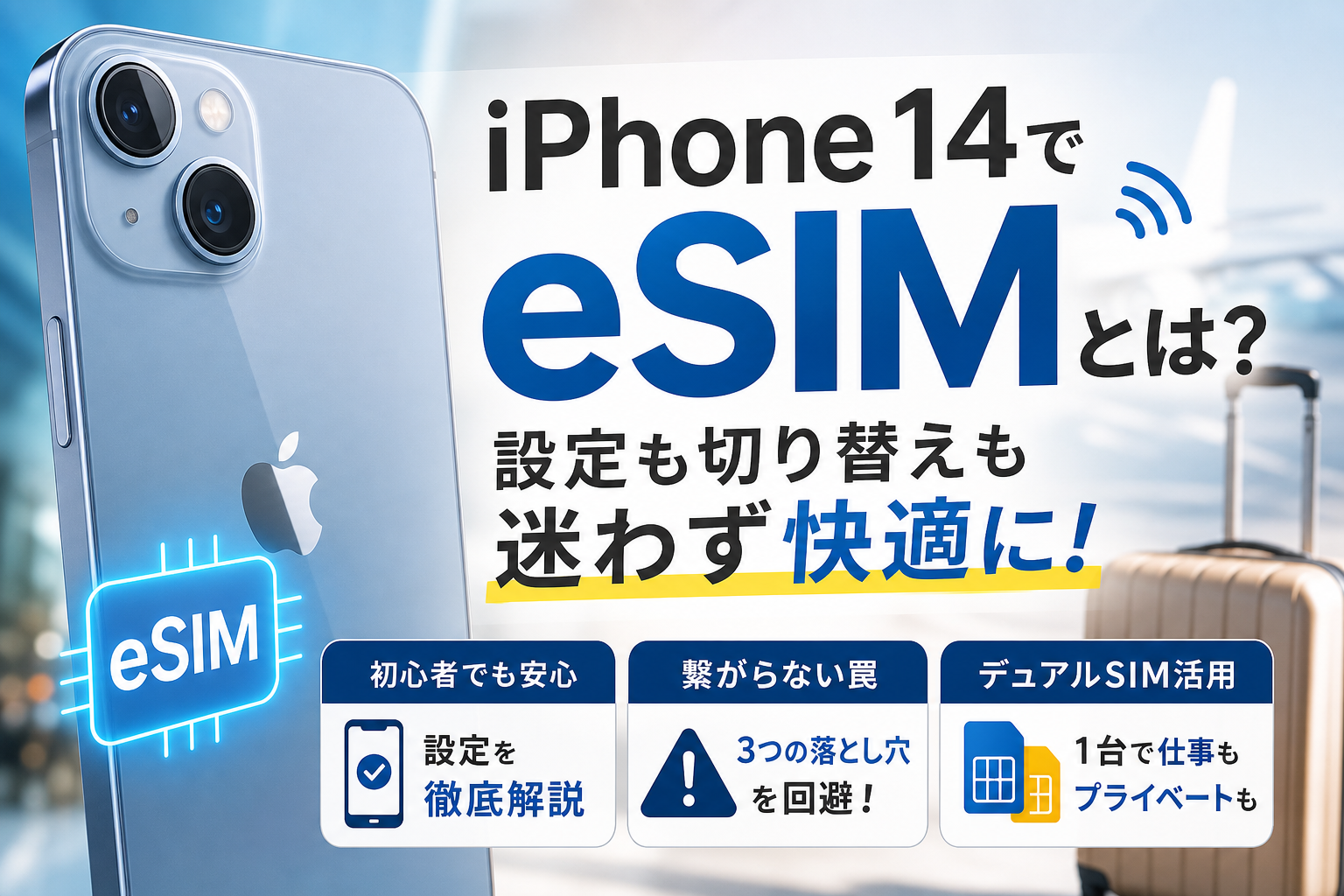
iPhone 14のeSIMとは、本体に内蔵されたチップに契約情報をオンラインでダウンロードして通信を可能にする画期的な仕組みです。物理的なカードの到着を待つ必要がなく、手元の操作だけで即日開通できる上に、1台の端末で2つの異なる回線を同時に使うデュアルSIM運用も極めてスムーズに行えます。
しかし、多くのユーザーが「QRコードを1台の画面に表示させても自分のカメラで読み込めない」という矛盾や、契約移行後にアンテナマークが立っているのにモバイルデータ通信が全く繋がらないといった見えない落とし穴に直面し、時間と通信の機会を損失しています。
本記事では、実機検証に基づいたトラブル回避策をはじめ、他人のスマホを借りずに自分1人で開通を完結させる手動アドレス入力の裏技、国内外の通信キャリアの最適な組み合わせ方法まで、現場の実務視点で具体的に解説します。この記事を読むことで、無駄な不通時間や設定エラーによるストレスを完全に回避し、iPhone 14の通信スペックを最大限に引き出したスマートな2回線ライフを実現できます。
そもそもiPhone 14におけるeSIMとは何かを分かりやすく解説
スマホの乗り換えや新規契約をするときに、小さなプラスチック製のカードを台紙からパキッと切り取って端末に差し込む作業をしたことがある方は多いのではないでしょうか。
iPhone 14シリーズでは、従来の差し込み式カードに加えて、本体の基盤にあらかじめ埋め込まれたチップに必要なデータを直接書き込むデジタルな仕組みが標準搭載されています。
これがデジタルSIMと呼ばれる技術です。
物理的なカードを必要とせず、オンライン上で通信事業者からプロファイルと呼ばれる電子的な契約情報を端末に直接取り込むことで、その場ですぐに電話やネットが使えるようになります。
デジタルSIMと物理SIMの違いをまとめました。
| 特徴 | デジタルSIM(eSIM) | 物理SIM(nano-SIM) |
|---|---|---|
| 本体の形状 | チップ内蔵型(取り外し不可) | プラスチックカード(取り外し可能) |
| 手続き場所 | オンラインで完結 | 店舗または郵送での受け取り |
| 開通時間 | 最短数分から即日 | 郵送期間や店舗の待ち時間が発生 |
| 紛失リスク | なし | 小さいため差し替え時に紛失しやすい |
| 複数回線利用 | 1台に複数のデータを保存可能 | 1スロットにつき1枚のみ |
このデジタル技術の登場により、私たちの通信ライフはこれまで以上に手軽で自由なものへと進化しています。
物理的なカードが不要になるオンラインダウンロードの仕組み
これまで新しい通信プランを契約した際は、数日かけて自宅に届く郵便物を待つか、週末の混雑したショップに何時間も並んで手続きをする必要がありました。
しかし、iPhone 14に搭載されたデジタルSIMの仕組みを使えば、自宅のソファに寝転んだままでも、すべての手続きを数分で終わらせることができます。
契約後に画面上に表示されるコードを読み込むか、指定されたリンクを数タップするだけで、通信に必要なデータが空中を飛び交い、iPhone 14の中に一瞬で吸い込まれていきます。
このデジタルダウンロード方式の最大の恩恵は、小さくて失くしやすいプラスチックカードを金属ピンで恐る恐る引き出す物理的な作業から完全に解放されることです。
深夜でも、旅行先でも、思い立ったその瞬間に新しい通信環境を手に入れられるのが、この技術の革新的なポイントです。
iPhone 14が誇る5G通信スペックと中古市場でのSIMフリーモデルの狙い目価格
iPhone 14は、超高速通信である5Gのポテンシャルを最大限に引き出せる強力なアンテナを内蔵しています。
特にデジタルSIMを2つの異なる回線で同時に待ち受け状態にするデュアルSIM機能が強化されており、どちらの回線でもスムーズな5G通信が可能です。
このスペックの高さから、中古市場でもSIMロックがかかっていないSIMフリーモデルのiPhone 14は非常に人気があります。
中古市場におけるiPhone 14の価格相場は以下の通りです。
| 容量(ストレージ) | 中古SIMフリーモデルの価格目安 |
|---|---|
| 128GB | 68,000円から75,000円前後 |
| 256GB | 78,000円から88,000円前後 |
| 512GB | 92,000円から105,000円前後 |
通信費を抑えるために格安SIMへ乗り換える際、このSIMフリーモデルのiPhone 14を中古で賢く手に入れ、自宅から一歩も出ずにデジタルSIMをダウンロードして開通させるという方法が、今最もスマートなお財布に優しい選択肢としてガジェットに詳しい人々の間で選ばれています。
iPhone 14でeSIMを選択する4つの劇的なメリット
iPhone 14を手にしたら、通信プランの契約や切り替え方法をこれまでの常識からアップデートしてみませんか。物理的なカードを使わずに、端末内部のチップにデータをダウンロードして利用するeSIMは、忙しい毎日をスマートに変えてくれる心強い味方です。
実際に子育てや仕事で時間に追われる日々を過ごしていると、スマホの手続きのためだけに店舗へ足を運んだり、複雑な初期設定に頭を悩ませたりする時間はできる限り減らしたいものです。iPhone 14のスペックを最大限に引き出し、家計の通信費削減や海外旅行の準備を驚くほど快適にする4つの劇的なメリットを見ていきましょう。
郵送を待つ時間もピンでのSIMトレイ開閉もいらない解放感
物理的なカードを契約する場合、郵送で自宅に届くのを数日間待つ必要がありました。また、あの小さな金属製のピンを探し出して端末の側面に差し込み、極小のプラスチックカードを落とさないようにハラハラしながらトレイに載せる作業は、手間に感じてしまうものです。
eSIMであれば、オンライン上で契約した通信事業者のプロファイルデータをネットワーク経由で直接iPhone 14の中にダウンロードするだけです。配送トラブルで手元に届かない焦りや、小さなカードを紛失・破損するリスク、SIMトレイを開けるピンが見つからずに右往左往するストレスから完全に解放されます。
申し込みからその場で即日開通できるスピード感
オンラインで申し込みを完了させたら、最短10分から数十分程度でその場ですぐに通信が開始できる即日開通のスピード感は、一度体験すると元には戻れない快適さです。
夜中に「通信プランを見直したい」と思い立ったときや、明日からの旅行に向けて急いでデータ容量を追加したいときでも、24時間いつでも自宅にいながら手元の作業だけで開通まで完了します。
以下の表は、従来の物理的なカードとeSIMの手続きにかかる時間や手間の違いを比較したものです。
| 項目 | 物理カード | eSIM |
|---|---|---|
| 手元に届くまでの時間 | 郵送で数日(店舗なら待ち時間あり) | 最短10分(オンラインで完結) |
| 開通に必要な道具 | 専用ピン、カード本体 | 不要(Wi-Fi環境のみ) |
| 紛失・破損のリスク | あり(差し替え時の落下など) | なし(データのため物理的破損ゼロ) |
仕事用とプライベートを1台にまとめるデュアルSIM対応の便利さ
iPhone 14は、1台の端末に2つの異なる回線を同時にアクティブにしておけるデュアルSIMに対応しています。これによって、これまで仕事用とプライベート用で2台のスマホを持ち歩いていた煩わしさが一気に解消されます。
例えば、メイン回線はいつものドコモなどの通信キャリアを利用し、サブ回線として格安の通信プランをeSIMで追加しておけば、仕事用の電話番号とプライベートの番号をiPhone 14の中でスマートに使い分けられます。
画面上部にはそれぞれの電波状況を示すアンテナが2つ並んで表示され、どちらの番号に着信があっても1台の画面でそのまま電話を受けることができます。
画面を数回タップするだけでネットワークを即座に切り替える容易さ
設定アプリの中から数回タップするだけで、モバイルデータ通信に使用する回線を瞬時に切り替えることができます。
普段は料金の安いメイン回線でデータ通信を行い、万が一その回線で通信障害が発生して繋がらなくなったときには、瞬時にサブ回線へ切り替えるといったリスク分散が可能です。
また、海外旅行や出張に行く際にもこの機能が真価を発揮します。日本で使っているメイン回線をオンにしたまま電話の着信を待ち受けつつ、データ通信だけを現地で購入した安価なプリペイド用のプランに数タップで切り替えるといった高度な運用も、設定画面のスイッチを切り替えるような感覚で簡単に行えます。
実機検証で分かったeSIM設定時に陥りやすい3つの大きな落とし穴
iPhone 14は物理的なカードを必要としない便利なeSIMに対応していますが、いざ設定を始めると「あれ?次に進めない」「電波はあるのにネットに繋がらない」といった予期せぬトラブルに直面することがあります。
ショップの窓口に頼らず自分自身の力でスムーズに開通させるために、実機検証で見えてきたリアルな落とし穴と解決策を頭に入れておきましょう。
アクティベート中のまま画面がフリーズして進まないときのチェックポイント
新しい回線を追加した際、画面に「アクティベート中」と表示されたまま数十分以上もグルグルと処理が止まってしまう現象があります。このトラブルが発生したときは、まずiPhone 14が接続している通信環境を確認してください。
eSIMのダウンロードと有効化には、安定した高速インターネット環境が絶対に欠かせません。自宅のWi-Fiが弱かったり、街中のフリーWi-Fiに不安定に接続していたりすると、処理が途中でストップしてしまいます。
アクティベートが終わらない場合のチェックリストをまとめました。
-
接続中のWi-Fiを一度切断し、より安定したWi-Fi回線に繋ぎ直す
-
iPhone 14を再起動してシステムをリフレッシュする
-
iOSが最新バージョンにアップデートされているか確認する
-
モバイル通信設定の画面で、該当の回線が「オン」になっているか確認する
基本的にはWi-Fi環境の切り替えや端末の再起動を行うだけで、何事もなかったかのようにすんなり開通プロセスが進むケースがほとんどです。
アンテナは立っているのにモバイルデータ通信が繋がらない意外な原因
「画面右上にはしっかりとアンテナのピクトマークが表示されているのに、なぜか safariを開いても通信エラーになる」という現象は、乗り換え時によくあるトラブルです。
このサイレントエラーを引き起こす最大の原因は、以前利用していた通信事業者の「APN構成プロファイル」がiPhone 14内部に残ったままになっていることです。
特に、以前に格安SIMなどのサービスを利用していた場合、専用の構成プロファイルが通信を制御しているため、新しくダウンロードしたeSIMのデータ通信をブロックしてしまいます。
プロファイルの状況を確認し、干渉を防ぐための手順は以下の通りです。
| 手順 | 操作内容 |
|---|---|
| 1 | 設定アプリを開き「一般」をタップする |
| 2 | 「VPNとデバイス管理」の項目を選択する |
| 3 | 古い通信事業者の構成プロファイルが表示されているか確認する |
| 4 | 不要になった古いプロファイルをタップして「プロファイルを削除」を実行する |
不要なプロファイルを削除した瞬間に、まるで詰まっていた水が流れるようにモバイルデータ通信が正常に繋がることがよくあります。ショップに端末の初期不良だと駆け込む前に、必ずこの設定画面をチェックしてみてください。
物理SIMからeSIMに変更した後の古いSIMカードの正しい取り扱い方法
これまで使っていた物理SIMからeSIMへの移行が完了したあと、手元に残ったプラスチックのSIMカードをどうすればいいのか迷う方も多いのではないでしょうか。
結論からお伝えすると、eSIMの開通手続き(回線切り替え)が完了した時点で、古い物理SIMカードの機能は自動的に停止し、ただのプラスチック片になります。そのため、端末から抜き取ってしまって問題ありません。
その後の処分方法については、契約していた通信事業者によって異なります。
-
ハサミでICチップ部分を切り刻んで不燃ゴミとして破棄してよいキャリア(ソフトバンクやauなど)
-
店頭への返却、または指定の住所への郵送返却を推奨しているキャリア(一部の格安SIMやドコモの特定の契約形態など)
使えなくなったからといってそのままゴミ箱に捨てるのではなく、契約先の公式サイトで「解約後のSIMカードの返却有無」を確認したうえで、安全に処理をしましょう。特に個人情報が詰まっていたカードですので、破棄する際はハサミを入れて磁気チップを物理的に破壊するのが安心です。
1台のiPhone 14だけで完結させるeSIMアクティベーションの裏技
最新の通信技術を手軽に体験できるiPhone 14は、オンラインで素早く通信プランをダウンロードして使える便利なeSIMに対応しています。しかし、いざ自宅で一人で設定を始めようとすると、多くの人が「ある矛盾」に突き当たり、作業がストップしてしまうケースが後を絶ちません。
デバイス1台だけで誰の手も借りずに、その場ですぐに回線を開通させるための実践的なテクニックを、ガジェットライターとして数々の端末を検証してきた経験をもとに詳しくご紹介します。
自分自身の画面に表示されたQRコードはスキャンできないという矛盾
eSIMの契約手続きが完了すると、多くの通信事業者から「開通手続き用のQRコード」が画面に提示されます。ここで誰もが直面するのが、表示されているQRコードを、今まさに操作しているiPhone 14自身のカメラで読み取ることが物理的にできないという最大の落とし穴です。
公式サイトの解説書には、あたかも画面を進めるだけで簡単に完了するかのように書かれていますが、現実には以下のようなジレンマが発生します。
-
パソコンやタブレットなど、QRコードを表示するための「2台目の画面」が手元に必要になる
-
家族のスマホを借りて画面を撮影させてもらわなければ作業が進まない
-
周囲に頼れるデバイスがない一人暮らしの部屋では、スタートラインで完全に立ち往生してしまう
このように、手軽さが売りであるはずのオンライン契約が、デバイスが1台しかない環境では逆に高いハードルとなって立ちはだかるのです。
アドレス手動入力で他人のスマホを借りずに開通させる実践手順
手元にiPhone 14が1台しかなくても、他人の端末を借りたり印刷したりすることなく、完全に自分だけでアクティベートを完了させるスマートな回避策があります。それが、設定アプリへの「アドレスとアクティベーションコードの直接ペースト」です。
手続き時に送られてくるメールやマイページに記載されている英数字のテキスト情報をコピーして、所定の場所に貼り付けるだけで、カメラでのスキャンと全く同じ処理を実行できます。具体的な手順は以下の通りです。
- iPhone 14の「設定」アプリを開き、「モバイル通信」をタップします
- 「eSIMを追加」を選択し、セットアップ画面を進めます
- 画面下部に表示される「QRコードを使用」をタップします
- スキャン画面の下側にある「詳細情報を手動で入力」という青い文字を選択します
- 通信事業者から発行された「SM-DP+アドレス」と「アクティベーションコード」をそれぞれコピーして貼り付けます
手動入力とQRコードスキャンの違いを整理した比較表がこちらです。
| 項目 | QRコードスキャン | 手動コード入力 |
|---|---|---|
| 必要機材 | パソコンや他端末など計2台 | iPhone 14本体の1台のみ |
| 作業場所 | 他の画面を見られる環境限定 | 電車内や旅行先などどこでも可能 |
| 入力ミス | スキャンエラーの可能性あり | コピペのため正確に入力可能 |
この手動入力を活用すれば、深夜のベッドの上でも、カフェで一人で過ごしているときでも、数タップで安全に新しいモバイル回線を開通させることができます。
iOSのクイック転送を活用して古いiPhoneから数タップで回線を移す方法
これまで使っていた古いiPhoneからiPhone 14へ通信プランを移し替える場合は、さらに簡単な方法が用意されています。iOSに標準搭載されている「クイック転送」機能を使えば、面倒なコードの入力すら必要なく、デバイス同士を近づけるだけで契約情報が引っ越せます。
事前の準備として、両方の端末のBluetoothをオンにし、最新のiOSにアップデートしておきます。
- 新しいiPhone 14の設定アプリから「モバイル通信」を開き、「eSIMを追加」に進みます
- 「近くのiPhoneから転送」を選択し、転送元の古い端末の画面に表示される指示に従います
- 古い端末に送信される確認コードを入力すると、自動的にプロファイルの移行が始まります
このクイック転送機能により、SIMカードの物理的な入れ替え作業や、通信事業者のサイトでの再発行手続きを完全に省略して、数分で移行が完了します。
国内主要キャリアにおけるeSIM移行と乗り換えのポイント
iPhone 14のポテンシャルを最大限に引き出すためには、国内の主要キャリアが提供しているオンライン手続きの特性を正しく理解しておくことが欠かせません。物理的なカードの差し替えが不要になる一方で、手続きの進め方や時間帯によっては思わぬ通信トラブルに直面することもあります。ここでは、乗り換えをスムーズに完了させるための実践的なポイントを解説します。
ドコモやauにUQモバイルでeSIMを発行するオンライン手続きの手順
ドコモやau、UQモバイルなどの主要ブランドでは、それぞれの専用アプリやオンラインサポート窓口から数分でeSIMの新規発行や切り替え手続きが進められます。ペーパーレスで配送を待つ必要がないため、非常にスマートな選択肢です。
手続きの基本的な流れは以下の通りです。
- 各キャリアの公式マイページ(My docomoやMy auなど)にログインする
- 契約者情報と端末の識別番号(EID)を入力して申請する
- 画面に表示される指示に従ってプロファイルをダウンロードする
- iPhone 14の設定アプリから回線のアクティベーションを実行する
ここで注意したいのが、本人確認の手順です。オンラインでの手続き(eKYC)では、スマートフォンのカメラを使用して運転免許証やマイナンバーカードと自身の顔写真を撮影する必要があります。部屋の明るさやカメラのピントが合わないことでエラーになるケースが多いため、明るい部屋で反射を防ぎながら撮影を行うのが成功のコツです。
深夜の申し込み時に知っておきたい翌朝までの不通時間のリスク
オンライン手続きは24時間いつでも申し込みができるイメージがありますが、実はシステムメンテナンスや審査の受付時間による制限が存在します。ここを知っておかないと、翌朝までスマートフォンが一切使えなくなるという深刻な不通時間を招くことになります。
主要なキャリアにおける受付時間と処理のタイミングをまとめました。
| キャリア | オンライン受付時間 | 即時発行の対応時間帯 |
|---|---|---|
| ドコモ | 24時間受付 | 午前9時から午後8時30分(目安) |
| au / UQモバイル | 24時間受付 | 午前1時から午前2時を除く終日 |
夜間の時間外に申し込みを完了させてしまうと、回線の切り替え(回線切り替えボタンのタップなど)を行った瞬間に古い回線が使えなくなり、新しいプロファイルのダウンロードは翌朝の審査開始まで待たされるという空白の時間が生まれます。外出予定がある前日の夜や、仕事の連絡を控えている時間帯の作業は避け、日中のまとまった時間にWi-Fi環境を確保して行うのが最も安全な防衛策です。
再発行手数料を完全無料にするためのオンライン窓口の選び方
iPhone 14の機種変更時やトラブルによる再設定の際、プロファイルの再発行が必要になります。このとき、手続きを行う窓口の選択を誤ると無駄な出費が発生してしまいます。
実店舗のショップ窓口に駆け込んで再発行を依頼すると、多くのキャリアで3,300円前後の手数料が窓口負担として発生します。一方で、パソコンや別の通信端末を使ってオンラインのマイページから手続きを行えば、手数料は完全に無料となります。
ショップの店員さんに頼りたくなる気持ちも分かりますが、オンライン窓口を賢く利用するだけで、大切な財布のお金を守ることができます。手順さえ一度覚えてしまえば数分で終わる作業ですので、手数料がかからないオンラインからの申請にぜひ挑戦してみてください。
海外旅行や出張でiPhone 14のeSIMを活用するスマートな切り替え術
海外への旅行や出張が決まったとき、現地の通信環境をどう確保するかは旅の快適さを大きく左右します。iPhone 14シリーズは物理的なカードを挿さなくても、データ通信プランをオンラインでダウンロードして追加できる画期的な仕組みに対応しています。
わざわざ現地の空港で言葉が通じないなか、長蛇の列に並んでSIMカードを買い、極小のピンでトレイを開けてカードを入れ替える必要はもうありません。日本の回線を活かしたまま、スマートに海外専用の通信プランを追加して快適な旅をスタートしましょう。
日本の通信事業者と海外専用プランを併用する場合のイメージは以下の通りです。
| 項目 | 日本のメイン回線(例:ドコモやauなど) | 海外用のデータプラン(プリペイドeSIMなど) |
|---|---|---|
| 回線の役割 | 日本からの緊急電話・SMS待ち受け用 | 現地でのインターネット・地図・SNS用 |
| 設定状態 | 回線オン・データローミング「オフ」 | 回線オン・データローミング「オン」 |
| メリット | 電話番号が変わらず、高額な国際ローミングを回避 | 現地の安いローカル通信網を格安で利用 |
日本のメイン回線を残したまま現地用のデータを追加する設定手順
iPhone 14には、2つの異なる回線を同時にアクティブにできるデュアルSIM機能が備わっています。日本の電話番号で大事な連絡や認証用のSMSを待ち受けたまま、データ通信だけを海外の安価なプランに割り当てることが可能です。
まずは日本を出発する前に、海外用プランを提供する通信アプリやWebサイトから回線の契約手続きを済ませておきましょう。手続きが完了するとプロファイル(通信設定ファイル)が発行されます。
- iPhoneの設定アプリを開き「モバイル通信」をタップします。
- 「eSIMを追加」を選択します。
- 発行されたQRコードを読み込むか、メールなどで届いたアクティベーションコードを手動で入力します。
- 新しい回線に「旅行用」や「副回線」といった分かりやすい名称をつけます。
この段階では、まだ日本国内にいるため追加した海外回線の設定はオフのままにしておき、日本のメイン回線を通常通り使用します。
空港に到着した瞬間に通信を開始するためのプロファイル有効化
目的地である海外の空港に飛行機が着陸し、電波の使用が許可されたら通信の切り替えを行います。多くの人がイミグレーション(入国審査)の長い列でフリーWi-Fiを探して苦労するなか、iPhone 14なら数タップで現地回線に接続できます。
現地に到着したら、設定アプリから以下の手順で回線をアクティブに切り替えます。
- 設定アプリから「モバイル通信」を開きます。
- 事前に登録しておいた海外用の回線をタップし「この回線をオンにする」を有効にします。
- モバイル通信のメニューに戻り「モバイルデータ通信」の項目をタップして、海外用の回線側にチェックを入れます。
- 海外用回線の詳細画面にある「データローミング」のスイッチを必ずオンに切り替えます。
ここで多くのガジェット初心者が陥る罠があります。それは、日本のメイン回線側のデータローミングまでオンにしてしまうことです。日本の回線のデータローミングをオンにすると、数日後に国内キャリアから高額な海外利用料金が請求される危険性があります。必ず海外用の回線側だけローミングを許可するように設定画面を二重チェックしてください。
帰国時に戸惑わないための日本国内回線への戻し方
楽しい旅を終えて日本に帰国した際も、設定の逆戻しを行うだけで瞬時に普段通りのスマートな日常に戻ることができます。
- 設定アプリから「モバイル通信」を選択します。
- 「モバイルデータ通信」の割り当てを、海外用から日本のメイン回線(主回線)へと戻します。
- 念のため、役目を終えた海外用回線の詳細画面を開き「この回線をオンにする」をオフに切り替えます。
旅行中に使ったプリペイド式の海外プランは、使用期限が切れたら「eSIMを削除」をタップしてデバイスから消去してしまっても問題ありません。
現地での面倒なSIM差し替え作業から解放され、スマートに通信を切り替えられるこの快適さを一度体験すると、もう以前の物理カードには戻れなくなります。
買って後悔しないために知っておくべきeSIMのデメリットと注意点
物理的なカードの差し替えが不要で、オンラインで申し込んだその日のうちに開通できるeSIMは、iPhone 14の快適なスペックを最大限に引き出すスマートな選択肢です。
しかし、その手軽さにばかり目を奪われていると、実際に使い始めてから「こんなはずではなかった」と頭を抱える瞬間が訪れます。
特にガジェットの操作に慣れていない方や、家事や仕事に追われて忙しい日々を送る方にとって、デジタルならではの予期せぬトラブルは大きなストレスになりかねません。
契約前に必ず知っておくべき2つのリアルなデメリットと、その具体的な回避策を解説します。
機種変更や端末故障時に発生するプロファイルの再発行手続きの手間
eSIMの最大の盲点は、新しいスマホへ回線を移し替える「機種変更」や、iPhone 14が突然壊れてしまった「端末故障」のタイミングで露呈します。
物理SIMカードであれば、壊れた端末からピンでカードを抜き出し、新しい端末に差し替えるだけで数分後には元の電話番号で通話や通信が再開できます。
一方でeSIMは、端末の内部チップにデジタルデータとして直接プロファイル(契約情報)を書き込む仕組みです。
そのため、端末を変更する際には、必ず通信事業者のマイページにアクセスし、プロファイルの再発行手続きを行わなければなりません。
通信キャリアや手続きを行う時間帯によっては、以下のような制限や手間が発生します。
| 手続きの項目 | 物理SIMカード | eSIM(デジタルプロファイル) |
|---|---|---|
| 端末が故障した際の復旧方法 | カードを抜いて別の端末に差すだけ | マイページから再発行(要認証) |
| 深夜帯の再開手続き | 差し替えれば24時間いつでも可能 | システムメンテナンス等で翌朝まで不可の場合あり |
| 本人確認(eKYC)の手間 | 差し替え時は不要 | 再発行時に顔写真や免許証の撮影が必要なケースあり |
特に注意が必要なのが、iPhone 14が完全に起動しなくなったり、紛失したりした場合です。
多くの通信キャリアでは、セキュリティの観点からログイン時に「登録電話番号へのSMS(ショートメッセージ)送信による二段階認証」を求めてきます。
しかし、肝心のiPhone 14が手元にない、あるいは壊れている状態では、このSMSを受け取ることができません。
結果として、オンラインでの手続きが進められなくなり、平日に仕事を休んでショップの窓口まで足を運ばなければならないという本末転倒な状況に陥るリスクがあります。
デバイス間のSIMカード差し替えが物理SIMほど直感的に行えない不便さ
自宅で仕事をしながら育児をこなす方や、プライベートと仕事を効率よく切り替えたいノマドワーカーにとって、デバイス間の回線移動が直感的に行えない点もストレスになります。
例えば、「週末だけ子供に古いスマホを渡して使わせたい」「一時的にサブ機にメイン回線を移して外出したい」といった場面を想像してみてください。
物理SIMカードであれば、カードを1枚入れ替えるだけで直感的に通信相手を切り替えられます。説明書を読み込む必要もありません。
しかしeSIMの場合、設定アプリの深い階層に入り込み、旧端末からプロファイルを削除した上で、新端末で再びQRコードの読み込みやアクティベーションコードの入力を行う必要があります。
このとき、ガジェット初心者が特につまずきやすいのが「APN構成プロファイル」の競合による通信エラーです。
格安SIMなどでよく使われるAPN構成プロファイルは、iPhone 14の中に1枚しか保存できない仕様になっています。
これを知らずに新しいeSIMを追加しようとすると、アンテナマーク(ピクト)はしっかりと立っているにもかかわらず、モバイルデータ通信が一切繋がらないという原因不明のサイレントエラーに直面します。
画面上では電波を掴んでいるように見えるため、端末の不具合を疑って何時間も再起動を繰り返してしまう方が後を絶ちません。
こうしたデジタルの落とし穴を事前に把握し、古いプロファイルを「設定」から「一般」、「VPNとデバイス管理」の順にタップしてきれいに削除しておくといった予備知識を持つことが、eSIMをスマートに使いこなすための絶対条件です。
eSIMとは何かを知ってiPhone 14でのライフスタイルをスマートにする選択
iPhone 14シリーズを手にしたら、通信プランの選び方や設定方法もスマートにアップデートしたいものです。従来の小さなプラスチック製カードを抜き差しする手間から解放される新しい選択肢が、本体に内蔵されたチップにデータをダウンロードして利用するeSIMです。
物理的なカードを配送で待つ必要がなく、自宅にいながらオンラインで手続きが完結する利便性は、仕事に育児にと忙しい日々を送る現代人にとって大きなメリットをもたらします。一方で、長年慣れ親しんだ従来のカード型にも安心感や手軽さという側面があり、どちらを選ぶべきか迷う方も少なくありません。
ご自身のライフスタイルやスマートフォンの使い方に合わせて、どちらの仕組みが本当にフィットするのかを見極めることが、ストレスのないモバイル環境を手に入れる第一歩となります。
物理SIMとeSIMをどちらが自分に合っているかで決める基準
どちらの通信方式を選ぶべきかは、端末の操作に対する慣れや、通信回線を切り替える頻度によって明確に分かれます。
それぞれの特徴を整理した比較表を用意しました。
| 選択の基準 | 物理SIMカード | eSIM(内蔵型) |
|---|---|---|
| 初期設定の手間 | カードをトレイに挿入するだけで直感的に使える | プロファイルのダウンロードやオンライン開通操作が必要 |
| 利用開始までの時間 | 郵送を待つか店舗に行く時間が必要(最短でも数日) | オンライン申し込み後、最短当日から数十分で開通 |
| 端末の変更(機種変更) | カードを古い端末から新しい端末へ差し替えるだけで完了 | 新しい端末への再発行手続きやプロファイルの再設定が必要 |
| 複数回線の同時利用 | 抜き差しが必要なため1枚のみ(一部例外あり) | 1台の端末に複数のプロファイルを保存して切り替え可能 |
| 旅行・出張時の利便性 | 現地でカードを紛失するリスクがある | 国内回線を残したまま現地の海外プランを簡単に追加 |
従来の物理カードが向いているのは、スマートフォン自体の操作があまり得意ではなく、機種変更時もカードを物理的に差し替えるだけのシンプルな運用を好む方です。これに対して内蔵型のeSIMが向いているのは、申し込み当日からすぐに通信を使い始めたい方や、1台のiPhone 14で仕事用とプライベート用の2つの電話番号を同時に待ち受けしたい方、さらには海外旅行時に現地の通信プランを自宅から事前に契約しておきたい方です。
mira編集部がおすすめする賢い通信プランの組み合わせ術
iPhone 14は、物理カードと内蔵型eSIMを組み合わせるデュアルSIM運用だけでなく、eSIMを2枚同時に有効化できる「デュアルeSIM」にも対応しています。この高度な仕様を賢く活かすことで、毎月の通信費(お財布から出ていく実質的なお金)を賢く抑えつつ、通信障害時のリスクに備えるライフハックが実現します。
私自身、仕事用の連絡先とプライベートの通信を1台にまとめるため、さまざまなキャリアを組み合わせて実機でテストを重ねてきました。その経験から、忙しい毎日を支える最も合理的でコストパフォーマンスに優れた組み合わせプランを提案します。
主回線には、日常生活で安定した通話と高速通信を確保できる大手キャリアのオンライン専用プラン(例えば月額2,970円で20GB使えるプランなど)を内蔵型で契約します。そして副回線には、月額基本料金がほぼかからず、使いたいときだけデータを追加できるトッピング型のプランを配置します。
この構成にしておくと、万が一主回線が通信障害で繋がらなくなったときでも、設定画面から副回線をオンにするだけで、大切な連絡や仕事のメール送受信が途絶える心配がなくなります。複数のデバイスを何台も持ち歩く必要はなく、iPhone 14が1台あれば、スマートに家計を節約しながら通信の安全網を構築することが可能です。
この記事を書いた理由
著者 – 宇井 友美(うい ともみ)
※この記事は生成AIによる自動生成ではなく、私自身が実際にiPhone 14の実機を用いてeSIM設定やデュアルSIM運用を行った検証データと、日々のガジェット検証から得た知見をもとに執筆しています。
私自身、二児の母として慌ただしい毎日を送るなか、荷物を減らして外出先でもスマートに連絡を取り合えるデュアルSIMの便利さに惹かれ、iPhone 14で実際にeSIMの新規設定を行いました。しかしその際、「手元にある自分の画面に表示された設定用のQRコードを、同じ端末のカメラで読み込むことができない」という、実際に作業をしてみなければ気づけない技術的な矛盾と不便さに直面しました。さらに、設定後にアンテナマークは表示されているにもかかわらず、モバイルデータ通信が全く繋がらないという原因不明の通信トラブルにも見舞われ、慌てて手動設定を調べ直すという苦い経験をしています。
スペック表の仕様を見るだけではわからない、こうした現場でのリアルなエラーや設定時の落とし穴は、忙しい女性や機械操作が苦手な読者にとって大きなストレスになります。同じように開通作業で立ち止まって困っている方が、他人のスマホや別の端末を借りることなく自分一人の力だけで迷わず開通でき、買って後悔しないスマートな通信環境を手に入れられるように、実機での検証をもとにメリット・デメリットを正直にまとめました。
🧰 お困りごとの解決に



最近更新した記事
 パナソニック美顔器の返品申込手順|公式通販の未開封8日ルールと全額返金キャンペーンの違いパナソニックの美顔器を公式通販Panasonic Store Plusで返品する手順を整理。未開封で到着後8日以内という…
 フィリップス公式ストア楽天市場店で返品はできる?キャンセル条件と初期不良窓口💡 結論(要点まとめ)フィリップス公式ストア楽天市場店の返品・交換ルールを整理。自己都合返品の可否や注文直後のキャンセル…
 MTG公式通販の美顔器は返品できる?自己都合の可否と初期不良の交換条件💡 結論(要点まとめ)MTG公式通販で購入した美顔器(ReFa等)の返品・交換条件を整理。自己都合(イメージ違い・未開封…
 UGREEN公式ストアの返品・返金手順と条件|試用後の対応や注意点💡 結論(要点まとめ)UGREEN日本公式ストアの返品・返金ルールを整理。試用後返品の条件や送料を公式規定で確認するポイ…
 ヤーマンの保証期間を確認する方法と手元に保証書がない時の対処手順💡 結論(要点まとめ)ヤーマン製品の保証期間を確認する方法を解説。基本の1年保証や公式通販限定の1年6か月延長保証の確認…