クラウドストレージの容量不足による追加課金に悩み、大容量データを安全かつ爆速で保存したいと願う一方で、高性能なNASを自分自身で使いこなせるか不安を抱えていませんか。
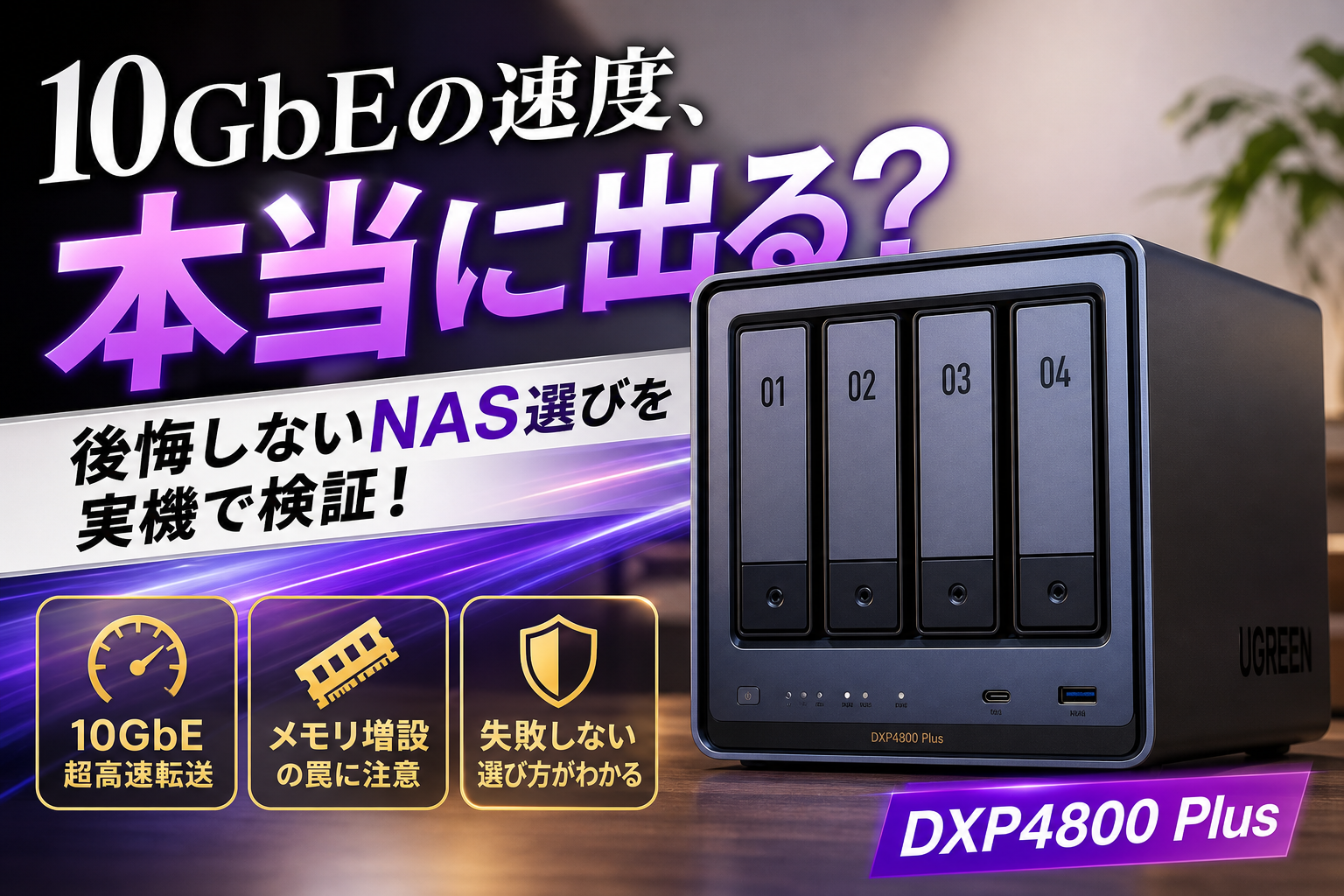
日本上陸を果たしたUGREEN NASync DXP4800 Plusは、Intel Pentium Gold 8505プロセッサーやDDR5 RAM、超高速な10GbEポート、さらにシステム起動専用の128GB SSDを搭載したモンスター級のスペックを誇ります。スマートフォンアプリを用いた直感的なセットアップや外出先からのリモートアクセス、AIによる重複写真の自動整理機能など、従来のNASにありがちだった設定の難しさを完全に払拭する実用性を備えているのが特徴です。
しかし、カタログスペックを眺めるだけでは、10GbEポートの性能を引き出すために必要な有線LANインフラの追加コストや、パーツ増設時に発生するDDR5メモリの相性問題、停電からデータを守るUPS連携の重要性といった運用の現実には気づけません。
本書では、無印モデルとの決定的な違いから、工具不要のHDD取り付け、起動失敗を防ぐメモリやM.2 NVMe SSDの装着手順、そして静音対策までを実機検証に基づき徹底解説します。この記事を読めば、導入時の落とし穴をすべて回避し、クラウド課金から脱却して極上の高速ストレージ環境を構築する具体的なロードマップが手に入ります。
- UGREENのNASync DXP4800 Plusが日本上陸で熱狂を巻き起こす理由
- UGREENのNASync DXP4800 Plusと無印やDHシリーズを徹底比較して見えた決定的な違い
- UGREENのNASync DXP4800 Plusの初期セットアップと基本的な使い方
- 買った後に後悔しないためのメモリ増設とM.2 NVMe SSD装着の正しい手順
- UGREENのNASync DXP4800 Plusを家族で使うときのマルチメディア活用術
- 導入前に必ず知っておくべき失敗しやすいトラブルとプロ直伝の解決策
- 美容とガジェットの専門家がUGREENのNASync DXP4800 Plusの実機を正直レビュー
- この記事を書いた理由
UGREENのNASync DXP4800 Plusが日本上陸で熱狂を巻き起こす理由
クラファンで大反響となった最新NASシリーズの進化
国内外のクラウドファンディングで驚異的な支援額を叩き出し、日本のガジェット界隈を大きく揺るがした画期的なネットワークストレージデバイスが登場しました。
これまで家庭向けやクリエイター向けのファイルサーバーといえば、一部の老舗メーカーが市場を独占している状態でした。しかし、そこに洗練されたデザインと圧倒的なハードウェアスペックを引っ提げて参入したのが、UGREENのNASync DXP4800 Plusです。
最大の魅力は、これまでのプライベートクラウド構築における「購入コストと性能のトレードオフ」を完全に破壊した点にあります。クラウドストレージの容量上限や毎月のサブスクリプション費用に頭を悩ませていた層にとって、自宅にテラバイト級の超高速データ保管庫を構築できるこのデバイスは、まさに待ち望んでいた救世主と言えます。
進化のポイントをまとめると以下の通りです。
-
アルミ合金を採用した、MacBookなどと並べても違和感のないスタイリッシュな外観
-
工具不要でHDDを数秒でセットできる、特許取得済みのツールレスドライブトレイ
-
スマートフォンとの連携を最優先に設計された、直感的で美しい専用OSのUI
これまでの無骨で設定が難しいイメージを一新し、インテリアに馴染む美しい筐体にプロ仕様のパーツを詰め込んだことで、多くのユーザーから熱狂的な支持を集めています。
Intel Pentium Gold 8505プロセッサーが実現する圧倒的なデータ処理性能
このモデルの心臓部には、Intel Pentium Gold 8505プロセッサーが採用されています。
エントリークラスのNASにありがちな、低消費電力なだけの非力なCPUとは一線を画す処理能力を誇ります。このプロセッサーは5コア、6スレッドという変則的な構成を持っており、システムを動かすためのメイン処理と、データ転送やバックグラウンドで行われる写真のAI解析などのマルチタスクを効率よく分散して処理します。
実用面におけるCPUパワーの恩恵を比較表にまとめました。
| 処理性能の比較項目 | エントリー向けCPU(N100など) | Pentium Gold 8505(本機) |
|---|---|---|
| 同時アクセス時の安定性 | 3人以上のアクセスで速度低下が発生 | 家族やチーム5人以上でも遅延なし |
| 4K動画のトランスコード | 再生時にカクつきや読み込みが発生 | リアルタイムでスムーズに変換再生 |
| 写真のAI自動認識・整理 | 1万枚の処理に数時間を要する | 圧倒的なスピードで瞬時に分類完了 |
仕事で4Kなどの高解像度ビデオファイルを大量に扱う動画編集クリエイターや、スマートフォンで撮影した何万枚もの子どもたちの写真や動画を一括で管理したい家庭において、この処理能力の高さは日々のストレスを劇的に減らしてくれます。機材の待ち時間という名の手残りの時間を増やし、作業効率を最大化するための強力なエンジンです。
従来のNASが持つ「設定が難しい」というイメージを覆す直感的な操作性
これまで多くの人が自宅用サーバーの導入を諦めていた最大の理由は、ネットワーク設定やIPアドレスの固定、ポート開放といった「専門用語だらけの初期設定」にありました。専門知識がないと、データの保存場所を作るだけで心が折れてしまうのが現実でした。
本機は、そうしたネットワーク初心者特有の挫折ポイントを完全に解消しています。
製品の電源を入れてLANケーブルを繋いだら、スマートフォンでUGREEN NASアプリを起動し、画面に表示される指示に従って数回タップするだけでセットアップが完了します。まるで新しいスマートスピーカーやスマート家電を自宅のWi-Fiに繋ぐような手軽さで、自分専用の大容量クラウドが完成します。
さらに、外出先からのリモートアクセスも極めてシンプルです。従来のように難しいルーターの設定変更をすることなく、専用のアプリを開くだけで、電車の移動中やカフェからでも自宅のフォルダ内にある写真や書類にアクセスできます。
複雑な技術を、誰もが日常で使える便利な道具へと翻訳した操作性こそが、多くのユーザーに選ばれている決定的な理由です。
UGREENのNASync DXP4800 Plusと無印やDHシリーズを徹底比較して見えた決定的な違い
自宅のデータ保存環境を劇的に変える超新星として注目を集めるUGREENのNASync DXP4800 Plusですが、ラインナップが豊富だからこそ「自分に最適なモデルはどれか」と迷う方も多いのではないでしょうか。特に先行して話題になった無印モデルや、手軽さが売りのDHシリーズとの間には、単なる容量の差だけではない決定的な超えられない壁が存在します。写真や動画の保存庫として、あるいはビジネスのインフラとして後悔のない選択をするために、プロの視点からその核心的な違いを解き明かします。
10GbEポートがもたらす超高速転送と有線LAN環境の現実的な選び方
このモデルを選ぶ最大の理由とも言えるのが、背面に搭載された10GbE(10ギガビットイーサネット)ポートの存在です。従来の1GbE環境では、テラバイト級の動画データを転送する際に数時間もの待ち時間が発生し、作業が完全にストップしてしまうことも珍しくありませんでした。10GbEポートであれば、理論上は従来の10倍、実測値でも毎秒1GBを超える圧倒的な超高速転送が可能になり、大容量データの移動が瞬時に完了します。
しかし、ここで多くのユーザーが陥る罠があります。NAS本体が10GbEに対応していても、自宅のルーターやパソコン、接続するLANケーブルが従来の1GbE(1ギガ)規格のままでは、速度は遅い方に引っ張られて宝の持ち腐れになってしまいます。10GbEの恩恵をフルに受けるためには、ネットワーク環境全体のアップグレードが必要です。
| 必要な周辺機器 | 推奨スペック・規格 | 導入時の注意点 |
|---|---|---|
| LANケーブル | カテゴリー6A(Cat6A)以上 | 古いCat5eなどの使い回しは速度低下の最大の原因になります |
| スイッチングハブ | 10GbE対応ポート搭載ハブ | 予算を抑える場合はマルチギガ(2.5GbE/5GbE)対応も選択肢です |
| パソコン側レシーバー | Thunderbolt対応10GbEアダプター | ノートPC等で有線ポートがない場合は変換アダプターが必須です |
まずは手軽にLANケーブルをカテゴリー6Aへ交換することから始め、段階的にネットワーク機器を整えていくのが、予算を抑えつつ最高の快適さを手に入れる現実的なロードマップです。
DXP4800無印のN100とPlusのPentiumで変わるマルチタスクの安定感
心臓部であるCPUの処理性能は、NAS全体の「サクサク感」を決定づける重要な要素です。無印モデルに採用されているIntel N100も非常に優秀な省電力プロセッサーですが、Plusに搭載されたIntel Pentium Gold 8505は、基本処理能力の次元が異なります。
Pentium Gold 8505は、高性能コア(Pコア)と高効率コア(Eコア)を組み合わせたハイブリッドアーキテクチャを採用しています。これにより、裏側でデータのRAID構築や重いファイルの転送を行いながら、表側でスマートフォンのアプリから家族の写真フォルダへアクセスするといった高負荷なマルチタスク状況でも、処理の引っかかりや遅延が一切発生しません。
特に複数の家族やスタッフで同時にアクセスし、各自が写真の自動整理やビデオ視聴を行うようなマルチシチュエーションにおいては、このCPUパワーの余裕がダイレクトに日々のストレスフリーな使用感へと繋がります。
128GBの独立システムSSDがもたらすアプリ動作の快適さとレスポンスの速さ
多くのエントリー向けNASや他社製デバイスでは、システム(OSや基本アプリ)がデータ保存用のHDD内に構築されます。そのため、HDDがスリープ状態から復帰する際の待ち時間(スピンアップ)や、アプリ起動時のもっさり感が発生しがちでした。
その点、このシステムには独立した128GBのシステム起動用SSDが内蔵されています。これにより、システム全体の挙動や専用スマートフォンアプリの立ち上がりが、スマートフォンの画面をタップした瞬間に反応するレベルで爆速化しています。
HDDの駆動状況に依存しないため、いつでも瞬時に共有ファイルへアクセスでき、ストレスを感じることがありません。まるでクラウドストレージを操作しているかのような軽快なレスポンスは、この贅沢な独立設計だからこそ実現できた隠れた強みです。
4ベイの大容量ストレージで構築する家庭内バックアップとRAID構成の最適解
大容量データを安全に守るために欠かせないのが、4つのHDDスロット(4ベイ)を活かしたRAID構成です。2ベイモデルでは選択肢が限られますが、4ベイを備えるこのモデルなら、保存容量と安全性のベストバランスを追求できます。
初めて導入する方に向けて、最もおすすめなRAID構成を整理しました。
-
RAID 5(最もおすすめ)
最低3台のHDDで構築し、1台が物理的に故障してもデータを失わずに復旧できる構成です。容量の効率と安全性のバランスが抜群です。
-
RAID 6
最低4台のHDDを使用し、同時に2台が故障しても耐えられる極めて強固な構成です。絶対に失いたくない仕事のマスターデータを保管するのに最適です。
-
RAID 1(ミラーリング)
2台ずつのペアを作り、同じデータを複製して保存します。直感的でわかりやすいですが、利用可能な実質容量は総容量の半分になります。
仕事のデータや家族の二度と撮り直せない思い出写真を守るなら、容量を効率的に使いつつ万が一のHDD故障にも慌てずに対応できるRAID 5での運用が最も賢い選択です。
UGREENのNASync DXP4800 Plusの初期セットアップと基本的な使い方
高スペックなネットワークHDDを自宅に迎えるとなると、精密機械の扱いや初期設定の複雑さに身構えてしまう方も多いのではないでしょうか。しかし、このモデルはこれまでのネットワークストレージの常識を覆すほど、ハードウェアとソフトウェアの両面でユーザーフレンドリーな設計が徹底されています。
機械操作が苦手な方や忙しいママクリエイターでも、迷わず稼働状態まで持っていける具体的な手順を詳しく解説します。
工具不要でカンタンなHDDドライブトレイの取り付け手順
一般的なネットワークHDDでは、内蔵するハードディスク(SATA接続の3.5インチまたは2.5インチHDD)をトレイに固定するために小さなネジを何本も締める必要がありました。これには細めのドライバーを用意し、静電気に気を配りながら作業するという手間が伴います。
このモデルでは、工具を一切使わない完全なツールレス構造を採用しています。フロントパネルを外すと現れるトレイを引き出し、サイドの固定用ロックを外してハードディスクをはめ込み、再びロックを戻すだけでカチッと固定されます。
| 手順 | 作業内容 | 注意点・プロの視点 |
|---|---|---|
| 1 | 本体前面のマグネットカバーを外す | 力を入れずに手前に引くだけで外れます |
| 2 | ドライブトレイの下部を押して引き出す | トレイを傷つけないよう真っ直ぐ引き抜きます |
| 3 | トレイ側面のラッチを広げてHDDを装着 | 3.5インチディスクはネジ不要で完全固定されます |
| 4 | トレイを本体の奥まで差し込んでロック | カチッと音がするまで確実に押し込みます |
ここで業界人として1点アドバイスがあります。トレイ自体は非常に強固に作られていますが、大容量のハードディスクは回転時に特有の「ゴトゴト」というシーク音や振動が発生します。
本機をデスクの上に直接置くと微振動が天板に伝わり、耳障りなノイズになることがあります。そのため、セットアップ時には本体の下に厚手のゴム足や防振マットを敷いておくことを強く推奨します。これにより静音性が劇的に向上し、リビングや書斎に置いても気にならない静かさを保てます。
スマホ用のUGREEN NASアプリをダウンロードして初期設定を完了する方法
ハードディスクの物理的な装着が完了したら、次は心臓部となるシステムの設定です。他社製システムのようにパソコンからブラウザを開いて複雑なIPアドレスを入力する必要はありません。手元のスマートフォンだけで全ての準備が整います。
-
App StoreまたはGoogle Playから「UGREEN NAS」アプリをダウンロードします。
-
本体にLANケーブルと電源コードを接続し、電源ボタンをオンにします。
-
スマホを自宅のWi-Fi(本体と同じネットワーク)に接続し、アプリを起動します。
-
アプリが自動的にネットワーク上の起動した本体を検出するため、画面の指示に従ってタップします。
-
UGREENのローカルアカウントを作成し、ハードディスクの初期化とRAID構成(データの安全性を高める仕組み)を選択します。
このアプリが非常に優秀なのは、本体にシステム起動専用の128GBの独立SSDが内蔵されている点にあります。
一般的なエントリークラスのネットワークHDDは、データ保存用の低速なハードディスク内にシステムを構築するため、アプリの起動やメニューの切り替え時に数秒の「待ち時間」が生じがちです。しかし本機はシステム専用の超高速な足回りを持っているため、スマホアプリからの指示に対しても、まるでスマートフォンのローカルアプリを操作しているかのような滑らかなレスポンスで初期設定が進みます。
外出先からもシームレスに繋がるリモートアクセスの設定と使い勝手
自宅に置いてある大切なデータに、仕事先や旅行先からアクセスしたいという場面は多いものです。従来のシステムでは、ルーターの設定画面を開いて「ポート開放」や「固定IPの取得」といった高度なネットワーク知識が求められ、ここで挫折するユーザーが後を絶ちませんでした。
本機には、これらを自動で解決する独自のリモートアクセス機能が標準搭載されています。アプリの設定メニュー内にあるリモートアクセスを有効化するだけで、UGREENの安全なリレーサーバーを経由して、ワンタップで外出先から自宅のストレージに繋がります。
この恩恵は、特にモバイル回線を使っているときに実感できます。専用に最適化された通信プロトコルにより、外出先からスマートフォンのモバイルデータ通信を使って自宅のフォルダーを覗いても、写真のサムネイルが一瞬で表示されます。
仕事で撮影した高解像度の画像素材を、出先のカフェでクライアントに見せながら打ち合わせを進めることも、ストレスフリーで実現可能です。
共有フォルダを作成して家族やチームで安全にデータを管理するコツ
自分専用の保存領域だけでなく、家族や仕事のチームメンバーとファイルを共有するための専用スペース(共有フォルダ)を切り分けることで、データの安全性とプライバシーは格段に向上します。
- マイスペース
各自のアカウントでのみアクセス可能な、完全プライベートな保存領域です。
- 共有スペース
家族みんなで見たい写真や、チームで編集する動画素材を置いておく共同の保存エリアです。
- アクセス権限の細かな設定
ユーザーごとに「読み取り専用(削除や変更はできない)」や「読み書き可能」といった権限を数タップで付与できます。
例えば、子どもたちが誤って大切な仕事のデータを削除してしまうトラブルを防ぐため、子ども用のアカウントには特定の写真フォルダーへの「読み取り専用」権限だけを与えておくといった運用がスマートです。
管理画面から共有フォルダを作成し、ユーザーを追加して権限をチェックするだけなので、専門的なサーバー管理の知識がなくても安全なセキュリティー環境を瞬時に構築できます。クラウドサービスの容量制限や月額課金に悩まされることなく、テラバイト級の安全なプライベート空間を家族全員の手元に用意できます。
買った後に後悔しないためのメモリ増設とM.2 NVMe SSD装着の正しい手順
UGREENの最高峰スペックを誇るNAS、NASync DXP4800 Plusは、標準構成のままでも極めて優秀なパフォーマンスを発揮してくれます。しかし、その真価を引き出して「自宅に爆速のクリエイティブ環境を作りたい」「4K動画をコマ落ちなしで直接編集したい」と考えたとき、避けて通れないのがパーツのアップグレードです。
実は、この高性能マシンを100パーセント活かしきるには、メモリの拡張や高速なSSDの組み込みが不可欠になります。今回は、よくある失敗や物理的なトラブルを完全に未然に防ぐための実践的な手順をわかりやすく解説します。
底面カバーを外してアクセスするスロットの構造とメモリ増設のやり方
多くのNASが分解に苦労する中、このモデルは驚くほどメンテナンス性が考慮された親切な設計になっています。アクセススロットは本体の底面に集約されており、精密ドライバーさえあれば数分でアクセス可能です。
実際のアクセス手順と作業のポイントをまとめました。
底面カバーを開ける際は、まず本体を裏返して四隅のゴム脚付近にあるネジを緩めます。ネジを外して金属製の底面プレートをスライドさせるように持ち上げると、内部の基盤が姿を現します。
内部には、DDR5対応のSODIMMスロットが2基と、M.2 NVMe SSDスロットが2基、整然と並んでいます。標準では8GBのメモリが1枚装着されていますが、もう1つの空きスロットに同規格のメモリを差し込むことで、簡単にデュアルチャネル化が実現します。差し込む際は、斜め約30度の角度からスロットの切り欠きに合わせて奥まで挿入し、パチンと音がして左右の金属クリップが噛み合うまで水平に押し下げてください。
起動しないトラブルを防ぐDDR5 SODIMMメモリの相性と選び方
自作PCやハードウェアのカスタマイズで最も恐ろしいのが、パーツ同士の相性問題です。せっかく追加のメモリを購入したのに、電源ボタンを押した後にファンだけが虚しく回り続け、警告音であるビープ音が鳴り響くといったトラブルが後を絶ちません。
特に最新規格であるDDR5メモリは、従来のDDR4世代よりも相性問題に対してデリケートな性質を持っています。以下の仕様表を参考に、必ず適合するスペックの製品を選んでください。
| パーツ項目 | 推奨スペックと対応基準 | 選び方のコツと注意点 |
|---|---|---|
| メモリ規格 | DDR5 SODIMM(ノートPC用) | デスクトップ用は物理的に装着できません |
| 動作周波数 | 4800MHz(PC5-38400) | 高速すぎるメモリはクロックダウンするか起動しません |
| 最大容量 | 合計16GBから最大64GBまで | 32GBの2枚挿しでモンスター級のメモリ空間を確保 |
| 推奨メーカー | CrucialやCrucial Micron製など | 相性問題の報告が極めて少ない信頼のブランドを推奨 |
私のこれまでのガジェット検証経験から見ても、メモリを増設する際は「元から入っている標準メモリを外し、全く同じ型番・容量のパッケージ製品を2枚セットで購入して差し替える」方法が最も安全で確実です。異なるメーカーや異なる容量の組み合わせは、システムが不安定になる原因を自ら作り出すようなものです。
M.2 NVMe SSDをキャッシュや高速ストレージとして活用する方法
底面にある2基のM.2スロットには、NVMe接続の超高速SSDを取り付けることができます。このSSDの役割は、大きく分けて「キャッシュ」と「独立した高速ストレージ領域」の2通りから選択可能です。
普段のデータ保存用として大容量のHDD(ハードディスク)をメインに据えつつ、頻繁に読み書きする一時ファイルやアプリのインデックス情報をこのSSD側に一時退避させる「SSDキャッシュ」を設定すると、システム全体の快適性が劇的に向上します。まるで古いパソコンのHDDをSSDに載せ替えたときのような、すべての動作がキビキビと動く感動を味わえるでしょう。
また、キャッシュとしてではなく、直接データの保存先となる独立した超高速ボリュームとして構築することも可能です。これにより、10GbEポート経由で行う4K動画のタイムライン編集や大容量の写真ライブラリの書き出し作業が、ネットワーク経由とは思えないほどのスピードで処理できるようになります。
増設時に知っておきたい静電気対策とスロット破損を防ぐ注意点
精密機器のアップグレード作業において、目に見えない最大の敵が静電気です。人間の指先から放たれるわずかな静電火花だけで、メモリのチップやNAS内部のマザーボードが一瞬で破壊され、二度と起動しなくなる悲劇が起こり得ます。
作業前には、必ず以下のセーフティルールを徹底してください。
-
金属製のドアノブやアルミサッシに手を触れて、体内の静電気を完全に逃がす
-
化学繊維の服を避け、静電気が発生しにくい綿10産の衣服を着用して作業する
-
メモリやSSDを取り扱う際は、緑色の基盤や中央の黒いチップに直接触れず、必ず端の角を持つ
さらに、スロット部分の物理的な破損にも細心の注意が必要です。DDR5スロットの固定クリップは繊細なプラスチックや薄い金属でできているため、無理な力を加えると簡単に折れてしまいます。
もし差し込む際に強い抵抗を感じた場合は、挿入する向きが逆になっていないか、切り欠きの位置がずれていないかを必ず確認し、決して力任せに押し込まないようにしてください。正しい手順と丁寧な作業を心がければ、あなたのNASは驚異的なスピードを誇る最高のパートナーへと進化を遂げます。
UGREENのNASync DXP4800 Plusを家族で使うときのマルチメディア活用術
家庭内で増え続けるデジタルデータをどのように管理するかは、現代の家族にとって避けては通れない課題です。特に子どもが生まれてからの写真や動画の増加スピードは凄まじく、スマートフォンの容量はあっという間に限界を迎えます。
UGREENのNASync DXP4800 Plusは、そうした家庭のストレージ問題を一気に解決する頼もしい存在です。大容量のハードディスクを4台搭載できる頼もしさに加え、家族全員が直感的に使える工夫が隅々まで凝らされています。単なるデータの保存場所にとどまらない、家庭内メディアサーバーとしての具体的な活用方法を見ていきましょう。
スマホに溜まった重複写真を自動で消去してストレージを整理するAI機能
スマートフォンで写真を撮っていると、ベストショットを狙うあまり、似たような構図の写真が何枚も保存されてしまいがちです。これらがストレージを圧迫する大きな原因になります。
UGREENが提供する専用のアプリには、非常に優秀なAI画像認識機能が組み込まれています。NASに写真をバックアップするだけで、システムが自動的に画像データを解析し、重複している写真や酷似しているカットを瞬時にリストアップしてくれます。
プロのクリエイター視点から見ても、このAIによるデータ整理の精度は実用に耐えるクオリティです。自分で1枚ずつ見比べる手間が省けるため、忙しい日々の中でも一瞬でスマートフォン側の容量を空けることができます。
AI機能による整理のメリットを以下にまとめました。
- 重複・類似写真の自動検出
同じような構図や連写された写真をAIが自動で判別し、整理候補として提案します。
- スマートなカテゴリ分類
人物の顔や撮影場所、被写体(ペットや料理など)を認識し、自動でアルバムを作成します。
- デバイスの容量解放
整理が終わった写真は安心してスマホから削除できるため、端末の空き容量が劇的に復活します。
子どもの成長記録や思い出のビデオをテレビの大画面で楽しむ方法
スマートフォンやビデオカメラで撮影した子どもの成長記録は、家族みんなが集まるリビングのテレビで鑑賞してこそ、その価値が何倍にも膨らみます。
UGREENのNASync DXP4800 Plusは、DLNA規格や専用のメディアキャスト機能に対応しているため、同一ネットワーク内にあるスマートテレビやストリーミングデバイスから簡単にアクセスできます。
背面に搭載されたHDMIポートを活用してテレビと直接接続する方法もありますが、家庭内Wi-Fiを経由したワイヤレス再生が非常にスムーズです。Pentiumプロセッサーの高い処理能力のおかげで、4K画質の重いホームビデオであっても、再生開始時の引っかかりや途中の遅延がほとんど発生しません。
家族で思い出を共有するための接続イメージは以下の通りです。
| 接続方法 | 必要な機器 | メリット | 注意点 |
|---|---|---|---|
| ネットワーク配信 | スマートテレビ・Fire TV等 | ワイヤレスで配線がすっきりし、複数端末から同時視聴が可能 | Wi-Fiルーターの電波強度に依存する |
| HDMI直接接続 | HDMIケーブル | ネットワーク遅延が一切なく、最高画質での安定再生が可能 | NAS本体をテレビの近くに設置する必要がある |
この快適な再生環境があれば、お正月に親戚が集まった際や、週末の家族団らんの時間に、昔の思い出動画をリビングの大画面で映画館のように楽しむ贅沢な使い方が実現します。
iCloudやGoogle Oneなどのクラウド課金から移行するメリット
多くの人が毎月支払っているiCloudやGoogle Oneといったクラウドストレージの月額費用は、長期的に見ると家計にとって小さくない負担です。特に家族全員分のアカウントで容量を追加していくと、年間で数万円の固定費になってしまうことも珍しくありません。
プライベートなクラウドを自宅に構築することで、これらの一切の月額課金から解放されます。初期投資としての本体代金やハードディスクの購入費用はかかりますが、数年スパンで計算すれば確実に手元に残るお金が増える計算になります。
また、クラウドサービスに写真を預ける際のセキュリティやプライバシー面に一抹の不安を抱く方もいるでしょう。自宅設置のデバイスであれば、データの実体が常に手元にあるという物理的な安心感があります。
万が一、インターネット回線が一時的に障害で不通になったとしても、自宅内のローカルネットワークが生きていれば、写真や動画の閲覧・保存は全く問題なく行えます。この「通信環境に依存しない安定性」と「ランニングコストの削減」こそが、自宅に本格的なストレージサーバーを導入する最大の意義です。
導入前に必ず知っておくべき失敗しやすいトラブルとプロ直伝の解決策
驚異的なスペックを誇るUGREENのNASync DXP4800 Plusですが、ただ設置するだけではそのポテンシャルを100パーセント引き出すことはできません。せっかく手に入れた最新鋭の機材を宝の持ち腐れにしないために、導入時に誰もが直面しやすいネットワークやハードウェアの落とし穴と、実務に即した解決策を詳しくお届けします。
10GbEの速度が出ないときにチェックすべきLANハブやカテゴリー対応
超高速転送を期待してUGREENのNASync DXP4800 Plusを導入したものの、データのコピー速度が思ったように上がらないというトラブルは非常に多く見られます。10GbE(10ギガビットイーサネット)という規格は、道路に例えるなら片側5車線の超高速道路ですが、自宅の回線インフラが細いままではボトルネックが発生してしまいます。
実効速度を限界まで高めるためには、NAS本体だけでなく、データを送受信するパソコンや経由するネットワーク機器すべてを10GbEに対応させる必要があります。一般的な家庭用ルーターに搭載されているポートは1GbE(1ギガ)が主流のため、そのまま接続すると速度は10分の1に制限されてしまいます。
ネットワーク環境を構築する際は、以下の構成表を参考にして手元の機材をチェックしてください。
| ネットワーク構成要素 | 推奨される仕様や規格 | 起こりがちな落とし穴 |
|---|---|---|
| LANケーブル | カテゴリー6A(Cat6A)以上 | 古いCat5eやCat6ケーブルの使用による速度低下 |
| スイッチングハブ | 10GbE対応ハブ(マルチギガ対応) | 1GbEの安価なハブを経由している |
| パソコン側接続ポート | Thunderbolt対応10GbEアダプターなど | PC側が1GbEポートやWi-Fi接続のままになっている |
特に見落としがちなのがLANケーブルの規格です。壁の裏に配線されている古いケーブルがCat5e規格のままだと、どれだけ高性能なNASを繋いでも超高速転送は絶対に実現しません。必ずCat6A以上の表記があるものに買い替え、経路上のハブも10GbE対応製品に統一しましょう。
万が一の停電から大切な写真やデータを守るためのUPSとの連携設定
NASを運用する上で、最も恐ろしいのが予期せぬ停電やブレーカー落ちです。UGREENのNASync DXP4800 Plusは、複数のHDDを1つの大容量ドライブとして認識させるRAID機能を用いてデータを保護していますが、書き込み最中に突然電源が遮断されると、最悪の場合はRAID構成そのものが崩壊し、すべてのデータが消失するリスクがあります。
この悲劇を防ぐための必須アイテムがUPS(無停電電源装置)です。UPSとは、停電時に一時的に電力を供給し続けるための巨大なバッテリーのような機械です。
実務で安全に運用するためには、単にUPSから電源を引くだけでなく、NAS本体とUPSをUSBケーブルで接続してシステム的な連携設定を行う必要があります。
- UPSの給電コンセントにNASの電源プラグを差し込む
- 付属の通信用USBケーブルでUPSとNASの背面ポートを接続する
- UGREENの管理画面から電源管理設定を開き、UPS連携を有効化する
- 停電検知から数分後に、自動で安全にシャットダウン(安全停止)するよう時間を設定する
この設定さえ済ませておけば、外出中に落雷による停電が起きても、NASが自ら判断してデータを保存し、安全に眠りについてくれます。
静音ファンでも気になるHDDのシーク音と動作音を抑える設置場所
UGREENのNASync DXP4800 Plusの内部には、冷却性能に優れた静音ファンが搭載されており、ファン自体の風切り音は非常に静かです。しかし、実際に24時間稼働させ始めると、冷却ファンではなく、内部に組み込んだHDDが発するゴトゴト、カリカリというシーク音(データの読み書き音)が想像以上に室内に響くことに気づきます。
特に木製のデスクや中が空洞になっているカラーボックスの上に直接置くと、木材がスピーカーのコーン紙のように振動を増幅させてしまい、不快な低音ノイズを周囲に撒き散らす原因になります。
静音性を高めて快適に運用するための対策をまとめました。
-
デスクの上に直接置かず、オーディオ用の防振ゴムやジェルマットを本体の足の下に敷く
-
寝室やリビングのテレビの横など、静かさが求められる場所から離れたクローゼットや廊下の棚に設置する
-
放熱スペースを確保した上で、厚手の防音シートを壁面に貼ったラックに収納する
ちょっとした工夫で、深夜の静かな時間帯でも動作音を気にすることなく、快適に大容量ストレージを活用できるようになります。
メーカー公式ダウンロードセンターから最新マニュアルやファームウェアを入手する方法
UGREENのNASync DXP4800 Plusは非常に完成度の高いシステムを採用していますが、世界中のユーザーからのフィードバックを受けて、常に機能改善やセキュリティ対策が施されたファームウェアがリリースされています。また、メモリ増設やM.2 SSDの組み込み時に迷った際は、紙の説明書だけでなく、公式の電子マニュアルを確認するのが一番の近道です。
最新の情報や説明書を手に入れるには、UGREENの公式グローバルサイト内にあるダウンロードセンターへアクセスします。
検索窓に型番を入力すると、最新のシステムOSイメージファイルや、詳細な製品マニュアルのPDFデータを無料でダウンロードできます。初期セットアップが完了した後も、月に一回程度は管理画面からシステムアップデートの通知が来ていないかチェックし、常に脆弱性を塞いだ最新の状態で運用することを強く推奨します。
美容とガジェットの専門家がUGREENのNASync DXP4800 Plusの実機を正直レビュー
忙しい毎日でも「キレイ」と「便利」を諦める必要はありません
仕事に育児にプライベートにと、現代を生きる私たちは毎日が時間との戦いです。特にスマートフォンの中は、子どもたちの愛らしい瞬間を収めた写真や、仕事で使う高画質な動画素材ですぐに容量がいっぱいになってしまいます。
クラウドストレージの容量追加ボタンを何度もタップし、毎月引き落とされるサブスクリプション費用にため息をつくのはもう終わりにしましょう。
スマートで美しいライフスタイルを維持するためには、デジタルデータの整理整頓も欠かせません。暮らしのノイズを減らし、大切な思い出やクリエイティブな資産を美しく一元管理できる強力な味方として、今回は話題のネットワークハードディスクをご紹介します。これさえあれば、デバイスの容量不足に怯えることなく、心にゆとりを持った毎日を手に入れることができます。
カタログスペックやうわさだけでは分からないリアルな使用感と本音のメリット
数多くのハードウェアを検証してきたガジェットライターとしての目線から、この製品の真の実力を本音でお伝えします。
店頭やオンラインショップのスペック表を見るだけでは、システム起動用に128GBの独立したSSDが内蔵されていることの凄さは伝わりにくいかもしれません。他社製のエントリーモデルと使い比べると、管理画面のメニューを開く挙動や専用スマホアプリのレスポンスが驚くほど軽快で、一切のストレスを感じません。
特に気に入っているのが、お出かけ先からのアクセス性です。これまでのネットワークストレージは複雑な暗号キーやルーターのポート開放が必要で、導入時に挫折する人が後を絶ちませんでした。しかし、この最新機はアプリをスマートフォンに入れて登録するだけで、驚くほどスムーズに外出先から自宅のデータへアクセスできます。
もちろん、良いところばかりではありません。静音設計のファンが回っていても、中に組み込むハードディスクの駆動音(シーク音)は、静かな寝室などでは「ゴトゴト」と響くことがあります。この動作音を抑えるためには、本機をクローゼットの中や厚みのある棚、あるいはデスクの下など、耳から少し離れた場所に設置するのが賢い選択です。
実機を検証して分かったリアルな評価をまとめました。
物理トレイの取り扱いは工具が全く不要で、指先だけでカチッとハードディスクを固定できる設計になっており、爪を傷つけたくない女性にとっても嬉しい親切設計です。
| 評価項目 | リアルな使用感と本音の評価 |
|---|---|
| 初期セットアップ | アプリの指示に従うだけで約10分で完了し、非常に直感的 |
| アプリの操作性 | 内蔵128GB SSDのおかげで、メニュー遷移がスマートフォン並みに滑らか |
| 静音性と設置性 | ファン自体は静かだがハードディスクの駆動音は響くため、設置場所の工夫が必要 |
| デザイン性 | アルミ合金の落ち着いた質感で、リビングに置いてもインテリアを邪魔しない |
家庭用として導入する際にかかる周辺機器のトータル予算とコスパの判定
本機の最大の武器は、超高速な10GbEポートを搭載している点にあります。しかし、ここで初心者が陥りがちな落とし穴があります。
自宅のルーターやLANケーブル、あるいはパソコンの受信側が昔ながらの1GbE規格のままであれば、この素晴らしいスピードの恩恵を100パーセント受けることはできません。本機の実力をフルに発揮させるためには、有線LAN環境のアップデートが必要です。
具体的な追加予算のイメージをリストにまとめました。
-
LANケーブルの交換(カテゴリー6A以上が必要、数百円から千円程度)
-
10GbE対応のスイッチングハブ(約1万5千円から3万円程度)
-
パソコン側の受信アダプター(Thunderbolt変換など、約1万円から2万円程度)
これらの周辺機器を一度に揃えるとなると、初期投資としての手残り(手元に残る現金)は一時的に減ることになります。
しかし、毎月数千円ずつ支払うクラウドストレージの課金から完全に脱却できること、そして複数人数でテラバイト規模のデータを一瞬で共有できる快適さを考えれば、1年半から2年ほどで十分に元が取れる計算になります。長期的なコストパフォーマンスで見れば、これほど賢く頼もしい投資はありません。
この記事を書いた理由
著者 – 宇井 友美(うい ともみ)
本記事は、AIによる自動生成ではなく、私自身が日々の暮らしの中で感じた課題と、実機を直接手に取って検証した体験をもとに執筆しています。
二児の母として育児や仕事をこなす中、毎日のように増え続ける子どもたちの写真や動画のデータ整理には本当に頭を悩ませていました。iCloudやGoogle Oneなどのクラウド課金は膨らむ一方で、スマホの容量は常にギリギリ。そんなストレスから解放されたい一心で、話題の「UGREEN NASync DXP4800 Plus」を自宅に導入しました。
しかし、いざセットアップやメモリの増設を試みると、DDR5メモリの相性問題による起動トラブルに直面。さらに、憧れの「10GbE超高速転送」を実現するには、ハブやLANケーブルなど家庭内インフラの技術的な見直しが必須であるという、カタログスペックだけでは見えない高い壁を痛感しました。
私と同じように「家族の思い出を美しく安全に、かつコストを抑えて残したい」と願う女性やガジェット初心者が、メモリ選びや回線構築の罠で失敗して後悔してほしくない。その強い思いから、実際に自らパーツを組み込み、失敗を乗り越えて得たリアルな解決策と本音のメリット・デメリットをすべて書き残すことにしました。
🧰 お困りごとの解決に
 Anker 733 Power Bankはリコール対象?不具合と充電できない時の対処法💡 結論(要点まとめ)Anker 733 Power Bank(型番A1651)はリコール・発火対象なのか?NITE事故…Soundcore 3の回収交換を申請する手順|対象確認と返送の流れ
 EcoFlow公式の返品・返金条件と手続き手順💡 結論(要点まとめ)EcoFlow公式オンラインストアの返品・返金条件を整理。お客様都合の返品は購入日から30日以内・…
 EcoFlow EFDELTAの回収返送手順💡 結論(要点まとめ)EcoFlow EFDELTAの回収返送手順を解説。通常リサイクルとの違い、対象確認、オンライン申…
最近更新した記事
 パナソニック美顔器の返品申込手順|公式通販の未開封8日ルールと全額返金キャンペーンの違いパナソニックの美顔器を公式通販Panasonic Store Plusで返品する手順を整理。未開封で到着後8日以内という…
 フィリップス公式ストア楽天市場店で返品はできる?キャンセル条件と初期不良窓口💡 結論(要点まとめ)フィリップス公式ストア楽天市場店の返品・交換ルールを整理。自己都合返品の可否や注文直後のキャンセル…
 MTG公式通販の美顔器は返品できる?自己都合の可否と初期不良の交換条件💡 結論(要点まとめ)MTG公式通販で購入した美顔器(ReFa等)の返品・交換条件を整理。自己都合(イメージ違い・未開封…
 UGREEN公式ストアの返品・返金手順と条件|試用後の対応や注意点💡 結論(要点まとめ)UGREEN日本公式ストアの返品・返金ルールを整理。試用後返品の条件や送料を公式規定で確認するポイ…
 ヤーマンの保証期間を確認する方法と手元に保証書がない時の対処手順💡 結論(要点まとめ)ヤーマン製品の保証期間を確認する方法を解説。基本の1年保証や公式通販限定の1年6か月延長保証の確認…