💡 結論(要点まとめ)
iPhoneやiPadで「AirPrintプリンターが見tsからない」と表示される原因と解決手順を詳しく解説。Wi-Fiの同一ネットワーク接続、プライベートWi-Fiアドレスやローカルネットワーク権限の設定、ルーターのAP隔離解除など具体的
この記事でわかること
- AirPrintはBluetoothやUSB接続でも使えますか?
- 同じWi-Fiにつないでいるのにプリンターが見つからないのはなぜですか?
- 2.4GHzと5GHzが違うとAirPrintは使えませんか?
AirPrintで見つからないときは、同じローカルネットワーク、対応型番、本体状態、通信分離、更新の順に確認します。
30秒要約
- iPhone・iPad・Macとプリンターを同じローカルネットワークへ接続する
- ゲストWi-Fiではなく、家庭内のメインネットワークを使う
- 最初はプリンターと端末を再起動し、改善しなければルーターを確認する
- AP隔離やプライバシーセパレーターが有効なら、Bonjourによる検出が遮断される場合がある
- Apple公式とメーカー公式の両方で、型番ごとのAirPrint対応状況を確認する
この記事で分かること
- Apple公式が示すAirPrintの利用条件と、Bonjour・mDNSによる検出の仕組み
- 症状から対処手順へ移動できる原因別診断フロー
- 同一ネットワーク確認、再起動、更新、ルーター設定、メーカー別確認の手順
- プリンターが有線LAN、iPhone・iPadがWi-Fiの場合の確認方法
- 直らないときの切り分けと、サポートへ伝える記録項目
この記事で扱わないこと(対象外):企業や学校のVLAN、認証付き無線LAN、管理対象端末のネットワーク設計変更、非公式ツールによる接続、特定型番の故障判定です。これらはネットワーク管理者またはメーカーサポートへ相談してください。
AirPrintでプリンターが見つからないときの結論と最優先チェック
AirPrintは、同じローカルネットワーク上にある対応プリンターを自動検出する仕組みです。「AirPrintプリンタが見つかりません」と表示されたら、次の5分類に沿って確認すると原因を整理できます。
| 原因の分類 | 最初に見る場所 | 対処手順 |
|---|---|---|
| ネットワークの相違 | 端末とプリンターのSSID・接続先 | 同じネットワークを確認 |
| 一時的な通信不良 | 本体の接続表示・印刷待ち | 端末と機器を再起動 |
| ソフトウェアの不整合 | OS・ファームウェア | 更新状況を確認 |
| 通信の分離 | ゲストWi-Fi・AP隔離・VPN | ルーター設定を確認 |
| 対応機種・本体設定 | 型番・AirPrintまたはBonjour設定 | 公式情報で型番を確認 |
Apple公式サイトでは、AirPrint対応プリンターとApple製端末を同じWi-Fiネットワークへ接続して印刷する手順が案内されています。有線LAN接続のプリンターも、Wi-Fi側と同じローカルネットワーク内で相互通信できる構成なら利用対象になります。(出典: Apple サポート「AirPrintを使ってiPhoneやiPadからプリントする」、2026年9月確認)
原因別診断フロー
- プリンターの電源、本体エラー、ネットワーク接続表示を確認する
- iPhone・iPad・Macとプリンターが同じローカルネットワークにいるか確認する
- ゲストWi-Fi、VPN、AP隔離など通信を分ける設定を確認する
- プリンターと端末を再起動する
- Apple公式とメーカー公式の双方で型番の対応状況を確認する
- 改善しなければ、OS・ファームウェア・ルーター設定を順に確認する
症状別の原因・対処早見表
| 症状 | 考えられる原因 | 確認場所 | 次の行動 |
|---|---|---|---|
| 「AirPrintプリンタが見つかりません」と出る | 別ネットワークへの接続、プリンターの通信切断 | 端末のWi-Fi設定、プリンター本体 | 対処法1 |
| プリンター一覧が表示されない | ゲストWi-Fi、AP隔離、Bonjour通信の遮断 | ルーター管理画面 | 対処法4 |
| 以前は使えたが急に見つからない | DHCPや名前解決情報の一時的不整合、通信不良、IPアドレス変更 | 本体のネットワーク情報 | 対処法2 |
| メーカー公式アプリで見つからない | アプリのローカルネットワーク権限 | プライバシー設定 | 対処法4 |
| 候補に一度も表示されない | AirPrint非対応、本体側の機能停止 | Apple・メーカー公式情報 | 対処法5 |
よくある失敗:原因を確認する前に「ネットワーク設定の初期化」を行うと、SSIDや固定IPなどの再設定が必要になります。初期化は、現在の設定を控え、機種別マニュアルを確認してから検討してください。
AirPrintの対応条件とプリンターを検出する仕組み
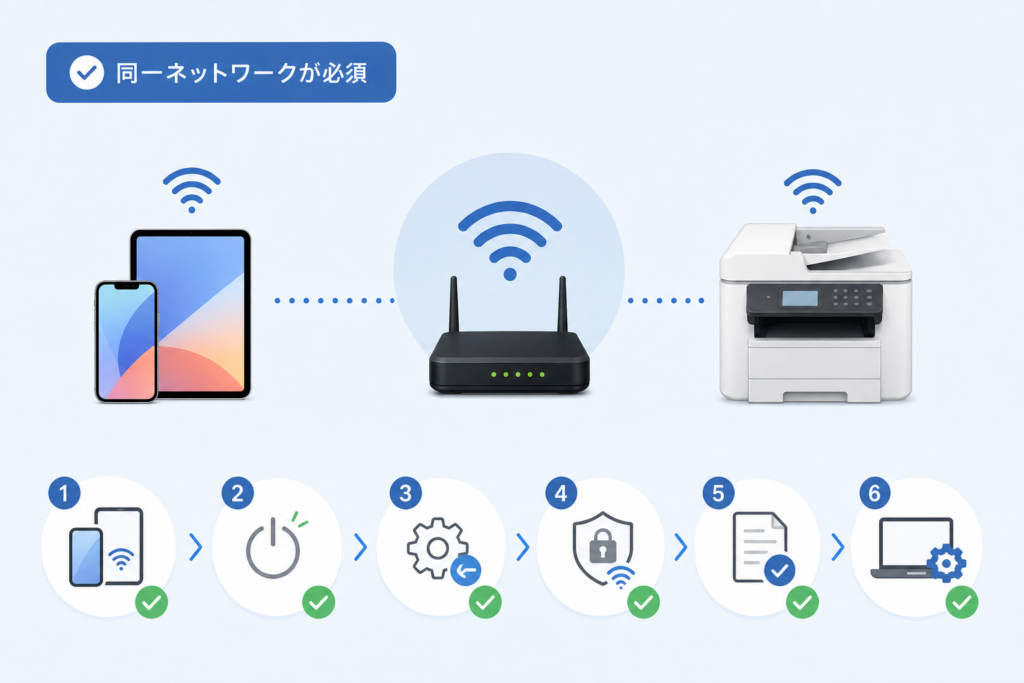
AirPrintは専用ドライバーを追加せず、ネットワーク上のプリンターをBonjourで検出して印刷する仕組みです。Bonjourでは、mDNSとDNS-SDが機器名の解決や印刷サービスの発見に使われます。
Apple公式が案内する利用条件
- 使用するプリンターがAirPrintに対応している
- iPhone・iPad・Macとプリンターが同じローカルネットワーク上にある
- プリンターの電源が入り、通信可能な状態になっている
- 利用するアプリ側に印刷機能がある
Apple公式サイトによると、iPhoneまたはiPadでは、対応アプリの共有メニューなどから「プリント」を選択し、AirPrint対応プリンターを指定します。アプリによって印刷メニューの場所や対応状況は異なります。(出典: Apple サポート「AirPrintを使ってiPhoneやiPadからプリントする」、2026年9月確認)
mDNS・Bonjour・DNS-SDの役割
| 用語 | 役割 | 見つからない場合との関係 |
|---|---|---|
| Bonjour | Appleが採用するゼロコンフィギュレーションネットワーク技術 | プリンターの自動検出に関係する |
| mDNS | ローカルネットワーク内で名前を解決する | マルチキャストが遮断されると応答が届かない場合がある |
| DNS-SD | 印刷など利用可能なサービスを検出する | サービス情報を取得できないと一覧に出ない場合がある |
RFC 6762では、mDNSはUDPポート5353とIPv4マルチキャストアドレス224.0.0.251を使用し、送信時のIP TTLを255に設定すると定められています。mDNSはリンクローカルスコープのマルチキャストを使用するため、通常はルーターを越えません。IP TTLの値と、通信が届くスコープは分けて理解する必要があります。(出典: IETF「RFC 6762 Multicast DNS」、2026年9月確認)
同じ建物や同じルーターを使っていても、ゲストネットワーク、VLAN、AP隔離によって通信経路が分けられていると、プリンターを検出できない場合があります。
接続方式ごとの扱い
| プリンターの接続 | 端末の接続 | 確認ポイント |
|---|---|---|
| Wi-Fi | Wi-Fi | 同じローカルネットワークか確認 |
| 有線LAN | Wi-Fi | 有線側と無線側の相互通信が許可されているか確認 |
| ゲストWi-Fi | メインWi-Fi | ネットワークが分離されている可能性が高い |
| USBのみ | Wi-Fi | プリンター自体がネットワークへ参加しているか確認 |
| Bluetoothのみ | Bluetooth | AirPrintの接続方式としては利用しない |
混同しやすい点:Wi-FiルーターのUSBポートへプリンターを接続しても、その構成がAirPrintに対応するとは限りません。ルーターとプリンター双方の公式仕様を確認してください。
対処法1:iPhone・iPad・Macとプリンターを同じネットワークに接続する
Wi-Fiアイコンが表示されているだけでは、同じネットワークにいるか判断できません。SSID、ゲスト接続の有無、有線LANとの相互通信を確認します。
iPhone・iPadの接続先を確認する手順
- 「設定」を開く
- 「Wi-Fi」を選択する
- チェックが付いたSSIDを確認する
- 「guest」などゲスト用と分かる名称なら、家庭内のメインSSIDへ接続し直す
- VPNを利用している場合は、必要性と管理方針を確認したうえで一時停止して再検出する
Apple公式サイトでは、AirPrintを使う端末とプリンターを同じWi-Fiネットワークへ接続するよう案内しています。有線LANプリンターの場合は、Wi-Fi端末と同じローカルネットワーク内で通信できることを確認します。(出典: Apple サポート「AirPrintを使ってiPhoneやiPadからプリントする」、2026年9月確認)
プリンターのSSID・IPアドレスを確認する
プリンター本体の「ネットワーク設定」「無線LAN情報」「接続診断」などから、接続中のSSIDやIPアドレスを確認します。項目名は機種によって異なります。
キヤノン公式オンラインマニュアルでは、AirPrintを使うための本体設定を機種別に案内しています。表示名や設定階層は他機種と異なる場合があるため、自分の型番のマニュアルを参照してください。(出典: キヤノン「AirPrintを使う」、2026年9月確認)
周波数帯とSSIDを切り分ける
iPhoneが5GHz帯、プリンターが2.4GHz帯でも、同じローカルネットワークとして相互通信できれば利用できる場合があります。ただし、ルーターの設定によっては帯域間の通信が制限されます。
| 状況 | 試すこと | 判断 |
|---|---|---|
| 帯域ごとにSSIDが異なる | 切り分け時だけ同じSSIDへ揃える | 検出できれば帯域間通信の設定を確認 |
| SSIDが共通 | 接続先のアクセスポイントやゲスト設定を確認 | メッシュ機器側の分離も確認 |
| プリンターが有線LAN | ルーター内の有線・無線間通信を確認 | 相互通信できれば利用可能な構成 |
よくある失敗:iPhoneが以前利用したゲストWi-Fiへ自動接続され、プリンターだけがメインネットワークに残っているケースです。双方の接続先を別々に確認してください。
対処法2:プリンターと端末を再起動し、必要に応じてルーターを確認する
再起動は、DHCPや名前解決情報の一時的不整合、通信不良を解消する切り分け方法です。IPアドレスの変更も可能性の一つですが、原因をIP変更だけに限定することはできません。
再起動前に確認すること
- プリンター本体に用紙、インク、カバー、通信などのエラーが出ていないか
- 印刷データを送信中ではないか
- ファームウェア更新中ではないか
- ほかの家族や機器がルーターを使用中ではないか
Apple公式サイトでは、印刷ジョブの状況をAppスイッチャー内の「プリントセンター」で確認し、必要に応じて印刷をキャンセルする手順が案内されています。(出典: Apple サポート「AirPrintを使ってiPhoneやiPadからプリントする」、2026年9月確認)
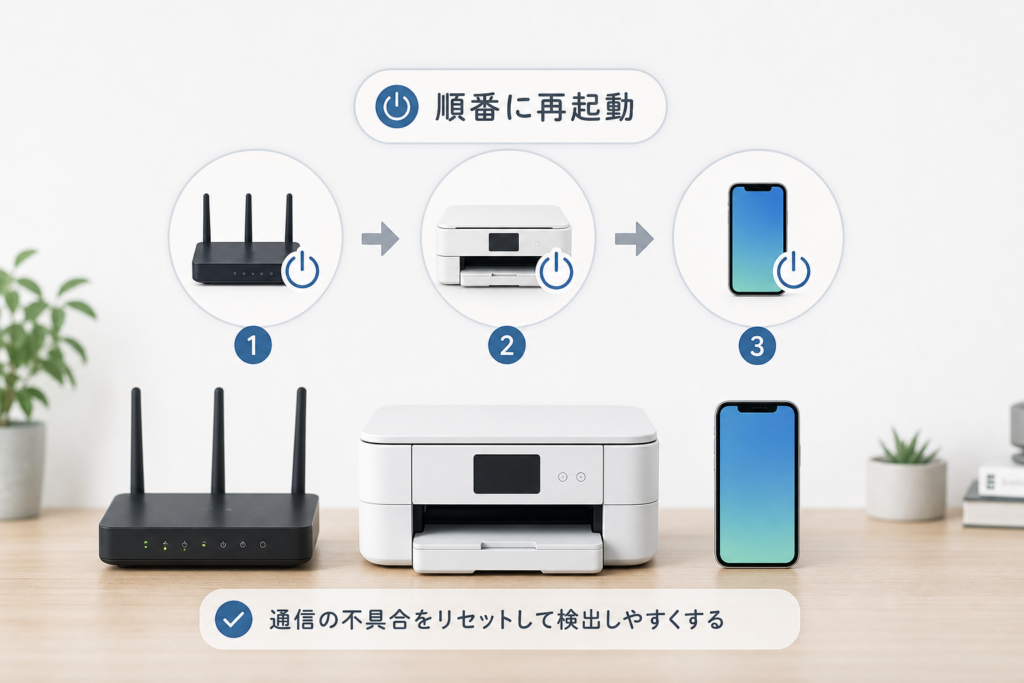
影響を抑えた再起動手順の一例
- プリンターが処理中でないことを確認し、通常の電源操作で再起動する
- iPhone・iPad・Macを再起動する
- 同じローカルネットワークへ再接続し、AirPrintの一覧を確認する
- 改善しない場合は、ルーターの説明書と利用状況を確認する
- 通信中の機器やサービスへの影響を確認したうえで、説明書どおりにルーターを再起動する
- ルーターの通信が復帰してから、プリンターと端末の接続を確認する
これは再起動する場合の一例です。ルーターの起動方法や表示ランプは機種ごとに異なるため、電源操作や待機方法はルーターメーカーの公式マニュアルに従ってください。
避けたい操作:ルーターをすぐに電源断すると、固定電話、テレビ、見守り機器、オンライン作業などへ影響することがあります。共用回線では利用者へ確認し、管理対象の回線は管理者へ相談してください。関連する確認事項はルーター再起動時の注意に関する関連記事も参照できます。
再起動後の確認
- プリンターのネットワーク接続表示が復帰している
- 端末がモバイル通信ではなく対象のWi-Fiへ接続されている
- 印刷画面のプリンター一覧に型番または設定した名称が表示される
対処法3:iOS・iPadOS・macOSとプリンターを更新する
同じネットワークへ接続しても検出できない場合は、Apple製端末のOSとプリンターのファームウェアを確認します。更新前に、未送信の印刷ジョブや本体エラーがないことも確認してください。
Apple製端末の更新場所
| 端末 | 確認場所 | 更新前の確認 |
|---|---|---|
| iPhone・iPad | 設定 > 一般 > ソフトウェアアップデート | バックアップ、電源、通信環境 |
| Mac | システム設定 > 一般 > ソフトウェアアップデート | 作業中データの保存、バックアップ |
Apple公式サイトでは、iPhone・iPadのソフトウェアアップデートを「設定」から確認する方法を案内しています。表示内容はOSのバージョンや管理状態により異なる場合があります。(出典: Apple サポート「iPhoneまたはiPadをアップデートする」、2026年9月確認)
プリンターのファームウェアを確認する
更新方法は、本体操作パネル、メーカー公式アプリ、パソコン用ユーティリティなど機種によって異なります。更新中は、該当機種の公式マニュアルに従い、電源を切らないでください。
- メーカー公式サポートで型番を検索する
- 「ファームウェア」「本体アップデート」などの項目を開く
- 対象OS、注意事項、更新方法を確認する
- 更新後にネットワーク接続とAirPrint設定を再確認する
エプソン公式FAQでは、AirPrint利用時にプリンターと端末を同一ネットワークへ接続することや、対応状況を製品情報で確認するよう案内しています。機種固有の更新方法は、同ページから製品型番のサポート情報へ進んで確認してください。(出典: エプソン公式FAQ「AirPrintについて」、2026年9月確認)
更新後に見直す項目
- プリンターが以前と同じSSIDへ接続されているか
- IPアドレスやホスト名が変わっていないか
- AirPrintまたはBonjourが有効になっているか
- Macではプリンターの再追加が必要か
更新後の失敗例:更新直後に検出できない場合、プリンターがネットワークへ再接続していないことがあります。初期化する前に、本体の接続表示とSSIDを確認してください。
対処法4:ゲストWi-Fi、AP隔離、ローカルネットワーク権限を確認する
同じSSIDに見えても、ルーター側で端末同士の通信が遮断されている場合があります。設定名は「AP隔離」「プライバシーセパレーター」「端末間通信禁止」「ネットワーク分離」など、メーカーによって異なります。
設定ごとの影響を比較する
| 設定・機能 | 主な目的 | AirPrintへの影響 |
|---|---|---|
| ゲストWi-Fi | 家庭内機器から来客端末を分離する | プリンターを検出できない場合がある |
| AP隔離 | 無線端末同士の直接通信を制限する | Bonjourの応答が届かない場合がある |
| VLAN | ネットワークを論理的に分割する | 管理者側の中継設定がないと検出しにくい |
| VPN | 通信経路を別ネットワークへ切り替える | ローカル機器への通信が制限される場合がある |
| ローカルネットワーク権限 | アプリによるLAN内機器へのアクセスを管理する | メーカー公式アプリの検出に影響する場合がある |
AP隔離を確認する手順
- ルーター本体の型番を確認する
- メーカー公式サイトで型番別マニュアルを開く
- ゲストネットワーク、端末分離、AP隔離に相当する項目を探す
- 設定変更によるセキュリティ上の影響を確認する
- 家庭内の管理者が必要性を判断したうえで変更する
mDNSはリンクローカルスコープのマルチキャストを使うため、ネットワークが分離されている環境では通常のまま届きません。RFC 6762では送信時のIP TTLは255と規定されており、「TTLが1だから越えない」という説明ではありません。(出典: IETF「RFC 6762 Multicast DNS」、2026年9月確認)
メーカー公式アプリの権限を確認する
Apple Developerの技術資料によると、アプリがローカルネットワーク上の機器へアクセスする場合、ローカルネットワークプライバシーの対象になります。メーカー公式アプリでプリンターを探すときは、「設定」内のプライバシー項目で対象アプリの権限を確認してください。(出典: Apple Developer「TN3179: Understanding local network privacy」、2026年9月確認)
注意:ローカルネットワーク権限は、主にアプリからLAN内機器へアクセスする場合の確認項目です。標準のAirPrint画面で見つからない原因を、この権限だけに限定しないでください。
対処法5:AirPrint対応状況とメーカー別設定を型番で確認する
対応状況はシリーズ名だけで判断せず、本体ラベルや設定画面に記載された正確な型番で調べます。名称が似た製品でも、通信機能や対応サービスが異なる場合があります。
Apple公式とメーカー公式を突き合わせる
- プリンター本体の正確な型番を確認する
- Apple公式のAirPrint案内を確認する
- メーカー公式の製品仕様または型番別マニュアルを確認する
- AirPrint、Bonjour、無線LAN、有線LANの記載を探す
- 本体側で機能が無効になっていないか確認する
Apple公式ページだけで型番を判断せず、メーカー公式の製品仕様・マニュアルも合わせて確認してください。販売地域、派生型番、ファームウェア条件などがある場合は、メーカー側の案内を優先して確認します。(出典: Apple サポート「AirPrintを使ってiPhoneやiPadからプリントする」、2026年9月確認)
メーカー別の確認先
| メーカー | 公式確認先 | 確認する項目 |
|---|---|---|
| キヤノン | 公式オンラインマニュアル「AirPrintを使う」 | AirPrint設定、ネットワーク接続、機種別制限 |
| エプソン | 公式サポート・型番検索/AirPrint公式FAQ | 対応状況、接続条件、機種別マニュアル |
| ブラザー | 公式サポート・製品型番検索 | 製品仕様、AirPrint、ネットワーク設定 |
エプソン公式FAQでは、AirPrintの対応可否や設定を製品情報で確認するよう案内しています。ブラザー製品も公式サポートの製品検索から、型番別のマニュアルと対応情報を確認できます。(出典: エプソン公式FAQ「AirPrintについて」、2026年9月確認)
公式アプリとAirPrintの違い
| 方法 | 向いている状況 | 確認事項 |
|---|---|---|
| AirPrint | iPhone・iPad・Macの標準印刷機能を使いたい | AirPrint対応型番、同一ローカルネットワーク |
| メーカー公式アプリ | スキャンや本体設定などメーカー独自機能も使いたい | アプリと型番の対応、ローカルネットワーク権限 |
| MacからIP指定 | 自動検出できず、プリンターが対応プロトコルを備える | 対応プロトコル、IPアドレス、管理方針 |
公式アプリがAirPrintより常に適しているわけではありません。アプリの対応機種、必要な権限、利用したい機能を確認して選んでください。
ネットワーク設定を初期化する前の確認
控えておく項目:SSID、Wi-Fiパスワード、IPアドレスの取得方法、固定IPの有無、登録済み端末、本体に保存されたネットワーク関連設定です。初期化手順と影響範囲は、該当型番の公式マニュアルで確認してください。
それでも見つからない場合の切り分けと代替方法
未解決の場合は、別端末と別の印刷経路を使って、端末・プリンター・ネットワークのどこに原因があるかを絞ります。
別端末での結果から切り分ける
| 確認結果 | 疑う場所 | 次の行動 |
|---|---|---|
| 別のiPhone・iPadでは印刷できる | 元の端末のWi-Fi、VPN、OS、アプリ権限 | 端末側の設定を見直す |
| Macでは印刷できるがiPhoneでは見つからない | Mac固有の登録方法、端末側の接続経路 | MacがAirPrintで印刷しているか確認する |
| どの端末でも見つからない | プリンターまたはルーター | 本体接続、Bonjour、AP隔離を確認する |
| 有線LANのPCだけ印刷できる | 有線・無線間の分離設定 | ルーターの公式マニュアルを確認する |
| メーカー公式アプリだけ利用できる | AirPrint対応状況または本体設定 | 型番別仕様とAirPrint設定を確認する |
Apple公式サイトでは、Macでプリンターを追加する場合、システム設定の「プリンタとスキャナ」から対象機器を選択する手順が案内されています。表示されない場合の追加方法や利用可能なプロトコルは、プリンターの仕様により異なります。(出典: Apple サポート「Macでプリンターを追加する」、2026年9月確認)
MacでIP指定を検討する場合
iPhone・iPadの標準AirPrint画面には、IPアドレスを手入力してプリンターを登録する一般的な項目はありません。Macでは、プリンターが対応するプロトコルと管理方針を確認したうえで、IP指定による追加を検討できます。
失敗しやすい例:プリンターのIPアドレスだけを入力し、対応していないプロトコルを選ぶと印刷できません。対応プロトコル、キュー名、ドライバーの要否はメーカー公式マニュアルで確認してください。
サポートへ伝える記録項目
- プリンターの正確な型番とファームウェアバージョン
- iPhone・iPad・Macの機種とOSバージョン
- ルーターの型番と利用中のSSID
- プリンターがWi-Fi接続か有線LAN接続か
- ゲストWi-Fi、VPN、中継器、メッシュWi-Fiの利用有無
- 表示されたエラーメッセージの正確な文言
- 別端末での検出結果
- すでに試した操作と、その前後で変わった点
関連する切り分けは、プリンターのWi-Fi接続に関する記事や、プリンターがオフラインになる場合の関連記事からも確認できます。
メーカーが修理対象と判断した場合や、AirPrint非対応で公式アプリにも対応していない場合に限り、AirPrint対応プリンターの選び方に関する記事を参照してください。接続不良だけを理由に買い替える前に、メーカーの診断を受けるほうが無駄を抑えられます。
🛒 【PR】部品交換・買い替えを検討する方へ
部品や消耗品の交換で直るケースがあります。型番に合うものを確認してください。修理見積もりが本体価格の半分を超える場合は後継機の検討が目安です。
- AirPrintu5bfeu5fdcu30d7u30eau30f3u30bfu30fcuff08u73feu884cu6a5fuff09 (「AirPrintu5bfeu5fdc u30d7u30eau30f3u30bfu30fc u73feu884cu30e2u30c7u30eb」で楽天市場を検索)
※リンク先は楽天市場の検索結果です(アフィリエイト広告)。適合は必ず型番でご確認ください。
AirPrintでプリンターが見つからない場合のFAQと最終確認
最後に、接続方式や設定で迷いやすい点を整理します。未解決なら、型番と試した手順を控えてメーカーまたはネットワーク管理者へ相談してください。
Apple公式サイトによると、AirPrintでは対応プリンターと端末を同じネットワークへ接続して印刷します。標準の印刷手順は対応アプリから「プリント」を選び、検出されたプリンターを指定する流れです。(出典: Apple サポート「AirPrintを使ってiPhoneやiPadからプリントする」、2026年9月確認)
よくある質問
Q. AirPrintはBluetoothやUSB接続でも使えますか?
AirPrintはBluetooth印刷の機能ではありません。プリンター自体がWi-Fiまたは有線LANでローカルネットワークへ参加している必要があります。USB接続だけのプリンターや、ルーターのUSB共有機能がAirPrintに対応するかは、機器の公式仕様を確認してください。
Q. プリンターは有線LAN、iPhoneはWi-Fiでも使えますか?
使える構成があります。プリンターの有線LAN側とiPhoneのWi-Fi側が同じローカルネットワークに属し、相互通信とBonjourの検出が許可されていることが条件です。ゲストWi-Fiや端末分離が有効だと見つからない場合があります。
Q. 同じWi-Fiなのに見つからないのはなぜですか?
SSIDが同じように見えても、ゲストネットワーク、AP隔離、メッシュWi-Fiの設定によって端末間通信が分離される場合があります。プリンター本体の接続先とルーターの分離設定を確認してください。
Q. 2.4GHzと5GHzが違うと使えませんか?
周波数帯が違うだけで利用できないとは限りません。同じローカルネットワーク内で相互通信できる構成なら検出できる場合があります。原因を切り分ける際は、一時的に同じSSIDへ揃えて試します。
Q. 再起動はどの順番で行いますか?
再起動する場合の一例として、最初にプリンターとiPhone・iPad・Macを再起動します。改善しない場合は、利用中の機器への影響とルーターの公式マニュアルを確認してから、ルーターを再起動してください。
Q. ローカルネットワーク権限をオンにすれば直りますか?
メーカー公式アプリでプリンターを検索する場合は、権限が影響することがあります。ただし、標準のAirPrint画面で見つからない原因が権限だけとは限りません。同一ネットワーク、AP隔離、対応型番も確認してください。
Q. iPhoneでIPアドレスを直接指定できますか?
標準のAirPrint画面には、IPアドレスを手入力してプリンターを追加する一般的な項目はありません。メーカー公式アプリの対応状況を確認するか、Macで対応プロトコルを確認して追加します。
Q. AirPrint非対応機でiPhoneから印刷できますか?
メーカー公式アプリが該当型番に対応していれば印刷できる場合があります。アプリを入れる前に、メーカー公式サイトで対応機種と必要な接続条件を確認してください。
最終チェックリスト
- 端末とプリンターが同じローカルネットワークに接続されている
- プリンターが有線LANの場合、有線・無線間の通信が許可されている
- ゲストWi-Fiへ接続していない
- プリンター本体にエラー表示がない
- プリンターと端末を再起動した
- 必要に応じてルーターの説明書を確認して再起動した
- AP隔離、プライバシーセパレーター、VPNを確認した
- OSとプリンターのファームウェアを確認した
- Apple公式とメーカー公式の双方で型番を確認した
- 初期化前に現在のネットワーク設定を控えた
構造化データを設定する運営者向け注意:FAQまたはHowToの構造化データを追加する場合は、画面上に表示される質問・回答・手順と内容を一致させてください。テーマやCMS、SEOプラグインが同じ構造化データを出力していないかも確認し、重複マークアップを避けます。
参考資料(2026年9月19日確認)
- Apple サポート「AirPrintを使ってiPhoneやiPadからプリントする」
- Apple サポート「iPhoneまたはiPadをアップデートする」
- Apple サポート「Macでプリンターを追加する」
- Apple Developer「TN3179: Understanding local network privacy」
- IETF「RFC 6762 Multicast DNS」
- IETF「RFC 6763 DNS-Based Service Discovery」
- キヤノン公式オンラインマニュアル「AirPrintを使う」
- エプソン公式FAQ「AirPrintについて」
- ブラザー公式サポート「製品型番検索」
設定名、画面構成、対応機種は更新されることがあります。型番固有の条件は各メーカーの公式サポートで確認してください。本記事は公開されている一次情報を基に編集しており、特定機種の実機検証や故障判定を行ったものではありません。
📚 参考・出典(編集部が確認した一次ソース)
- Apple サポート (support.apple.com)
- Apple サポート (support.apple.com)
- Apple サポート (support.apple.com)
- Apple Developer (developer.apple.com)
- キヤノン公式オンラインマニュアル (oip.manual.canon)
- エプソン公式FAQ (faq2.epson.jp)
※上記の公開情報・一次ソースを確認しています(確認日: 2026年9月19日)。内容は公式情報の更新により変わることがあります。
🔗 あわせて読みたい関連記事
 バイタリフトRFが充電できない時の確認手順と修理の目安💡 結論(要点まとめ)パナソニックのバイタリフトRF(EH-SR85)が充電できない時の確認手順を公式取扱説明書に基づき…
 医療費控除の明細書へ領収書を転記する手順|人・病院ごとにまとめる効率的な書き方💡 結論(要点まとめ)医療費控除の明細書は領収書を1枚ずつ転記する必要はありません。国税庁ルールに則り「受診者×病院・薬…
 EcoFlowの注文・配送状況を確認する手順と追跡が動かないときの対処法💡 結論(要点まとめ)EcoFlow製品の注文・配送状況を確認する手順を整理。公式追跡ツールの使い方から、ヤマト運輸で「…
 ビューティガレージの返品申請手順|7日以内の連絡先と自己都合の条件💡 結論(要点まとめ)ビューティガレージ(BEAUTY GARAGE)の返品申請手順を公式規約に基づき整理。到着後7日以…
 パナソニックのスチーマーをお手入れする手順と白いくず・臭いへの対処💡 結論(要点まとめ)パナソニック製スチーマーのお手入れ手順と、型番別の取扱説明書の確認方法を解説。使用後の冷却・排水の…
 シャープ加湿ファンヒーターのお手入れランプ解除方法と消えない時の確認点💡 結論(要点まとめ)シャープ製加湿セラミックファンヒーターのお手入れ後は「リセット」を3秒以上長押し。電源状態は機種の…
🧰 お困りごとの解決に



最近更新した記事
 パナソニック美顔器の返品申込手順|公式通販の未開封8日ルールと全額返金キャンペーンの違いパナソニックの美顔器を公式通販Panasonic Store Plusで返品する手順を整理。未開封で到着後8日以内という…
 フィリップス公式ストア楽天市場店で返品はできる?キャンセル条件と初期不良窓口💡 結論(要点まとめ)フィリップス公式ストア楽天市場店の返品・交換ルールを整理。自己都合返品の可否や注文直後のキャンセル…
 MTG公式通販の美顔器は返品できる?自己都合の可否と初期不良の交換条件💡 結論(要点まとめ)MTG公式通販で購入した美顔器(ReFa等)の返品・交換条件を整理。自己都合(イメージ違い・未開封…
 UGREEN公式ストアの返品・返金手順と条件|試用後の対応や注意点💡 結論(要点まとめ)UGREEN日本公式ストアの返品・返金ルールを整理。試用後返品の条件や送料を公式規定で確認するポイ…
 ヤーマンの保証期間を確認する方法と手元に保証書がない時の対処手順💡 結論(要点まとめ)ヤーマン製品の保証期間を確認する方法を解説。基本の1年保証や公式通販限定の1年6か月延長保証の確認…