💡 結論(要点まとめ)
Soundcoreアプリでファームウェア更新ができない・途中で止まる原因と対処手順を解説。ダウンロード失敗とBLE転送エラーの切り分けから、Wi-Fi電波干渉対策、本体リセット方法、解決しない場合の公式ログ送信手順まで網羅しています。
この記事でわかること
- Soundcoreアプリで更新が0%から進まないときは?
- Wi-Fiを5GHz帯に変えれば更新の失敗は直りますか?
- 更新中はアプリを閉じても大丈夫ですか?
Soundcoreの更新が止まったら、画面の表示で停止段階を分け、通信・接続・充電を順に確認します。
この記事で分かるのは、ダウンロード停止、製品への転送停止、段階不明、更新後に未認識となった場合の切り分け方です。対象はSoundcoreアプリで更新するイヤホン・ヘッドホン・スピーカー。機種固有のボタン操作や必要な電池残量、ケース単独の更新可否は扱いません。
画面にエラーが出た場合は、その文言を保存してから対処します。進捗が動かないだけなら共通の待ち時間で失敗と決めず、画面の指示を確認してください。アプリが応答しない場合と、製品に異常な熱・異臭がある場合では、取るべき行動も異なります。
Soundcoreの更新ができないとき、最初に確認すること
設定を変える前に、更新画面と製品名を記録します。進捗の数字だけでは、更新データの取得と製品への転送のどちらで止まったか分かりません。
| 画面・製品の状態 | 先に確認すること | 進む先 |
|---|---|---|
| 「ダウンロード」中に停止 | スマホのインターネット接続とエラー文 | 回線の切り分け |
| 製品への「転送」中に停止 | 製品の充電、アプリ上の認識、Bluetooth接続 | 転送時の確認 |
| 「更新中」だけで段階不明 | 画面全文と、アプリ・Bluetooth設定での認識 | 段階不明の判断 |
| 更新後に未認識 | Bluetooth設定には製品が表示されるか | 認識状態別の対処 |
Soundcore公式のアプリでの更新失敗時ガイドは、ネットワーク環境の変更に加え、アプリ・端末側の対処、製品のリセット、解決しない場合のログ提出を案内しています。最初から操作をまとめて行わず、一つ変えるごとに結果を残してください。(出典: Soundcore「What should I do if the app firmware update fails?」、2026年9月参照)
安全上の分岐:書き込みが進んでいる画面を、進捗の停滞だけで強制終了しないでください。エラーが表示されたら文言を保存します。アプリが応答せず画面の状態も判断できない場合は、むやみに製品をリセットせず、状態を記録して相談してください。異常な発熱や異臭があれば使用を中止し、製品を充電器から外せる安全な状態か確認して、メーカーへ相談してください。
「ダウンロード」と「製品への転送」を分けて判断する
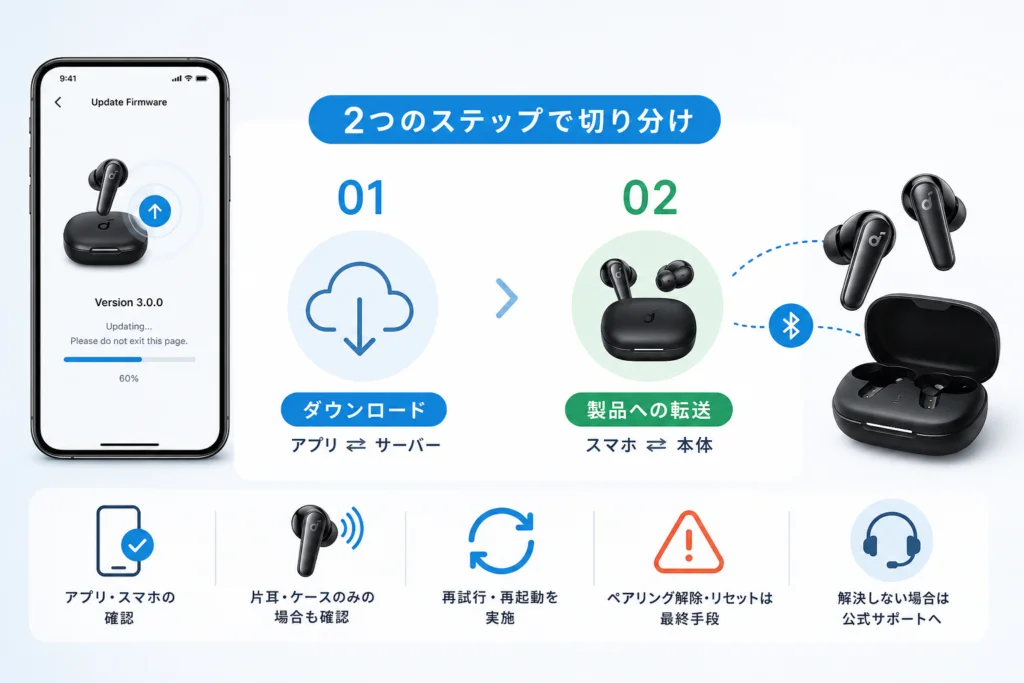
ダウンロードはスマホが更新データを取得する段階、転送はスマホから製品へデータを送る段階です。ブラウザでページが開けても、Bluetooth接続まで正常とは判断できません。
- ダウンロード表示がある:エラー画面を保存し、インターネット接続を確認する。
- 転送表示がある:充電とアプリ上の認識を確認し、製品側の接続へ進む。イヤホンでは左右とケース、ヘッドホン・スピーカーでは本体を確認する。
- 処理名がない:「段階不明」と記録する。更新処理が終了したと確認できるまでは、リセットや登録解除をしない。
Soundcore公式の更新失敗時ガイドにはネットワーク環境を変える対処が含まれますが、どの停止段階にも回線変更だけを当てはめる案内ではありません。表示された段階と、変更後に停止箇所が変わったかを合わせて見ます。(出典: Soundcore「What should I do if the app firmware update fails?」、2026年9月参照)
再試行前に、充電・権限・アプリの状態を揃える
製品がアプリに見えているかを、音声再生の可否とは別に確認します。必要な残量や更新時の置き方は機種の案内を優先してください。
製品ごとに確認する箇所を変える
- イヤホン:左右それぞれの充電表示と、ケースに正しく収まっているかを確認する。ケースの表示だけで左右の充電状態を判断しない。
- ヘッドホン・スピーカー:本体の充電状態と、Soundcoreアプリに目的の製品名が表示されるかを確認する。イヤホン用のケース操作は使わない。
Anker Japanは製品ごとにFAQを公開しています。例えばSoundcore H30iのFAQとSoundcore Liberty 4のFAQは別ページです。手元の製品名をアプリの製品画面、製品・箱の表示、購入履歴で照合し、名称が一致するページの充電・接続・リセット項目だけを使ってください。(出典: Anker Japan「Soundcore H30i FAQ」「Soundcore Liberty 4 FAQ」、2026年9月参照)
Life P3で充電自体につまずいている場合は、関連記事のAnker Soundcore Life P3の充電トラブル対処手順も参照できます。別機種のボタン操作は流用しないでください。
Android・iPhoneでアプリの権限表示を確認する
| スマホ | 設定画面での探し方 | 項目が見つからない場合 |
|---|---|---|
| Android | 設定から「アプリ」→「Soundcore」→「権限」と進み、「付近のデバイス」など、実際に表示される項目を確認する | 設定内でSoundcoreを検索し、アプリ側に許可を求める表示が出ていないか確認する。表示のない権限を無理に追加しない |
| iPhone | 「設定」内のSoundcoreの項目、または「プライバシーとセキュリティ」内のBluetooth関連の表示を確認する | Soundcoreが一覧にない場合は、アプリを開いて接続時の許可表示を確認する。表示のない設定を変更しない |
設定名や並びはOS・アプリ版で変わります。位置情報の許可が必要かどうかも一律には決めず、手元のアプリに表示された要求と対象機種の案内に合わせてください。許可後に製品がアプリへ表示されたら更新画面へ戻り、表示されなければ認識状態別の確認へ進みます。
失敗が確定した後のアプリ・スマホ側の順序
Soundcore公式のアプリ更新失敗時ガイドには、アプリや端末側を見直す対処も含まれます。ログやエラー画面を残してから、影響の小さい操作を先に試してください。(出典: Soundcore「What should I do if the app firmware update fails?」、2026年9月参照)
- 更新が失敗・終了した画面を保存し、アプリを閉じて開き直す。再び製品が表示されれば更新案内を確認する。
- 表示されなければスマホを再起動し、Bluetooth設定とアプリの両方で認識を確認する。
- 改善しない場合、アプリのキャッシュを消す操作が端末に用意されていれば、操作対象がSoundcoreであることを確認して実施する。「データを削除」とは区別し、エラーやログを先に控える。
- 再インストールはその後に検討する。端末内だけに残る情報や未送信ログを確認できなくなることがあるため、必要な記録とログイン情報を保存してから行う。
よくある失敗:アプリを削除してからエラー文を思い出そうとすることです。再起動・キャッシュ削除・再インストールを一度に行わず、各操作後の認識状態を記録してください。
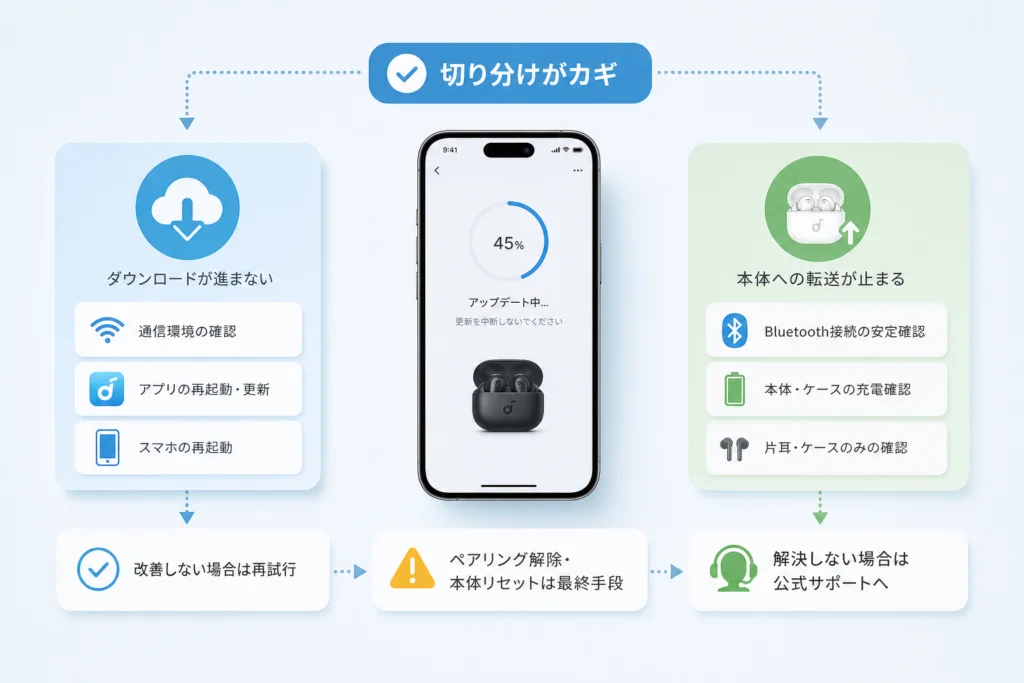
ダウンロードが進まない場合の対処手順
エラーが表示された後、スマホの回線を変えて取得段階の変化を見ます。イヤホンやスピーカーのリセットは、この段階の最初の対処にはしません。
Soundcore公式は更新失敗時の対処としてネットワーク環境の変更を案内しています。画面を保存し、ブラウザでも通信できないなら接続先を確認します。ブラウザが開けても更新データの取得成功までは示さないため、失敗が確定してから別の利用可能な回線で再試行します。(出典: Soundcore「What should I do if the app firmware update fails?」、2026年9月参照)
| 回線変更後の結果 | 次の行動 |
|---|---|
| ダウンロードできた | 画面の指示に従って進み、転送まで完了したか確認する |
| 取得できたが転送で止まった | 停止段階が変わったと記録し、転送の確認へ進む |
| 取得できないまま | エラー文と試した回線を残し、前節のアプリ・スマホ側の順序で確認する |
製品への転送が止まる場合の対処手順
転送中はインターネット接続だけでなく、製品の認識と周囲の無線環境を分けて確認します。再試行中は更新画面の指示に従い、アプリを閉じず、スマホと製品を近くに置いてください。
- イヤホンは左右とケースの状態、ヘッドホン・スピーカーは本体の状態を確認する。
- 更新対象がSoundcoreアプリに表示されているか確認する。
- 失敗が確定した後、場所や接続環境を一つだけ変え、同じ段階で止まるか記録する。
総務省の無線通信に関する資料では、Bluetoothと2.4GHz帯のWi-Fiが同じ2.4GHz帯を利用することが説明されています。ただし、それだけで個々のSoundcore製品の更新失敗を干渉が原因と判定することはできません。(出典: 総務省「無線通信に関する資料」、2026年9月参照)
利用できる場合にWi-Fiを5GHz帯へ変える、またはモバイル回線で試す方法は、原因を断定する対処ではなく切り分けです。別の回線でダウンロードできても転送に失敗するなら、回線だけに絞らず、製品の認識と機種別の案内を確認します。
よくある失敗:似た製品名を見て、別機種のケースのボタン操作を試すことです。Soundcore Workなど、製品固有の更新失敗案内がある場合は、共通の対処より対象製品の案内を確認してください。(出典: Soundcore「What should I do if the firmware update for soundcore Work fails?」、2026年9月参照)
ペアリング解除・本体リセットを行う前の注意点
Bluetoothの登録解除はスマホ側、本体リセットは製品側の操作です。どちらも更新処理が終了したと確認してから検討します。
| 操作 | 先に控えるもの | 操作後に確認すること |
|---|---|---|
| Bluetoothの登録解除 | 接続していた製品名 | 対象製品を再登録し、アプリにも表示されるか |
| 製品本体のリセット | 製品名・型番、必要なアプリ内設定 | 機種別の再接続手順に沿って認識できるか |
| アプリの再インストール | エラー画面、未送信ログ、ログイン情報 | アプリで対象製品を再び認識できるか |
Anker Japanの製品別FAQでは、Soundcore H30iなど製品名ごとに案内を確認できます。アプリ、製品や箱、購入履歴で名称を照合し、該当ページ内の接続・リセット項目を探してください。ヘッドホン・スピーカーでは本体に対する説明を使い、イヤホンのケース操作を当てはめないでください。(出典: Anker Japan「Soundcore H30i FAQ」、2026年9月参照)
更新後に製品が認識されない場合
| 表示される場所 | 次の確認 |
|---|---|
| Bluetooth設定には表示されるが、Soundcoreアプリには表示されない | 前述のアプリ権限と再起動を確認する。改善しなければ、表示された製品名と画面を保存して相談する |
| Bluetooth設定にもアプリにも表示されない | 製品の充電・起動状態を確認し、機種別FAQの接続案内と照合する。該当機種の操作が分からなければ推測でリセットしない |
| 片耳だけ表示される | 左右とケースを分けた確認へ進む |
登録解除を繰り返しても認識が変わらない場合、操作回数を増やすより表示状態と実施済みの操作をまとめてください。リセット方法は製品ごとに異なります。
片耳・充電ケースだけ認識されない場合の確認事項
左右イヤホンとケースは、充電・接続表示を別々に記録します。ヘッドホン・スピーカーの場合、この節の左右・ケースの確認は対象外です。前節の本体の認識状態で判断してください。
| 対象 | 記録する状態 |
|---|---|
| 左イヤホン | 充電表示、接続表示、アプリ上のバージョン表示の有無 |
| 右イヤホン | 充電表示、接続表示、アプリ上のバージョン表示の有無 |
| 充電ケース | 充電を示す表示、アプリ上の表示の有無 |
| 交換歴 | 片耳またはケースの交換後から症状が出たか |
Anker JapanのSoundcore Liberty 4のFAQのように、機種名が一致するページで充電・接続の案内を確認します。表示されない項目は「表示なし」と記録し、別機種で見られる表示を前提にしないでください。(出典: Anker Japan「Soundcore Liberty 4 FAQ」、2026年9月参照)
片耳交換後に更新できなくなった場合は交換歴も伝えます。ケース単独の更新や左右のバージョンを揃える操作は、対象機種の案内なしに試さないでください。Liberty Air 2を使っている場合は、関連記事のSoundcore Liberty Air 2の片耳認識・リセット手順も確認できます。
見分けたい失敗:ケースの充電表示があるため、片耳も充電できていると判断することです。左右それぞれの状態が確認できない場合は、そのまま問い合わせ内容に記載してください。
解決しない場合にサポートへ伝えること
製品名、停止段階、エラー全文、操作ごとの結果を一組にして伝えます。ログを送った場合は、送信後に表示された受付情報の有無も添えてください。
Soundcore公式のアプリ更新失敗時ガイドは、対処後も解決しない場合のログ提出を案内しています。アプリにログ送信・フィードバックの案内が表示される場合は、その画面の指示に従い、送信した日時と受付結果を控えます。見当たらなければ、項目が見つからない旨を症状とともに伝えてください。(出典: Soundcore「What should I do if the app firmware update fails?」、2026年9月参照)
問い合わせ文に転記する項目
- 製品名・型番、確認した製品別FAQのページ名:
- シリアル番号を確認できるか:
- スマホの機種・OS、Soundcoreアプリのバージョン:
- 停止段階:ダウンロード/転送/段階不明/更新後に未認識:
- エラー全文、進捗表示の画像:
- Bluetooth設定とアプリ、それぞれでの製品表示:
- 試した操作と、その直後の結果:
- ログを送った場合の受付情報、片耳・ケースの交換歴:
例えば「回線変更後はダウンロードできたが、転送でエラーが出た」と書けば、停止段階の変化が伝わります。日本国内で修理・交換や保証確認へ進む場合は、購入先、注文情報、購入を確認できる書類を求められることがあります。保証の扱いは症状だけでは決められないため、対象製品のAnker Japan公式FAQを確認したうえで、同社の公式案内に沿って問い合わせ方法を確認してください。(出典: Anker Japan「Soundcore H30i FAQ」、2026年9月参照)
メーカーのサポート体制を整理した関連記事として、Anker製品の安全性とサポート体制もあります。個別の保証判断とは分けて参照してください。
シリアル番号や注文情報は公開のコメント欄・SNSに投稿せず、公式の連絡手段で伝えてください。
Soundcoreのファームウェア更新でよくある質問
待ち時間やリセット操作を全機種共通と考えず、画面の状態と製品名で判断します。
- 進捗が動かないときは? 「ダウンロード」「転送」の表示とエラー文を確認します。処理名がなければ段階不明として記録し、進捗の数字だけで中断を決めません。
- Wi-Fiを5GHz帯に変えれば直る? 原因の切り分けには使えますが、解決を保証する操作ではありません。モバイル回線も含め、変更後にダウンロードと転送のどちらまで進んだかを記録します。Bluetoothと2.4GHz帯Wi-Fiが同じ帯域を使う事実と、今回の失敗原因は分けて考えてください。(出典: 総務省「無線通信に関する資料」、2026年9月参照)
- 更新中にアプリを閉じてもよい? 更新画面の指示に従い、処理中はアプリを閉じないでください。失敗・終了が表示されてから、必要な再起動を行います。
- ケースのボタンはどれくらい押す? 機種を特定せずに長押し時間を決められません。製品名が一致するFAQのリセット手順を確認してください。ヘッドホン・スピーカーでは本体の案内を使います。(出典: Anker Japan「Soundcore H30i FAQ」、2026年9月参照)
再インストール後に以前のエラー表示を確認できなくなることがあります。画面とログに関する情報を残してから、アプリ側の操作へ進んでください。
更新を繰り返す前に、停止段階と試した結果を残す
ダウンロードと転送を分け、一つの変更ごとに結果を記録します。更新後に製品が見えなくなった場合は、Bluetooth設定とアプリのどちらに表示されるかまで伝えてください。
- 失敗直後:画面、エラー全文、製品名を保存する。
- 再試行前:イヤホンは左右とケース、ヘッドホン・スピーカーは本体の状態を確認する。
- 再試行後:変更した回線・設定と、停止段階の変化を記録する。
- 解決しない場合:機種別FAQと照合し、ログや記録を添えて相談する。
Soundcore公式は、更新失敗への対処後も解決しない場合にログを添えたサポートへの連絡を案内しています。同じ操作を繰り返す前に、記録を引き継げる形に整えてください。(出典: Soundcore「What should I do if the app firmware update fails?」、2026年9月参照)
出典一覧(2026年9月29日参照)
- Soundcore「What should I do if the app firmware update fails?」
- Soundcore「What should I do if the firmware update for soundcore Work fails?」
- Anker Japan「Soundcore H30i FAQ」
- Anker Japan「Soundcore Liberty 4 FAQ」
- 総務省「無線通信に関する資料」
更新条件や設定画面は製品・アプリ・OSによって異なります。対象機種の更新画面に個別の指示がある場合は、その表示に従ってください。
📚 参考・出典(編集部が確認した一次ソース)
- soumu.go.jp (soumu.go.jp)
- soumu.go.jp (tele.soumu.go.jp)
- anker.com (support.anker.com)
- soundcore.com (service.soundcore.com)
- ankerjapan.com (ankerjapan.com)
- isct.ac.jp (noc.cii.isct.ac.jp)
※本記事の作成にあたり、上記の公開情報・一次ソースを参照しています(参照日: 2026年9月29日)。内容は公式情報の更新により変わることがあります。
🧰 お困りごとの解決に
 Anker 733 Power Bankはリコール対象?不具合と充電できない時の対処法💡 結論(要点まとめ)Anker 733 Power Bank(型番A1651)はリコール・発火対象なのか?NITE事故…Soundcore 3の回収交換を申請する手順|対象確認と返送の流れ
 EcoFlow公式の返品・返金条件と手続き手順💡 結論(要点まとめ)EcoFlow公式オンラインストアの返品・返金条件を整理。お客様都合の返品は購入日から30日以内・…
 EcoFlow EFDELTAの回収返送手順💡 結論(要点まとめ)EcoFlow EFDELTAの回収返送手順を解説。通常リサイクルとの違い、対象確認、オンライン申…
最近更新した記事
 パナソニック美顔器の返品申込手順|公式通販の未開封8日ルールと全額返金キャンペーンの違いパナソニックの美顔器を公式通販Panasonic Store Plusで返品する手順を整理。未開封で到着後8日以内という…
 フィリップス公式ストア楽天市場店で返品はできる?キャンセル条件と初期不良窓口💡 結論(要点まとめ)フィリップス公式ストア楽天市場店の返品・交換ルールを整理。自己都合返品の可否や注文直後のキャンセル…
 MTG公式通販の美顔器は返品できる?自己都合の可否と初期不良の交換条件💡 結論(要点まとめ)MTG公式通販で購入した美顔器(ReFa等)の返品・交換条件を整理。自己都合(イメージ違い・未開封…
 UGREEN公式ストアの返品・返金手順と条件|試用後の対応や注意点💡 結論(要点まとめ)UGREEN日本公式ストアの返品・返金ルールを整理。試用後返品の条件や送料を公式規定で確認するポイ…
 ヤーマンの保証期間を確認する方法と手元に保証書がない時の対処手順💡 結論(要点まとめ)ヤーマン製品の保証期間を確認する方法を解説。基本の1年保証や公式通販限定の1年6か月延長保証の確認…