💡 結論(要点まとめ)
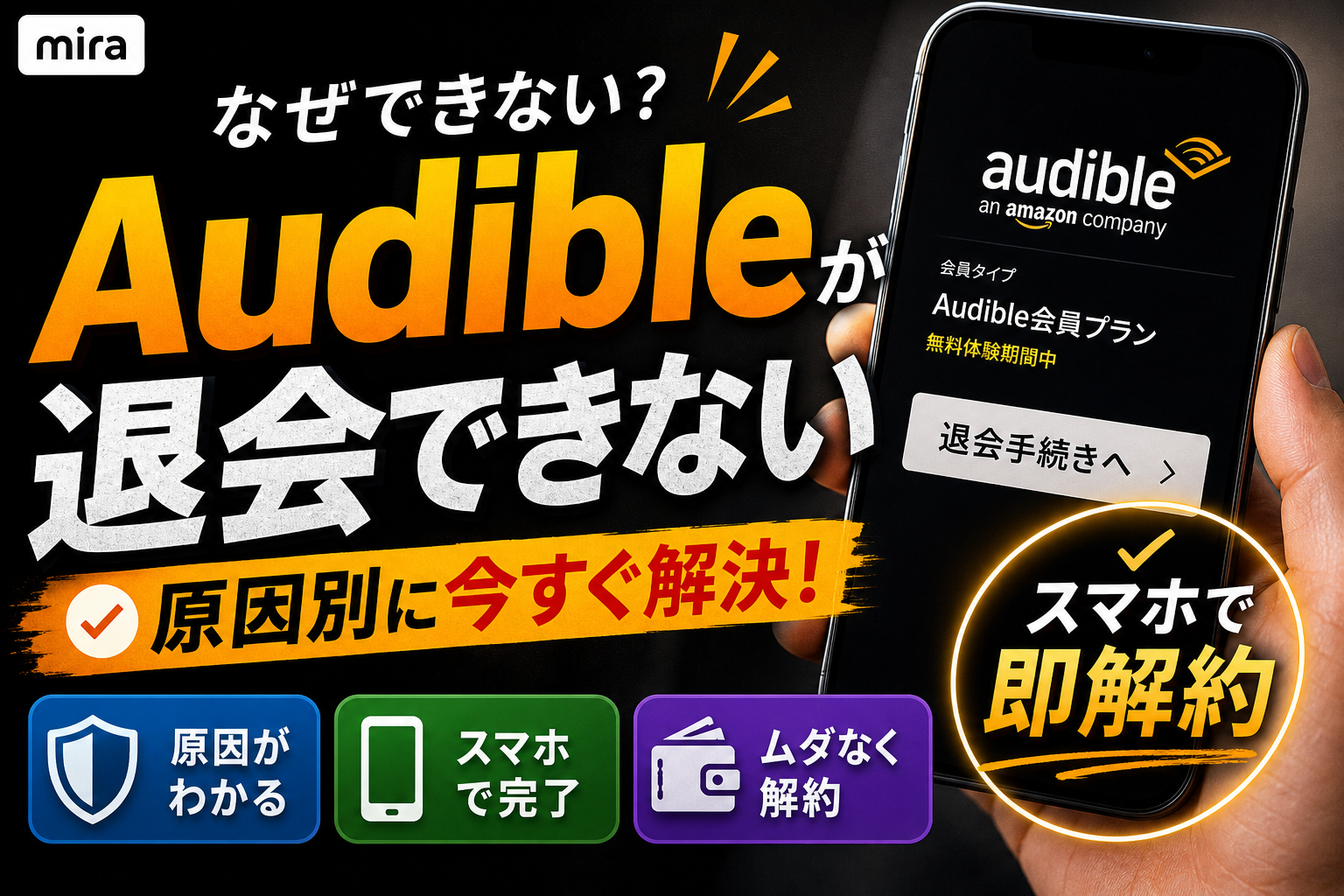
Audibleが退会・解約できないとお悩みの方へ。アプリ削除では解約されません。スマホアプリに退会ボタンがない原因や、Apple ID・Google Play・Web直契約ごとの正しい解約手順、解約後の本やポイントの扱い、お得な休会制度まで
この記事でわかること
- Audibleアプリを削除すれば退会できますか?
- Audibleアプリに退会・解約ボタンがないのはなぜですか?
- Audibleはスマホだけでも解約できますか?
Audibleを退会できないときの手順|iPhone・Android・アプリ削除・App Store・Google Play別
Audibleを退会できない、解約ボタンが見つからないときの確認手順を、Web契約・App Store決済・Google Play決済別に整理。アプリ削除、無料体験、請求済み、返金、休会にも対応します。
アプリ削除では解約されません。Web契約はAudible、App Store決済はApple、Google Play決済はGoogleで手続きします。
公式情報確認日:2026年9月22日
契約経路別チェックリスト
- Web契約 → Audible公式サイトで退会
- App Store決済 → Appleのサブスクリプションで解約
- Google Play決済 → Google Playの定期購入で解約
この記事で分かるのは、今すぐ退会する手順、契約経路の見分け方、解約後の作品、無料体験や請求後の対応、休会との違いです。画面名や提供条件は変わることがあるため、2026年9月時点の公式案内と実際のアカウント表示を基準にしてください。
編集部による未実施の端末検証や架空の口コミは掲載していません。個別の返金可否、アカウント固有の請求処理、未公表のシステム障害は判断できないため、契約を管理する事業者の表示を優先します。
Audibleを今すぐ退会する方法:契約経路別の3ステップ
Audibleを解約できないと感じる主因は、契約した場所と解約しようとしている場所が一致していないことです。利用端末ではなく、請求を管理している決済経路で判断します。
| 契約経路 | 今すぐ行う3ステップ | 公式の解約案内 | 完了確認 |
|---|---|---|---|
| Audible公式サイトで直接契約 | ブラウザでログイン → 会員情報を開く → 退会を確定 | Audible会員の退会方法 | 完了画面、確認メール、会員資格終了日 |
| App Store決済 | 設定 → サブスクリプション → Audibleを選んで解約 | App Storeのサブスクリプション管理 | 契約ステータス、終了予定日 |
| Google Play決済 | Google Play → 定期購入 → Audibleを選んで解約 | Google Playの定期購入管理 | 解約済み表示、終了予定日 |
Audible公式サイトによると、登録方法に応じた窓口で退会または定期購入の解約を行います。App Store決済とGoogle Play決済は各ストアが管理するため、Audible公式サイトからは解約できません。(出典: Audible「Audible会員の退会方法」、2026年9月確認)
アプリの削除だけでは解約されない
スマートフォンからAudibleアプリをアンインストールしても、会員契約は終了しません。ログアウト、機種変更、アプリを使わない状態も解約手続きには当たりません。
よくある失敗:アプリのアイコンが消えたことで解約済みと考えてしまうケースです。料金を止めるには、契約元で退会または定期購入の解約を完了してください。
契約経路が分からないときの判定順
- AppleのサブスクリプションにAudibleがある → App Store決済の手順へ
- Google Playの定期購入にAudibleがある → Google Play決済の手順へ
- どちらにもない → Audibleの会員情報、登録メール、請求明細を確認
Amazonアカウント閉鎖との違い:Amazonアカウントの閉鎖とAudible会員の退会は別の手続きです。Audibleの料金だけを止めたい場合、Amazonアカウントを閉鎖せず、先にAudibleの契約状態を確認してください。
症状から解約できない原因を切り分ける
ボタンが見つからないときは、窓口違い、ログイン中のアカウント違い、すでに解約済みという順で確認します。画面を行き来するだけの状態なら、同じページを繰り返す前に契約経路を照合してください。
| 症状 | 主な確認点 | 解決手順 |
|---|---|---|
| アプリに退会ボタンがない | アプリ削除やログアウトでは退会できない | 契約経路別の窓口を確認 |
| Audibleサイトに退会項目がない | ストア決済またはモバイル表示 | Web契約の退会手順、または各ストアを確認 |
| 会員情報が表示されない | 別のAmazonアカウントでログイン中 | 登録メールと請求明細を照合 |
| Apple・Googleの一覧にない | 別のストアアカウントまたはWeb契約 | 登録当時のアカウントを確認 |
| 画面が繰り返し戻る | ログイン状態やブラウザ表示の問題 | 別ブラウザなどで再確認 |
| 解約後も請求がある | 更新後の解約、別契約、請求元の相違 | 請求日と契約元を照合 |
消費者庁の「通信販売の申込み段階における表示についてのガイドライン」では、最終確認画面で契約期間、支払総額、解約条件などを確認できる表示が求められています。解約前後の画面は、後で契約条件を照合できるよう保存しておくと役立ちます。(出典: 消費者庁「通信販売の申込み段階における表示についてのガイドライン」、2026年9月確認)
ログインしているアカウントが違う
複数のメールアドレスでAmazonを利用している場合、Audibleを登録したものとは別のアカウントを開いていることがあります。登録完了メールや請求関連メールの宛先と、現在ログイン中のメールアドレスを照合します。
すでに解約済みでボタンが表示されない
解約操作日と会員資格終了日は同日とは限りません。解約後も終了予定日までは利用でき、再度の解約ボタンが表示されない場合があります。ボタンの有無だけでなく、契約ステータスや終了日を確認してください。
避けたい操作:契約状態を確認しないまま再登録することです。別のアカウントや決済経路で新たな契約が生じる可能性があるため、先に請求元を特定します。
自分のAudible契約経路を確認する方法
iPhoneを使っていてもWeb契約の場合があり、Android端末でも別経路で登録していることがあります。端末の種類ではなく、定期購入が表示される場所と請求元で判定してください。
AudibleまたはAmazonの会員情報を確認する
- ブラウザでAudible公式サイトを開く
- 登録した可能性があるAmazonアカウントでログインする
- アカウントサービスから会員情報を開く
- 会員資格、次回更新、終了予定の表示を確認する
Audible公式の退会案内では、Webで登録した会員はAudibleサイトの会員情報から手続きします。画面構成が変わった場合は、公式ページから表示中の導線を確認してください。(出典: Audible「Audible会員の退会方法」、2026年9月確認)
App Storeのサブスクリプションを確認する
- iPhoneの「設定」を開く
- 画面上部の自分の名前を選ぶ
- 「サブスクリプション」を開く
- Audibleの契約状態を確認する
Audible公式サイトのApp Store管理案内によると、App Store経由の会員資格はAppleのサブスクリプション画面で管理します。(出典: Audible「App Storeのサブスクリプションを管理する」、2026年9月確認)
Google Playの定期購入を確認する
- Google Playストアを開く
- プロフィールアイコンを選ぶ
- 「お支払いと定期購入」を開く
- 「定期購入」でAudibleを確認する
Audible公式サイトのGoogle Play管理案内によると、Google Play経由の会員資格はGoogle Playの定期購入画面から管理します。(出典: Audible「Google Playストアのサブスクリプションを管理する」、2026年9月確認)
請求明細と登録メールから判別する
| 確認資料 | 見る項目 | 判断に使う情報 |
|---|---|---|
| 登録・更新メール | 宛先、送信元、決済案内 | 登録したアカウントと契約経路 |
| カードや決済の明細 | 請求名義、請求日 | Audible、Apple、Googleのどこが請求元か |
| ストアの購入履歴 | 定期購入の記録 | ストア決済かどうか |
一覧にない場合:現在利用中のApple AccountやGoogleアカウントだけでなく、登録当時に使っていたアカウントも確認します。家族のアカウントを無断で操作せず、契約者本人が確認してください。
スマホでAudible公式サイトのWeb契約を退会する手順
Webで直接契約した場合は、SafariやChromeなどのブラウザからAudible公式サイトへログインします。最初からPC表示にする必要はなく、モバイル表示で退会項目が出ない場合のみデスクトップ用Webサイトへ切り替えます。
Web契約を退会する流れ
- ブラウザでAudible公式サイトを開く
- 契約に使ったAmazonアカウントでログインする
- アカウントサービスから会員情報を開く
- 退会手続きへ進む
- 終了日や注意事項を確認する
- 最終確認画面で退会を確定する
Audible公式の「Audible会員の退会方法」では、Web直接契約の退会を会員情報から進めるよう案内しています。表示されるボタン名や順番は、実際の公式画面を優先してください。(出典: Audible「Audible会員の退会方法」、2026年9月確認)
退会項目が出ない場合だけPC表示へ切り替える
| ブラウザ | 確認する操作 | 操作後 |
|---|---|---|
| Safari | ページ設定メニューからデスクトップ用Webサイトの表示を選ぶ | 会員情報を開き直す |
| Chrome | ブラウザメニューからPC版サイトの表示を選ぶ | ログイン中のアカウントを再確認する |
ブラウザのメニュー名はOSやバージョンによって異なる場合があります。具体的な操作が見つからないときは、利用中のブラウザ公式ヘルプで「デスクトップ用Webサイト」または「PC版サイト」を確認してください。
退会完了を確認する
- 退会完了画面が表示されたか
- 登録メールアドレスに受付メールが届いたか
- 会員情報に終了日または終了予定が表示されたか
画面を閉じる前に:完了画面、会員資格終了日、受付内容を保存します。確認メールが見つからない場合は、迷惑メールフォルダと登録メールアドレスも確認してください。
App Store・Google Play決済のAudibleを解約する手順
App StoreまたはGoogle Playで契約した場合、AudibleアプリやAudible公式サイトではなく、契約したストアのサブスクリプション管理画面から解約します。
App Store決済を解約する
- iPhoneの「設定」を開く
- 自分の名前を選ぶ
- 「サブスクリプション」を開く
- Audibleを選ぶ
- 解約に関する項目を選び、表示内容を確認する
- 契約ステータスと終了予定日を保存する
Audible公式サイトによると、App Store決済の会員資格はApple側で管理され、Audible公式サイトからは解約できません。(出典: Audible「App Storeのサブスクリプションを管理する」、2026年9月確認)
Google Play決済を解約する
- Google Playストアを開く
- プロフィールアイコンを選ぶ
- 「お支払いと定期購入」を開く
- 「定期購入」からAudibleを選ぶ
- 定期購入の解約へ進む
- 解約後のステータスと終了予定日を保存する
Audible公式サイトによると、Google Play決済の会員資格はGoogle Play側で管理され、Audible公式サイトからは解約できません。(出典: Audible「Google Playストアのサブスクリプションを管理する」、2026年9月確認)
Audibleが一覧に表示されない場合
| 状況 | 次に確認すること |
|---|---|
| Apple Accountを複数使っている | 登録当時に使用したアカウントのサブスクリプション |
| Googleアカウントを複数使っている | Playストアで切り替えられる各アカウント |
| どのストアにも履歴がない | Audible公式サイトの会員情報と登録メール |
| 請求のみ続いている | 請求名義、請求日、終了予定日、別契約の有無 |
端末名で判断しない:iPhoneを使っているからApp Store決済、Androidを使っているからGoogle Play決済とは限りません。登録した経路と請求元を確認してください。
無料体験・請求済み・返金希望・解約後の作品
解約後の扱いは、契約経路、更新処理の前後、作品の入手区分によって変わります。ダウンロード済みという理由だけで、退会後も再生できるとは判断できません。
| 状況 | Web契約 | App Store決済 | Google Play決済 |
|---|---|---|---|
| 更新前に解約が完了 | Audibleの終了日・次回更新表示を確認 | Appleの終了予定日を確認 | Google Playの終了予定日を確認 |
| 更新後に請求された | 請求日と退会受付日時を確認しAudibleへ連絡 | Appleの購入履歴と契約状態を確認 | Google Playの注文履歴と契約状態を確認 |
| 返金を希望 | Audibleのカスタマーサービスで対象可否を確認 | Appleの公式窓口で申請条件を確認 | Google Playの公式窓口で申請条件を確認 |
返金の可否は、契約経路、請求状況、各社の審査条件によって異なります。退会操作だけで返金が成立するとは限らないため、請求を管理する事業者の公式窓口へ申し出てください。(出典: Audible「Audible会員の退会方法」、2026年9月確認)
無料体験を更新前に解約した場合
契約元の画面で解約が完了し、次回更新が行われない表示になっているかを確認します。無料体験終了日や解約後の利用期限は、Audible、Apple、Google Playの契約画面に表示される条件を優先してください。
更新後に請求された場合
- 解約操作の受付日時
- 更新日または請求日
- 会員資格の終了日
- 請求名義
- 同じサービスの別契約がないか
更新後に解約した場合、解約は次回更新の停止として扱われ、すでに生じた請求が自動で取り消されないことがあります。個別の返金条件は契約元へ確認してください。
退会後の購入作品と聴き放題作品
| 作品の区分 | 会員資格終了後 |
|---|---|
| 単品購入したオーディオブック | 原則として利用可能 |
| 旧コインで購入したタイトル | 原則として利用可能 |
| 聴き放題の会員コンテンツ | 会員資格終了後は利用不可 |
| ダウンロード済みの聴き放題作品 | 保存済みでも会員資格終了後の利用対象外 |
Audibleのサービス利用規約にある「購入コンテンツ」と「会員コンテンツ」の各節では、購入コンテンツの利用権と、会員資格に基づいて提供されるコンテンツの条件が区別されています。単品購入または旧コインで購入したタイトルは原則として退会後も利用できますが、聴き放題の会員コンテンツは会員資格の終了に伴い利用できなくなります。(出典: Audible「サービス利用規約」内「購入コンテンツ」「会員コンテンツ」、2026年9月22日確認)
解約前の確認:聴きかけの作品は、ライブラリーへの保存状態ではなく、単品購入か聴き放題かを確認します。ダウンロードは購入への切り替えではありません。
Audibleの退会と休会をどう選ぶか
今後使う予定がない場合は退会、一時的に利用を止めたい場合は休会の対象可否を確認します。休会の表示や条件は、契約経路やアカウントの状態によって異なる場合があります。
| 比較項目 | 退会 | 休会 |
|---|---|---|
| 想定する状況 | 利用を終了したい | 一時的に利用を止めたい |
| 確認場所 | 契約元の解約画面 | Audibleの会員画面・公式ヘルプ |
| 聴き放題作品 | 会員資格終了後は利用不可 | 休会中の利用範囲は表示条件による |
| 再開予定 | 必要になった時点で再登録を検討 | 公式画面に示された条件で再開 |
Audible公式ヘルプでは、休会の対象可否や利用条件を会員画面で確認するよう案内しています。固定の休会期間や適用条件は本記事で断定せず、アカウントに表示された内容を基準にしてください。(出典: Audible「ヘルプセンター」、2026年9月確認)
休会を確認する前のチェック
- 会員画面に休会の選択肢が表示されているか
- 休会中の料金や特典がどう表示されているか
- 再開日や次回更新日が示されているか
- 退会と休会を取り違えていないか
休会で請求停止を判断しない:休会を選べるか、休会中にどの条件が適用されるかは、確定前の公式画面で確認してください。手続き後は受付内容を保存します。
それでも退会できない場合の問い合わせ先
正しい契約元でも操作できない、画面がループする、解約後の請求が解決しない場合は、アカウント情報と証拠を整理して契約先へ問い合わせます。
問い合わせ前に保存するもの
- 解約完了画面またはエラー画面
- 解約受付メール
- 会員資格終了日
- ストアの定期購入ステータス
- 請求日と請求名義が分かる明細
- 登録メールアドレス
Web直接契約やAmazonアカウントの特定が必要な場合は、Audibleヘルプセンターから問い合わせ方法を確認します。窓口や受付条件は変更されることがあるため、公式ページの表示を利用してください。(出典: Audible「ヘルプセンター」、2026年9月確認)
画面がループするときの確認
- 保存済みパスワードで別アカウントに入っていないか確認する
- 別ブラウザまたはプライベートブラウズで開き直す
- モバイル表示に項目がない場合だけPC表示を試す
- 障害情報が出ている場合はAudible公式案内を確認する
Cookie削除の注意:ブラウザの保存データを消すと、他のサイトを含むログイン状態や入力内容が失われる場合があります。必要な情報を控え、ブラウザ公式ヘルプの手順に従ってください。
契約経路別の問い合わせ先
| 請求元 | 問い合わせ先 | 用意する情報 |
|---|---|---|
| Audible | Audibleヘルプセンター | Amazonアカウント、請求日、退会記録 |
| Apple | Appleの購入・サブスクリプション窓口 | Appleの購入履歴、終了予定日 |
| Google Play | Google Playの定期購入・注文窓口 | 注文履歴、Googleアカウント、終了予定日 |
解決しない請求トラブルは消費者ホットライン188へ相談する
消費者庁の「消費者ホットライン188」公式案内によると、188へ電話すると、身近な消費生活センターや消費生活相談窓口を案内してもらえます。事業者とのやり取り、契約画面、解約記録、請求明細を用意して相談してください。(出典: 消費者庁「消費者ホットライン」、2026年9月確認)
消費者庁が2026年9月18日に公表した「デジタル取引におけるダークパターン等への対応に関する検討会 中間取りまとめ」に関する公表内容では、解約手続きや、利用者を不当に誘導する表示のあり方が検討対象とされています。これは検討段階の資料であり、施行済みの規制を示すものではありません。個別契約の返金可否を決定する資料でもありません。(出典: 消費者庁「デジタル取引におけるダークパターン等への対応に関する検討会 中間取りまとめ」に関する公表、2026年9月確認)
また、消費者庁の特定商取引法改正に関する公式案内では、通信販売の申込み時に契約内容を確認できる表示について案内しています。契約日や適用条件により扱いが異なるため、個別の法的判断は消費生活相談窓口などへ確認してください。(出典: 消費者庁「令和3年特定商取引法・預託法の改正について」、2026年9月確認)
問い合わせ時に伝える内容
- 登録メールアドレスと契約に使ったアカウント
- 請求日、請求名義、解約操作日時
- 会員資格終了日と完了メールの有無
- 表示されたエラーや画面遷移
パスワードやカード番号全体は送らず、公式窓口の指示に従ってください。
Audibleの退会・解約に関するよくある質問
回答は2026年9月22日に確認した公式情報を基準にしています。個別の請求状態は契約元の画面で確認してください。
Audibleアプリを削除すれば退会できますか?
アプリを削除しても退会にはなりません。Web契約はAudible、App Store決済はApple、Google Play決済はGoogle Playで解約します。(出典: Audible「Audible会員の退会方法」、2026年9月確認)
Audibleアプリに解約ボタンがないのはなぜですか?
契約を管理する場所が登録経路によって異なるためです。アプリ内だけで探さず、Audibleの会員情報または契約ストアを確認してください。
Audibleはスマホだけで解約できますか?
契約経路に合う画面を開けばスマートフォンから手続きできます。Web契約はモバイル表示で退会項目が出ない場合のみPC表示へ切り替えます。
解約後も購入した本は聴けますか?
単品購入または旧コインで購入した作品は原則として利用できます。聴き放題作品は、ダウンロード済みでも会員資格終了後は利用できません。(出典: Audible「サービス利用規約」内「購入コンテンツ」「会員コンテンツ」、2026年9月確認)
無料体験中に解約すると料金は発生しますか?
更新前に解約が完了し、契約元の画面で次回更新が停止されているか確認します。更新後に請求された場合は、請求日と解約受付日時を照合し、Audible、Apple、Google Playのうち請求元へ問い合わせてください。
Audibleがサブスクリプション一覧にないのはなぜですか?
Web直接契約か、別のApple AccountまたはGoogleアカウントで契約している可能性があります。登録メール、購入履歴、請求名義を照合してください。
解約したのに請求された場合はどうしますか?
解約受付日時、終了予定日、請求日、請求名義を確認し、請求元へ連絡します。解決しない場合は、消費者庁が案内する消費者ホットライン188も利用できます。
解約できたか確認するチェックリスト
- 解約完了画面を確認した
- 受付メールまたは画面を保存した
- 会員資格終了日を確認した
- ストア決済では定期購入ステータスを確認した
- 請求明細の名義と契約元が一致している
退会手続きが終わった後に確認すること
解約後は、会員資格終了日までに聴き放題作品の利用状況を確認し、次回の請求が停止されている表示を保存します。単品購入作品と聴き放題作品は扱いが異なるため、ライブラリー内の入手区分も見直してください。
- 終了予定日をカレンダーや控えに残す
- 次回更新が停止されているか確認する
- 購入作品と聴き放題作品を分けて確認する
- 翌月以降の明細で不明な請求がないか確認する
別の聴き方を探す場合は、手続き完了後にオーディオブックサービスの比較記事や、オーディオブックの活用記事を確認できます。料金、対象作品、解約方法は各サービスの公式サイトで比較してください。
Audibleを退会できないときは、利用端末ではなく請求を管理している契約元を特定します。Web直接契約はAudible、App Store決済はApple、Google Play決済はGoogle Playで手続きし、完了画面・確認メール・終了予定日を残してください。
最後の注意:Amazonアカウントの閉鎖はAudible会員の退会とは別です。Audibleのみを終了したい場合は、契約元で退会が完了したことを確認してから他の操作へ進んでください。
📚 参考・出典(編集部が確認した一次ソース)
- Audible「Audible会員の退会方法」
- Audible「サービス利用規約」
- Audible「App Storeのサブスクリプションを管理する」
- Audible「Google Playストアのサブスクリプションを管理する」
- Audible「ヘルプセンター・休会案内」
- 消費者庁「通信販売の申込み段階における表示についてのガイドライン」
- 消費者庁「令和3年特定商取引法・預託法の改正について」
- 消費者庁「デジタル取引におけるダークパターン等への対応に関する公表」
- 消費者庁「消費者ホットライン」
※本記事は上記の公開情報・一次ソースを確認して作成しています(確認日:2026年9月22日)。画面表示や提供条件は変更されることがあるため、手続き時は各公式サイトの表示を優先してください。
🔗 あわせて読みたい関連記事
 BEAT81の退会手続きと解約手順|次回請求を止める設定と注意点💡 結論(要点まとめ)BEAT81の退会手続きとサブスクリプション解約の手順を解説。次回更新日の前日までに必要なアプリ内…
 pilates Kの退会手続きと締め日はいつまで?店頭での解約手順と違約金の確認点💡 結論(要点まとめ)pilates K(ピラティスK)の退会・解約手続きを分かりやすく整理。締め日は希望月の前々月20…
 FEELCYCLEの退会手続きと解約締め日|店頭受付の注意点と休会比較💡 結論(要点まとめ)FEELCYCLEの退会・解約手続きを分かりやすく整理。マンスリー解約は「前月15日までにスタジオ…
 ジェクサーの退会手続きまとめ|15日締め日の注意点とフロント受付の流れ💡 結論(要点まとめ)2026年10月時点のジェクサー(JEXER)退会手続きを整理。退会締め日は「毎月15日(休館日の…
 FIT365の退会手続きと締め日ルール|違約金5,500円を防ぐ手順💡 結論(要点まとめ)FIT365の退会手続き方法(店頭キオスク端末・公式アプリ)をわかりやすく整理。毎月の締め日ルール…
 FIT-EASYの退会手続き方法と10日締めルール|店頭受付の注意点と休会比較💡 結論(要点まとめ)FIT-EASYの退会手続きをわかりやすく解説。毎月10日締め・所属店舗フロント受付のルール、スタ…
🧰 お困りごとの解決に



最近更新した記事
 パナソニック美顔器の返品申込手順|公式通販の未開封8日ルールと全額返金キャンペーンの違いパナソニックの美顔器を公式通販Panasonic Store Plusで返品する手順を整理。未開封で到着後8日以内という…
 フィリップス公式ストア楽天市場店で返品はできる?キャンセル条件と初期不良窓口💡 結論(要点まとめ)フィリップス公式ストア楽天市場店の返品・交換ルールを整理。自己都合返品の可否や注文直後のキャンセル…
 MTG公式通販の美顔器は返品できる?自己都合の可否と初期不良の交換条件💡 結論(要点まとめ)MTG公式通販で購入した美顔器(ReFa等)の返品・交換条件を整理。自己都合(イメージ違い・未開封…
 UGREEN公式ストアの返品・返金手順と条件|試用後の対応や注意点💡 結論(要点まとめ)UGREEN日本公式ストアの返品・返金ルールを整理。試用後返品の条件や送料を公式規定で確認するポイ…
 ヤーマンの保証期間を確認する方法と手元に保証書がない時の対処手順💡 結論(要点まとめ)ヤーマン製品の保証期間を確認する方法を解説。基本の1年保証や公式通販限定の1年6か月延長保証の確認…