💡 結論(要点まとめ)
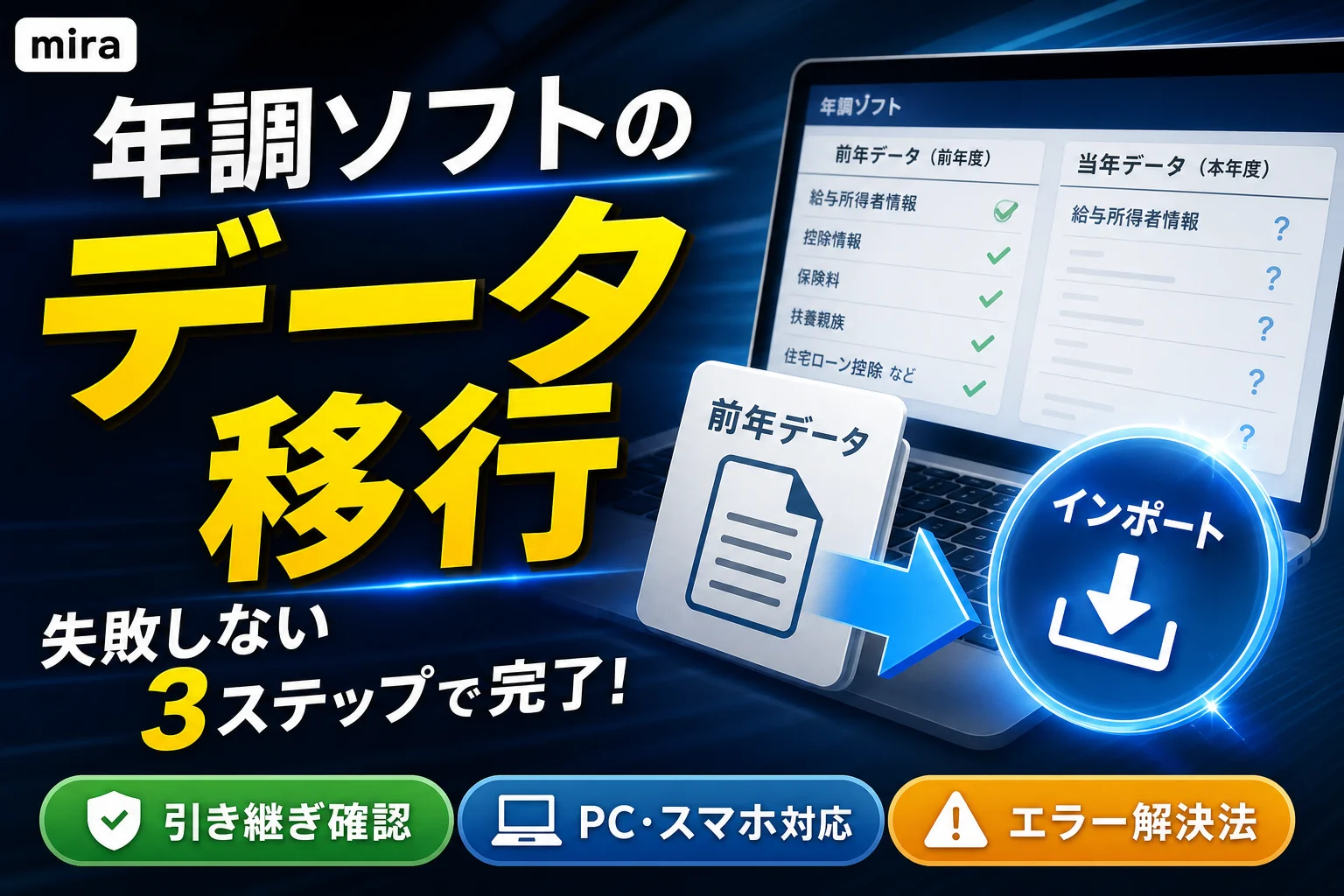
国税庁の年調ソフトで前年の申告書データ(ZIP)をインポートする手順を解説。引き継がれる本人・扶養情報と、仕様上ブランクになる所得見積額・保険料額の違い、インポートできないときの確認順と相談先を分かりやすくまとめました。
この記事でわかること
- 年調ソフトで前年データをインポートするには何を用意しますか?
- 取り込み後に所得見積額や保険料額が空欄なのは不具合ですか?
- 前年のZIPファイルは解凍してから取り込みますか?
年調ソフトの前年データは、当年版で前年の申告書ZIPを取り込み、所得見積額や保険料額を当年分で入力して使います。
前年データを利用すると、氏名・住所・家族情報などの再入力を減らせます。ただし、前年の情報を取り込む作業と、当年の申告書を完成させる作業は別です。金額欄の空欄を読み込み失敗と取り違えず、勤務先への提出条件まで確認してください。
この記事で分かること
- 令和8年分の年調ソフトで前年の申告書ZIPを利用する手順
- 申告書ZIPの取り込み・旧ソフトのデータ移行・同一年分の更新の違い
- 引き継がれる情報と、当年に入力し直す項目
- ファイルやパスワードが見つからない場合の確認先と、作成方法を切り替える判断
対象外:個別の控除可否、勤務先の給与システムの操作、端末・OS別のファイル移動操作、パスワードの解析・解除方法、マイナポータル連携の設定は扱いません。
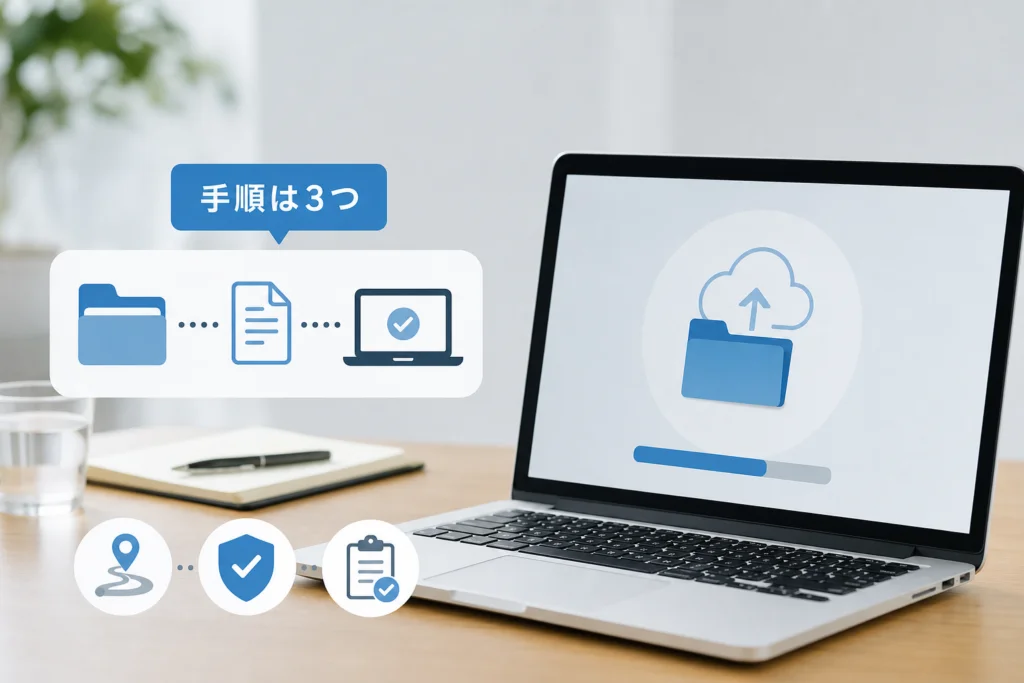
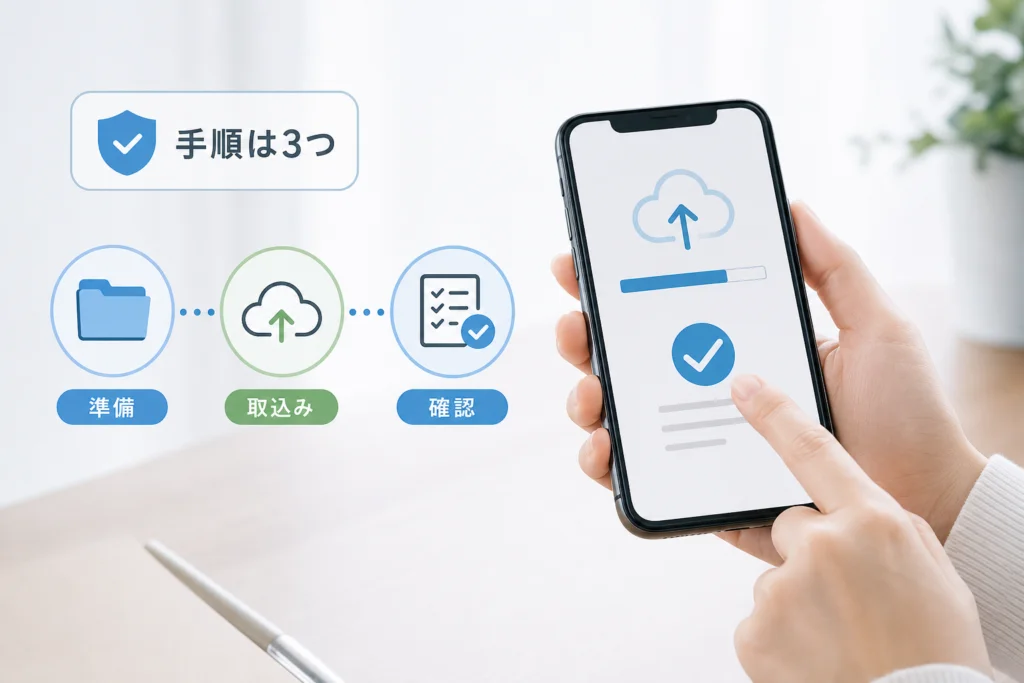
年調ソフトの前年データ取り込みは「準備・取込み・当年情報の確認」の3段階
作業は前年の申告書ZIPを用意する→当年版で取り込む→当年の情報を入力・確認する順で進めます。読み込みが成功しても、申告書が完成したわけではありません。
前年の申告書データを利用して入力を省力化する
国税庁の操作マニュアルによると、[申告書データを利用して作成]から[前年の申告書データを利用して作成]を選び、前年に保存した申告書電子データを取り込みます。対象は、国税庁仕様のXMLデータが格納されたZIPファイルです。(出典: 国税庁「年末調整控除申告書作成用ソフトウェア 操作マニュアル(パソコン版)」、2026年10月参照)
この記事の対象年分・ソフトのバージョン・参照資料
対象は令和8年分(2026年分)の正式版です。国税庁の公開案内によると、令和8年10月1日に正式版・操作マニュアルと利用者向けFAQが公開されています。編集部は2026年10月4日を基準に、国税庁の公的情報をもとに操作と注意点を中立に整理しています。(出典: 国税庁「年末調整手続の電子化に向けた取組について」、2026年10月参照)
- 当年の申告書は当年分のソフトで作成する
- 前年の申告書ZIPの利用と、旧ソフト内の入力データ移行を分けて考える
- 取り込み後は、住所や家族情報の変更と当年金額の未入力を確認する
取り込み前に確認する前年データの保存場所と利用条件
令和8年分で前年データとして用意するのは、令和7年分(2025年分)の申告書データです。控除証明書や入力途中のデータではなく、前年に保存・提出した申告書ZIPを探してください。(出典: 国税庁「年末調整控除申告書作成用ソフトウェア 操作マニュアル(パソコン版)」、2026年10月参照)
前年に保存した申告書データを探す
保存場所が分からない場合は、次の候補を確認します。ソフト共通の固定保存先ではなく、自分の作業履歴をたどるための候補です。
- 前年に保存先として指定したフォルダ
- 勤務先が指定した保管場所や提出時の控え
- 前年に使っていたPC・スマートフォン
ファイル名だけで判断せず、前年に出力した申告書データか確認します。見つけた元ファイルは、加工せず残しておきましょう。
申告書データ・作業途中の保存データ・控除証明書データを区別する
| データの種類 | 用途 | 今回の扱い |
|---|---|---|
| 前年の申告書データ(ZIP) | 前年の基本情報などを利用する | 前年データ利用メニューで指定する |
| 作業途中の保存データ | 入力作業を再開する | 申告書ZIPの取り込みとは区別する |
| 控除証明書データ | 証明書の内容を申告書に反映する | 当年分の別工程で扱う |
国税庁のインストール手順では、過去のソフトのデータ引継ぎはPC操作マニュアルの2-7「過去分のデータ移行について」、作成済み申告書の利用は3-1「保存した申告書のデータを利用して作成するとき」へ案内を分けています。(出典: 国税庁「年末調整控除申告書作成用ソフトウェア インストール手順」、2026年10月参照)
ZIPファイルと保存時のパスワードを用意する
パスワード付きの申告書ZIPを取り込む際は、保存・出力時に設定したパスワードを使います。勤務先システムへのログイン情報と混同しないでください。(出典: 国税庁「年末調整控除申告書作成用ソフトウェア 操作マニュアル(パソコン版)」、2026年10月参照)
インストール用ZIPと申告書ZIPは扱いが違います。インストール用ZIPは公式手順に沿って展開します。前年の申告書ZIPは、取り込み画面でそのまま指定します。拡張子が同じでも用途は別です。
PC版で前年データをインポートする手順
対象年分の年調ソフトを起動する
国税庁のインストール手順によると、国税庁ホームページから入手するWindows版・Mac版をバージョンアップする場合は、入力済みデータを引き継ぐため、既存ソフトをアンインストールせずに新しいバージョンをインストールします。この手順では、アンインストールすると入力済みデータも消去され、データ引継ぎができないと注意しています。(出典: 国税庁「年末調整控除申告書作成用ソフトウェア インストール手順」、2026年10月参照)
| やりたい作業 | 使う説明 | 混同しやすい点 |
|---|---|---|
| 同一年分のソフトを新しいバージョンへ更新する | インストール手順の「バージョンアップする場合」 | 不調だからと先にアンインストールしない |
| 過去の年調ソフト内のデータを移行する | PC操作マニュアルの2-7 | 更新だけで翌年への移行が済むと考えない |
| 前年に出力した申告書ZIPを当年の作成に使う | PC操作マニュアルの3-1 | この記事の前年データ取り込みはこちら |
翌年版への移行は、同一年分のバージョンアップと分けて確認してください。上の参照先の区分は、国税庁のインストール手順に示されています。(出典: 国税庁「年末調整控除申告書作成用ソフトウェア インストール手順」、2026年10月参照)
前年の申告書データを利用するメニューを選ぶ
- 令和8年分の年調ソフトを起動する
- [申告書データを利用して作成]を選ぶ
- [前年の申告書データを利用して作成]を選ぶ
- 前年の申告書ZIPを指定し、保存・出力時のパスワードを入力する
画面と照合するときは、PC操作マニュアルを開き、目次または文書内検索で3-1「保存した申告書のデータを利用して作成するとき」を探してください。(出典: 国税庁「年末調整控除申告書作成用ソフトウェア 操作マニュアル(パソコン版)」、2026年10月参照)
ファイルを指定して取り込み結果を確認する
| 取り込み後の状態 | 次の作業 |
|---|---|
| 本人・家族の情報が表示された | 転居、勤務先、家族構成などの変更を確認する |
| 所得見積額・保険料額が空欄 | 後述の引継ぎ表で対象外項目を確認し、当年分を入力する |
| ファイルを選べない・読み込めない | 「インポートできないときの確認順」へ進む |
スマートフォン版で前年データをインポートする手順
国税庁のスマートフォン版操作マニュアルによると、[申告書データを利用して作成]から[前年の申告書データを利用して作成]へ進み、前年の申告書データを指定します。(出典: 国税庁「年末調整控除申告書作成用ソフトウェア 操作マニュアル(スマートフォン版)」、2026年10月参照)
端末別にファイルの保存先と選択方法を確認する
ファイル選択画面にZIPが見えないことと、ZIPを取り込めないことは別です。まず前年の元ファイルがどこにあるかを確認し、その後に年調ソフトから指定します。保存先の名称や移動操作は端末・OSによって異なります。
| 状態 | 先に確認すること | 次の判断 |
|---|---|---|
| 現在の端末に前年の控えがある | 保存場所と、申告書ZIPであること | 年調ソフトのファイル選択からその保存先を探す |
| 選択画面には見えないが、別の保存場所に控えがある | 元ファイルの所在と勤務先の転送・保存ルール | 許可された方法で利用できるか確認する |
| 旧端末にだけ残っている | 旧端末に元ファイルが残っているか | 移行方法を勤務先の情報管理ルールと照合する |
| どの保存先にも見つからない | 提出時の控えや勤務先管理のデータの有無 | 用意できなければ当年情報を入力する方法へ切り替える |
前年データを指定して取り込み結果を確認する
- [申告書データを利用して作成]を選ぶ
- [前年の申告書データを利用して作成]を選ぶ
- 前年の申告書ZIPを指定してパスワードを入力する
- 表示された本人・家族情報と、当年に入力する項目を確認する
画面上の案内を確認するには、スマートフォン版操作マニュアルで「前年の申告書データ」を文書内検索し、該当する作成手順とファイル指定の説明を見てください。端末内への保存方法やファイル選択画面の操作を、別OSの手順で置き換えないようにします。(出典: 国税庁「年末調整控除申告書作成用ソフトウェア 操作マニュアル(スマートフォン版)」、2026年10月参照)
機種変更した場合に旧端末のデータを探す
再インストールを試す前に、元ファイルの所在を確認してください。前年のZIPには氏名・住所・家族情報などが含まれます。公開リンクや個人用メールで安易に共有せず、勤務先の保管・転送ルールに従って扱います。
前年データから引き継がれる項目と当年に確認・入力する項目
国税庁の操作マニュアルによると、本人や配偶者・扶養親族の基本情報は引き継がれます。一方、令和6年分以降は前年の所得見積額や支払保険料額などを引き継がず、住宅借入金等特別控除申告書も引継ぎ対象外です。(出典: 国税庁「年末調整控除申告書作成用ソフトウェア 操作マニュアル(パソコン版)」3-1、2026年10月参照)
氏名・住所・扶養親族などの引継ぎ対象を確認する
| 項目 | 前年データの扱い | 当年の確認・入力 |
|---|---|---|
| 本人情報(氏名・生年月日・住所・給与支払者情報) | 引き継がれる | 転居、氏名・勤務先の変更を確認する |
| 配偶者・扶養親族情報(氏名・続柄・生年月日など) | 引き継がれる | 家族構成と当年の所得状況を確認する |
| 所得見積額 | 引き継がれない | 当年の見込みを入力する |
| 支払保険料額 | 引き継がれない | 当年の控除証明書に基づいて入力する |
| 住宅借入金等特別控除申告書 | 引継ぎ対象外 | 当年の書類・証明書データで作成する |
表の引継ぎ条件は、PC操作マニュアルの前年申告書データを利用する説明に対応します。(出典: 国税庁「年末調整控除申告書作成用ソフトウェア 操作マニュアル(パソコン版)」3-1、2026年10月参照)
所得見積額・保険料額などの引継ぎ対象外を確認する
例えば、氏名と住所が表示され、保険料額だけが空欄なら、取り込み直す前に上の表を確認します。基本情報の取り込み成功と、当年金額の未入力は両立します。前年の金額をそのまま埋めるのではなく、当年の証明書に合わせて入力してください。
住宅ローン控除関連の情報は項目単位で確認する
よくある失敗:家族の氏名が表示されたため、所得欄や住宅ローン控除も完成したと思って提出する。人物情報が引き継がれても、当年の控除可否や金額の確認は済んでいません。証明書と入力内容を別に確認します。
前年データをインポートできないときの確認順
どの段階で止まったかを分けてから確認します。年調ソフトで読み込めない場合と、作成後に勤務先が受け付けない場合では、条件も相談先も異なります。
ファイルの種類・対象年分・保存状態を確認する
- 前年の申告書ZIPを指定しているか
- 当年版と対応する前年分のデータを組み合わせているか
- 控除証明書や入力途中のデータと取り違えていないか
- 保存・出力時のパスワードを使っているか
操作の参照箇所は、PC操作マニュアルの3-1です。申告書ZIPは元の状態で指定し、手元で解凍・編集・再圧縮したファイルと取り違えないようにしてください。(出典: 国税庁「年末調整控除申告書作成用ソフトウェア 操作マニュアル(パソコン版)」、2026年10月参照)
パスワードと画面に表示されたエラーを確認する
パスワードが分からない場合は、控えを確認したうえで、国税庁の利用者向けFAQを開き、文書内で「パスワード」を検索します。失念に関する質問と、申告書データの読み込みに関する回答を照合し、取り込み時に求められているパスワードの種類を確認してください。(出典: 国税庁「年末調整手続の電子化及び年調ソフト等に関するよくある質問(FAQ)」、2026年10月参照)
パスワード付きZIPを持っているだけで、再設定や再出力ができると考えないでください。前年の入力データが旧ソフトに残っているか、旧端末で開けるかを先に確認します。申告書を再出力できる状態なら出力方法を確認できますが、データが残っていることと再出力できることは分けて判断します。
旧ソフトのデータを利用する場合は、PC操作マニュアルの2-7「過去分のデータ移行について」へ進みます。前年データを使えないまま作業が止まる場合は、当年情報を入力する作成方法へ切り替え、勤務先の期限に合わせて進めてください。(出典: 国税庁「年末調整控除申告書作成用ソフトウェア インストール手順」、2026年10月参照)
年調ソフトの取込みエラーと勤務先の受入エラーを分ける
| 状態 | 先に確認すること | 次の行動 |
|---|---|---|
| ファイルを選べない | 保存場所と申告書ZIPの所在 | 元ファイルを探す |
| 選べるが読み込めない | 種類・年分・表示されたエラー文 | マニュアルとFAQで該当箇所を確認する |
| パスワードが分からない | 出力時の控えと旧ソフトのデータの有無 | FAQの失念に関する項目を確認する |
| 金額欄だけ空欄 | 前章の引継ぎ表 | 当年分を入力する |
| 勤務先への提出時に照合エラーになる | 勤務先指定の利用者ID・提出形式 | 給与担当者へ確認する |
給与担当者の方へ:社員コードとの一致や電子署名の有無を、どの製品にも共通する条件として案内しないでください。従業員向け案内は「入力する値」「入力箇所」「提出形式」に分け、勤務先で使うシステムの受入条件に合わせます。
取り込み後に当年の情報を確認し、勤務先へ提出する
住所・家族構成・所得見積額を当年の内容に更新する
取り込み後は、前年から変わった情報と、引き継がれない金額を分けて確認します。
- 住所・氏名・給与支払者情報の変更
- 配偶者・扶養親族の追加や変更
- 本人・家族の当年の所得見積額
- 当年の控除証明書に記載された内容
当年分の控除証明書の取込みを別工程として行う
前年申告書の利用と、控除証明書データの取り込みは別工程です。PC操作マニュアルを開き、「控除証明書」を検索して、申告する証明書に対応する入力・取り込みの説明へ進みます。(出典: 国税庁「年末調整控除申告書作成用ソフトウェア 操作マニュアル(パソコン版)」、2026年10月参照)
提出用データと控えを勤務先の指定に従って保存する
提出形式・期限・利用者IDは勤務先の案内に従います。翌年に探し直さずに済むよう、申告書データの保管場所とパスワードの管理方法も決めておきましょう。
| 提出前チェック | 確認 |
|---|---|
| 氏名・住所・勤務先の情報を確認した | □ |
| 家族情報と当年の所得状況を確認した | □ |
| 所得見積額・保険料額を当年分で入力した | □ |
| 該当する住宅ローン控除の申告を別途確認した | □ |
| 勤務先指定の照合条件・提出形式を確認した | □ |
| 提出データの控えとパスワードを安全に保管した | □ |
前年データのインポートに関するよくある質問
前年データがない場合・金額が空欄の場合
Q. 前年データを用意できない場合は?
A. 当年情報を入力して申告書を作成する方法へ切り替えます。前年データを使うメニューではなく、新たに作成する操作を選び、本人・勤務先・家族の情報、当年の所得見積額、該当する控除情報を入力してください。画面の進め方は、PC操作マニュアルの申告書作成の説明で確認できます。(出典: 国税庁「年末調整控除申告書作成用ソフトウェア 操作マニュアル(パソコン版)」、2026年10月参照)
Q. 取り込み後に金額が空欄なら、もう一度取り込むべきですか?
A. 氏名などが表示されているなら、先に引継ぎ表を確認します。所得見積額・支払保険料額は引継ぎ対象外なので、当年分を入力してください。(出典: 国税庁「年末調整控除申告書作成用ソフトウェア 操作マニュアル(パソコン版)」3-1、2026年10月参照)
ZIPファイル・機種変更・提出エラーへの対応
Q. ZIPを解凍する必要はありますか?
A. 前年の申告書データはZIPのまま指定します。インストール用ZIPを展開する操作とは分けてください。(出典: 国税庁「年末調整控除申告書作成用ソフトウェア 操作マニュアル(パソコン版)」、2026年10月参照)
Q. 社員番号や利用者IDに関する提出エラーはどこへ相談しますか?
A. 勤務先の受入条件は給与担当者に確認します。入力値を推測で変更せず、指定された値・入力箇所・提出形式を照合してください。
解決しない場合に控える情報
- ソフトの年分・バージョン
- PCまたはスマートフォンの種類
- 失敗した操作と、表示されたエラー文・コード
- 指定したファイルの種類と対象年分
ソフトの操作は国税庁の利用者向けFAQで該当項目を確認します。問い合わせが必要な場合は、国税庁の公開案内を開き、リンク先の「年調ソフトヘルプデスク」案内で連絡先・受付時間を確認してください。国税庁は同ページでヘルプデスクの開設を案内しています。(出典: 国税庁「年末調整手続の電子化に向けた取組について」、2026年10月参照)
問い合わせ時の個人情報に注意:メール本文や画面画像に、パスワード、マイナンバー、住所、家族情報を不用意に含めないでください。エラー表示を共有するときも、関係のない個人情報は伏せます。申告書ZIPそのものを送る前に、窓口の案内と勤務先の情報管理ルールを確認してください。
前年データは入力の出発点です。読み込み成功だけで作業を終えず、当年の金額・家族情報と勤務先の提出条件を確認してから提出します。
出典一覧
- 国税庁「年末調整手続の電子化に向けた取組について」
- 国税庁「年末調整控除申告書作成用ソフトウェア 操作マニュアル(パソコン版)」
- 国税庁「年末調整控除申告書作成用ソフトウェア 操作マニュアル(スマートフォン版)」
- 国税庁「年末調整控除申告書作成用ソフトウェア インストール手順」
- 国税庁「年末調整手続の電子化及び年調ソフト等に関するよくある質問(FAQ)」
参照基準日:2026年10月4日。国税庁の公開案内には令和8年分の正式版・操作マニュアルの公開日が掲載されています。利用する年分を照合してから操作してください。(出典: 国税庁「年末調整手続の電子化に向けた取組について」、2026年10月参照)
📚 参考・出典(編集部が確認した一次ソース)
- nta.go.jp (nta.go.jp)
※本記事の作成にあたり、上記の公開情報・一次ソースを参照しています(参照日: 2026年10月4日)。内容は公式情報の更新により変わることがあります。
🧰 お困りごとの解決に



最近更新した記事
 パナソニック美顔器の返品申込手順|公式通販の未開封8日ルールと全額返金キャンペーンの違いパナソニックの美顔器を公式通販Panasonic Store Plusで返品する手順を整理。未開封で到着後8日以内という…
 フィリップス公式ストア楽天市場店で返品はできる?キャンセル条件と初期不良窓口💡 結論(要点まとめ)フィリップス公式ストア楽天市場店の返品・交換ルールを整理。自己都合返品の可否や注文直後のキャンセル…
 MTG公式通販の美顔器は返品できる?自己都合の可否と初期不良の交換条件💡 結論(要点まとめ)MTG公式通販で購入した美顔器(ReFa等)の返品・交換条件を整理。自己都合(イメージ違い・未開封…
 UGREEN公式ストアの返品・返金手順と条件|試用後の対応や注意点💡 結論(要点まとめ)UGREEN日本公式ストアの返品・返金ルールを整理。試用後返品の条件や送料を公式規定で確認するポイ…
 ヤーマンの保証期間を確認する方法と手元に保証書がない時の対処手順💡 結論(要点まとめ)ヤーマン製品の保証期間を確認する方法を解説。基本の1年保証や公式通販限定の1年6か月延長保証の確認…