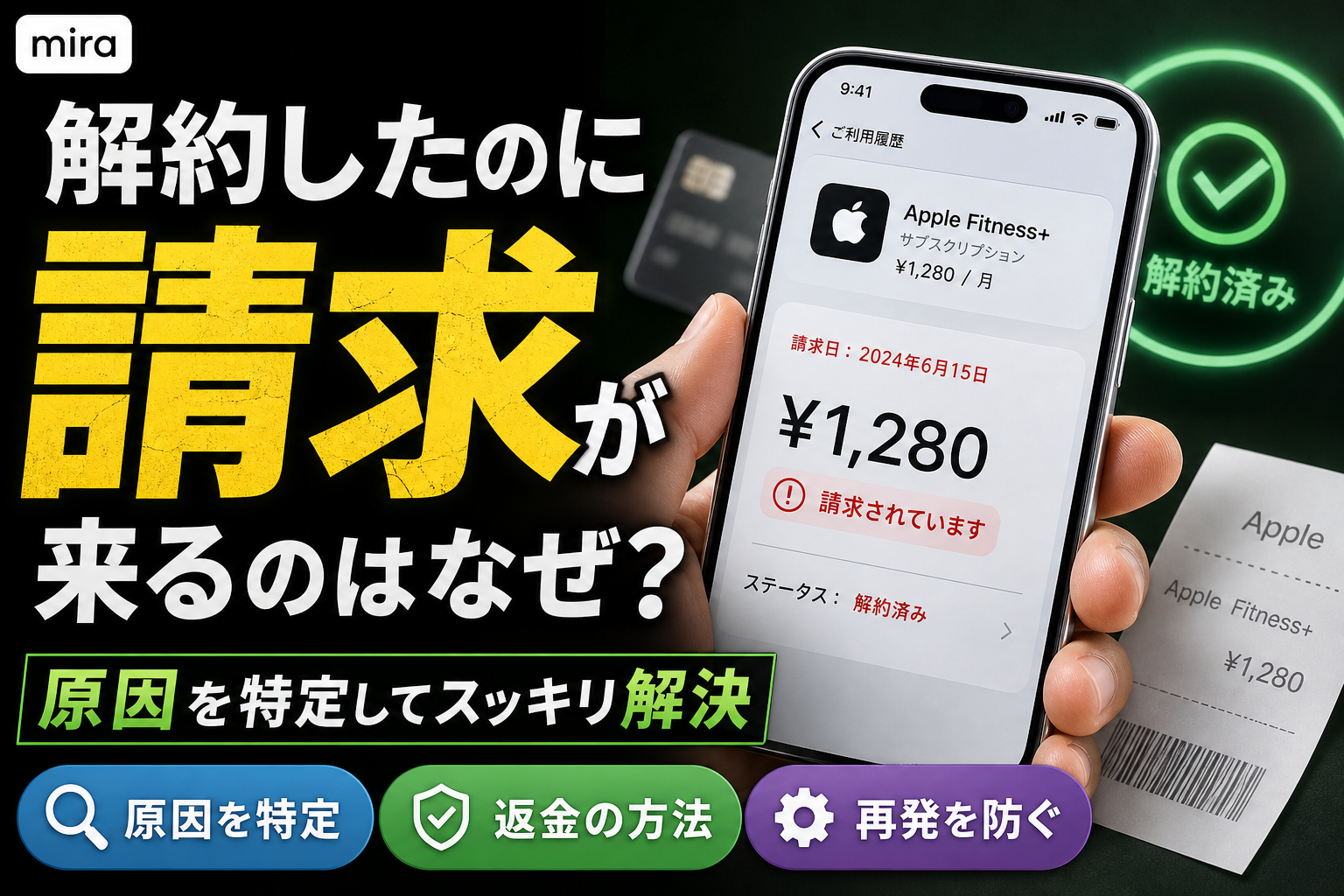
💡 結論(要点まとめ)
Apple Fitness+を解約したのに請求が続く原因と対処法を解説。24時間前の更新ルール、カード明細のタイムラグ、ファミリー共有やApple Oneとの重複課金の確認手順を網羅。誤って更新された際のApple公式返金申請手順も案内しま
この記事でわかること
- Apple Fitness+を解約したのに請求されたのはなぜですか?
- Apple Fitness+のアプリを削除すれば解約できますか?
- Apple Fitness+を解約できたか確認する方法はありますか?
Apple Fitness+解約後の請求は、契約状態、購入履歴、別アカウントや家族の契約の順に確認します。
次回の更新を止める「解約」と、支払い済みの代金を戻す「返金申請」は別の手続きです。解約済みでも、過去の購入に対応する請求がカード明細に後から表示される場合があります。
この記事の対象は、Apple経由で契約したApple Fitness+です。契約の確認、端末別の解約操作、請求の照合、返金リクエストまでを案内します。個別の返金可否やカード会社の計上日は、この記事だけでは判定できません。編集部はAppleと公的機関の案内を根拠に整理し、実機での検証や返金承認の実績を示すものではありません。
Apple Fitness+を解約したのに請求が来たら、何から確認する?
サブスクリプション画面で更新が止まっているかを確認し、その後で請求の対象を調べます。カードに請求が載っているという理由だけで、解約に失敗したとは判断できません。
請求原因と確認先の早見表
| 症状 | 考えられる原因 | 確認場所・判定方法 | 次の行動 |
|---|---|---|---|
| 解約した後に請求が載った | 解約前の更新分や購入分が請求された | Appleの購入履歴と解約時の画面を照合 | 購入日と解約時点の前後関係を確認する |
| 終了予定日があるのに引き落とされた | カード明細の計上・引き落とし時期が購入日と異なる | 購入履歴の金額と明細の金額を照合 | 新たな購入なのか、以前の購入の請求なのかを分ける |
| 一覧にFitness+がない | 別のApple Accountや家族の契約 | 領収書に記載されたアカウントと購入者を確認 | 契約したアカウント側で確認する |
| Apple Oneも利用している | 利用権と請求対象を混同している | Apple Oneの契約内容とFitness+の購入履歴を別々に確認 | 画面に項目があるだけで重複課金と決めない |
| 請求元そのものが分からない | 別サービスの購入や家族の購入など | Appleの請求確認窓口で購入内容を調べる | 特定できなければAppleへ相談する |
Appleは「サブスクリプションと購入」で、購入履歴の確認、身に覚えのない請求、解約、返金の窓口を分けて案内しています。(出典: Appleの請求・購入サポート)(出典: Apple「サブスクリプションと購入」、2026年9月参照)
今すぐ確認する項目は?
- 契約画面:Fitness+に更新日と終了予定日のどちらが表示されているか。
- 購入履歴:今回の金額に対応するFitness+の購入があるか。
- 契約者:領収書のApple Accountが自分のものか、別アカウントや家族のものか。
解約・請求確認・返金申請はどう分ける?
- 更新予定が残っている? はい→継続しないなら解約操作へ。いいえ→購入履歴の照合へ。
- 請求に対応する購入が見つかった? はい→サービス名・購入者・購入日を確認。いいえ→別アカウントと家族の購入を確認。
- 特定した購入の返金を希望する? はい→返金リクエストへ。いいえ→解約状態と記録を保存。
- 確認しても請求を特定できない? Appleサポートへ相談し、不正利用が疑われる場合はカード会社にも連絡。
Apple Fitness+の契約状況と次回更新日はどこで見る?
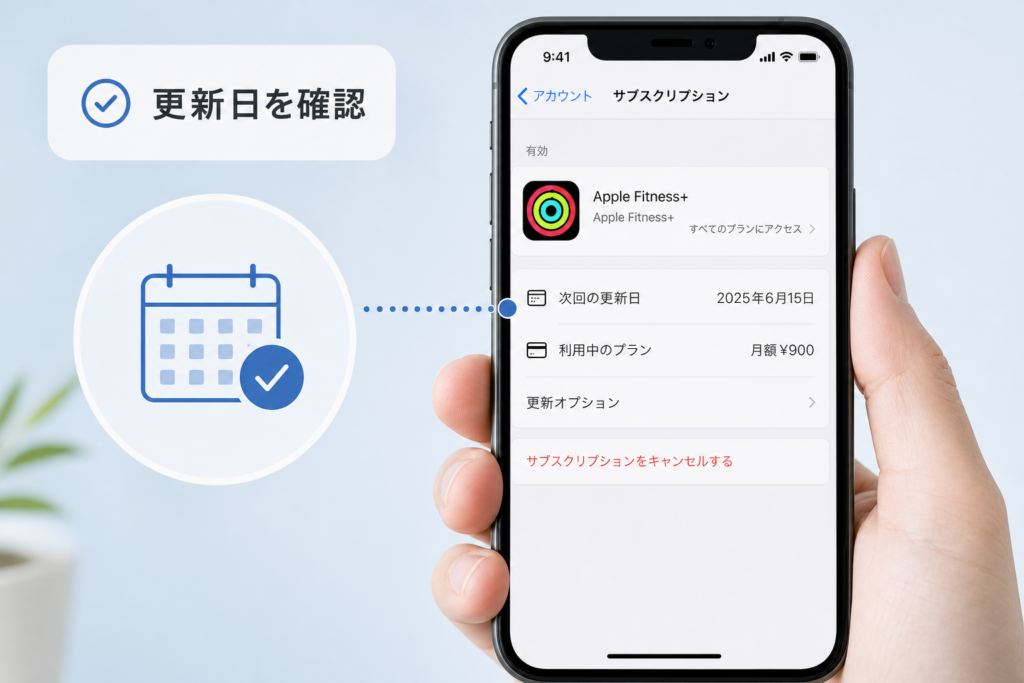
iPhone・iPadでは「設定」の自分の名前から「サブスクリプション」を開きます。アプリを使えるかどうかではなく、契約画面の表示で判断してください。
iPhone・iPadの設定から確認する
「設定」→自分の名前→「サブスクリプション」→「Fitness+」の順に開きます。Apple公式の解約手順も、この画面を起点にしています。(出典: AppleのiPhone・iPad向け解約手順)(出典: Apple「Appleのサブスクリプションを解約する」、2026年9月参照)
画面を開いたら、サービス名、契約状態、表示されている日付を一緒に控えます。日付だけを切り取ると、後で「更新日だったのか、終了日だったのか」が分からなくなるためです。
キャンセル済みかどうかは何で判断する?
Appleの案内では、キャンセルボタンがない場合や、有効期限切れを示すメッセージが赤字で表示されている場合、そのサブスクリプションは解約済みです。(出典: Apple「Appleのサブスクリプションを解約する」、2026年9月参照)
| 確認した表示 | 確認のポイント |
|---|---|
| 更新に関する日付がある | 解約したつもりでも、キャンセル操作が残っていないか確認する |
| 終了・有効期限に関する表示がある | 日付と契約状態を同じ画面で保存する |
| キャンセルボタンがない | その契約の解約状態を確認したうえで、今回の請求と同じ契約か照合する |
「解約済み」と「今回の請求が取り消された」は別です。終了日が表示されていても、支払い済みの購入については購入履歴と返金申請を別に確認します。
一覧にFitness+が表示されない場合は?
Appleから届いた領収書や請求書を探し、記載されたApple Accountを確認します。別のアカウントや家族のアカウントなら、その契約者側で手続きを進めます。Appleも、解約したい契約が見つからない場合に領収書のアカウントを確認するよう案内しています。(出典: Apple「Appleのサブスクリプションを解約する」、2026年9月参照)
Apple Fitness+を解約するにはどう操作する?
契約したApple Accountのサブスクリプション管理画面で、Fitness+をキャンセルします。操作後は契約の詳細画面に戻り、終了に関する表示を確認してください。
iPhone・iPadから解約する手順
- 手順①:「設定」を開きます。
- 手順②:自分の名前をタップします。
- 手順③:「サブスクリプション」をタップします。
- 手順④:「Fitness+」を選びます。
- 手順⑤:「サブスクリプションをキャンセルする」をタップし、確認画面が出たら内容を読んで操作を完了します。
キャンセル項目が画面下にある場合は、下までスクロールして確認します。(出典: Apple「Appleのサブスクリプションを解約する」、2026年9月参照)
Macから解約する手順
- 手順①:App Storeを開き、自分の名前をクリックします。未サインインなら契約したアカウントでサインインします。
- 手順②:「アカウント設定」を開きます。
- 手順③:「サブスクリプション」の「管理」を選びます。
- 手順④:Fitness+を選択し、キャンセルの操作を進めます。
表示される項目名や配置は利用環境で異なるため、Apple公式ページのMac向け手順と照らし合わせてください。(出典: Apple「Appleのサブスクリプションを解約する」、2026年9月参照)
Apple TVから解約したい場合は?
Apple TVで使っていた契約でも、契約したApple Accountを使い、iPhone・iPadまたはMacの手順で解約できます。テレビ上で管理項目が見つからない場合は、上記の端末から同じ契約を確認してください。(出典: Apple「Appleのサブスクリプションを解約する」、2026年9月参照)
本稿の参照資料では、Apple TV本体の画面遷移を裏付ける情報がないため、本体での操作手順は掲載していません。利用した端末ではなく、契約したApple Accountを合わせて確認してください。
解約ボタンが表示されない場合は?
契約の終了表示を確認し、今回の請求に対応するApple Accountかを領収書で照合します。別の契約を見ている可能性を残したまま、「ボタンがないから請求も止まった」と判断しないようにしましょう。
Fitnessアプリを削除するだけでは解約になりません。国民生活センターも、サブスクはアプリのアンインストールだけでは解約できない点を注意喚起しています。(出典: 国民生活センターのサブスク注意喚起)(出典: 国民生活センター「予期せぬ“サブスク”の請求トラブルに注意!」、2026年9月参照)
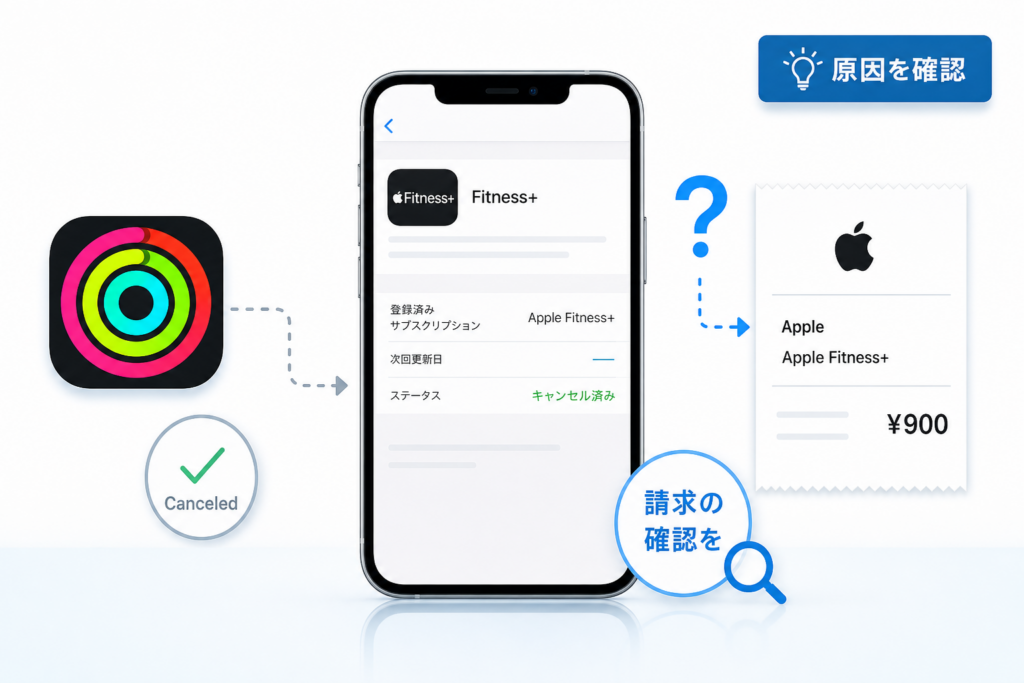
解約後も請求が見えるのはなぜ?
解約した時点、購入が記録された日、カードの請求日を分けて見ると、原因を絞れます。Apple Oneやファミリー共有を利用している場合は、契約名と購入者も確認します。
更新処理の直前または更新後に解約した
Appleは、無料または割引価格のトライアルを更新しない場合、トライアル終了の少なくとも24時間前に解約するよう案内しています。この案内を「すべての有料契約が同じ時刻に決済される」という意味には広げず、契約画面と購入履歴を照合してください。(出典: Apple「Appleのサブスクリプションを解約する」、2026年9月参照)
すでに購入が記録されている場合は、次回更新の停止と、その購入の返金希望を別々に扱います。解約操作だけで請求の取消しまで完了したとは考えないでください。
購入日とカード明細の計上日に差がある
カードの引き落とし日だけでは、どの契約期間の支払いか分かりません。Apple側で購入を特定し、対応する明細を探します。購入履歴への入口はAppleの請求サポートに用意されています。(出典: Apple「サブスクリプションと購入」、2026年9月参照)
| 日付の種類 | 照合するもの | 判断に使う目的 |
|---|---|---|
| 更新日 | サブスクリプション画面 | 次回更新の予定を確認する |
| 終了予定日 | 解約後の契約画面 | 契約の終了に関する表示を確認する |
| 購入日 | Appleの購入履歴・領収書 | 今回の購入が解約前後のどちらか整理する |
| 明細の計上日・引き落とし日 | カード会社の明細 | Apple側で特定した購入と支払いを照合する |
別のApple Accountで契約している
領収書に記載されたApple Accountと、契約画面を開いているアカウントを比べます。一致しなければ、領収書側のアカウントで契約を探してください。家族のアカウントに紐づく契約なら、家族本人に解約を依頼する必要があります。(出典: Apple「Appleのサブスクリプションを解約する」、2026年9月参照)
Apple OneとFitness+単体契約はどう確認する?
Apple Oneの契約内容とFitness+の請求を別々に記録します。Apple Oneという名称だけでFitness+が含まれると判断したり、一覧に両方あるだけで二重課金と判断したりしないことがポイントです。
- サブスクリプション一覧でApple Oneの詳細を開き、プラン名と画面に表示される対象サービスを控える。
- Fitness+の項目があれば、契約状態と日付を別に控える。
- 購入履歴で、実際にApple OneとFitness+それぞれの購入があるか照合する。
- 内容が食い違う場合は、両方の記録をAppleの請求窓口に提示する。
プランの内訳や適用条件は地域・契約によって異なり得るため、本稿では一律の内訳を示しません。契約と請求の相談はAppleの窓口から進められます。(出典: Apple「サブスクリプションと購入」、2026年9月参照)
家族の購入が管理者に請求された
ファミリー共有では、購入の共有や支払い設定によって、家族の購入が管理者側の請求として現れる場合があります。カード名義人だけで購入者を判断せず、家族にも対象の購入を確認してください。(出典: Apple「サブスクリプションと購入」、2026年9月参照)
Appleからの請求内容を特定するには?
購入履歴、領収書、カード明細を並べ、同じ購入に対応するかを確認します。「Appleからの請求」という情報だけでFitness+の代金と決めつけないでください。
Appleの購入履歴を確認する
Appleの「サブスクリプションと購入」を開き、購入履歴の確認へ進みます。返金対象を探す場合は、Appleの問題報告ポータルに契約したApple Accountでサインインします。(出典: Apple「サブスクリプションと購入」、2026年9月参照)
領収書メールと請求金額を照合する
メールボックスでAppleの領収書・請求書を探し、次の項目を記録します。メールが見つからなくても、購入履歴の確認は続けてください。
- 購入日と、明細に表示された日付
- 請求金額と通貨
- Apple Account
- 購入者
- サービス名
- 領収書にある注文・購入を識別する情報
Appleも、契約が見つからない場合に領収書や請求書でアカウントを確認する方法を案内しています。(出典: Apple「Appleのサブスクリプションを解約する」、2026年9月参照)
カード明細の請求名義を確認する
明細の請求名義は省略せず、そのまま控えます。同額の請求が並んでいても、日付と金額だけでは重複と断定できません。対応する購入内容をAppleの請求確認窓口で調べてください。(出典: Apple「サブスクリプションと購入」、2026年9月参照)
家族と別アカウントの契約を確認する
自分の履歴にない場合は、過去に使っていたApple Accountの領収書と、家族の購入記録を確認します。家族に依頼するときは、金額と日付だけでなく「Fitness+か、別のAppleサービスか」を聞くと照合しやすくなります。
Appleで確認できない請求はどうする?
別アカウントと家族の購入を調べても見つからなければ、請求名義・金額・日付をそろえてAppleへ問い合わせます。Apple側でも対応する購入を特定できない場合や、カード自体の不正利用が疑われる場合は、カード会社への相談に進みます。
よくある失敗:今使っているアカウントの購入履歴だけを見て、すぐに不正利用と判断することです。一方で、不審な利用があるのに原因調査だけを続け、カード会社への相談を後回しにすることも避けてください。
誤って更新された場合、返金はどう申し込む?
Appleの問題報告ポータルで、対象の購入を選んで返金をリクエストします。申請できても、返金が承認されるとは限りません。
reportaproblem.apple.comへサインインする
手順①:reportaproblem.apple.comを開き、対象の購入に使ったApple Accountでサインインします。Appleが案内している返金申請先です。(出典: Appleの返金リクエスト窓口)(出典: Apple「Appleから購入したアプリやコンテンツの返金手続きをする」、2026年9月参照)
返金をリクエストする項目と理由を選ぶ
手順②:「返金をリクエストする」を選びます。手順③:返金を希望する理由を選び、次に進みます。理由は実際の状況に合わせて選択してください。(出典: Apple「Appleから購入したアプリやコンテンツの返金手続きをする」、2026年9月参照)
Apple Fitness+の請求を選択して送信する
手順④:該当するFitness+の購入を選び、送信します。似た金額の購入がある場合は、サービス名と購入日を見直してから進めます。(出典: Apple「Appleから購入したアプリやコンテンツの返金手続きをする」、2026年9月参照)
対象が見つからないまま、別の購入を選んで申請しないでください。領収書に記載されたアカウントを確認し、請求を特定する作業に戻ります。
申請状況と返金先を確認する
申請後は問題報告ポータルで状況を確認します。審査結果の通知と、カードなどへの返金反映は別です。Appleの案内でも、承認後に支払い方法へ返金されるまで時間がかかる場合があるとされています。(出典: Apple「Appleから購入したアプリやコンテンツの返金手続きをする」、2026年9月参照)
- 申請した購入と送信内容を控える。
- 申請状況とAppleからの通知を確認する。
- 承認後は、対象の支払い方法の明細を確認する。
- 継続利用しない場合は、返金申請とは別に解約状態を確認する。
返金できない・契約を特定できないときはどこへ相談する?
購入や契約の問題はApple、カードの不審な利用はカード会社、解決しない契約トラブルは消費生活相談窓口へ相談します。同じ説明を繰り返さずに済むよう、確認済みの内容をまとめておきましょう。
Appleサポートへ問い合わせる際に用意する情報
- Fitness+の契約状態と日付が分かる画面
- 解約操作をした時点の記録があれば、その記録
- 対象の領収書と購入履歴
- カード明細の請求名義・日付・金額
- 確認したApple Accountと、家族への確認結果
- 返金申請済みなら、その結果や表示内容
Appleの「サブスクリプションと購入」から、問題に合う案内またはサポートへの問い合わせに進みます。(出典: Apple「サブスクリプションと購入」、2026年9月参照)
身に覚えのない請求があるときはアカウントも保護する
本人にも家族にも覚えがない場合は、Appleへの相談時に不正利用の懸念を伝えます。パスワードの変更や、アカウントに紐づく端末の確認も相談事項として伝えてください。本稿の参照資料には保護操作の詳細がないため、画面手順は掲載していません。
カード会社への連絡が必要なケースは?
Appleで購入を特定できない請求や、カードの不審な利用がある場合は、カード裏面または普段利用しているカード会社の公式アプリに記載された窓口へ連絡します。カード番号などの情報は、相談先が求める範囲で公式窓口にのみ伝えてください。
解決しない場合は消費者ホットラインへ相談する
事業者とのやり取りで解決しない契約・請求トラブルは、消費者ホットライン「188」で消費生活相談窓口につながります。相談時は、契約内容とAppleへの問い合わせ結果を用意します。(出典: 国民生活センター、2026年9月参照)
相談先に渡す記録は保存して構いませんが、SNSなどに画面を公開する場合は、Apple Account、氏名、注文情報、支払い情報を隠してください。
Apple Fitness+の請求トラブルを防ぐには?
更新の予定と、解約した記録をセットで残します。「使っていない」「アプリを消した」という記憶ではなく、契約画面を基準に管理すると確認の手間を減らせます。
無料トライアルの終了日をカレンダーに登録する
申込時の画面にある終了日と更新条件を、カレンダーに記録します。無料・割引トライアルは少なくとも終了の24時間前までの解約がAppleの案内です。操作を始める予定は期限ぎりぎりに置かず、事前に設けておきましょう。(出典: Apple「Appleのサブスクリプションを解約する」、2026年9月参照)
解約後にいつまで利用できるかは、適用される特典・契約条件とキャンセル時の表示を確認します。予定の終了日まで使えると決めつけてから操作するのは避けてください。
更新前と解約後の画面を保存する
更新前は契約内容と更新日、解約後は終了に関する表示を保存します。スクリーンショットはサービス名を含め、どの契約か分かる形にすると問い合わせに使いやすくなります。
Apple Accountとファミリー共有を整理する
家族で共有する管理メモには、契約者と支払いを確認する人を記載します。パスワードを共有するのではなく、「この契約は誰に確認すればよいか」を分かるようにします。
サブスクリプションを見直すときのチェックリスト
- 契約したApple Accountを把握しているか。
- 更新日と料金を契約画面で確認したか。
- Apple Oneと単体契約を名称だけで判断していないか。
- 継続しない契約について、キャンセル後の表示まで確認したか。
- 領収書と明細に、照合できない請求が残っていないか。
国民生活センターは、サブスクの申込条件や解約方法の確認を呼びかけています。料金や条件が変わる可能性もあるため、以前の記憶ではなく契約時・更新時の表示を残してください。(出典: 国民生活センター「予期せぬ“サブスク”の請求トラブルに注意!」、2026年9月参照)
Apple Fitness+の解約・請求でよくある質問
解約状態の確認と、請求済みの購入の確認を分けると、次に必要な操作が分かります。返金を希望する場合は、解約だけで終わらせず申請まで進めてください。
Apple Fitness+を解約したのに請求されたのはなぜですか?
解約前に記録された購入、明細への反映時期、別アカウントや家族の購入などを確認します。契約画面の終了表示と、請求に対応する購入履歴を照合してください。
Fitnessアプリを削除すれば解約できますか?
いいえ。アプリの削除とサブスクリプションの解約は別です。「設定」→自分の名前→「サブスクリプション」からFitness+のキャンセル操作を行います。(出典: Apple「Appleのサブスクリプションを解約する」、2026年9月参照)
解約できたか確認する方法はありますか?
サブスクリプションの詳細画面で、キャンセルボタンの有無や終了に関する表示を確認します。Appleの案内では、キャンセルボタンがない場合や有効期限切れのメッセージが赤字で表示される場合は解約済みです。(出典: Apple「Appleのサブスクリプションを解約する」、2026年9月参照)
無料トライアル中に解約すると請求されませんか?
次回の更新を止めるには、期限までにキャンセルを完了する必要があります。Appleは無料・割引トライアルについて、終了の少なくとも24時間前までの解約を案内しています。解約後の利用終了時期は契約条件と画面表示を確認してください。(出典: Apple「Appleのサブスクリプションを解約する」、2026年9月参照)
解約後の請求は返金してもらえますか?
Appleの問題報告ポータルから返金をリクエストできます。ただし可否はAppleの判断によります。承認通知が届いても、その時点で支払い方法への反映まで完了したとは限りません。(出典: Apple「Appleから購入したアプリやコンテンツの返金手続きをする」、2026年9月参照)
Fitness+がサブスクリプション一覧にないのはなぜですか?
別のApple Accountや家族のアカウントで契約していないか、領収書から調べます。Apple Oneを利用している場合も、実際の契約内容と購入履歴を別々に確認してください。
Appleの購入履歴にない請求はどうすればよいですか?
別アカウントと家族の購入を確認し、それでも見つからなければAppleへ請求名義・日付・金額を伝えます。不審なカード利用が疑われる場合は、カード会社にも相談してください。
返金リクエストの送信を、解約完了の代わりにしないでください。継続しない契約については、サブスクリプション画面の状態も確認します。
請求の対象を確かめてから、必要な手続きへ進む
最初に更新を止め、次に請求を特定し、返金を希望する購入だけを申請する順番なら、契約と支払いを混同せずに対応できます。
- 更新停止の確認:契約したApple AccountでFitness+の詳細画面を開く。
- 請求の特定:購入履歴・領収書・カード明細を照合する。
- 見つからない請求:別アカウント、家族、Apple Oneの契約内容を確認する。
- 返金希望:対象の購入を選び、Appleへリクエストする。
- 解決しない場合:記録をそろえて、Apple・カード会社・消費生活相談窓口へ相談する。
解約と返金の入口は、Apple「サブスクリプションと購入」にまとまっています。手続きや適用条件が変わる場合があるため、実際の操作ではリンク先の案内と契約画面を照らし合わせてください。(出典: Apple「サブスクリプションと購入」、2026年9月参照)
📚 参考・出典(編集部が確認した一次ソース)
- caa.go.jp (caa.go.jp)
- kokusen.go.jp (kokusen.go.jp)
- apple.com (support.apple.com)
- shohinet-h.or.jp (shohinet-h.or.jp)
※本記事の作成にあたり、上記の公開情報・一次ソースを参照しています(参照日: 2026年9月25日)。内容は公式情報の更新により変わることがあります。
🧰 お困りごとの解決に



最近更新した記事
 パナソニック美顔器の返品申込手順|公式通販の未開封8日ルールと全額返金キャンペーンの違いパナソニックの美顔器を公式通販Panasonic Store Plusで返品する手順を整理。未開封で到着後8日以内という…
 フィリップス公式ストア楽天市場店で返品はできる?キャンセル条件と初期不良窓口💡 結論(要点まとめ)フィリップス公式ストア楽天市場店の返品・交換ルールを整理。自己都合返品の可否や注文直後のキャンセル…
 MTG公式通販の美顔器は返品できる?自己都合の可否と初期不良の交換条件💡 結論(要点まとめ)MTG公式通販で購入した美顔器(ReFa等)の返品・交換条件を整理。自己都合(イメージ違い・未開封…
 UGREEN公式ストアの返品・返金手順と条件|試用後の対応や注意点💡 結論(要点まとめ)UGREEN日本公式ストアの返品・返金ルールを整理。試用後返品の条件や送料を公式規定で確認するポイ…
 ヤーマンの保証期間を確認する方法と手元に保証書がない時の対処手順💡 結論(要点まとめ)ヤーマン製品の保証期間を確認する方法を解説。基本の1年保証や公式通販限定の1年6か月延長保証の確認…